
Raport komputerów zapisanych do MFA w trybie offline
Ten raport generuje listę urządzeń zarejestrowanych przez użytkowników do offline MFA za pomocą ADSelfService Plus podczas logowań do maszyny. Zapewnia administratorom wgląd w konfiguracje uwierzytelniania offline, umożliwiając właściwe zarządzanie możliwościami MFA w środowiskach z przerywaną lub brakiem łączności sieciowej przy jednoczesnym utrzymaniu standardów bezpieczeństwa.
Jak to działa
Offline MFA umożliwia użytkownikom uwierzytelnianie podczas logowań do maszyny nawet wtedy, gdy stacja robocza nie ma łączności sieciowej z serwerem ADSelfService Plus. Ten raport odpytuje bazę danych ADSelfService Plus, aby pobrać informacje o wszystkich maszynach, na których użytkownicy zarejestrowali się do możliwości offline MFA. Wyświetla szczegóły rejestracji, w tym nazwy maszyn, systemy operacyjne, zarejestrowanych użytkowników oraz status rejestracji, umożliwiając administratorom monitorowanie, które urządzenia mają zapisane poświadczenia uwierzytelniania do operacji offline.
Ograniczenia: Gdy administratorzy wyrejestrują maszynę z offline MFA, zmiany nie są stosowane natychmiast. Wyrejestrowanie staje się skuteczne dopiero po ponownym połączeniu maszyny z serwerem ADSelfService Plus.
Wymagania wstępne: Musisz mieć dostęp na poziomie administratora lub technika do portalu ADSelfService Plus, aby generować i przeglądać raporty.
Generowanie raportu Offline MFA Enrolled Machines
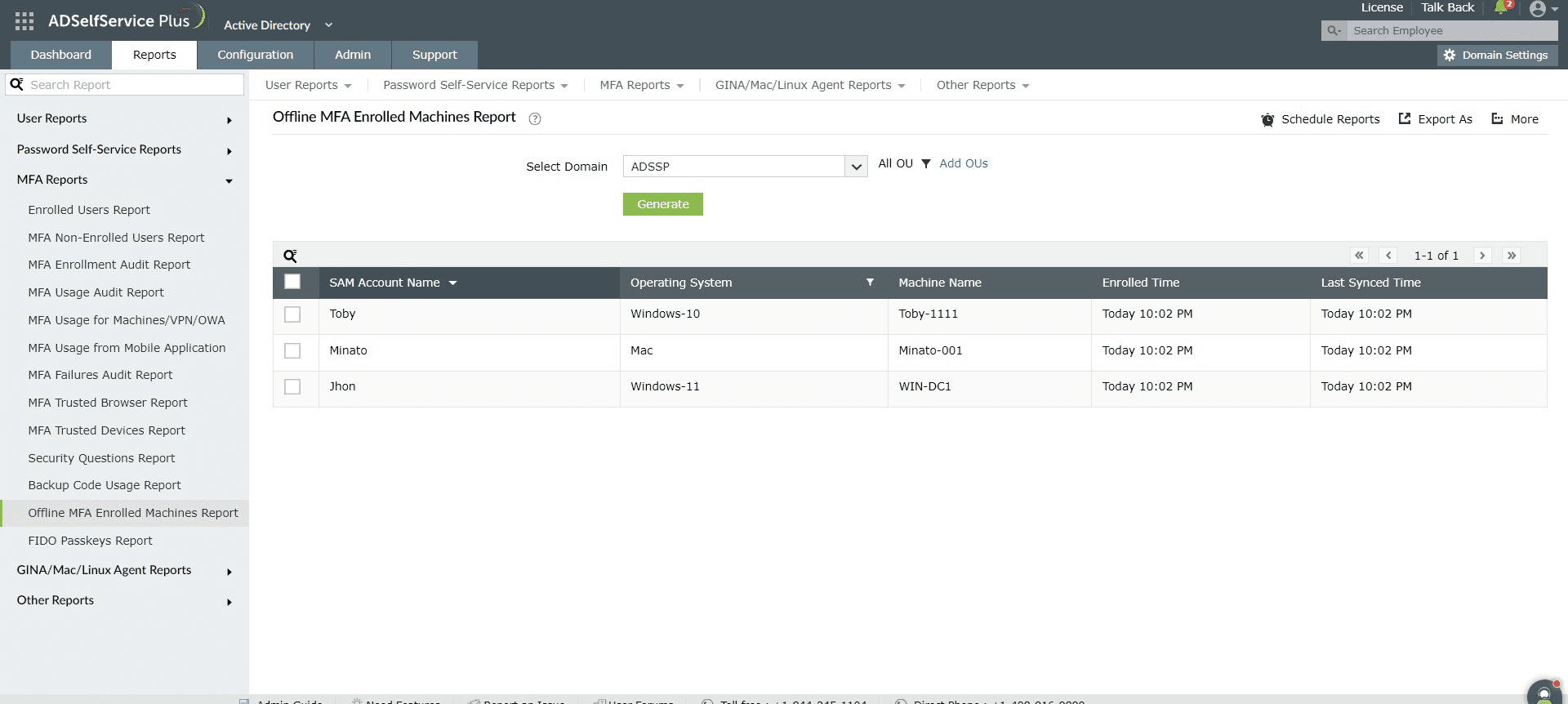
- Zaloguj się do portalu administracyjnego ADSelfService Plus z uprawnieniami administratora lub operatora.
- Przejdź do Raporty > Raporty MFA > Raport Offline MFA Enrolled Machines.
- Określ domenę, w której chcesz wyszukiwać, korzystając z opcji Wybierz domenę.
- Określ OU (jeśli to konieczne) za pomocą opcji Wybierz OU .
- Kliknij Generuj, aby wygenerować raport.
Zarządzanie rejestracją Offline MFA
Wyrejestrowanie
Opcja Wyrejestruj jest wyświetlana po wybraniu dowolnego wpisu w raporcie. Można jej użyć do usunięcia rejestracji offline MFA dla określonych maszyn.
Uwaga: Jeśli użytkownik objęty polityką, dla której włączono offline MFA, ponownie uzyska dostęp do wyrejestrowanej maszyny, proces rejestracji zostanie ponownie uruchomiony.
Dostosowywanie raportu Offline MFA Enrolled Machines
Sortowanie
Kliknij nagłówek dowolnej kolumny, aby wyświetlić wpisy raportu w kolejności rosnącej lub malejącej.
Wyszukiwanie
- Kliknij ikonę wyszukiwania [
 ], aby wyszukać określone dane w raporcie.
- Można wyszukiwać określonych użytkowników za pomocą ich sAMAccountName, systemu operacyjnego, lub nazwy maszyny.
- Wyszukiwanie odbywa się za pomocą kryterium ' zawiera '. Na przykład, jeśli w kolumnie nazwy użytkownika wyszukiwane jest słowo " jack ", to jako wynik zostaną wyświetlone wszystkie nazwy użytkowników zawierające ciąg " jack ".
Automatyzacja raportu Offline MFA Enrolled Machines
- Opcja Schedule Reports może być użyta do zaplanowania generowania raportów w określonych odstępach czasu oraz automatycznego wysyłania ich e-mailem do administratorów lub określonych adresów e-mail. Naucz się planować raporty tutaj.
Eksport raportu Offline MFA Enrolled Machines
- Opcja Export As w prawym rogu strony umożliwia eksport raportu w formatach CSV, PDF, XLS, XLSX, HTML oraz CSVDE.
Wskazówki
- The Więcej option at the right corner of the page lists the Widok do druku, Wyślij e-mail, and Ustawienia eksportu options.
- Opcja Widok do druku może być użyta do podglądu i wydruku raportu.
- Opcja Wyślij e-mail może być użyta do wysłania raportu na wybrane adresy e-mail.
- Dodatkowo możesz skonfigurować niestandardowe Ustawienia eksportu, takie jak spersonalizowany tytuł raportu oraz logo nagłówka, które chcesz wyświetlać na każdej stronie.