Uruchamianie i dostęp do ADSelfService Plus
W tej sekcji przyjrzymy się różnym sposobom uruchamiania i uzyskiwania dostępu do ADSelfService Plus:
-
Uruchamianie ADSelfService Plus
-
Uzyskiwanie dostępu do klienta ADSelfService Plus
-
Uzyskiwanie dostępu do ADSelfService Plus z natywnego ekranu logowania
-
Uzyskiwanie dostępu do ADSelfService Plus z urządzeń mobilnych
-
Zatrzymywanie ADSelfService Plus
1. Uruchamianie ADSelfService Plus
Uwaga: Gdy uruchamiasz ADSelfService Plus jako aplikację, korzysta z uprawnień użytkownika zalogowanego do komputera, dlatego upewnij się, że konto ma pozwolenie na dostęp do folderów instalacyjnych produktu. Jeśli wybierzesz uruchomienie ADSelfService Plus jako usługi, korzysta z uprawnień konta usługi.
Rekomendacja:
- Wyłącz ADSelfService Plus z programu antywirusowego wdrożonego w Twoim środowisku, aby nie został omyłkowo zablokowany.
Gdy ADSelfService Plus jest zainstalowane jako usługa
ADSelfService Plus jest uruchamiane przy użyciu konta systemowego, gdy jest uruchamiane jako usługa.
Aby uruchomić ADSelfService Plus jako usługę:
- Kliknij na Start.
- Wyszukaj Usługi.
- Alternatywnie, możesz otworzyć okno Uruchom, wpisać services.msc i kliknąć OK.
- Na karcie Usługi wybierz ManageEngine ADSelfService Plus.
- Wybierz opcję Uruchom usługę po lewej stronie.
- Kliknij na Uruchom ponownie. Przejdź do ADSelfService Plus i kliknij na Uruchom ADSelfService Plus.
Gdy ADSelfService Plus nie jest zainstalowane jako usługa
W takim przypadku ADSelfService Plus jest uruchamiane przy użyciu konta użytkownika. Aby je uruchomić, przejdź do Start → Programy → ADSelfService Plus → Uruchom ADSelfService Plus. Po uruchomieniu ADSelfService Plus klient jest automatycznie uruchamiany w domyślnej przeglądarce.
Uwaga: Gdy ADSelfService Plus jest uruchamiane na maszynach z systemem Windows Server 2003 z włączoną zaporą, Windows może wyświetlić alerty zabezpieczeń pytające, czy zablokować czy odblokować następujący program:
- Java(TM) 2 Platform Standard Edition binary - Java.
Powinieneś odblokować te programy, aby uruchomić ADSelfService Plus
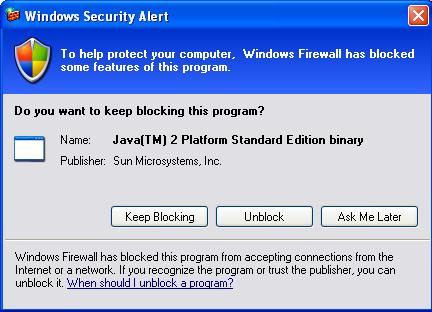
Rys: Alert Java
2. Uzyskiwanie dostępu do klienta ADSelfService Plus
Gdy produkt jest uruchamiany za pomocą opcji Uruchom ADSelfService Plus, klient ADSelfService Plus jest automatycznie uruchamiany w przeglądarce internetowej. Klient można również uzyskać, klikając ikonę na pulpicie, gdy jest zainstalowane jako aplikacja lub usługa. Aby uzyskać dostęp do klienta ADSelfService Plus ręcznie:
- Otwórz przeglądarkę internetową i wpisz http://hostname:8888 w pasku adresu. Tutaj hostname odnosi się do nazwy DNS maszyny, na której działa ADSelfService Plus a 8888 oznacza domyślny numer portu. (Jeśli zmieniłeś domyślny numer portu, wpisz ten numer portu).
- Aby się zalogować, wpisz "admin" w obu polach nazwy użytkownika i hasła. Po zalogowaniu się do portalu po zastosowaniu licencji produktu zostaniesz poproszony o zmianę hasła. Po zmianie hasła użyj nowego hasła do logowania się do portalu, korzystając z domyślnego konta administratora.
3. Uzyskiwanie dostępu do ADSelfService Plus z natywnego ekranu logowania
- ADSelfService Plus można również uzyskać bezpośrednio z ekranu logowania systemu Windows, macOS i Linux użytkowników końcowych, dzięki czemu użytkownicy mogą resetować swoje hasła lub odblokowywać swoje konta bez potrzeby korzystania z komputera innej osoby.
- Aby uzyskać dostęp do ADSelfService Plus z ekranu logowania, zainstaluj agent logowania ADSelfService Plus na komputerach użytkowników. Rozszerzy on okno dialogowe logowania Windows, macOS i Linux o funkcjonalność samodzielnej obsługi (resetowanie hasła i odblokowywanie konta), jak pokazano na poniższym obrazie:
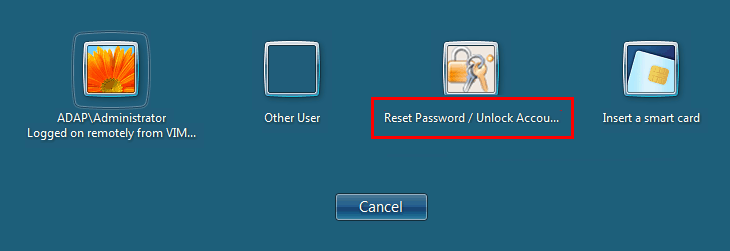
Rys: Dostawca poświadczeń ADSelfService Plus dla Windows 7
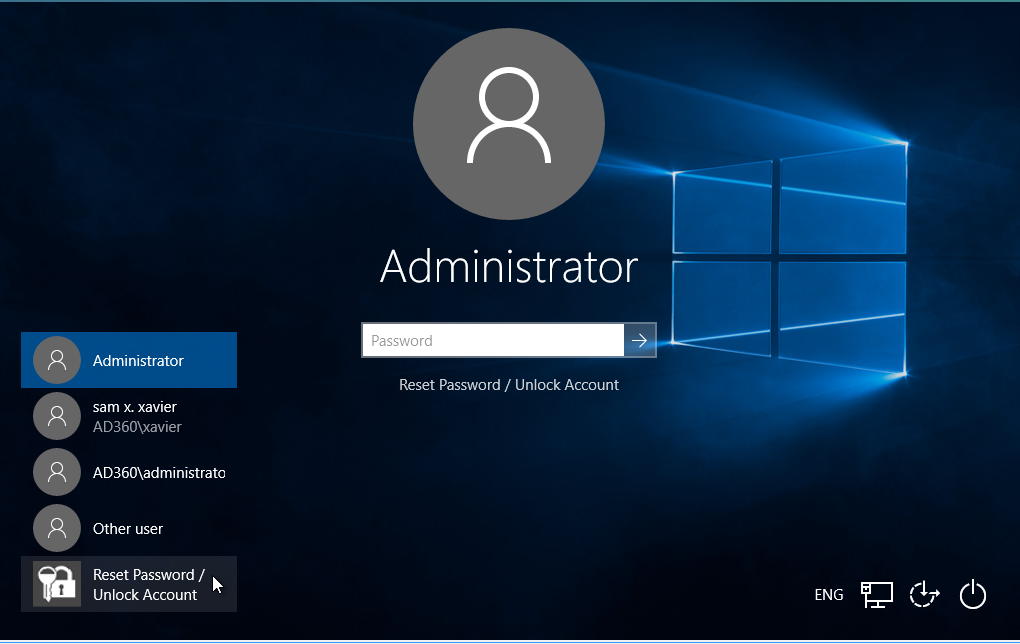
Rys: Dostawca poświadczeń ADSelfService Plus dla Windows 10
Aby uzyskać więcej informacji, zapoznaj się z INSTALACJĄ GINA/Mac/Linux.
4. Uzyskiwanie dostępu do ADSelfService Plus z urządzeń mobilnych
Aby ułatwić użytkownikom końcowym proces samodzielnej obsługi haseł i zapobiec zależności od komputerów innych użytkowników oraz agenta logowania ADSelfService Plus, ADSelfService Plus oferuje natywną aplikację dla iOS i Androida, a także mobilną aplikację webową dla innych platform.
Aplikację na iOS można pobrać z App Store, a aplikację na Androida z Play Store. Mobilna aplikacja webowa może być używana z mobilnych przeglądarek internetowych, takich jak Google Chrome.
Konfiguracja aplikacji na iOS i Androida
Aby użytkownicy mogli rozpocząć korzystanie z aplikacji do samodzielnej obsługi haseł, muszą skonfigurować ustawienia serwera, aby aplikacja mogła się połączyć i komunikować z serwerem ADSelfService Plus w twojej organizacji.
Mobilna aplikacja ADSelfService Plus może być skonfigurowana na trzy sposoby:
- Ręczna konfiguracja przez użytkownika
- Konfiguracja za pomocą kodu QR
- Konfiguracja za pomocą funkcji wdrażania aplikacji mobilnej
i. Ręczna konfiguracja przez użytkownika:
Aby ręcznie skonfigurować mobilną aplikację ADSelfService Plus, użytkownicy muszą wykonać następujące kroki:
- Otwórz mobilną aplikację ADSelfService Plus
- Stuknij Ustawienia serwera
- Na stronie ustawień serwera wprowadź Nazwę Serwera lub adres IP serwera, na którym działa ADSelfService Plus
- Wprowadź numer Portu
- W razie potrzeby włącz SSL, przesuwając przełącznik 'Protokół' na HTTPS
- Stuknij Zapisz, aby zakończyć
ii. Konfiguracja za pomocą kodu QR:
Aby automatycznie skonfigurować mobilną aplikację ADSelfService Plus za pomocą kodu QR, użytkownicy muszą postępować zgodnie z tymi krokami:
- Otwórz aplikację mobilną ADSelfService Plus i stuknij link Ustawienia serwera na stronie głównej.
- W lewym dolnym rogu stuknij link Scan QR Code na stronie głównej.
- Otwórz przeglądarkę internetową i zaloguj się do portalu samodzielnej obsługi. (Możesz również kliknąć przycisk Resetuj hasło lub Odblokuj konto).
- Kliknij przycisk Dostęp mobilny.
- Skanuj kod QR zawarty w oknie popup, używając swojej mobilnej aplikacji ADSelfService Plus, aby automatycznie skonfigurować ustawienia serwera.
Uwaga: Jeśli skonfigurowałeś adres URL dostępu w ustawieniach połączenia ADSelfService Plus, to ten adres URL zostanie automatycznie użyty w kodzie QR. Aby uzyskać więcej informacji na temat adresu URL dostępu, proszę
kliknij tutaj.
iii. Konfiguracja za pomocą funkcji wdrażania aplikacji mobilnej (tylko dla iOS):
Funkcja wdrażania aplikacji mobilnej w ADSelfService Plus umożliwia zdalną instalację aplikacji mobilnej ADSelfService Plus na urządzeniach mobilnych użytkowników. W tym celu pierwszym krokiem jest zainstalowanie profili MDM na tych urządzeniach. Następnym krokiem jest zdalna instalacja aplikacji mobilnej na tych urządzeniach i skonfigurowanie ustawień serwera.
Aby to zrobić:
- Zaloguj się do ADSelfService Plus.
- Kliknij Konfiguracja -> Narzędzia administracyjne -> Wdrażanie aplikacji mobilnej.
- Wybierz swoją domenę i kliknij Skonfigurowane urządzenia.
- Wybierz urządzenia mobilne, na których chcesz zainstalować aplikację mobilną ADSelfService Plus.
- Wybierz opcję Zainstaluj i skonfiguruj aplikację.
- Kliknij Zainstaluj, aby automatycznie zainstalować i skonfigurować aplikację mobilną na wybranych urządzeniach.
Uwaga:
- Następujące wartości będą używane do konfigurowania serwera
- Nazwa serwera : Nazwa hosta podana w certyfikacie wydanym przez Twój organ certyfikujący.
- Numer portu : Port, na którym działa ADSelfService Plus.
- Protokół : HTTPS
- Możesz również używać innych narzędzi MDM, takich jak AirWatch i Mobile Device Manager Plus, aby skonfigurować aplikację mobilną ADSelfService dla użytkowników. Przy używaniu innych narzędzi MDM użyj następujących kluczy jako parametrów lub wartości właściwości
- serverName(np. demo.adselfserviceplus.com)
- serverPort(np. 443)
- serverProtocol(np. https)
Uruchamianie aplikacji mobilnej w sieci:
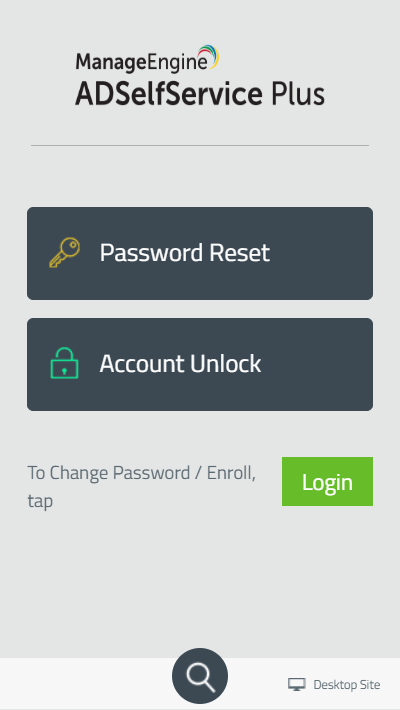
Aplikacja mobilna w sieci może być uruchamiana z przeglądarki internetowej dowolnego urządzenia mobilnego. Aby uzyskać dostęp do mobilnej aplikacji webowej ADSelfService Plus:
- Otwórz przeglądarkę internetową na urządzeniu mobilnym.
- Wpisz adres URL portalu ADSelfService Plus. Na przykład: Wpisz http://<nazwa_hosta>:8888 w pasku adresu przeglądarki mobilnej. Tutaj nazwa_hosta odnosi się do maszyny, na której działa ADSelfService Plus, a 8888 oznacza numer portu.
Następujące funkcjonalności są obsługiwane przez aplikacje mobilne:
-
Resetowanie hasła
-
Odblokowanie konta
-
Zmiana hasła
-
Rejestracja
-
Powiadomienie push
5. Zatrzymywanie ADSelfService Plus
- Aby zatrzymać ADSelfService Plus, wybierz Start → Programy → ADSelfService Plus → Zatrzymaj ADSelfService Plus
- Aby zatrzymać ADSelfService Plus zainstalowany jako usługa:
- Kliknij na Start.
- Wyszukaj Usługi.
- Alternatywnie, możesz otworzyć okno Uruchom, wpisać services.msc i kliknąć OK.
- W zakładce Usługi, która się pojawi wybierz ManageEngine ADSelfService Plus.
- Wybierz opcję Zatrzymaj usługę po lewej stronie.
 ADManager Plus
 ADAudit Plus
 Exchange Reporter Plus
 M365 Manager Plus
 Poprzedni temat