ADSelfService Plus на практике
Как сбросить забытые пароли Windows с экрана входа в систему с помощью ADSelfService Plus
Предоставление пользователям инструмента для сброса паролей Windows
Согласно последним исследованиям, организации тратят около миллиона долларов в год на решение проблем, связанных с паролями. Это не так уж и удивительно, поскольку одобренные Microsoft методы сброса забытых паролей Windows предполагают наличие таких предварительных условий, как создание диска для сброса пароля или наличие учетной записи электронной почты Microsoft.
ADSelfService Plus позволяет пользователям с легкостью сбрасывать пароли домена Windows Active Directory (AD), в том числе в Windows 10, после подтверждения своей личности с помощью любого из поддерживаемых методов аутентификации.
Поддержка: Windows 10, 8, 7, XP и Vista | Windows Server 2008 и более поздние версии
Самостоятельный сброс пароля для Windows: Как это работает?
- ADSelfService Plus размещает ссылку Сбросить пароль/разблокировать учетную запись (агент входа в систему) на экране входа в систему компьютеров Windows.
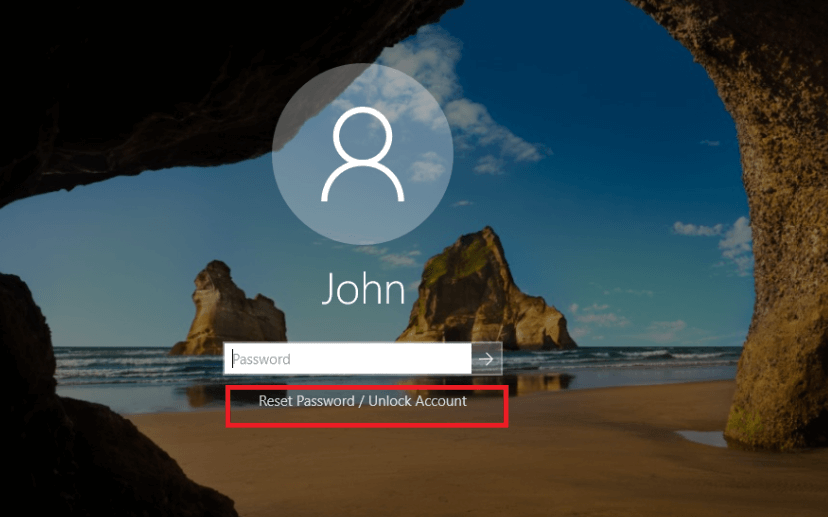
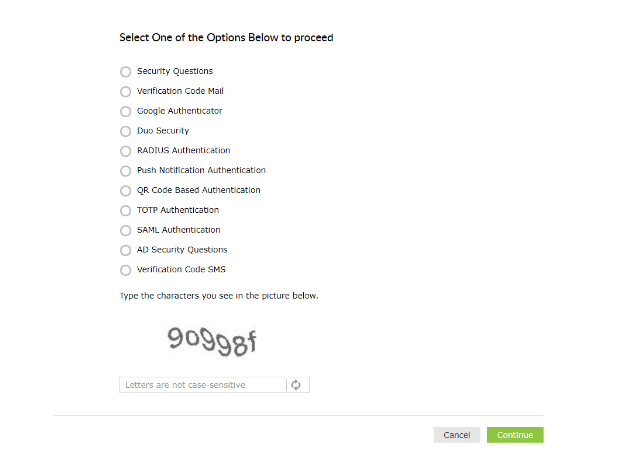
- При нажатии на эту ссылку открывается портал сброса пароля. Пользователи должны подтвердить свою личность с помощью любого из обязательных методов аутентификации, таких как одноразовые пароли (OTP) по SMS, одноразовые пароли по электронной почте, Google Authenticator, DUO Security и RSA SecurID.
Примечание:
- Чтобы воспользоваться возможностями самостоятельного сброса пароля и разблокировки учетной записи, пользователи должны быть зарегистрированы в ADSelfService Plus.
- Регистрация - это однократный процесс, в ходе которого пользователи вводят свой номер мобильного телефона и адрес электронной почты, задают ответы на контрольные вопросы и предоставляют другие данные в ADSelfService Plus, чтобы зарегистрироваться для самостоятельного управления паролями. Подробнее о регистрации пользователей.
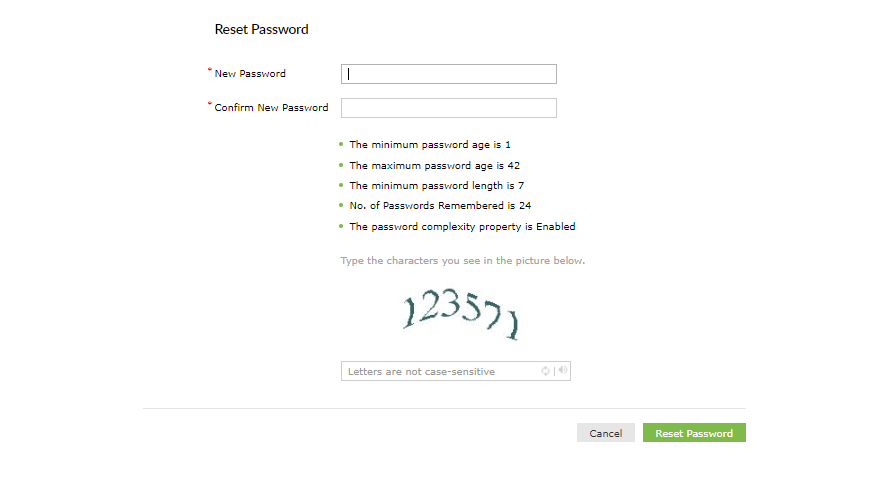
- После успешной проверки личности пользователя ему будет разрешено сбросить пароль домена Windows AD.
Установка агента входа ADSelfService Plus на компьютеры пользователей
Прежде чем пользователи смогут сбрасывать пароли с экрана входа в Windows, администраторам необходимо развернуть агент входа на компьютерах пользователей следующими способами:
- 1. Из консоли администратора ADSelfService Plus
- Загрузите и установите ADSelfService Plus.
- Перейдите на вкладку Конфигурация → Администрирование → GINA/Mac/Linux.
- Нажмите Установка GINA/Mac/Linux.
- В разделе Новые установки выберите нужный домен из раскрывающегося списка.
- Нажмите Добавить подразделения, чтобы выбрать подразделения, для которых можно установить агент входа. Нажмите Получить компьютеры.
- Теперь выберите компьютеры, на которые необходимо отправить агент входа.

- Нажмите Установить.
- 2. Установка через GPO
Ознакомьтесь с порядком установки.
- 3. Установка через SCCM
Ознакомьтесь с порядком установки.
- 4. Установка вручную
- Вставьте пакет MSI (расположение: C:\Program Files\ManageEngine\ADSelfService Plus\bin) на клиентский компьютер.
- Запустите мастер настройки клиентского программного обеспечения и выполните необходимые шаги.
Выполните SSPR прямо с экрана входа в Windows для локальных/удаленных пользователей.
