
В связи с ростом числа кибератак использование только паролей в качестве защитного механизма уже небезопасно. Для ограничения неавторизованных пользователей требуется дополнительный фильтр. ADSelfService Plus решает эту задачу, поддерживая многофакторную аутентификацию (MFA) для всех попыток входа в Windows.
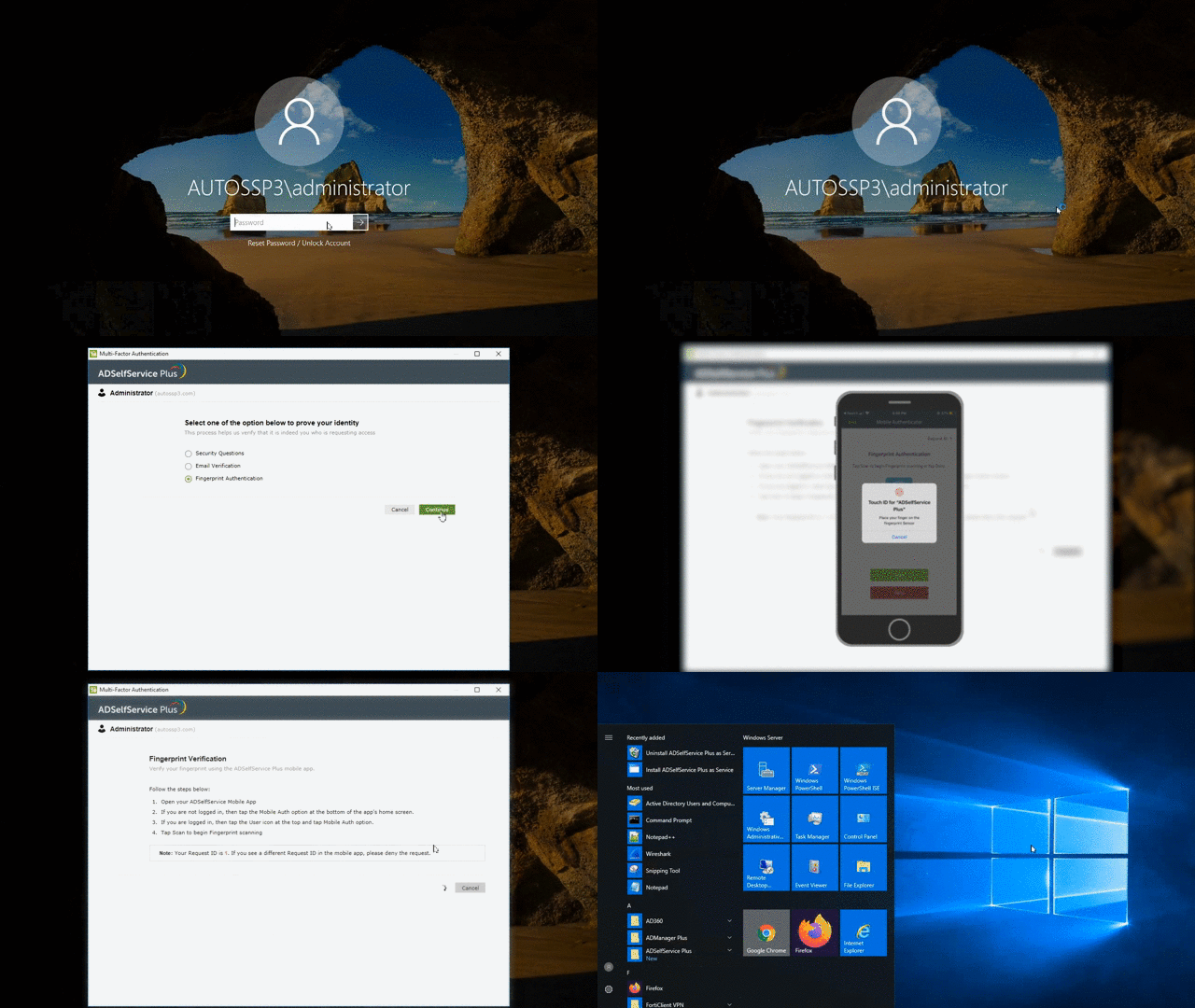
После включения этой функции пользователи будут проходить аутентификацию один раз с использованием своих учетных данных домена Active Directory, а затем еще раз с использованием любого из восемнадцати методов аутентификации, доступных в ADSelfService Plus.
Примечание: ADSelfService Plus позволяет создавать политики на уровне подразделений и групп. Чтобы создать политику, перейдите в раздел "Конфигурация" → "Самообслуживание" → "Конфигурация политики" → "Добавить новую политику". Нажмите "Выбрать подразделения/группы" и сделайте выбор в соответствии с вашими требованиями. Выберите хотя бы одну функцию самообслуживания. Наконец, нажмите кнопку "Сохранить политику".
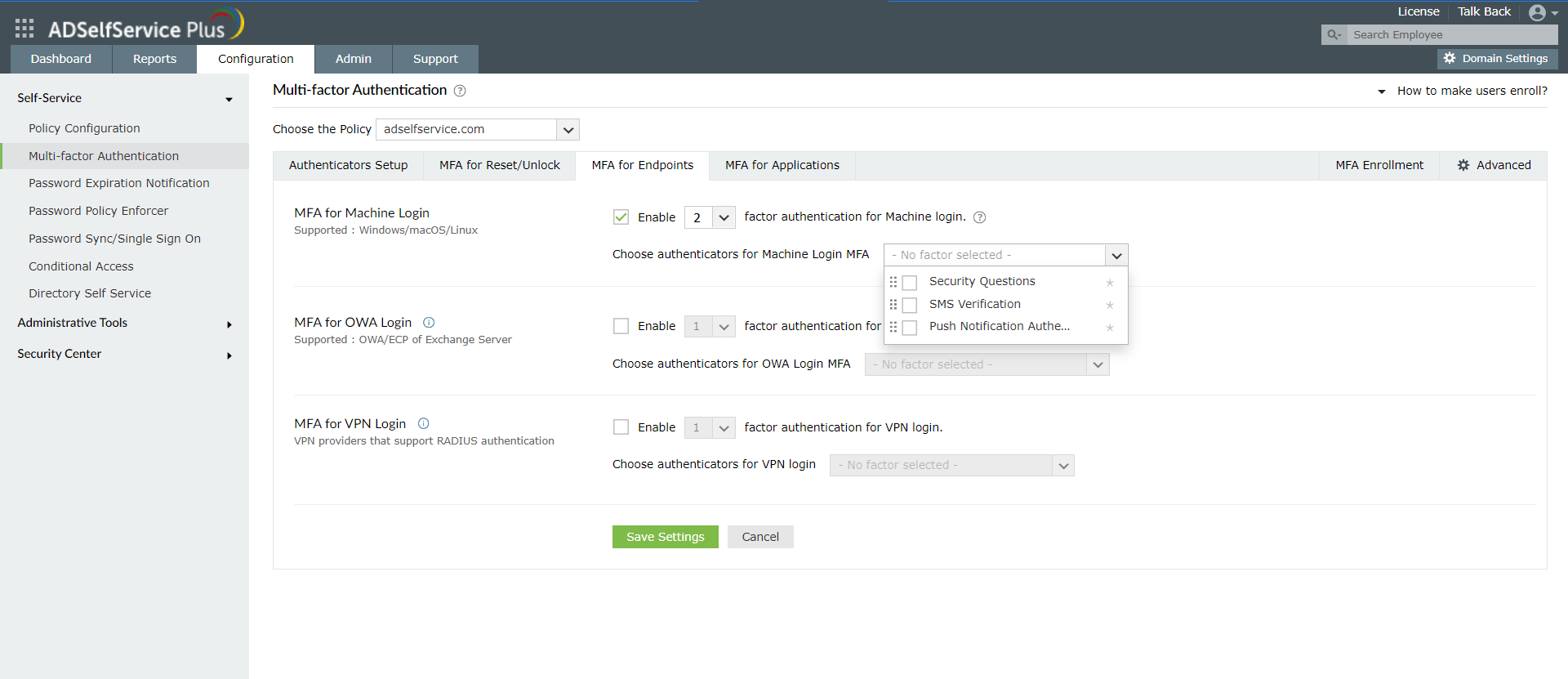
Примечание: В разделе "Дополнительно" → "Настройки конечной точки" ADSelfService Plus предлагает вариант Пропустить MFA, если сервер ADSelfService Plus не работает или недоступен. Если этот параметр не выбран, пользователи не смогут получить доступ к своим компьютерам, если ADSelfService Plus недоступен. Однако включать этот параметр не рекомендуется, поскольку ADSelfService Plus предлагает функции, обеспечивающие постоянную доступность продукта: Режим высокой доступности и балансировка нагрузки.
В режиме высокой доступности создаются два экземпляра продукта, и резервный экземпляр берет на себя функции, когда основной экземпляр выходит из строя. Балансировка нагрузки распределяет входящие запросы к серверу ADSelfService Plus между несколькими экземплярами, обеспечивая лучшую производительность продукта. Эти функции гарантируют пользователям постоянный доступ к MFA и, следовательно, постоянный доступ к своим устройствам.
Вот как работает MFA для входа в Windows:
Полагаться только на имена пользователей и пароли для защиты компьютеров и рабочих станций ваших пользователей не рекомендуется из-за сложности современных кибератак. Внедрение гибридной рабочей культуры поставило под еще больший риск безопасность организации, поскольку теперь пользователи могут работать где угодно и иногда использовать для этого свои собственные личные устройства.
Крайне важно добавить дополнительные уровни безопасности на компьютеры, чтобы неавторизованные пользователи не получили доступ к конфиденциальным данным организации. Внедрение многофакторной аутентификации для входа в систему на компьютере позволяет проверять пользователей с помощью дополнительных методов аутентификации, таких как биометрия, Microsoft Authenticator и YubiKey.
Вы можете защитить конечные точки в своей организации с помощью адаптивной MFA, используя ADSelfService Plus. MFA для конечных точек в составе ADSelfService Plus позволяет защитить следующее:
Чтобы лучше понять возможности MFA для конечных точек, реализуемые ADSelfService Plus, запланируйте персональную веб-демонстрацию с нашими экспертами по продукту. Для получения дополнительной помощи свяжитесь с нашим отделом продаж по телефону +1-312-528-3085 или по электронной почте sales@manageengine.com.
ADSelfService Plus предлагает 19 различных современных аутентификаторов для защиты конечных точек. В этот список входят аутентификаторы, устойчивые к фишингу, такие как YubiKey, биометрические данные и смарт-карты. Чтобы защитить свои конечные точки от кибератак, можно выбрать из ряда надежных, но простых в настройке аутентификаторов, таких как Microsoft Authenticator, Duo Security, RSA SecurID, push-уведомления, QR-код и настраиваемый TOTP.
ADSelfService Plus поддерживает автономную многофакторную аутентификацию (MFA) для входа в систему на компьютерах Windows. При соответствующей настройке удаленные пользователи, находящиеся в автономном режиме, то есть не подключенные к серверу MFA или Интернету, также смогут выполнять MFA во время входа в систему компьютера. Администраторы могут настроить один или несколько аутентификаторов для автономной MFA.
Позвольте пользователям Active Directory самостоятельно выполнять задачи по сбросу паролей и разблокировке учетных записей, избавив их от длительных звонков в службу поддержки.
Обеспечьте беспроблемный доступ одним щелчком мыши к более чем 100 облачным приложениям. С помощью корпоративного единого входа пользователи могут получать доступ ко всем своим облачным приложениям, используя свои учетные данные Active Directory.
Уведомляйте пользователей Windows Active Directory о приближающемся истечении срока действия их пароля и учетной записи с помощью уведомлений по электронной почте и SMS.
Синхронизируйте изменения паролей или учетных записей пользователей Windows Active Directory в разных системах в автоматическом режиме, включая Microsoft 365, Google Workspace, IBM iSeries и т. п.
Надежные пароли противостоят различным хакерским атакам. Обеспечьте соблюдение пользователями Active Directory правил в отношении паролей, указав требования к сложности паролей.
Позвольте пользователям Active Directory самостоятельно обновлять свою актуальную информацию. Функции быстрого поиска помогают администраторам находить информацию, используя ключевые слова, например контактные номера.