
ADAudit Plus, sunucularınızda oluşturulan veya silinen dosyalar/klasörler hakkında ihtiyaç duyduğunuz tüm bilgileri bir arada sunan kapsamlı raporlar oluşturur. Bu raporları dışa aktarabilir ve belirtilen zamanlarda otomatik olarak oluşturulacak ve gelen kutunuza iletilecek şekilde planlama yapabilirsiniz. Ayrıca, kritik dosyaların/klasörlerin izinleri silindiğinde bilgilendirilmek için uyarılar da yapılandırabilirsiniz. Bu anında harekete geçebilmenizi sağlar.
Oluşturulan dosyaları/klasörleri görüntülemek için ADAudit Plus'ta oturum açın → Dosya Denetimi sekmesine gidin → Dosya Denetim Raporları Altında → Oluşturulan Dosyalar raporuna gidin.
Bu raporda bulabileceğiniz ayrıntılar şunlardır:
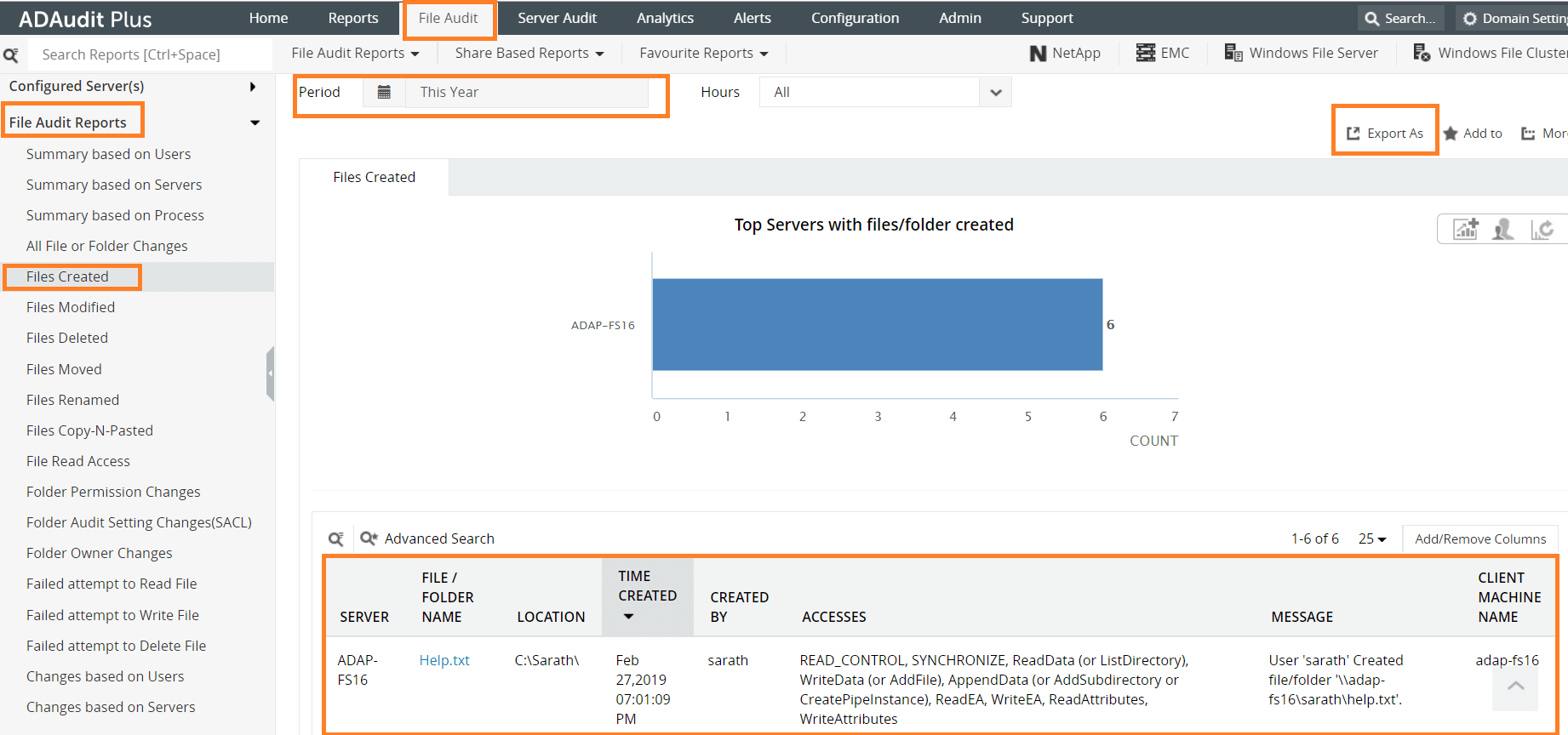
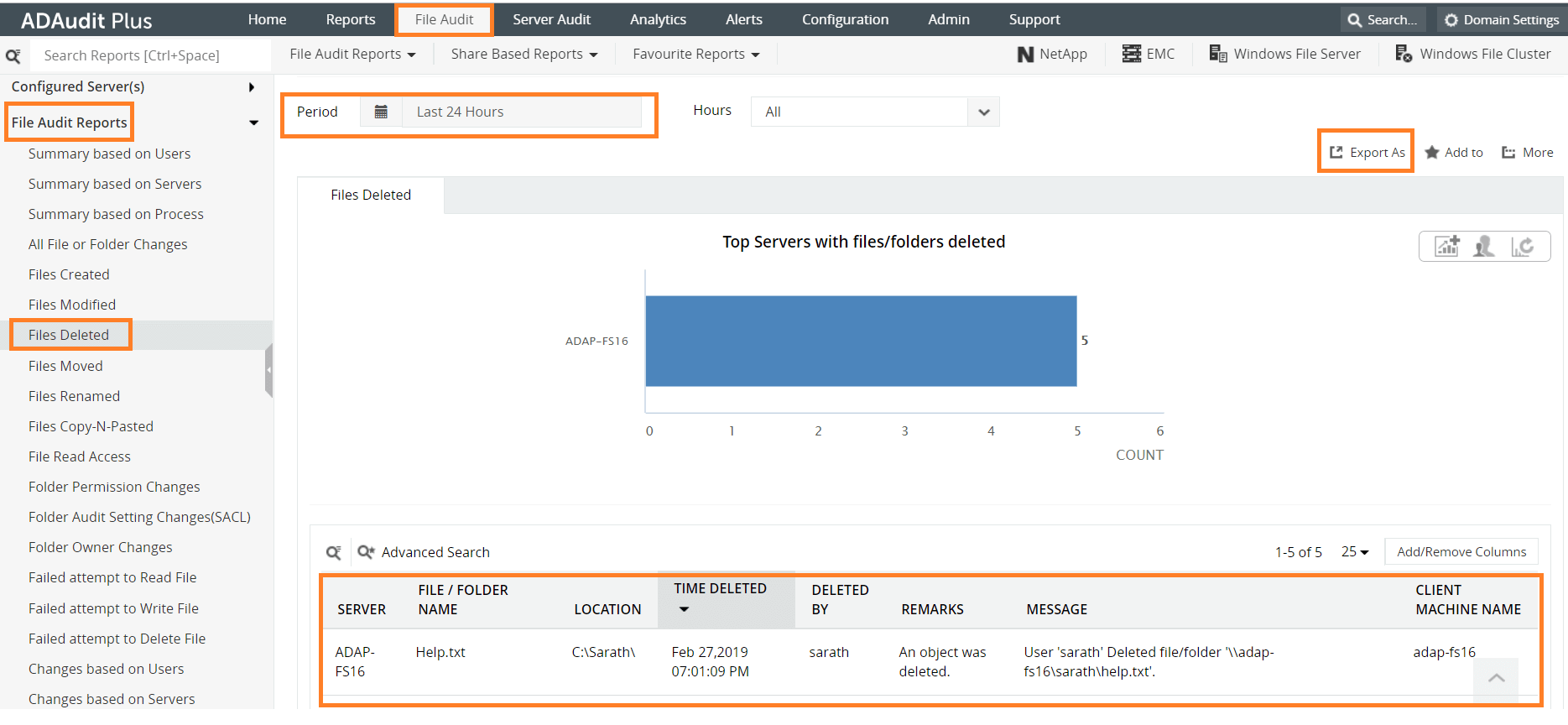 Oluşturulan/silinen dosyaları/klasörleri dosyaların/klasörlerin bulunduğu sunucuya göre filtrelemek istiyorsanız, Sunucu Tabanlı Raporlar'a geçiş yaparak Oluşturulan Dosyalar ve Silinen Dosyalar raporlarına gidin. Bu raporlar, yukarıda açıklanan raporlara benzerdir ve seçtiğiniz sunucuya göre filtrelenir. Belirli bir kullanıcı tarafından oluşturulan veya silinen dosyaları/klasörleri görüntülemek için Kullanıcı Tabanlı Raporlar alanına giderek Oluşturulan Dosyalar ve Silinen Dosyalar raporlarını inceleyin.
Dosya/klasör oluşturma ve silme işlemlerini aşağıda açıklanan şekilde denetleyebilirsiniz:
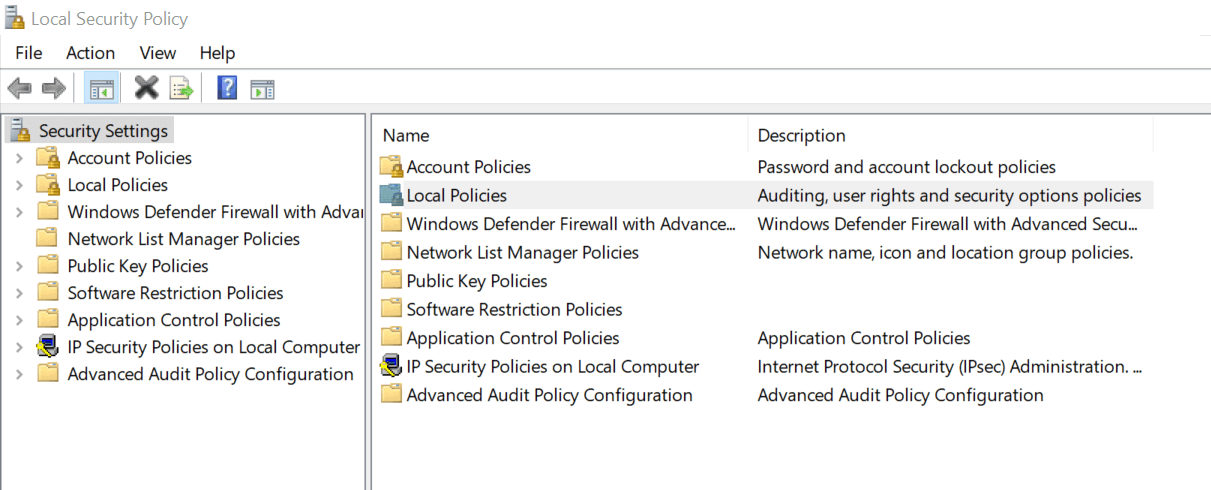
Yerel Güvenlik İlkesini açın. Güvenlik Ayarları'na gidin ve Yerel İlkeler seçimini yapın.
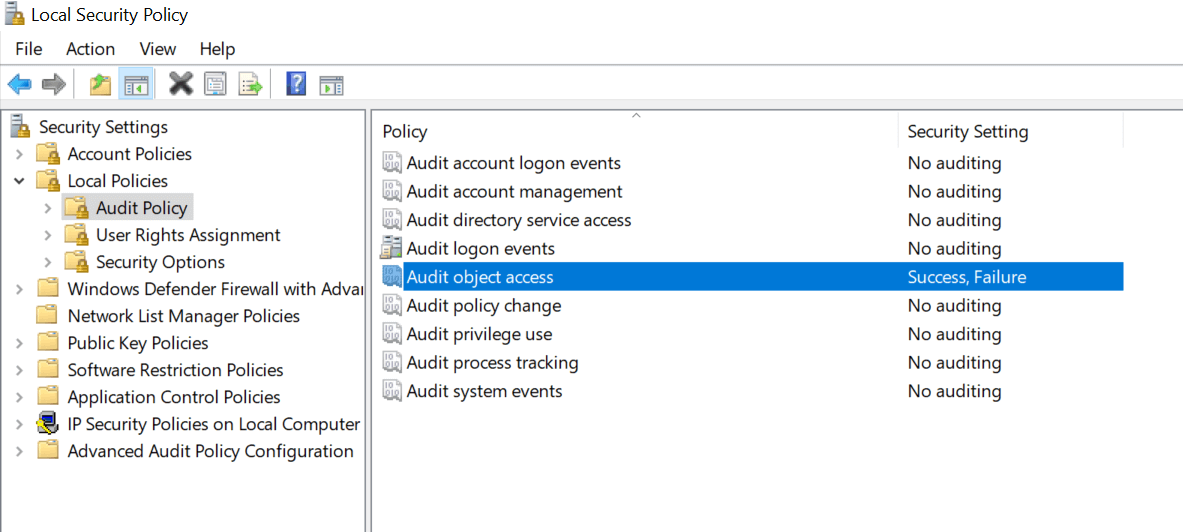
Denetim İlkesi alanında, 'Nesne erişimi denetimi' seçimini yaparak hem başarılı hem de başarısız denetimini açın.
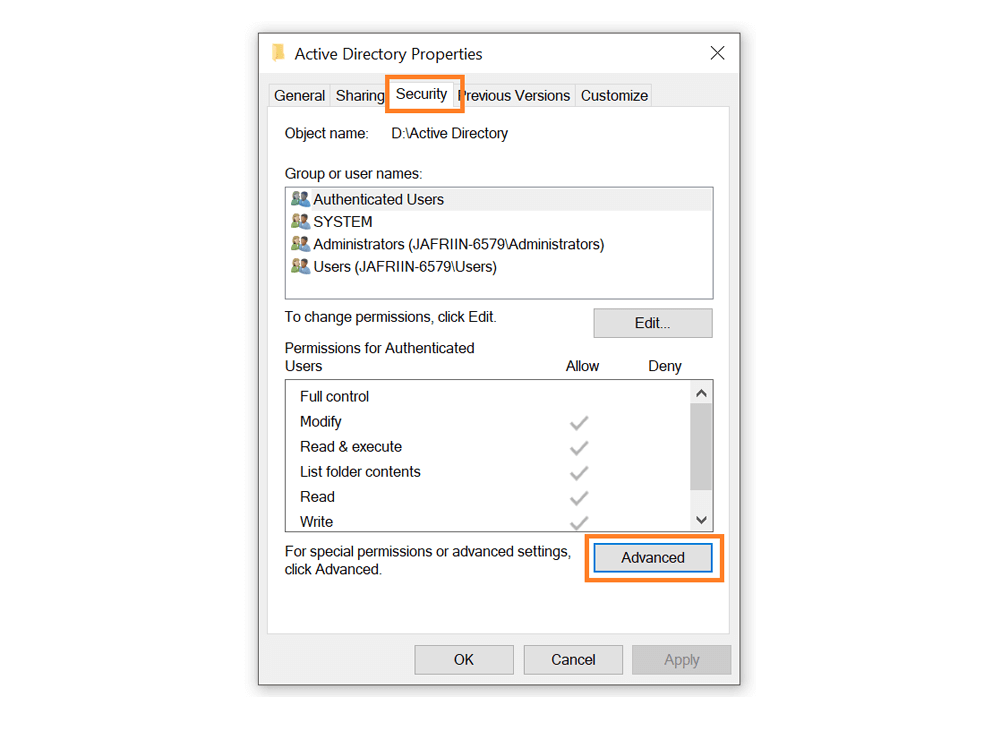
Oluşturulan ve silinen dosyalarını/alt klasörlerini izlemek istediğiniz üst dizini veya klasörü bulun. Üzerine sağ tıklayın ve Özellikler alanına gidin. Güvenlik sekmesi altında Gelişmiş seçeneğine tıklayın.
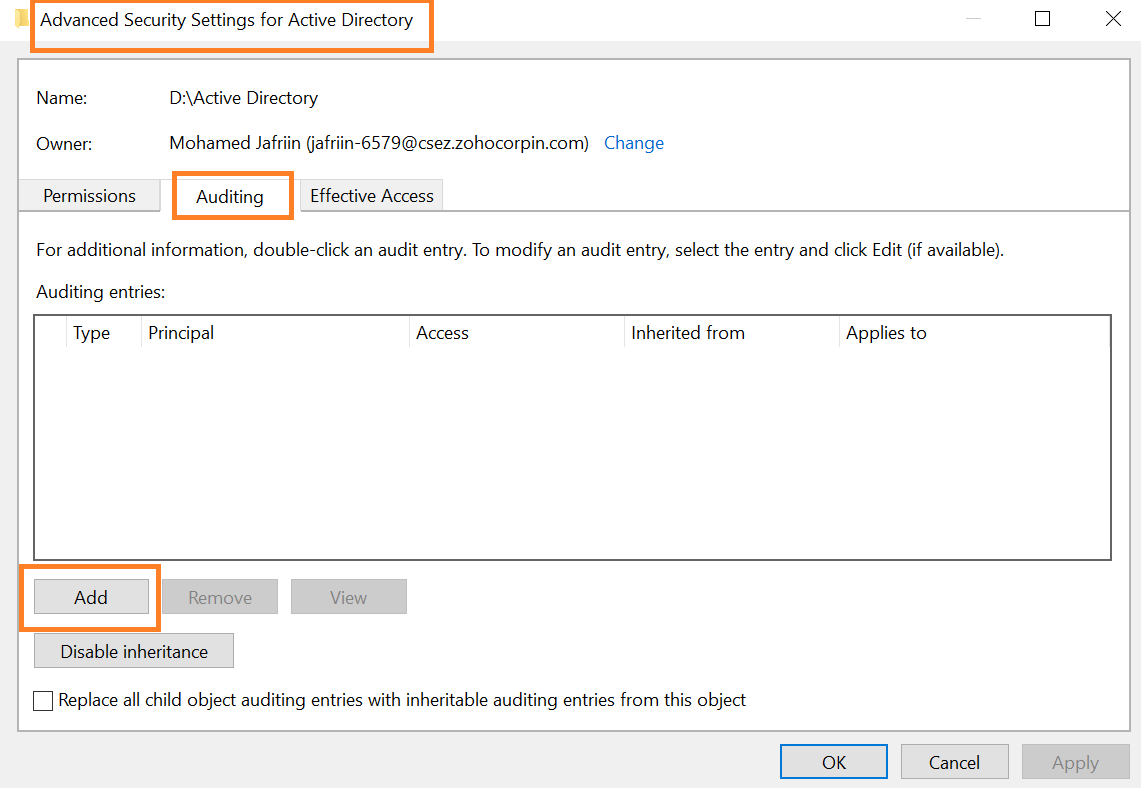
Gelişmiş Güvenlik Ayarları alanında Denetim sekmesine gidin ve yeni bir denetim girişi eklemek için Ekle seçeneğine tıklayın.
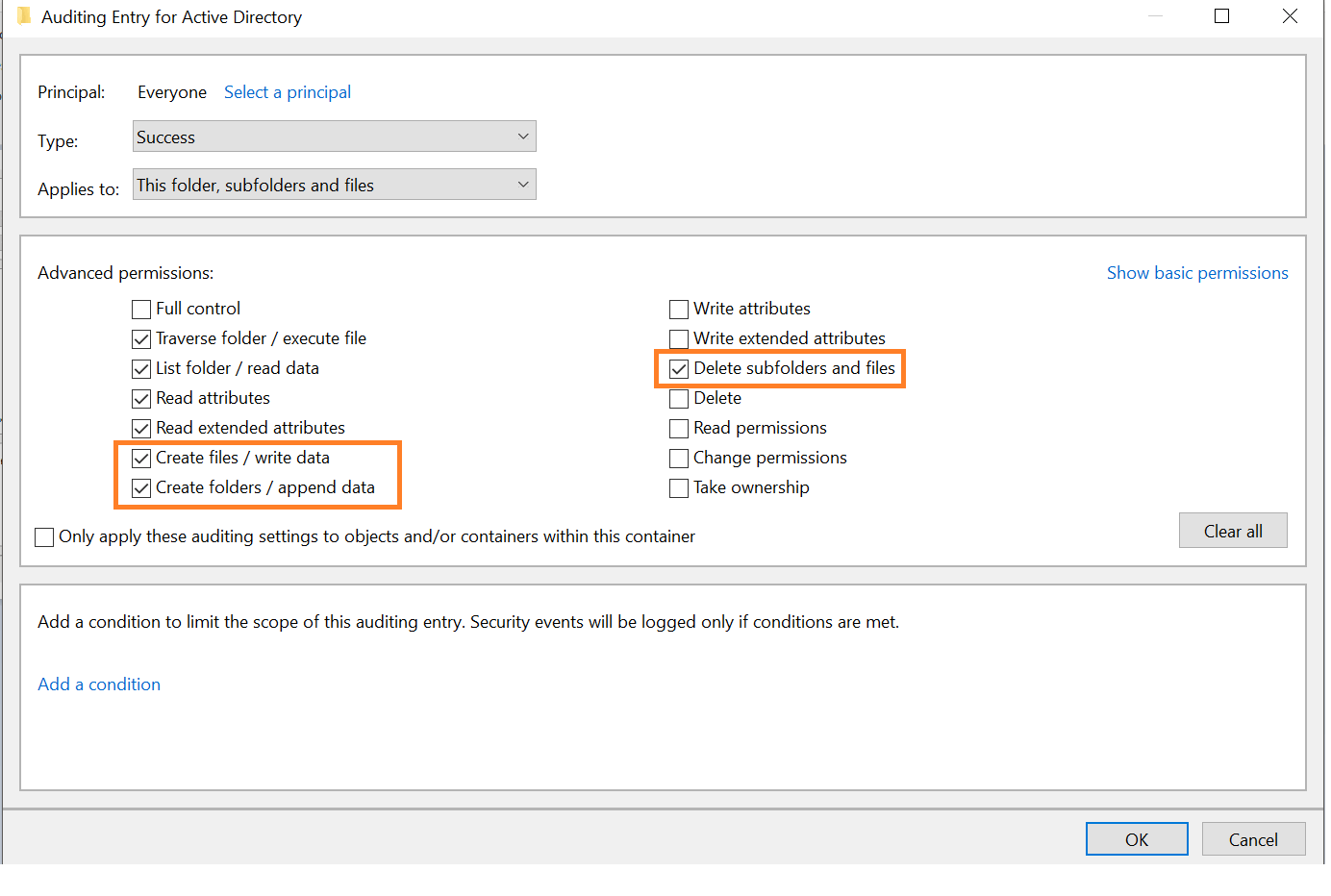
Active Directory için Denetim Girişi iletişim kutusuna aşağıdaki ayrıntıları girin:
Bir kullanıcı seçili dosyaya/klasöre her eriştiğinde ve üzerindeki izni her değiştirdiğinde, Olay Görüntüleyicisi'ne bir olay günlüğü kaydedilir. Windows Günlükleri alanından Güvenlik'i seçin. Aşağıda gösterildiği gibi tüm denetim günlüklerini orta bölmede bulabilirsiniz.
Olay günlüklerini yalnızca oluşturulan ve silinen dosya/klasörlerle ilgili günlükleri görüntüleyecek şekilde filtrelemek üzere sağ bölmeden Geçerli Günlüğü Filtrele seçimini yapın. Bir nesneye erişim tanıtıcısının talep edildiğini belirten olay kimliği 4656 için arama yapın.
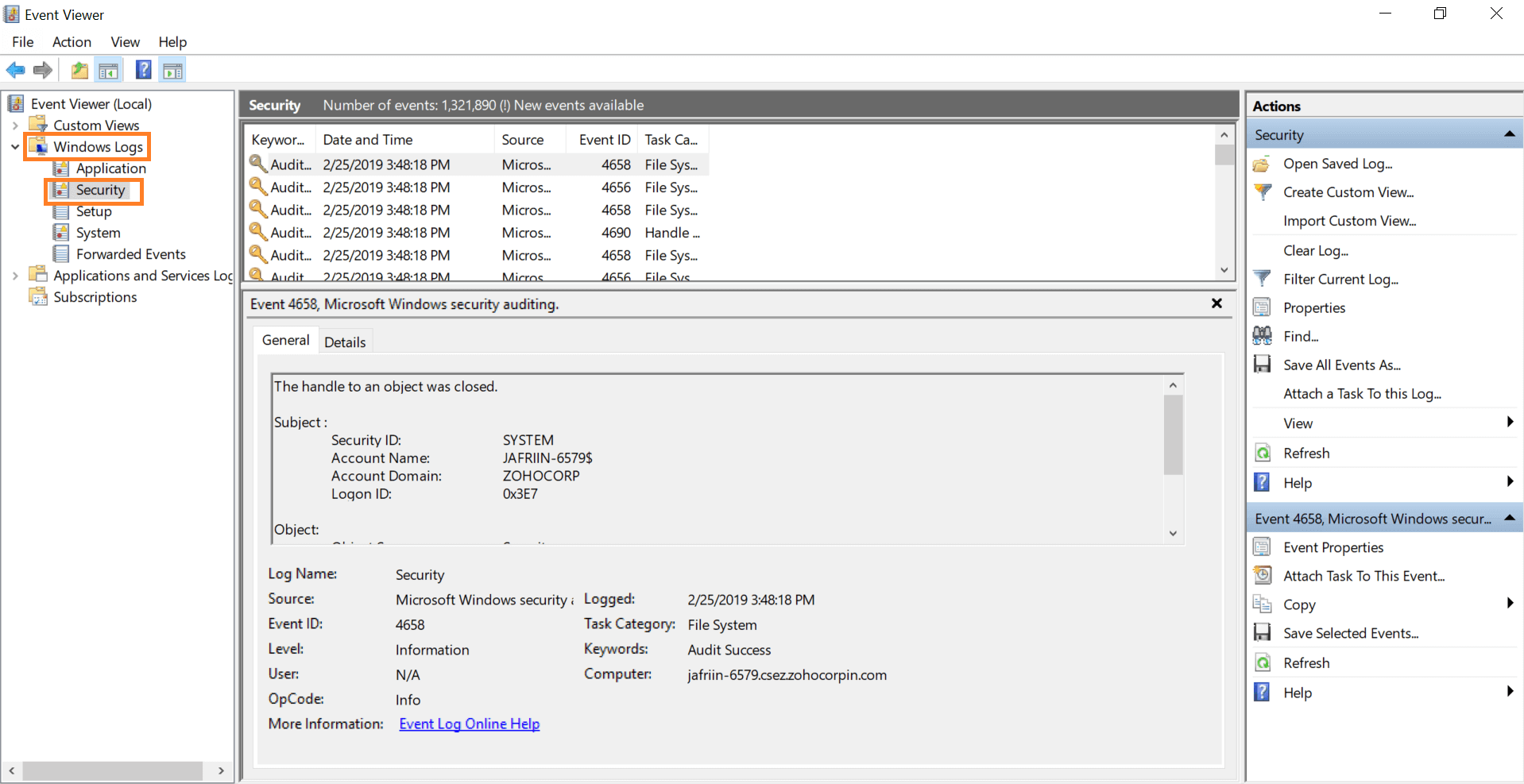
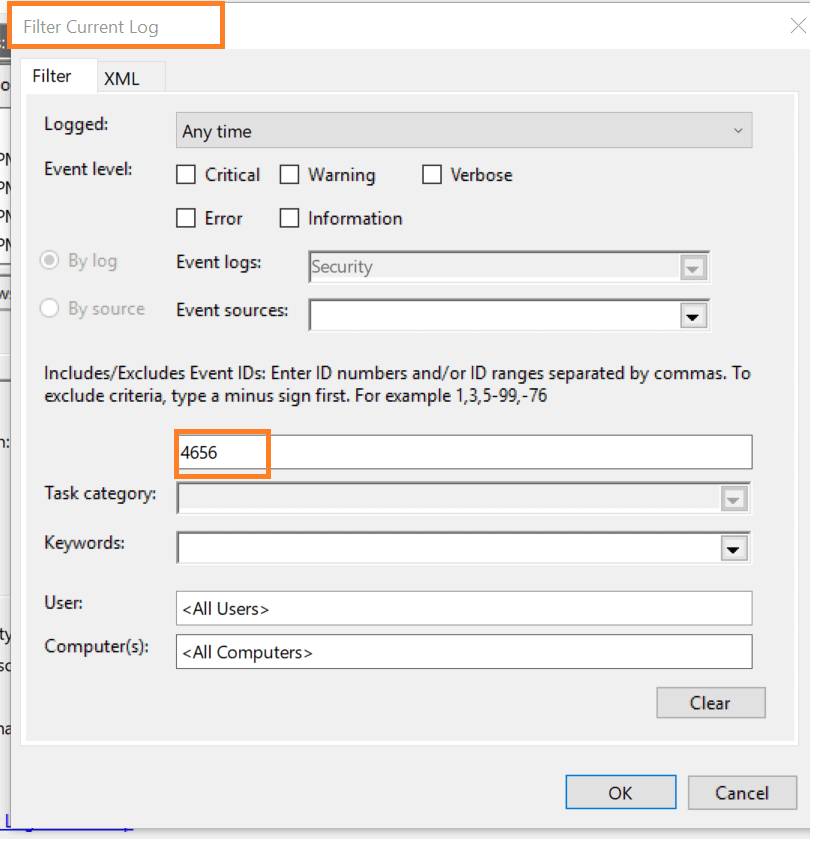
Ne yazık ki bu filtreler size oluşturulan dosyaların/klasörlerin bir listesini doğrudan vermez. Oluşturulan ve silinen dosyaların/klasörlerin hangileri olduğunun tam olarak anlaşılması için bunların erişim maskeleriyle birleştirilmeleri gerekir.
Yerel denetim biraz fazla zahmetli bir hal mi aldı?
ADAudit Plus ile dosya sunucularının denetim ve raporlama süreçlerini kolaylaştırın.
Ücretsiz Deneme Sürümünüzü Alın 30 günlük tam işlevsel deneme