OpManager'da ajan tabanlı cihaz izleme

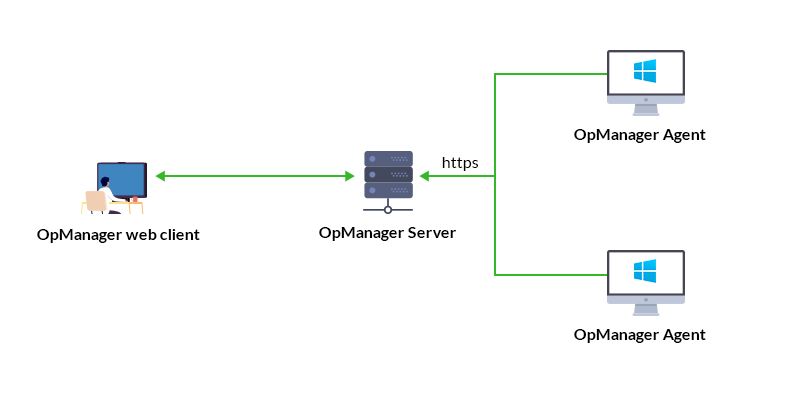
OpManager'da ajan tabanlı izlemenin kullanıma sunulmasıyla birlikte, kullanıcılar artık Windows ve Unix Serverları gibi ağ cihazlarına, cihazların izlenmesinde OpManager'a yardımcı olması için "ajan" adı verilen hafif bir yazılım bileşeni kurabilir. Ajan, cihaza ilişkin tüm yoklama faaliyetlerini OpManager'dan devralır ve OpManager Serversunun daha verimli çalışmasını sağlar. OpManager'ın yük yapılandırmasında değişiklik gerektirmeden sorunsuz çalışması için ajanların en fazla 1.000 cihaza kurulması önerilir.
Ajan tabanlı izleme türleri
1. Boşta Ajan
OpManager ajanı, OpManager'da hâlihazırda SNMP/WMI veya diğer protokoller aracılığıyla izlenen bir cihaza kurulduğunda, ajan Boşta Ajan olarak sınıflandırılır. Bu durumda ajan kurulu kalır ancak cihazın izlemesi mevcut yöntemlerle zaten gerçekleştirildiğinden herhangi bir izleme faaliyetine aktif olarak katılmaz.
2. İzleme Ajanı
Bir cihaz OpManager ajanı kullanılarak tamamen izlendiğinde (SNMP/WMI'ya bağlı kalmadan), ajan bir İzleme Ajanı olarak çalışır. Bu modda, tüm veri toplama, performans izleme ve durum kontrolleri doğrudan cihaza kurulu ajan tarafından gerçekleştirilir.
Ajan tabanlı izlemenin avantajları
- Ağ cihazlarınız için ajan izlemeyi kullanmak adına kimlik bilgileri gerekli değildir (OpManager kullanıcı arayüzünden dağıtım yapıldığında hariç). Ajanı cihazınıza kurmanız yeterlidir.
- İzlenen cihaz ile OpManager Serversu arasındaki iletişim kesilse bile, cihazın izleme verileri geçici olarak ajanda 6 saate kadar saklanır.
- İzlenen cihazın IP adresi sürekli değişse bile, OpManager Serversunun IP adresi sabit kaldığı sürece veri toplama etkilenmez.
- Günlük dosyaları da OpManager ajanı kullanılarak izlenebilir; böylece kullanıcılar sorunları etkili bir şekilde takip edebilir, analiz edebilir ve giderebilir.
Ajan tabanlı izleme için ön koşullar
Ajanı kurmadan ve ağ cihazlarınızı izlemeye başlamadan önce, gerekli ön koşulların karşılandığından emin olun.
Windows ve Unix için ortak
Aşağıda listelenen ön koşullar hem Windows hem de Linux cihazlar için geçerlidir.
Donanım gereksinimleri
Bunlar, OpManager ajanının kurulacağı cihaz için gereken minimum özelliklerdir:
Parametre Windows Linux FreeBSD OS X İşlemci hızı 1.0 GHz 1.0 GHz 1.0 GHz 1.0 GHz RAM 512 MB 512 MB 512 MB 512 MB Sabit disk alanı 100 MB 70 MB 70 MB 70 MB Desteklenen işletim sistemi sürümleri:
OpManager ajanı, aşağıda listelendiği gibi Microsoft Windows ve Unix sistemlerinin tüm başlıca sürümlerini destekler:Windows İşletim Sistemi Yazılım Desteklenen sürümler Windows İşletim Sistemi Windows 11/ Windows 10/ Windows 8.1/ Windows 8/ Windows 7/ Windows Vista Windows Server İşletim Sistemi Windows Server 2025/ 2022/ 2019/ 2016/ 2012 & 2012 R2/ 2008 & 2008 R2 Unix İşletim Sistemi Linux Dağıtımları Desteklenen sürümler Ubuntu 14.04 ve üzeri (x86_64)
16.04 ve üzeri (Armv8 64bit)Debian Debian 7 "Wheezy", Debian 8 "Jessie", Debian 9 "Stretch" ve üzeri Red Hat 6 ve üzeri CentOS 6 ve üzeri CentOS Stream 8 ve üzeri Rocky Linux 8 ve üzeri AlmaLinux 8 ve üzeri SUSE SUSE 11 ve üzeri, SLES 12 ve üzeri, open SUSE 15 ve üzeri Fedora Fedora 26 ve üzeri (x86_64)
Fedora 27 ve üzeri (ARM v8 64bit)Mandriva Linux 21.1 ve üzeri Gentoo Linux 3.0.31 ve üzeri Linux Mint 6 ve üzeri Bulut/Server ve konteyner tabanlı UNIX Oracle Linux 6.8 ve üzeri Amazon Linux 2 ve üzeri CoreOS 37.20230205.3.0 ve üzeri Diğer UNIX Sistemleri OSX 10 ve üzeri FreeBSD 9 ve üzeri IBM AIX 6.1, 7.1 ve 7.2 Oracle Solaris 10 ve üzeri (x86_64) Bağlantı noktası gereksinimleri
OpManager'da ajan tabanlı izlemenin sorunsuz çalışmasını sağlamak için, izlenen cihaza göre aşağıdaki bağlantı noktalarının güvenlik duvarında açık/kullanılabilir olması gerekir.
Ajan - OpManager Server iletişimi Bağlantı noktası Protokol Yön Açıklama OpManager webServer bağlantı noktası* (https) TCP Giden Veri iletmek için OpManager Serversu ile iletişim kurmada kullanılır. (Varsayılan olarak 8061) OpManager'da SSL'yi etkinleştirme
OpManager'da ajan tabanlı izleme modunu kullanmaya başlamak için güvenli iletişimi sağlamak amacıyla SSL'nin etkinleştirilmesi gerekir. OpManager'da SSL'yi nasıl etkinleştirebileceğiniz hakkında ayrıntılı bilgi edinmek için buraya tıklayın.
Cihaz ile OpManager Serversu arasındaki iletişim:
Kurulum işlemine başlamadan önce, ajanı kurmayı planladığınız uç cihazdan Internet Explorer tarayıcısı üzerinden OpManager web istemcisine erişilebildiğinden emin olun.
Windows için:
Aşağıdaki ön koşullar yalnızca Windows cihazlar için geçerlidir.
Kullanıcı arayüzünden uzaktan ajan dağıtımı için bağlantı noktası gereksinimi (Ajanı Dağıt)
Uzaktan dağıtım için 135 ve 445 numaralı bağlantı noktaları, izlenen cihaza göre açık ve Gelen durumda tutulmalıdır. Başlangıçta 135 numaralı bağlantı noktası kullanılır. RPC daha sonra bunu TCP Dinamik bağlantı noktası aralığı içindeki rastgele bir bağlantı noktasına geçirir. Bu dinamik bağlantı noktası aralığının da açık olması gerekir (Gelen).
NOT:
- Bu bağlantı noktaları, OpManager kurulu cihaza göre bir Giden kuralı ayarlamak için de gerekli olabilir. (Kurumsal sürüm söz konusuysa, OpManager probe yüklü cihaz.)
- Bu bağlantı noktaları yalnızca OpManager kullanıcı arayüzünden Ajanı Dağıt seçeneği kullanıldığında kullanılır.
- Lütfen bu bağlantı noktalarının kurulum sonrasında gerekli olmayabileceğini unutmayın. Ajanı uzaktan dağıtmak için bu bağlantı noktalarını açmak istemiyorsanız, diğer dağıtım seçeneklerini kullanabilirsiniz.
Bildirim Serversu için güvenlik duvarı istisnaları
Ajanlardan herhangi birinde Push Mode etkinleştirilecekse, Bildirim Serversunun sorunsuz çalışabilmesi için güvenlik duvarında herhangi bir kısıtlama olmaması gerekir.
- OpManager Serversunun bağlantı noktası için (kullanıcı tarafından değiştirilmedikçe varsayılan olarak 8061), WebSocket (WSS) protokolüyle ilgili isteklerin güvenlik duvarında engellenmediğinden emin olun.
- Güvenlik duvarında HTTP 1.1 GET isteklerine izin verildiğinden emin olun.
- Yanıtta Content Length bilgisinin yer almasına izin verildiğinden emin olun.
- Path Resolver etkinleştirildiyse, /NSHandler/ göreli yolunun istisna listesine eklenmesi gerekir.
- Websocket bağlantı izleyicisi etkinleştirildiyse, yanıtta tüm Websocket çerçeve türlerine (ikili tür çerçeve hariç) izin verilmesi gerekir.
- Antivirüs programınızda devre dışı bırakılmışsa, WebSocket handling seçeneğini etkinleştirin.
Uç Nokta Yönetimi çözümlerine hariç tutmalar ekleme:
İstemci bilgisayarlarınızı yönetmek için ağınızda herhangi bir Uç Nokta Yönetimi çözümü kullanılıyorsa, OpManager ajanının sorunsuz çalışabilmesi için bu applicationların hariç tutma listesine eklenmesi gerekir:
- OpManagerAgent.dll
- MonitoringAgent.exe
- MEAgentHelper.exe
- OpManagerAgentTrayIcon.exe
- OpManagerTroubleShooter.exe
- OpManagerAgentUpgrade.exe
- tracetcp.exe
- FileOPM.vbs
- FolderOPM.vbs
Unix için:
Aşağıdaki ön koşullar yalnızca Unix cihazlar için geçerlidir.
- Ajanı kurmak için sistemde bash kabuğunun mevcut olması gerekir.
- Performans ölçümlerini almak için hedef Server/makinenizde aşağıdaki komutların desteklendiğinden emin olun:
- top, ps, df
- svmon (AIX için) ve vmstat (AIX ve Solaris için)
- Kurulum komut dosyasında kullanılan which, useradd, groupadd, awk ve unzip gibi komutların hedef Server/makinenizde mevcut ve destekleniyor olduğundan emin olun.
- Solaris, AIX, BSD UNIX (FreeBSD) veya macOS üzerine ajan kuruyorsanız, sistemde Python sürüm 3 veya üzerinin mevcut olduğundan emin olun.
Tüm ön koşulları doğruladıktan sonra kuruluma devam edin. Ayrıntılı adımlar ve kurulum rehberi için kurulum yardım sayfasına bakın.