İş Akışlarını Yürütme

OpManager'ın BT iş akışı otomasyonu, tekrarlayan görevleri ve süreçleri verimli bir şekilde otomatikleştirmenize olanak tanır. Basit bir sürükle ve bırak arayüzünden yararlanarak, özel ihtiyaçlarınıza göre uyarlanmış bir iş akışını kolayca oluşturabilir ve yürütülmesi için ölçütleri yapılandırabilirsiniz. Bu dokümantasyon, OpManager'da bir iş akışını yürütme adımlarında size rehberlik edecektir.
- İş Akışlarını Yürütme
- İş Akışında Windows Komut Dosyası Yürüt görevini kullanarak bir PowerShell komut dosyasını nasıl çalıştırabilirim?
Bir iş akışını yürütmek için
Bir iş akışını yürütmeden önce, iş akışını ilgili cihazlarla ilişkilendirdiğinizden emin olun.
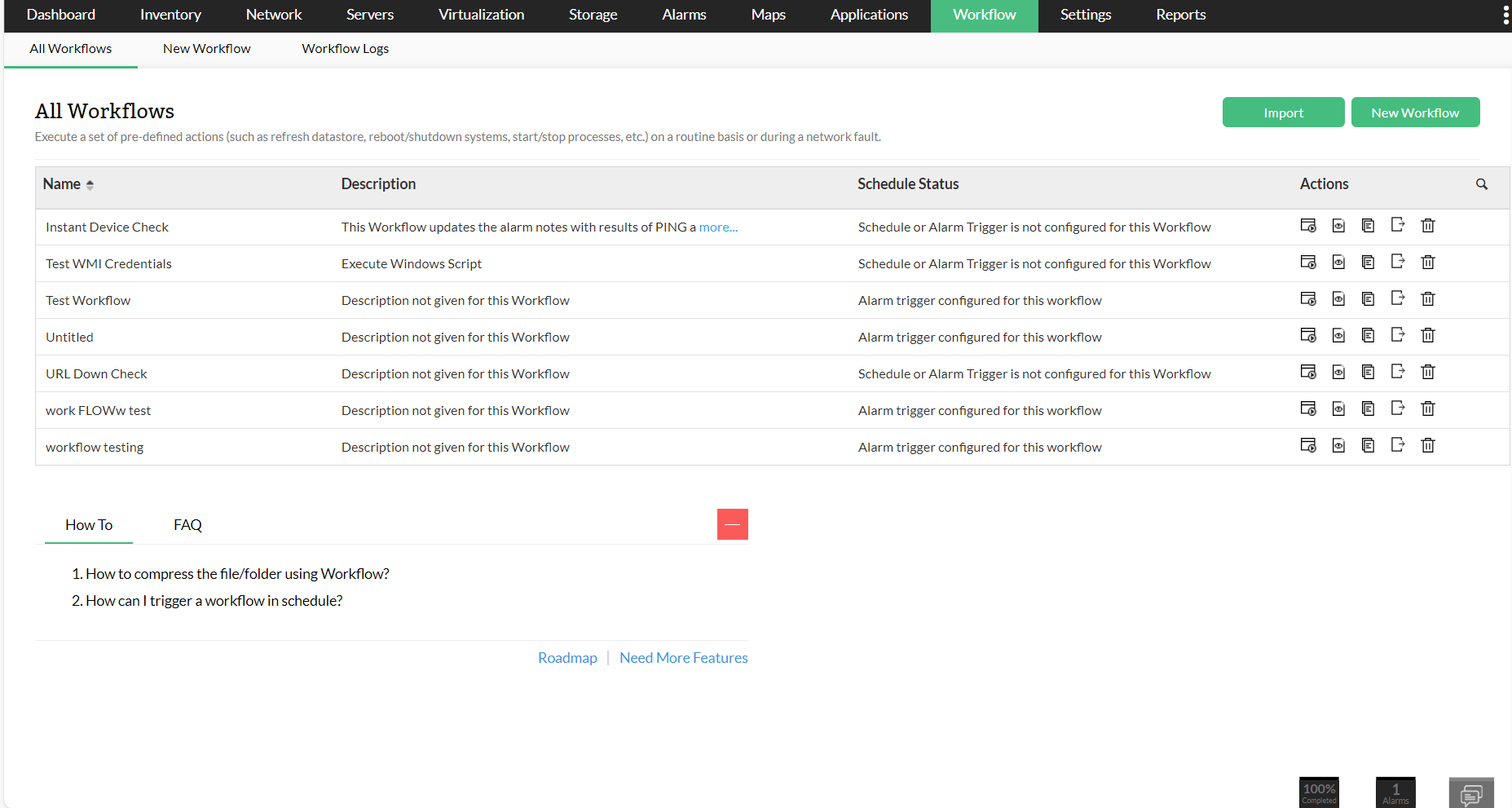
- İş Akışı sekmesine tıklayın. Burada, oluşturulan tüm iş akışları listelenecektir.
İlgili iş akışındaki "Yürüt" simgesine tıklayın ve ardından iş akışlarının yürütülmesi gereken cihazları seçin.
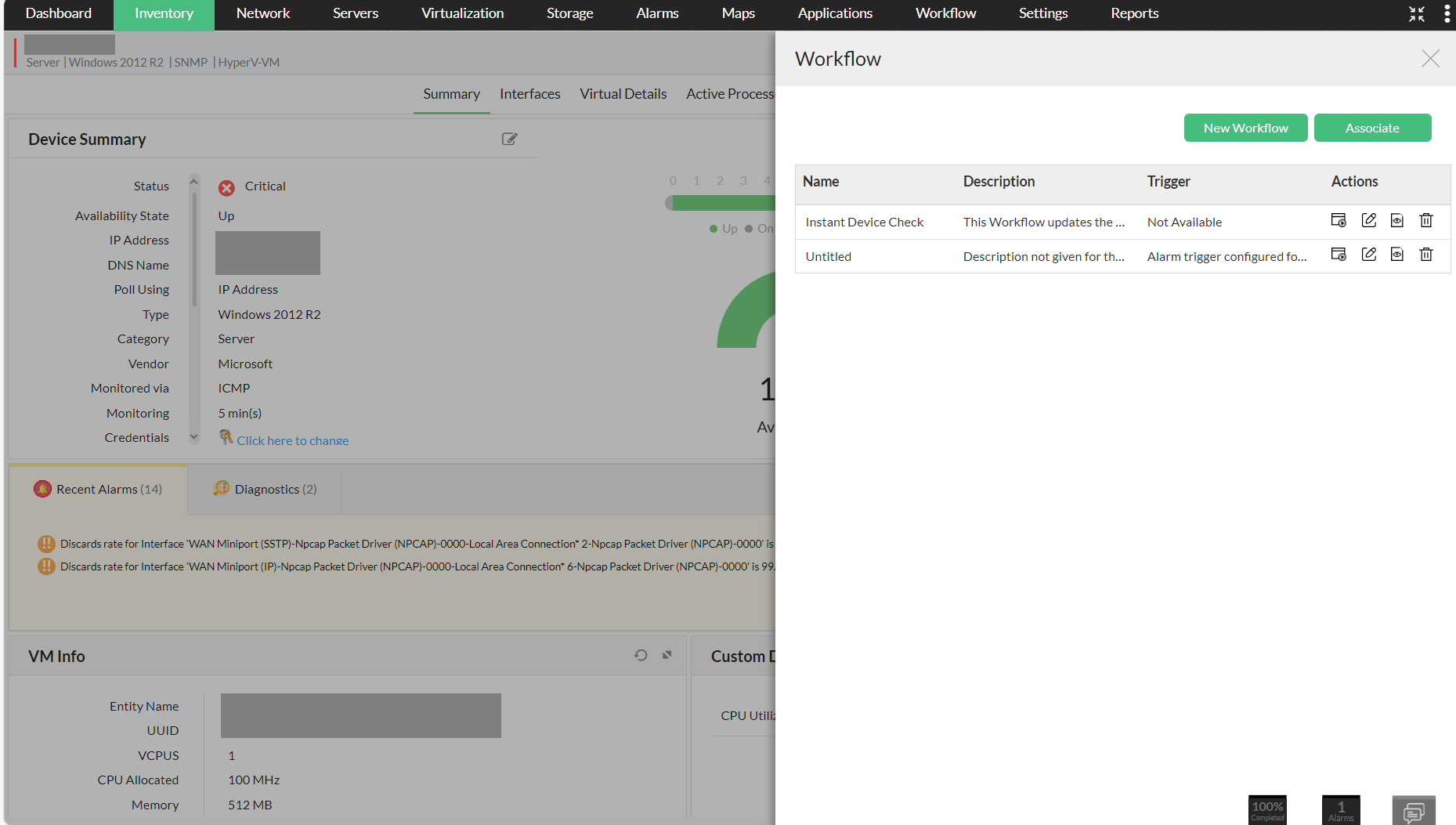
İlgili cihazın anlık görüntü sayfasından iş akışını yürütmek için de bir seçenek vardır. Cihaz anlık görüntü sayfasına gidin, ardından sayfanın sağ üst köşesindeki "İş Akışı" simgesine tıklayın ve sonra ilgili iş akışının "Yürüt" seçeneğine tıklayın.
İş Akışında Windows Komut Dosyası Yürüt görevini kullanarak bir PowerShell komut dosyasını nasıl çalıştırabilirim?
İş Akışı > Yeni İş Akışı > Harici Eylemler > Windows Komut Dosyası Yürüt bölümüne gidin.
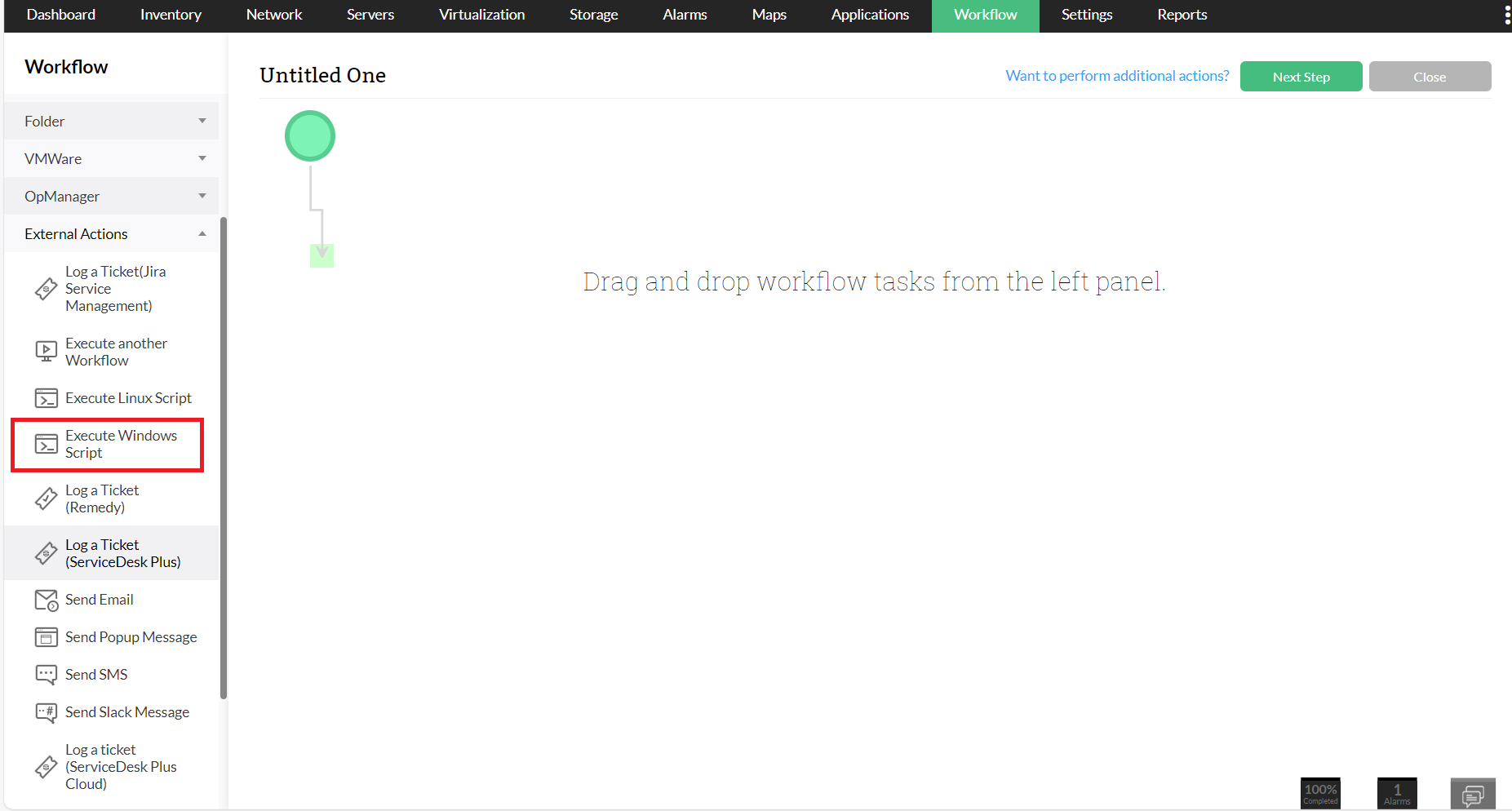
- Windows Komut Dosyası Yürüt eylemini çalışma alanına sürükleyip bırakın. Açılır pencerede Ad, Hedef Cihaz ve Komut Satırı ayarlarını yapılandırın.
Komut Dosyası Gövdesi alanına, aşağıda gösterilen PowerShell komut dosyasını girin:
Set objShell = CreateObject("Wscript.Shell")
objShell.Run("powershell.exe -noexit c:\scripts\test.ps1")
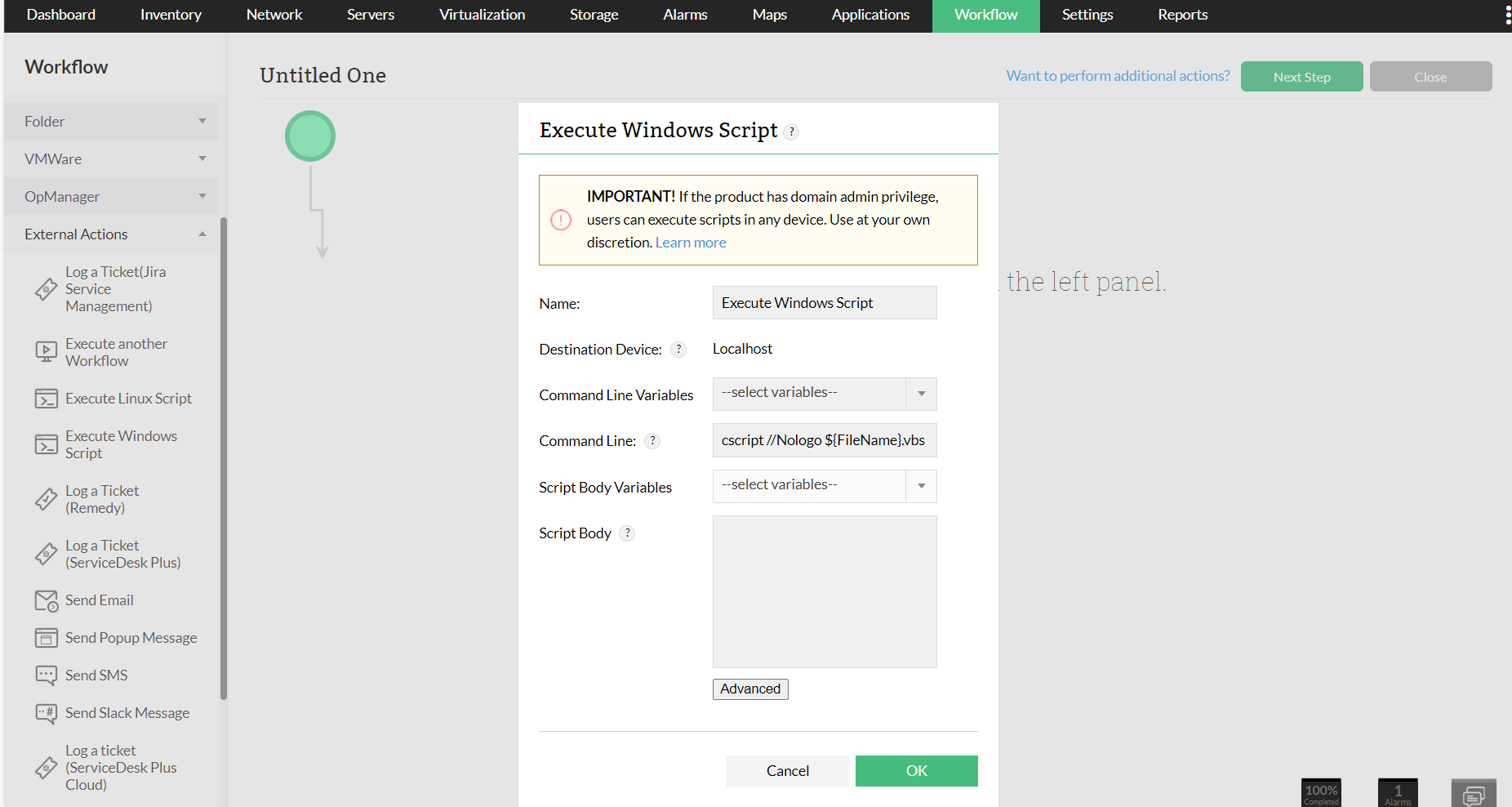
- Tamam'a tıklayın.
OpManager'ın otomatik iş akışları hakkında derinlemesine bilgi edinmek için aşağıdaki yardım belgelerini inceleyin.