OpManager'ı WhatsApp Messenger ile Entegre Etme
Meta'nın WhatsApp'ı, kullanıcıların birbiriyle sorunsuz şekilde iletişim kurmasını sağlayan popüler bir anlık mesajlaşma ve VoIP platformudur. OpManager'ı WhatsApp ile entegre ederek, kullanıcılar artık OpManager uyarılarını WhatsApp üzerinden mesaj olarak kolayca alabilir. Bu, hareket halindeyken ağ arızalarından haberdar olmalarına ve sonuç olarak ağ çalışma süresini artıran arıza giderme önlemlerini başlatmalarına yardımcı olur.
OpManager'ı WhatsApp Messenger ile entegre etmek için şunlara ihtiyacınız vardır:
- Facebook hesabı
- WhatsApp Business hesabı
- İşletme profiline sahip Meta Business hesabı
- Meta geliştirici hesabı
OpManager'ı WhatsApp ile entegre etmek için aşağıdaki adımları uygulayın.
NOT: Lütfen bu özelliğin yalnızca 128100 ve üzeri OpManager sürümlerinde desteklendiğini unutmayın.
Meta tarafında
Şimdi Meta konsolundan aşağıdaki adımları gerçekleştirin.
I. Meta geliştirici hesabıyla bir uygulama oluşturma ve WhatsApp kurulumu
Meta geliştirici hesabınızda oturum açın ve "Uygulamalarım" bölümüne gidin.
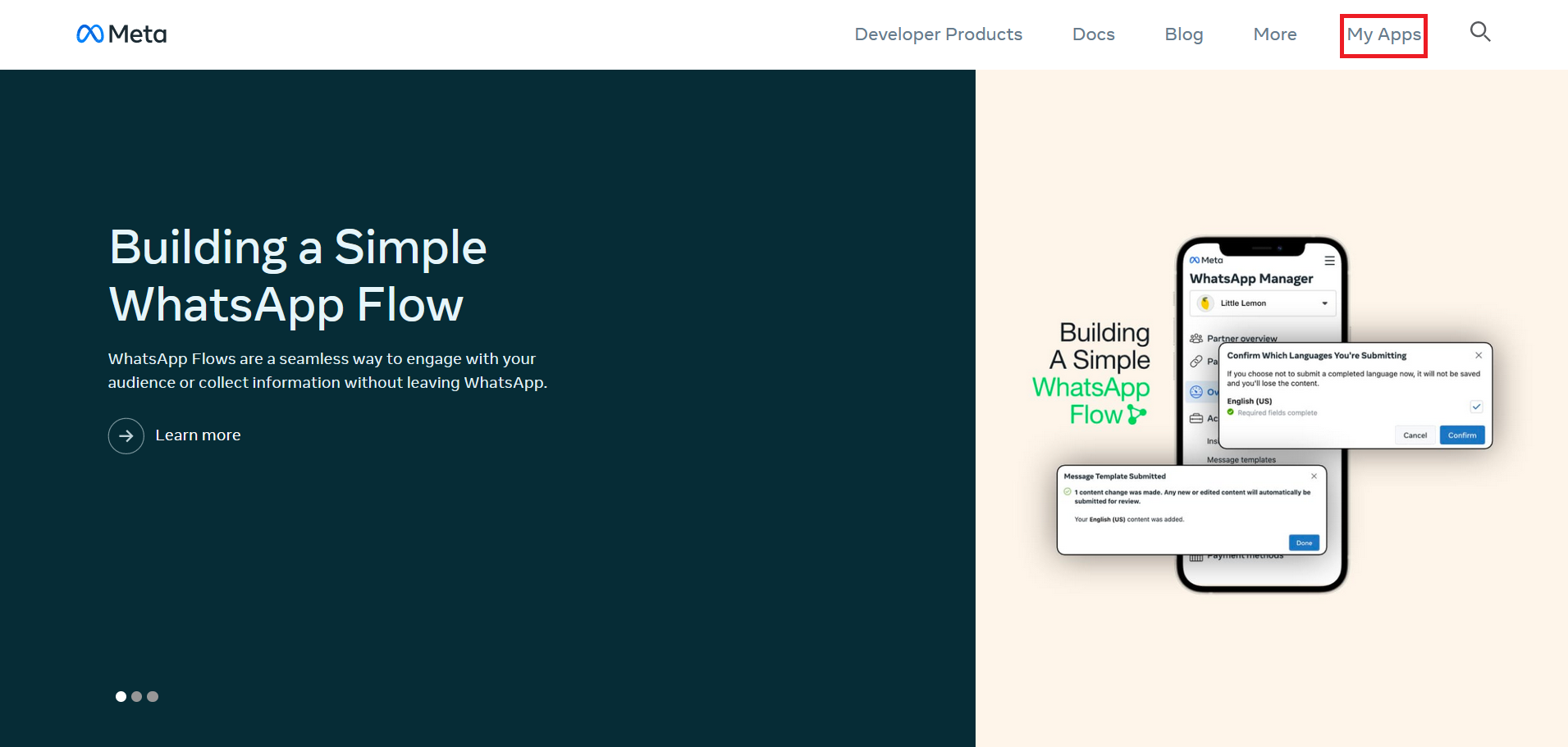
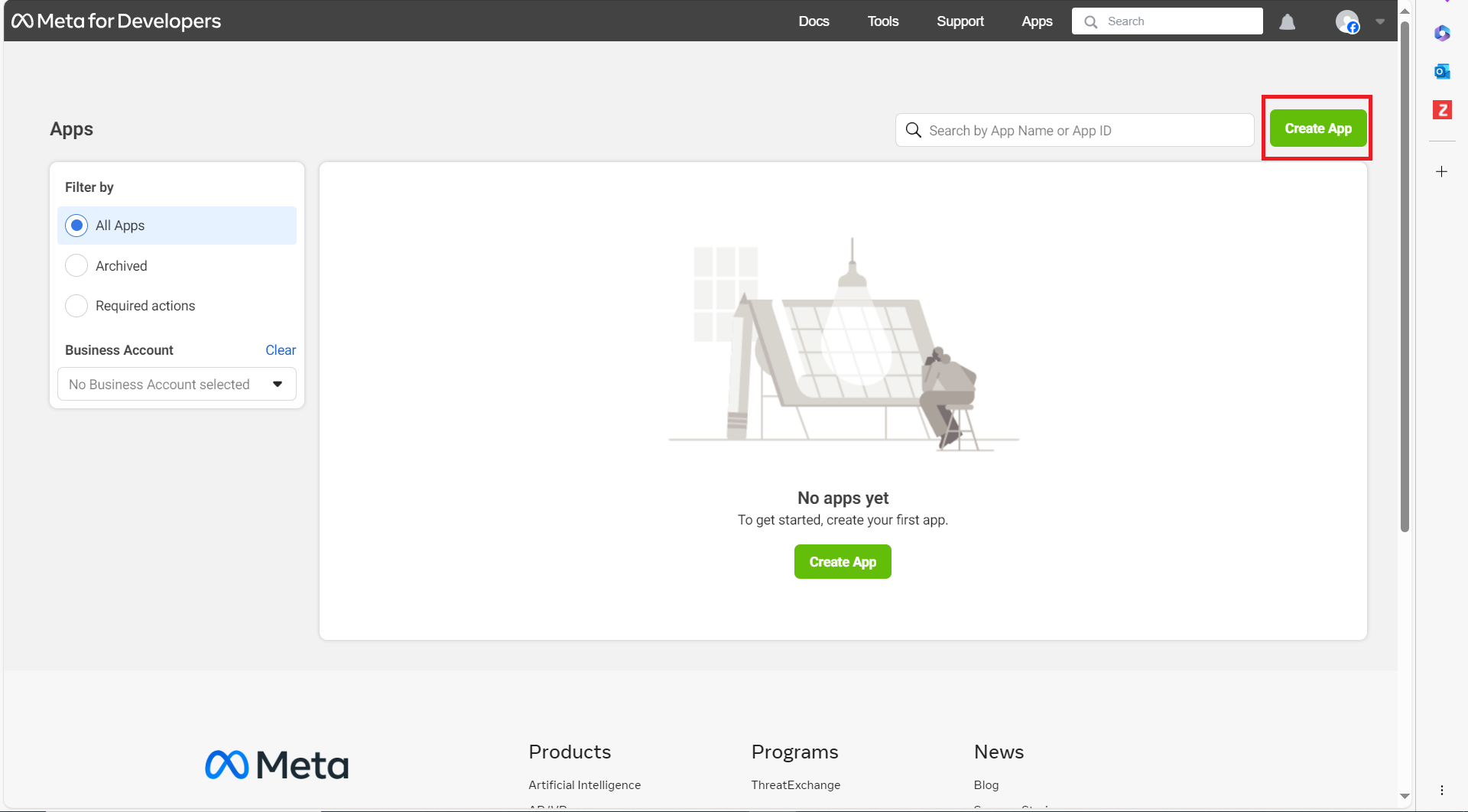
Şimdi "Uygulama Oluştur" düğmesine tıklayın.
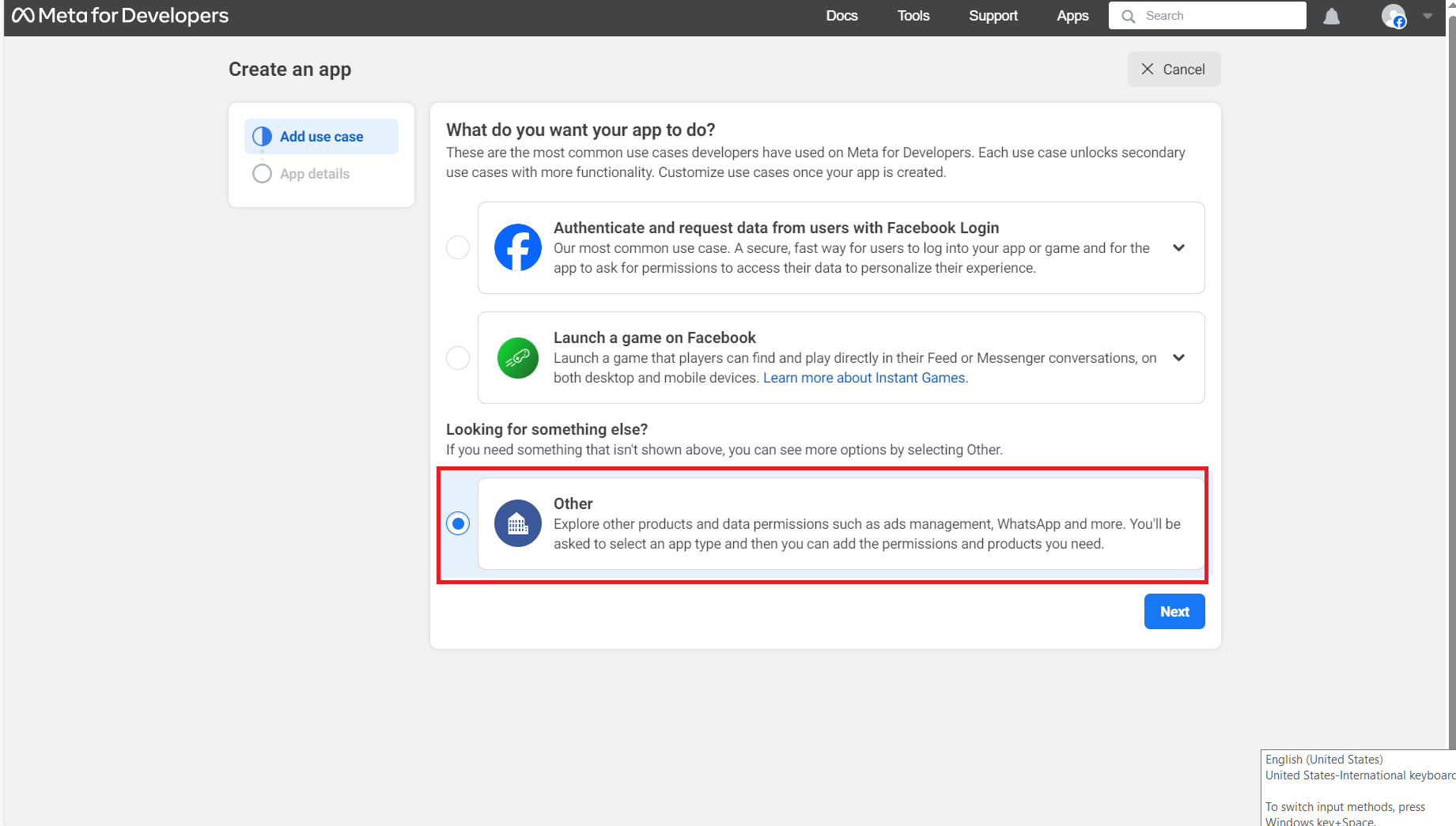
Şimdi kullanım senaryosu olarak "Diğer" seçeneğini seçin ve İleri'ye tıklayın.
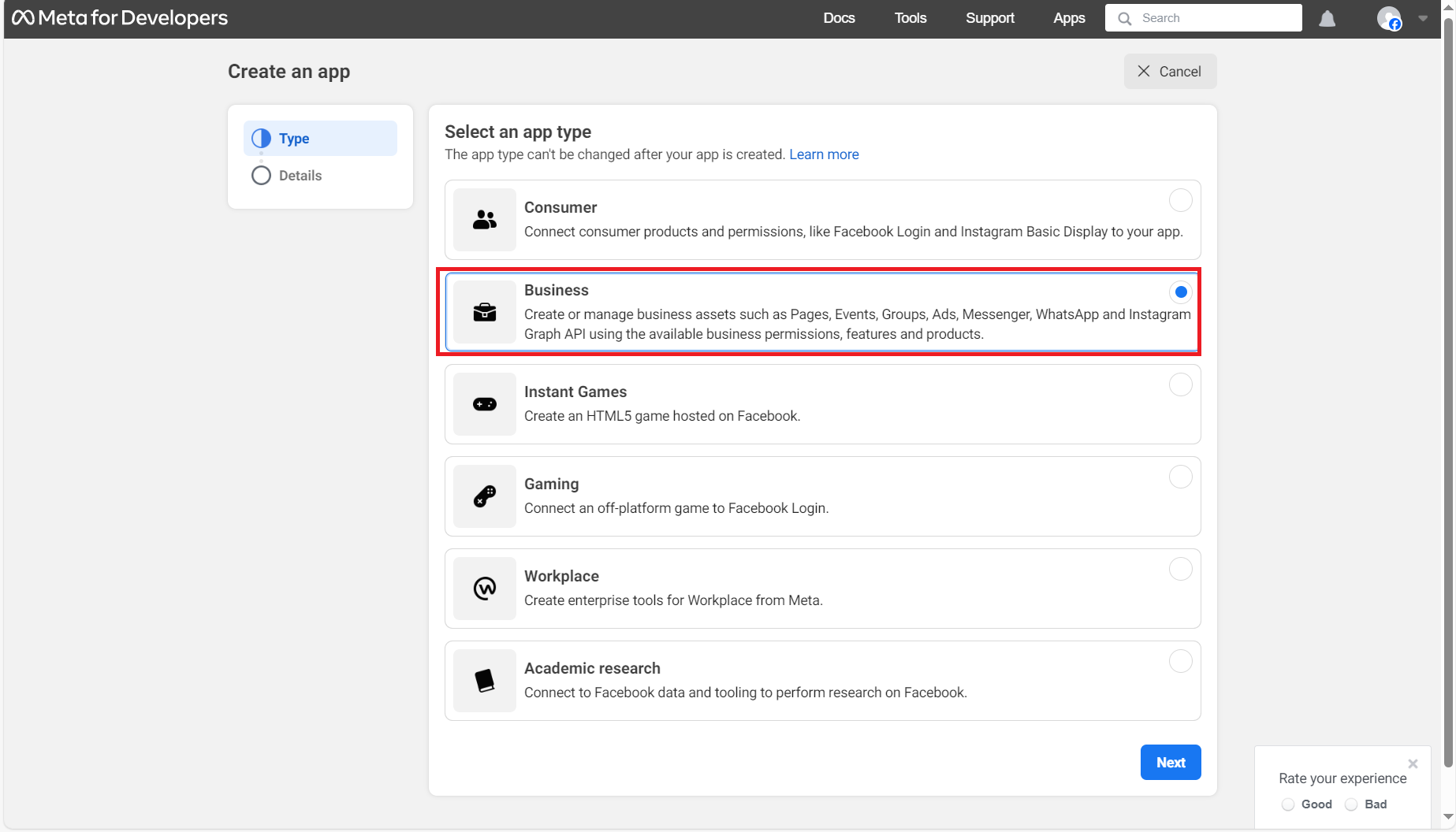
Uygulama türü olarak "Business" seçin ve İleri'ye tıklayın.
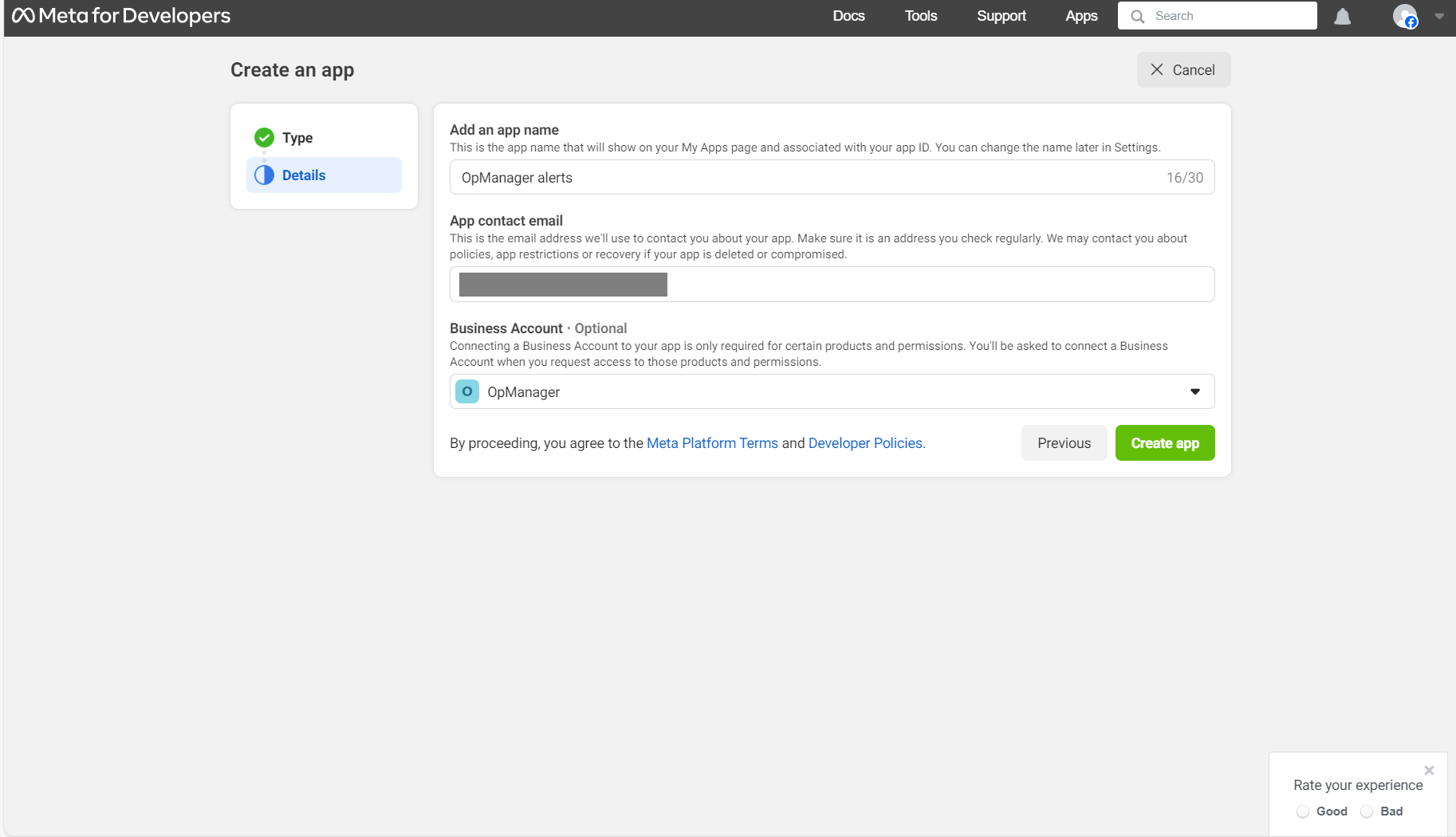
- Şimdi uygulama için bir ad girin ve ilgili işletme hesabını seçin.
Şimdi "Uygulama Oluştur" düğmesine tıklayın.
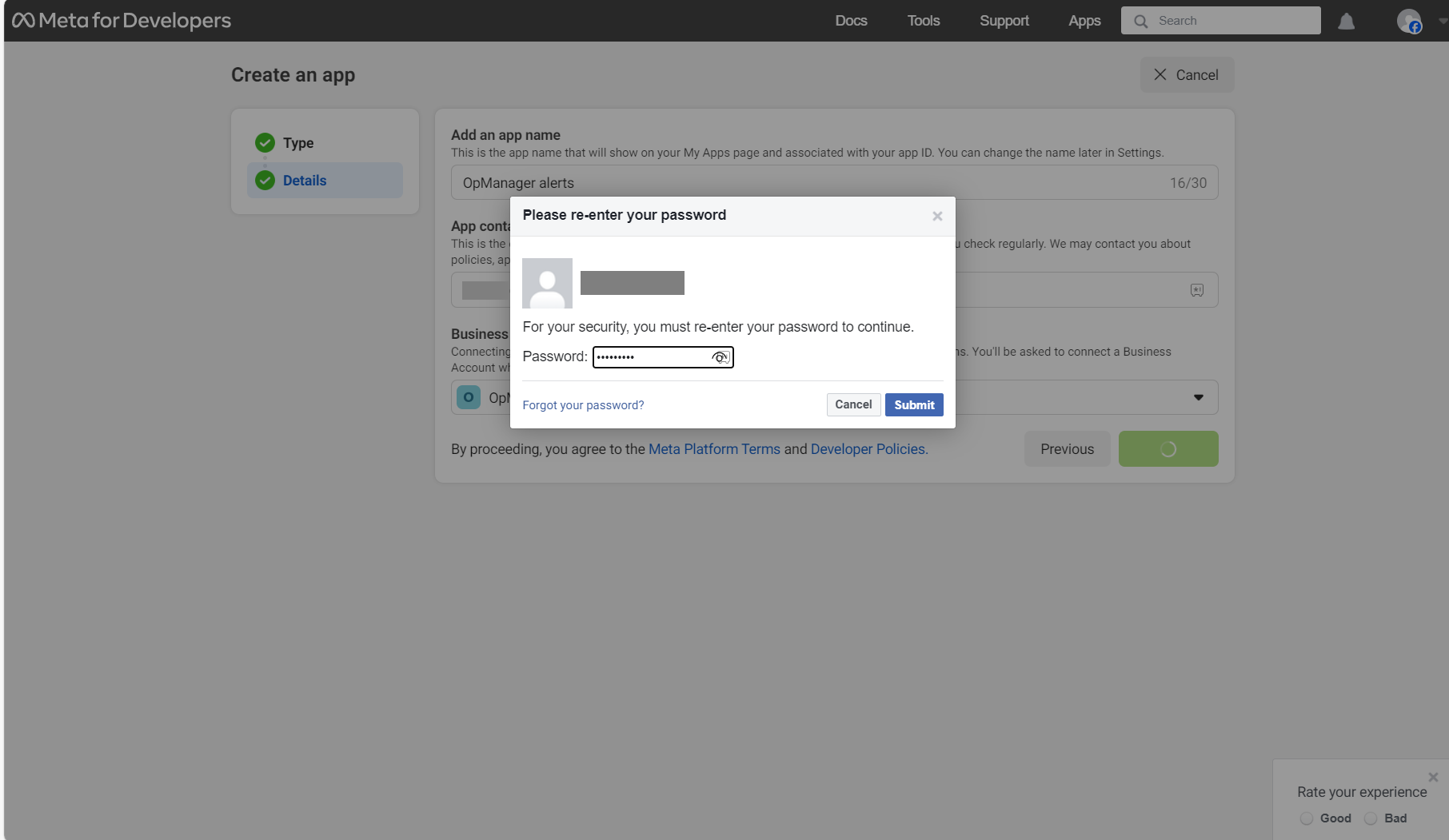
Şifrenizi yeniden girmeniz istenecektir. Bunu tamamladıktan sonra "Gönder" seçeneğine tıklayın.
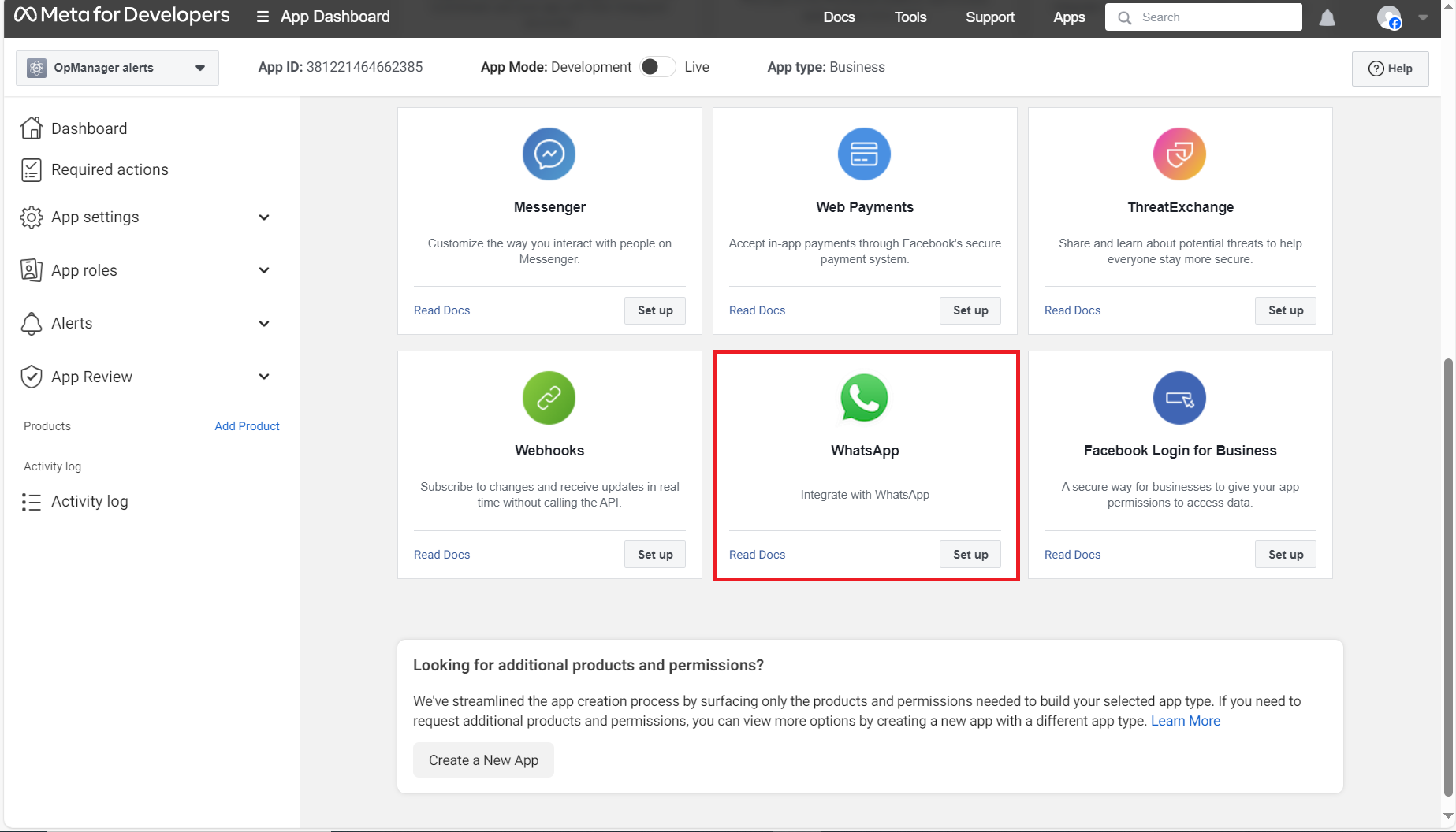
Sonraki ekranda, WhatsApp bölümünün sağ alt kısmında görünen "Kurulum" seçeneğine tıklayın.
Bir işletme hesabı seçin ve "Devam Et" seçeneğine tıklayın.

- Artık WhatsApp hızlı başlangıç ekranına yönlendirileceksiniz.
II. Webhook URL'si oluşturma
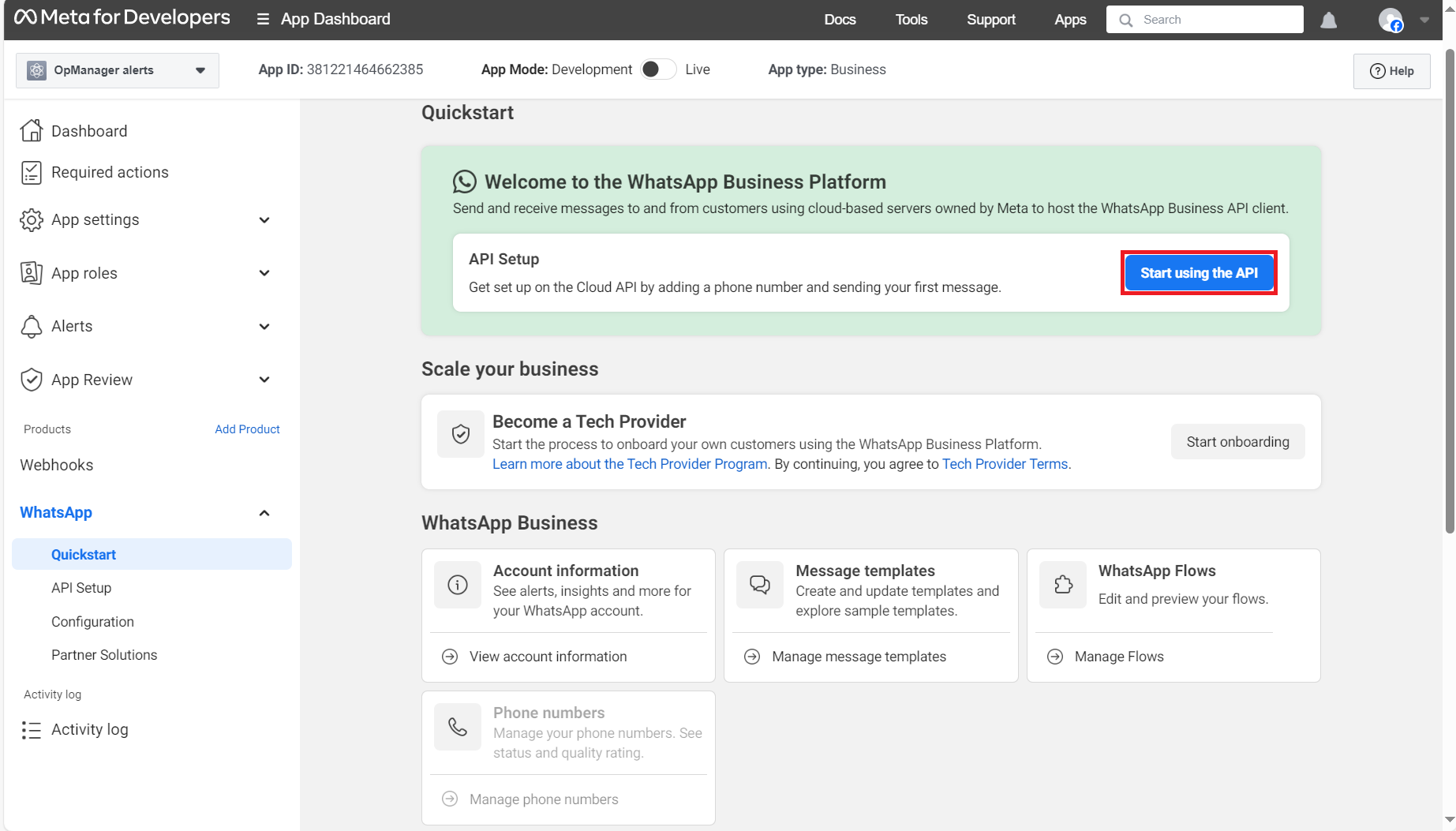
Şimdi WhatsApp hızlı başlangıç ekranında bulunan "API'yi kullanmaya başlayın" seçeneğine tıklayın.
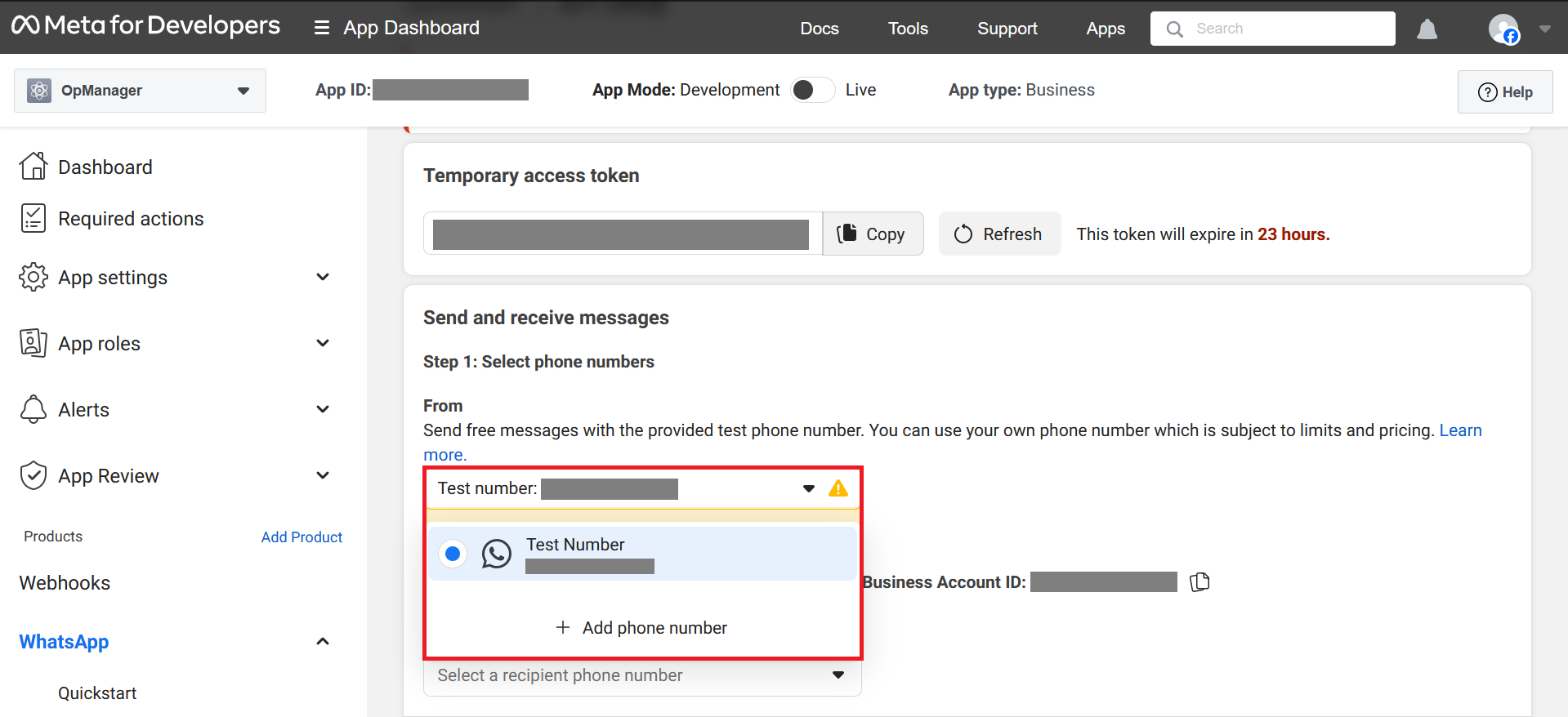
- "Mesaj gönder ve al" bölümünde, "Kimden" açılır kutusundan "Telefon numarası ekle" seçeneğini seçin (aşağıdaki ekran görüntüsünde vurgulanmıştır).
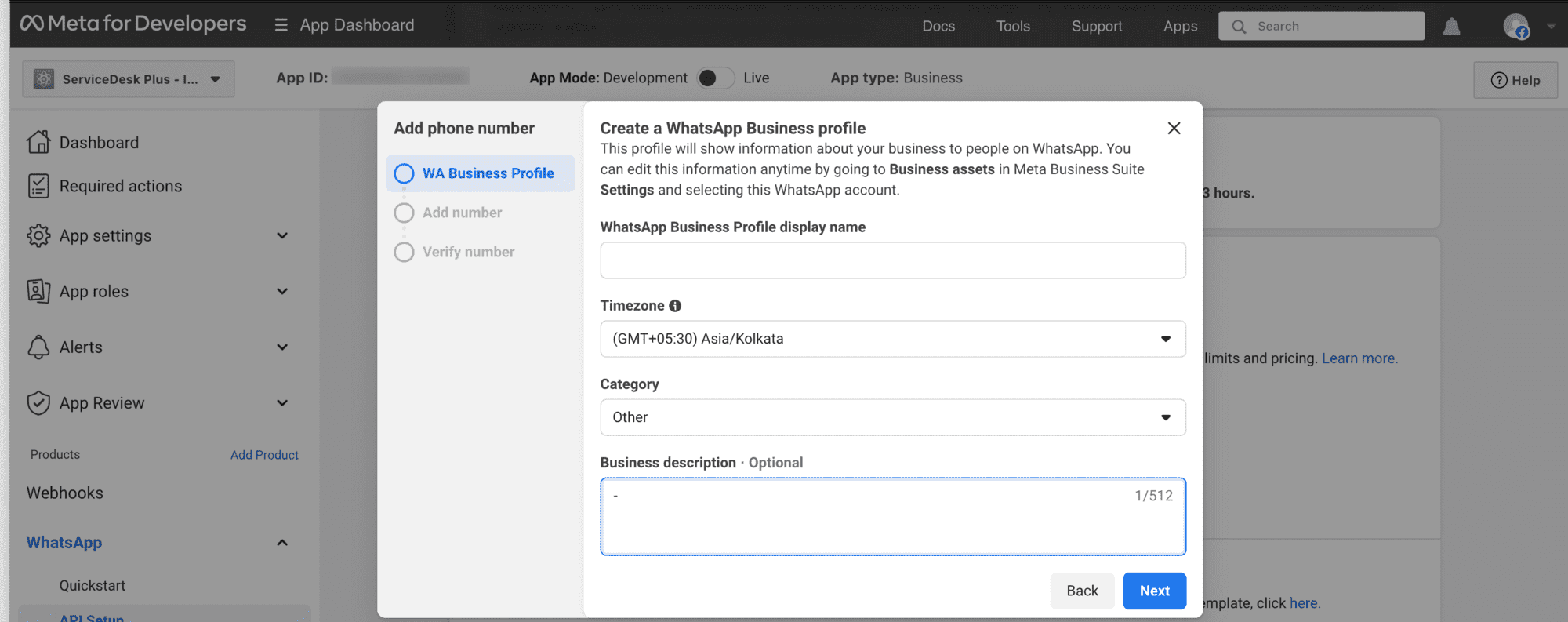
Şimdi WhatsApp Business profil ayrıntılarını girin ve ad olarak "OpManager" yazın.
İşletme kategorisi olarak "Diğer" seçin ve "İleri" seçeneğine tıklayın.
Şimdi WhatsApp Business numaranızı girin ve doğrulama yöntemini seçin.
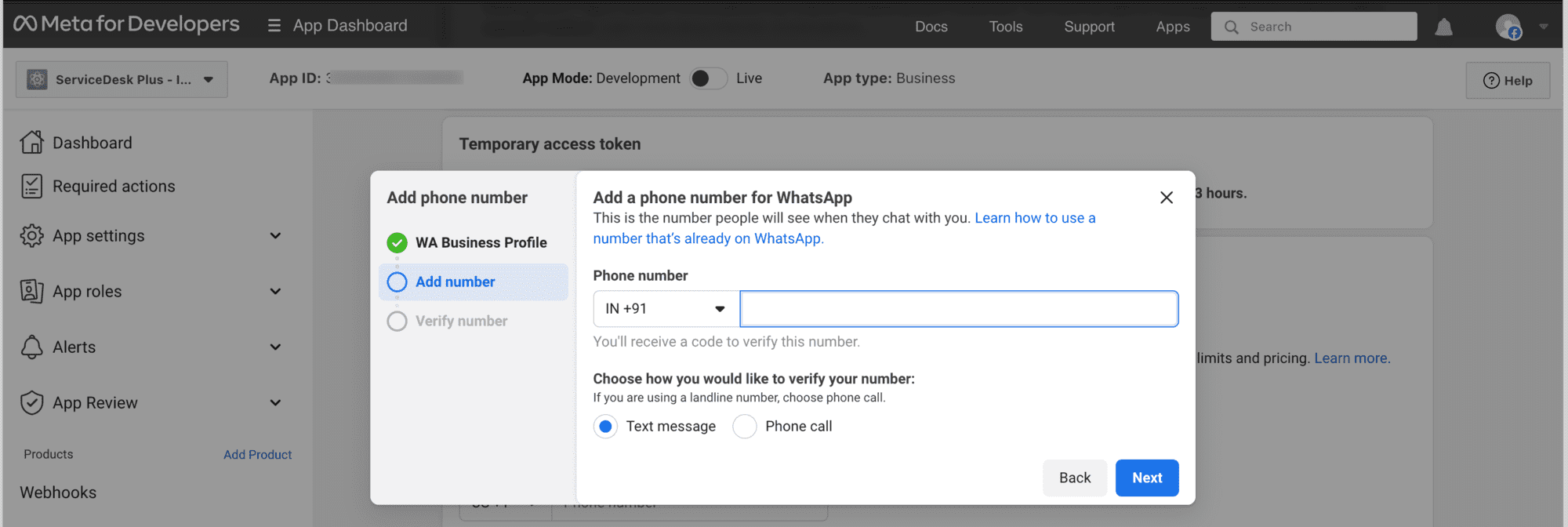
- Numara doğrulandıktan sonra mesaj göndermek için kullanılabilir.
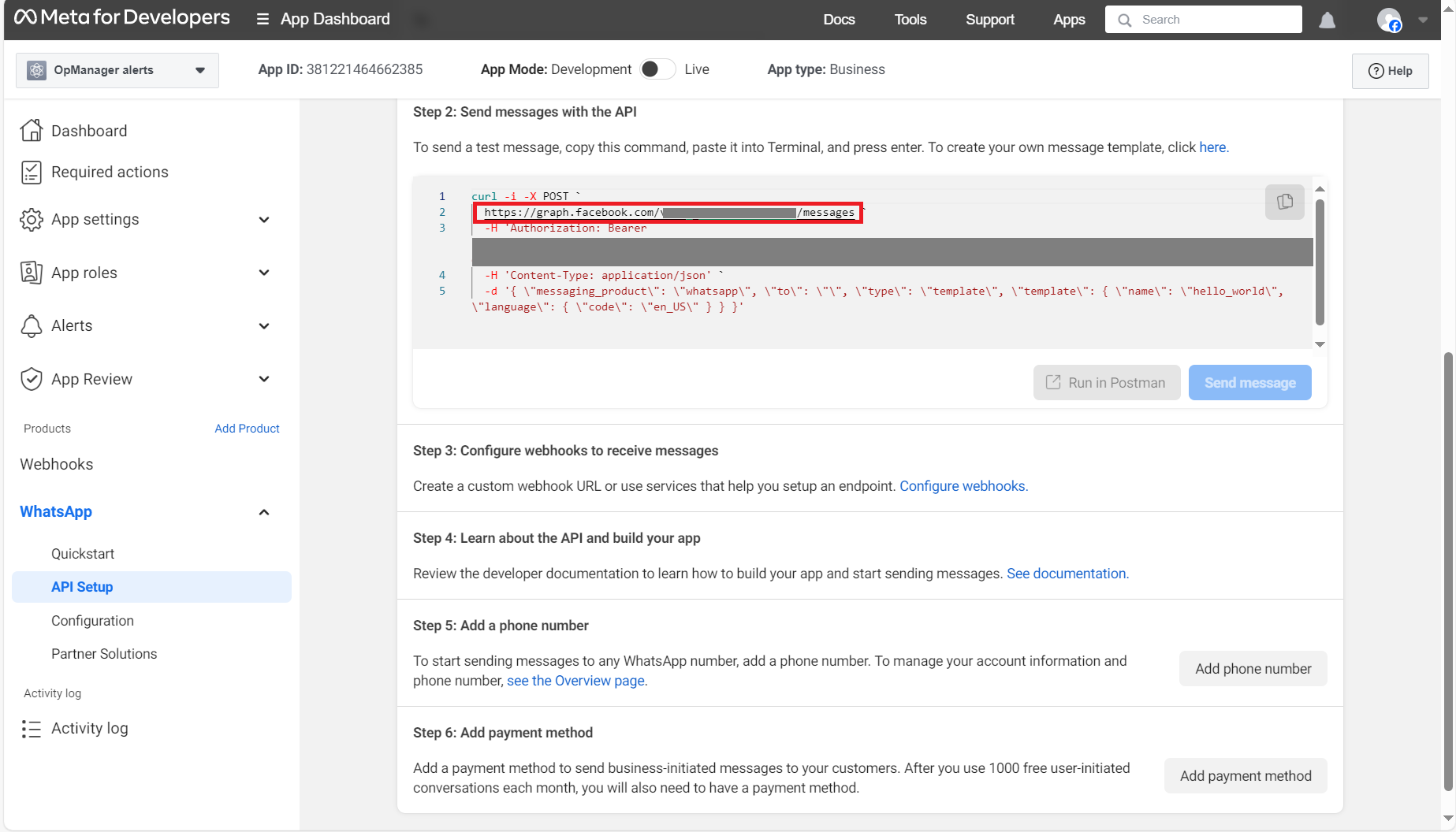
Şimdi aşağıdaki terminalde bulunan URL'yi kopyalayın.
III. Bir kullanıcı oluşturma ve uygulamayı varlık olarak atama
- Meta Business hesabını açın ve "İşletme ayarları" sayfasına gidin.
- Şimdi "Kullanıcılar" bölümünde "Sistem Kullanıcıları" sekmesine gidin ve "Ekle" düğmesine tıklayın.
- Kullanıcının adını "OpManager" olarak verin ve ona "Çalışan" erişimi verin.
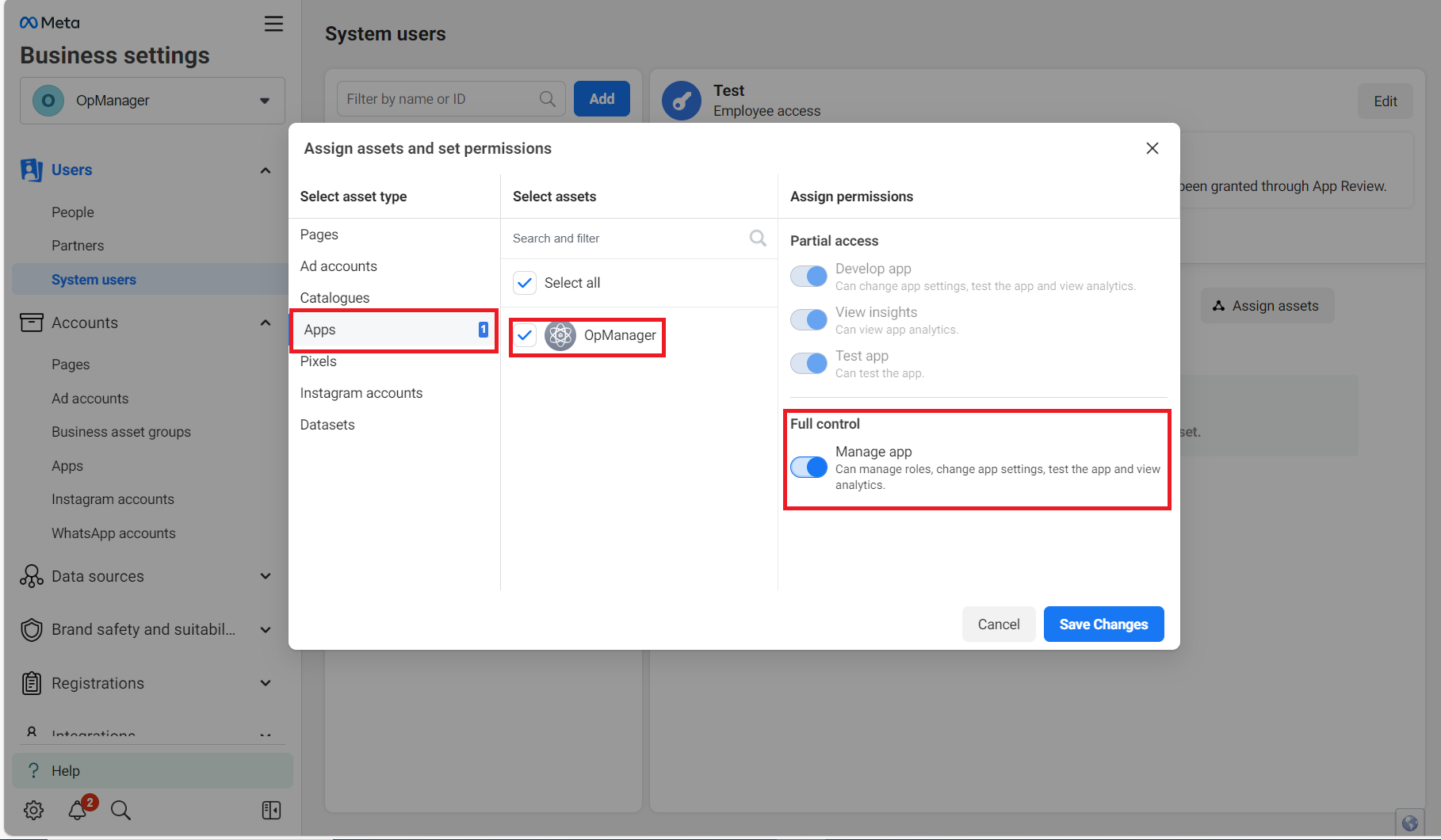
- Kullanıcı oluşturulduğuna göre, uygulamayı bir varlık olarak atamanız gerekir.
Şimdi "Varlıkları Ata" seçeneğine, ardından "Uygulamalar" seçeneğine tıklayın. Ardından az önce oluşturduğunuz uygulamayı (yani OpManager) seçin ve "Tam Denetim" seçeneğini etkinleştirin.
IV. Meta Business hesabından uygulama belirteci oluşturma
- Bir kez daha "Sistem Kullanıcıları" bölümü altında bulunan "Kullanıcılar" seçeneğine gidin ve oluşturulan kullanıcıyı seçin.
Şimdi "Yeni belirteç oluştur" seçeneğine tıklayın.
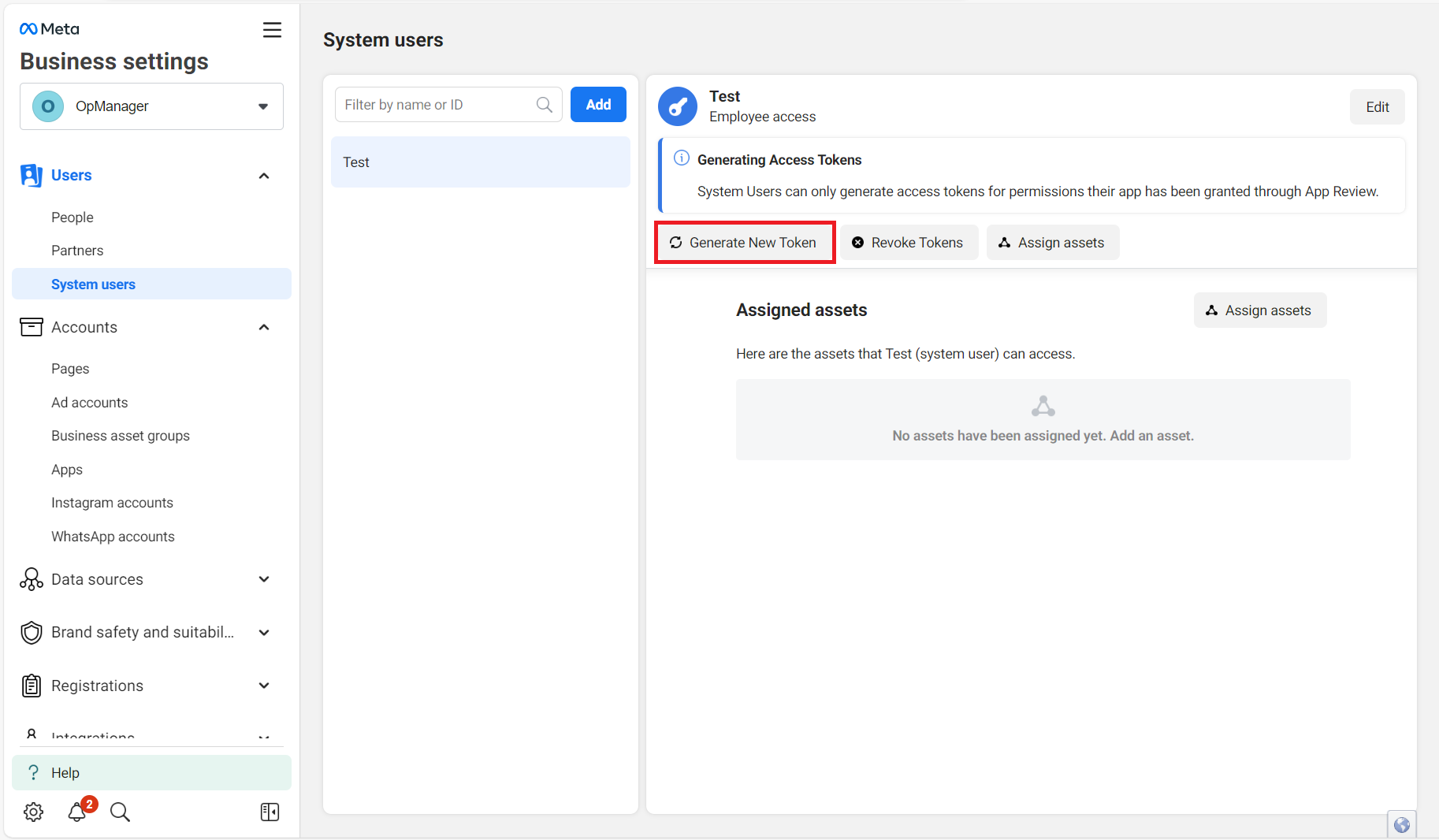
- Şimdi açılır listeden uygulamayı seçin ve belirteciniz için sona erme süresini belirleyin.
- Şu iki izni etkinleştirin: WhatsApp_business_management ve WhatsApp_business_messaging
Şimdi "Belirteç Oluştur" seçeneğine tıklayın.
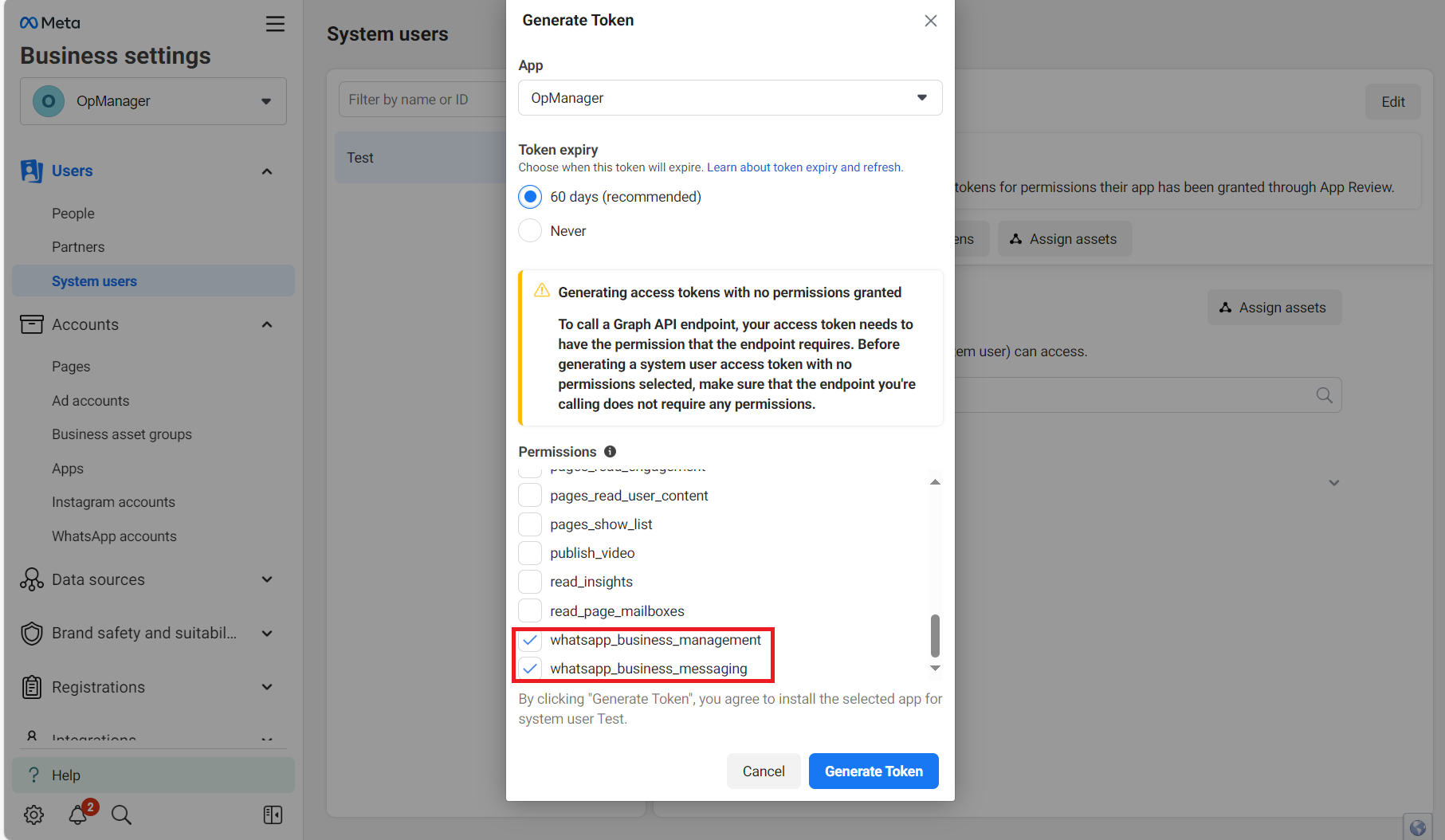
Belirteci kopyalayın ve kaydedin.
V. Mesaj Şablonu Oluşturma
Meta Business hesabınızdan WhatsApp Manager'ı açın.
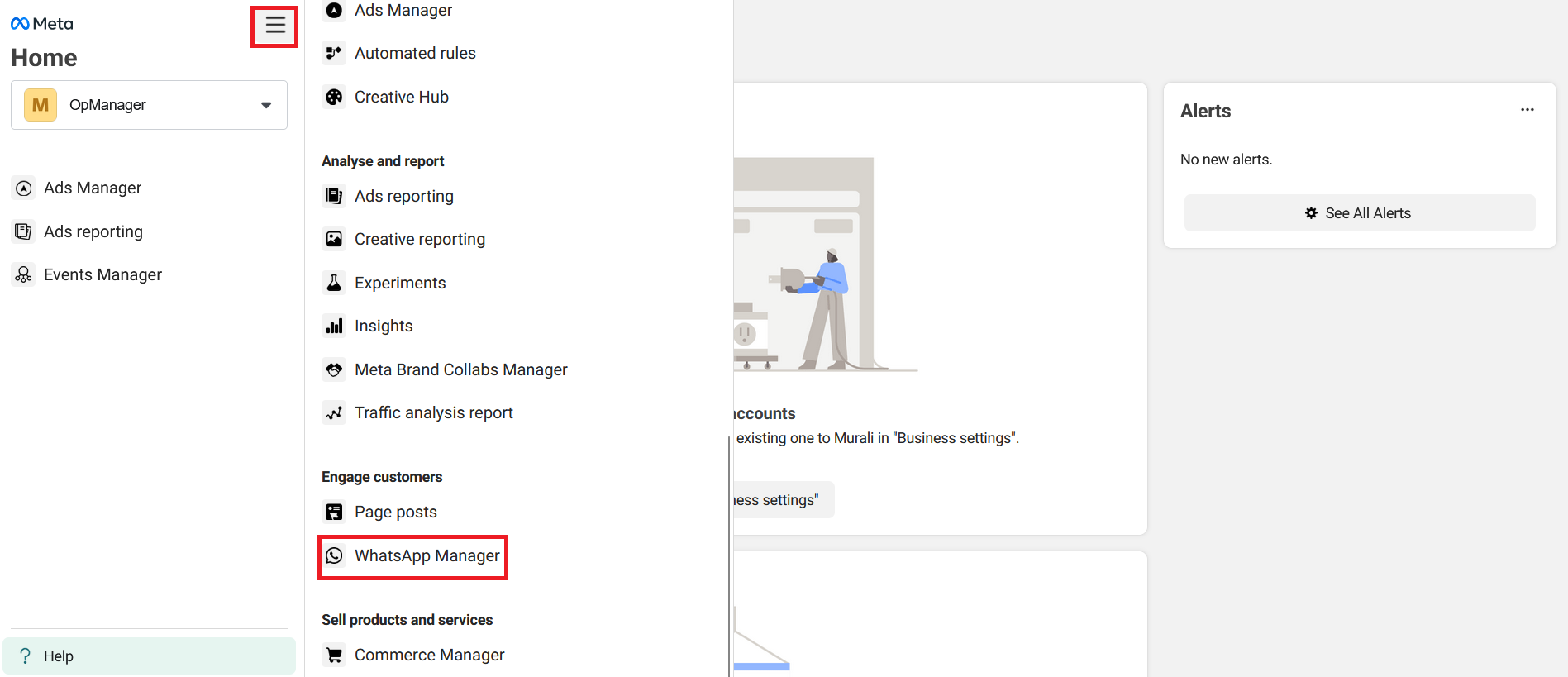
- Sol tarafta bulunan "Hesap Araçları" sekmesine tıklayın ve "Mesaj Şablonları" seçeneğini seçin.
"Şablon Oluştur" seçeneğine tıklayın.
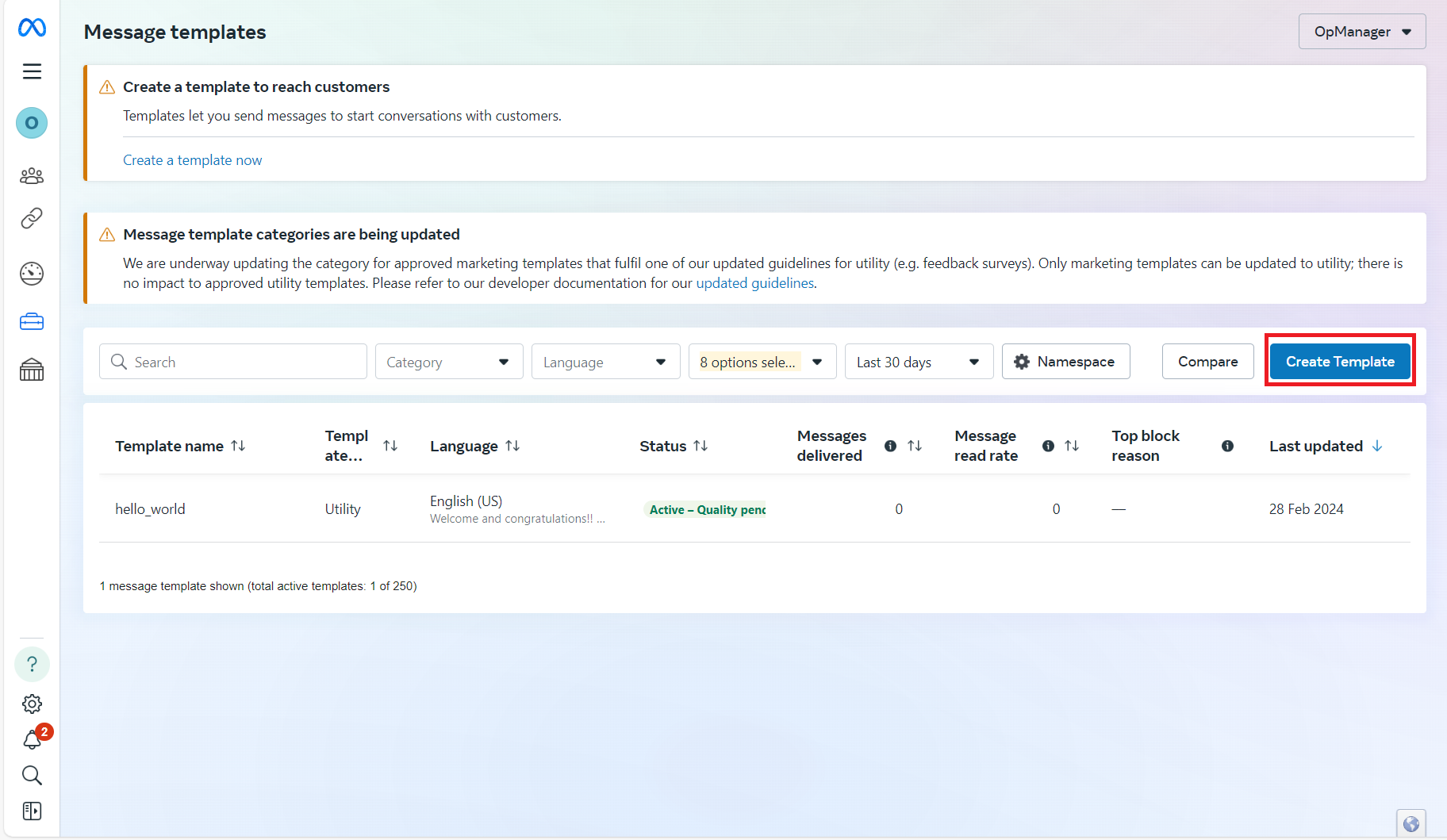
- Kategori altında "Pazarlama" seçin ve alt kategori olarak "Özel" seçeneğini belirleyin.
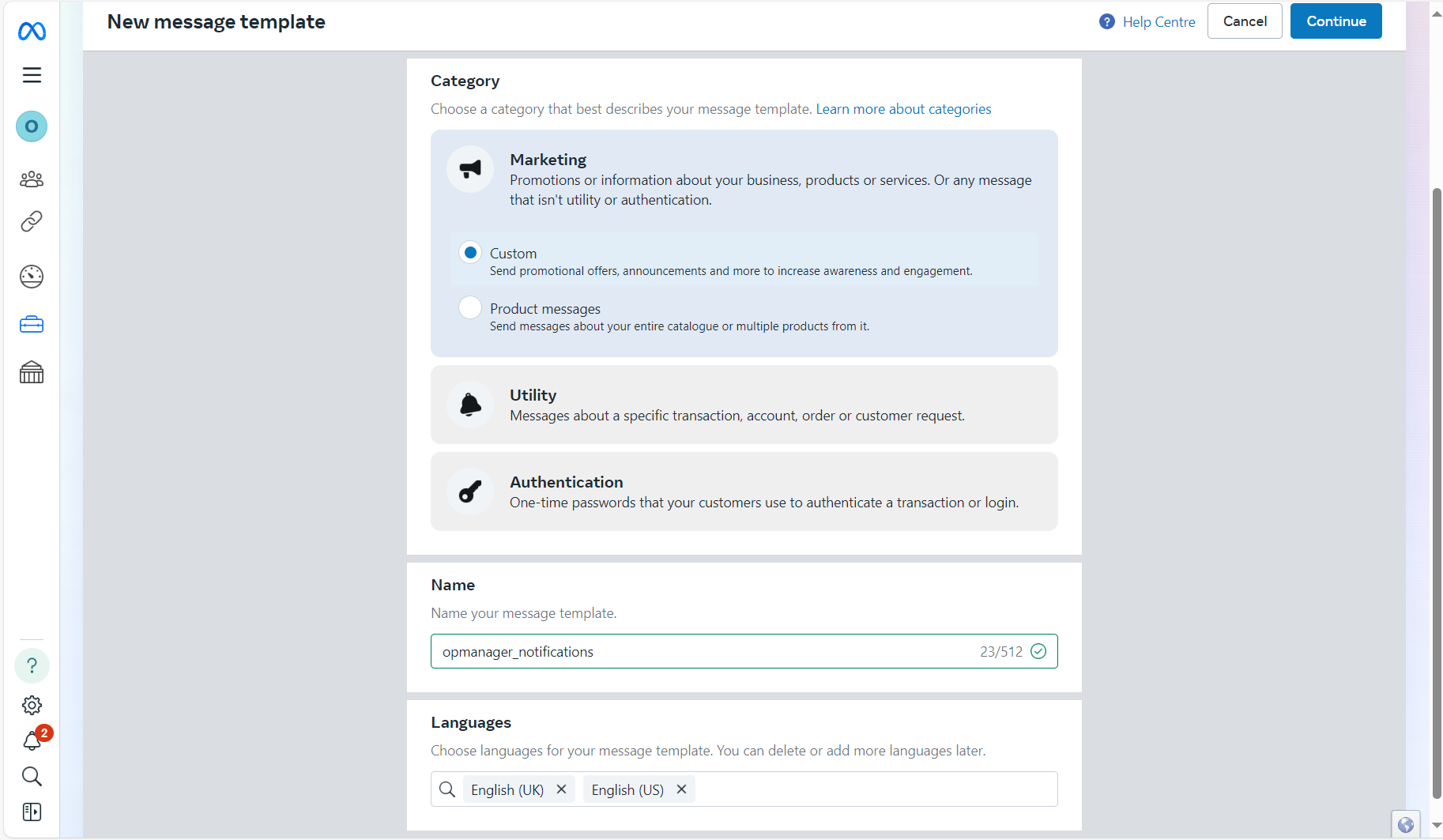
Şablonunuz için bir ad verin ve şablonu oluşturmak istediğiniz dilleri seçin. "Devam Et" seçeneğine tıklayın.
"Gövde" bölümünde, WhatsApp üzerinden gönderilecek mesaj içeriğini girin. İlk alan adını (Cihazın adı) belirtin ve ardından değişkeni buraya ekleyin. Sonra ikinci alan adını (Cihazla ilgili sorun) ekleyin ve sonraki değişkeni buraya ekleyin.
NOT: Uyarı almak istediğiniz bilgilere göre, istediğiniz bilgilerle birlikte ikiden fazla değişken de ekleyebilirsiniz.Ekranın sağ üst köşesinde bulunan Mesaj önizleme penceresinden mesajı önizleyebilirsiniz.
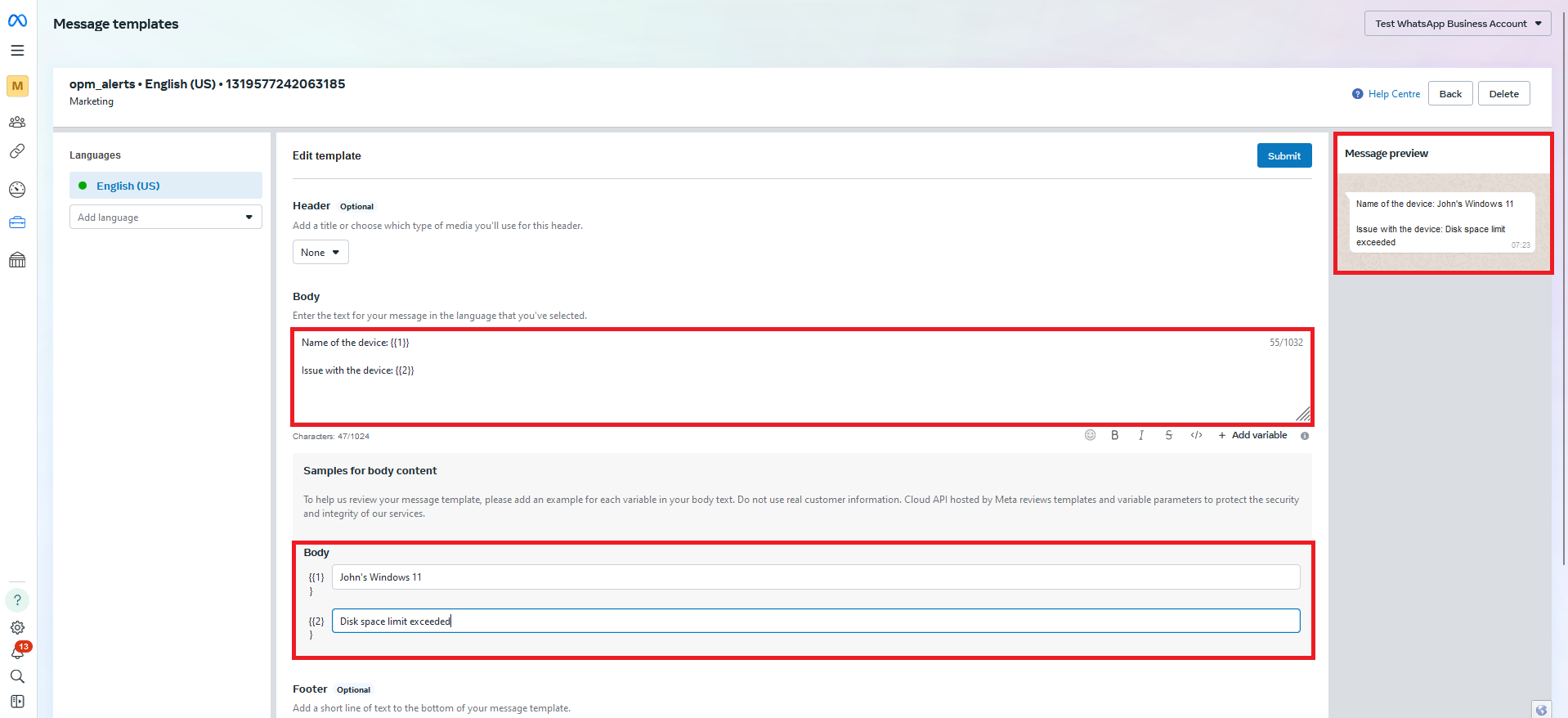
- "Gönder" seçeneğine tıklayın.
- Şimdi Meta, doğrulamadan sonra şablonu onaylayacaktır.
OpManager kullanıcı arayüzünden
OpManager konsolunda aşağıdaki adımları izleyin.
I. Özel entegrasyonları yapılandırma
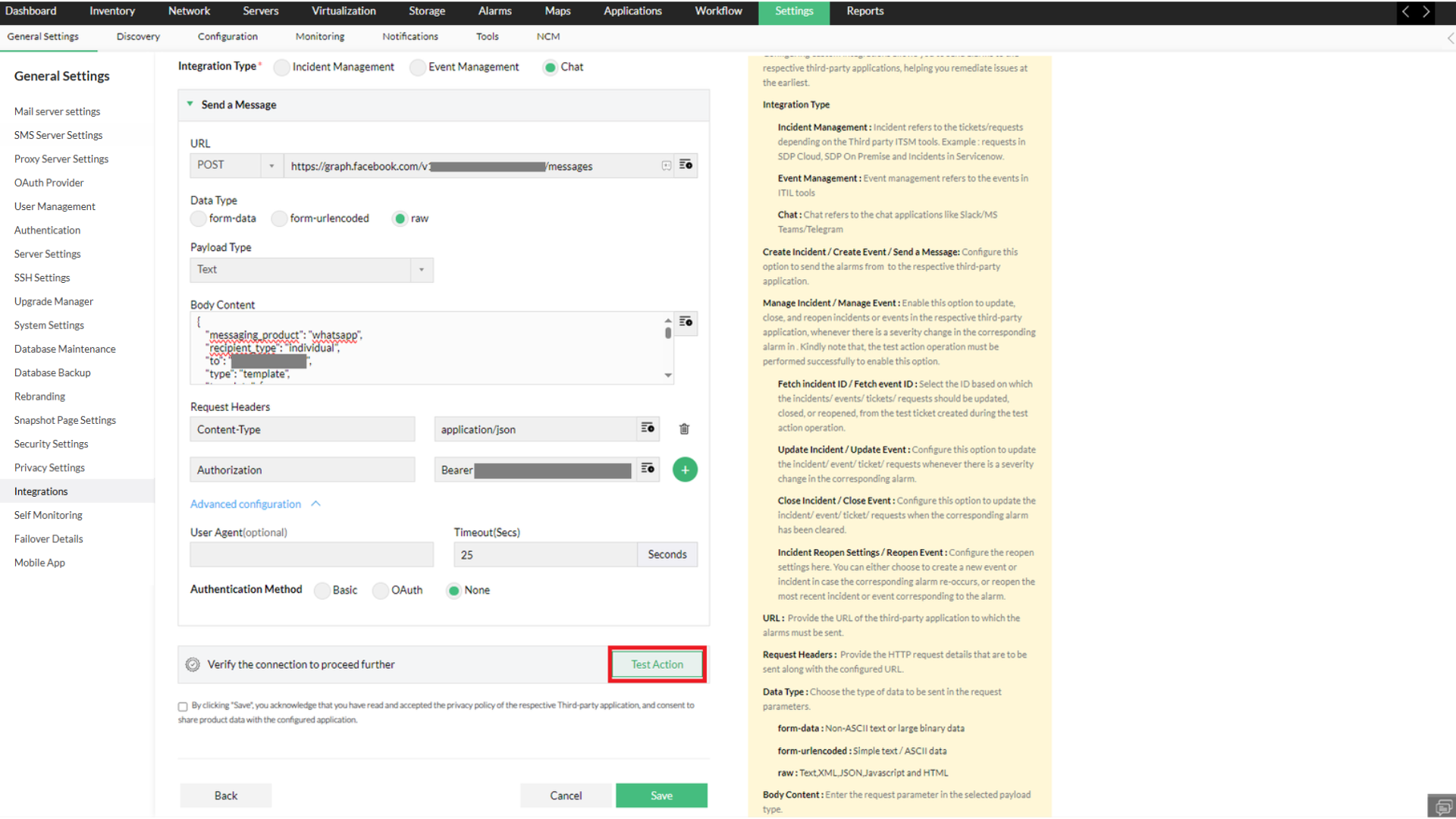
- Ayarlar -> Genel Ayarlar -> Entegrasyonlar -> Yeni Özel Entegrasyon bölümüne gidin
- Bu entegrasyon profili için bir ad ve açıklama verin.
- Entegrasyon türü olarak "Sohbet" seçin.
- "Mesaj Gönder" bölümünde POST yöntemini seçin ve daha önce buradan elde ettiğimiz entegrasyon URL'sini girin.
- "Veri Türü"nü raw ve "Yük Türü"nü JSON olarak seçin.
- Gövde içeriği altında, Meta Business sayfasındaki Mesaj şablonlarının gövde içeriğinde tanımladığınız giriş değişkenlerini tanımlayın. Daha fazla bilgi için buraya tıklayın.
- İstek üstbilgileri altında, "Content-type" değerini application/json olarak belirtin.
- Authorization adlı başka bir istek üstbilgisi ekleyin. Değer alanına şunu girin: Bearer<boşluk><Meta Business Hesabından oluşturulan Uygulama belirteci>
- Zaman aşımı değerini yapılandırın.
- Bağlantıyı doğrulamak için "Eylemi Test Et" düğmesini kullanın.
- Test işlemi başarılı olduktan sonra, OpManager'ı entegre ettiğiniz ilgili üçüncü taraf application hüküm ve koşullarını okuduğunuzu ve bunlara uyduğunuzu belirten onay kutusunu işaretleyin; bu durumda bu uygulama WhatsApp'tır.
Kaydet'e tıklayın.
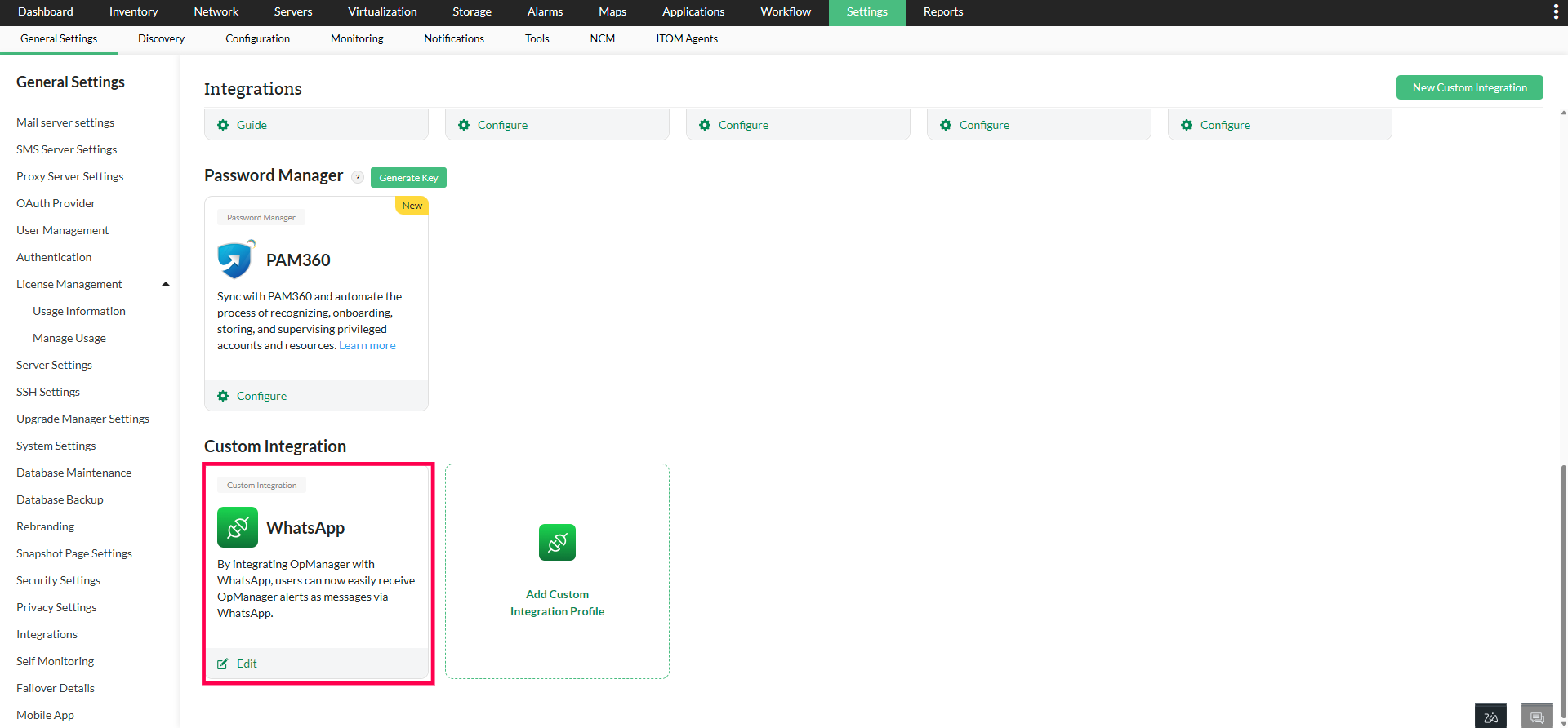
- OpManager artık WhatsApp ile entegre edildiğine göre, bunun için bildirim profillerini de yapılandırmamız gerekir.
Ayarlar -> Bildirimler -> Profil Ekle bölümüne gidin.
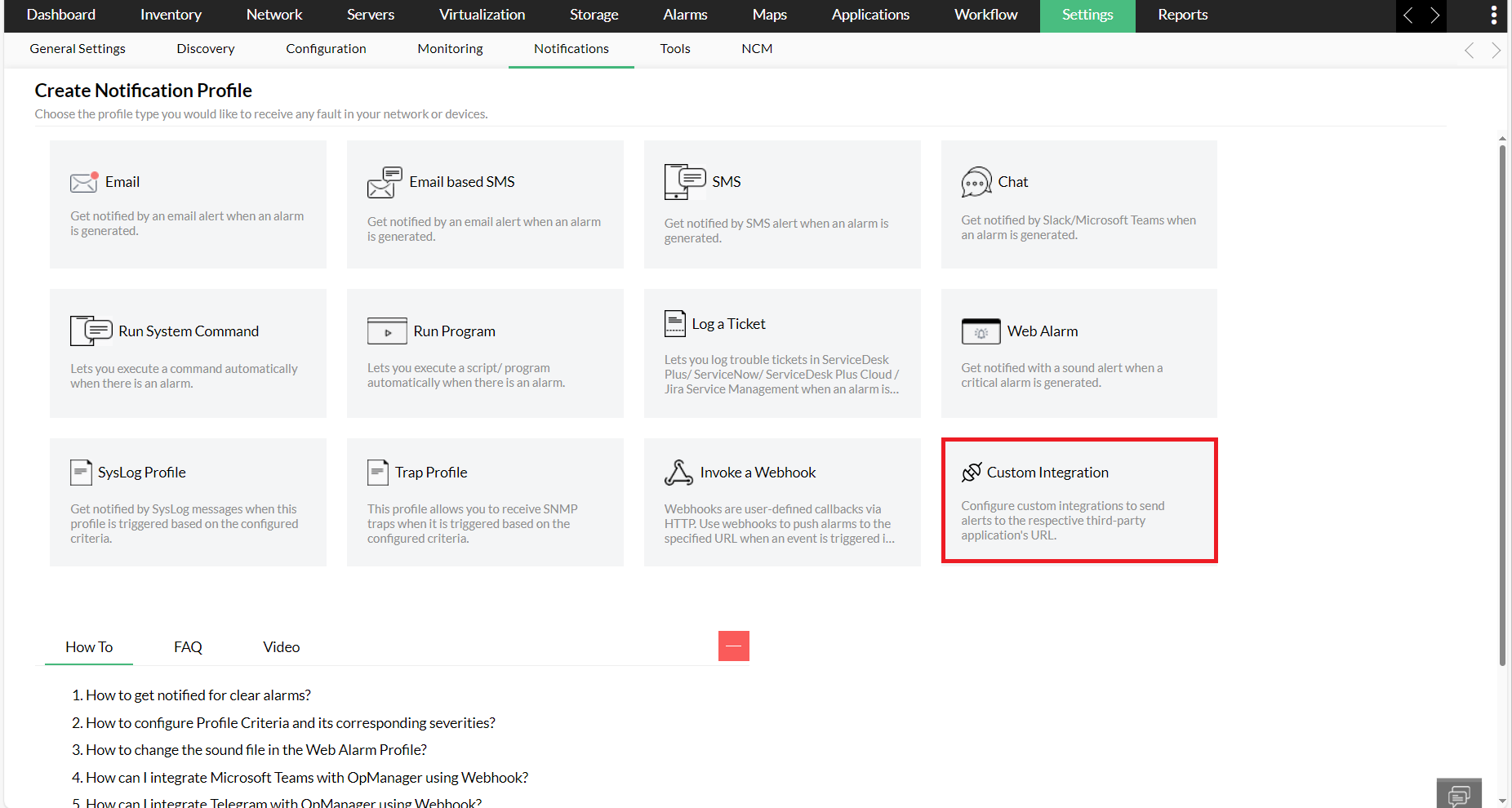
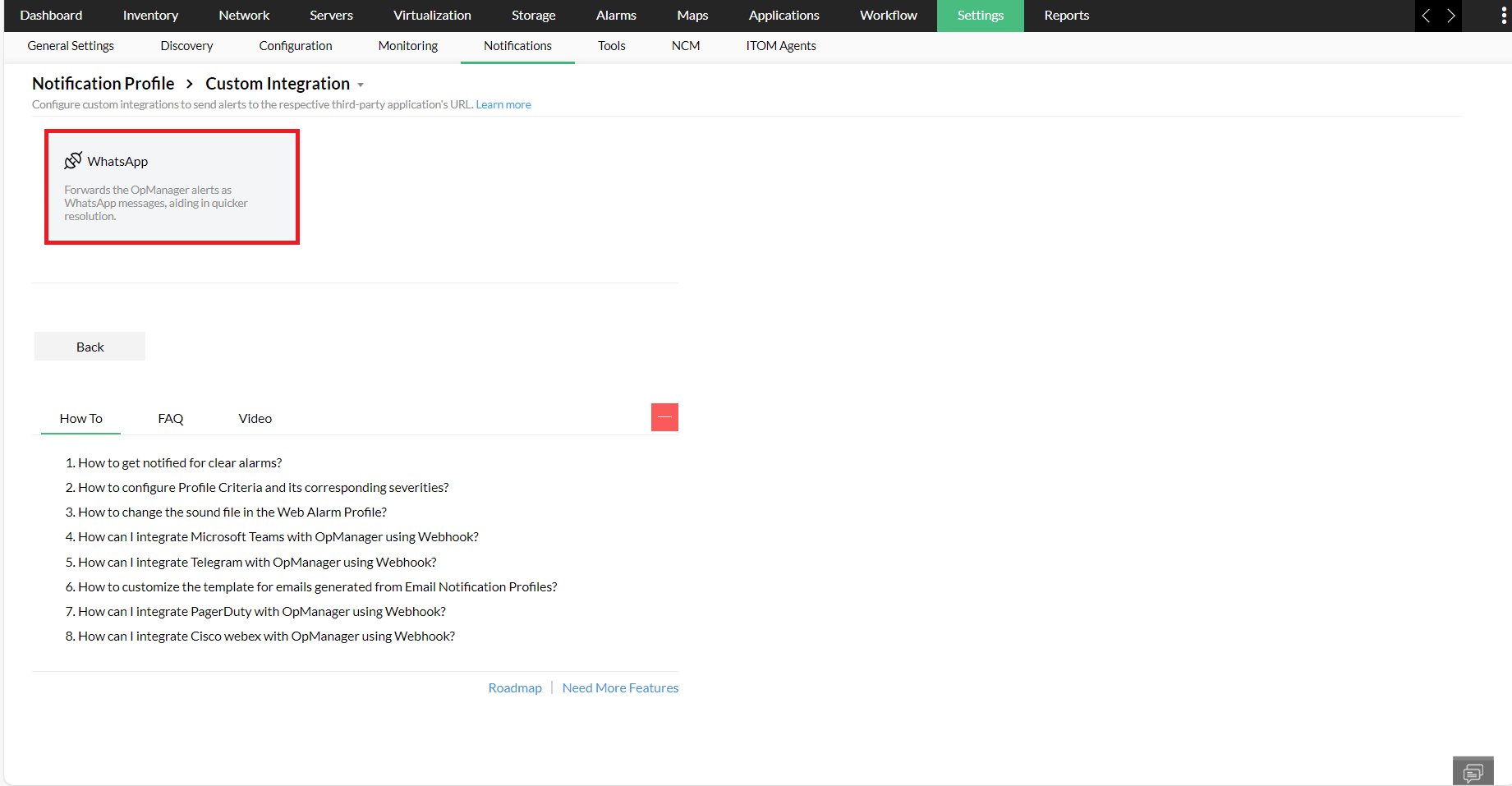
"Özel Entegrasyonlar" bölümünde, yapılandırılmış profili seçin. OpManager'da bildirim profillerinin nasıl yapılandırılacağı hakkında daha fazla bilgi için buraya tıklayın.
Gövde İçeriği
"messaging_product":"whatsapp",
"recipient_type":"individual",
"to":"<PhoneNumber>",
"type":"template",
"template": {
"name":"opm_alerts",
"language": {
"code":"en_US"
},
"components": [{
"type":"body",
"parameters": [{
"type":"text",
"text":"$displayName"
}, {
"type":"text",
"text":"$message"
}
]
}
]
}
}
- recepient_type: individual olmalıdır
- to: OpManager'dan gelen uyarıların WhatsApp mesajı olarak yönlendirileceği telefon numarasını girin.
- type: template olmalıdır
- name: Meta Business hesabıyla oluşturulan mesaj şablonunun adı olmalıdır (kullanılan örnekte opm_alerts).
- code: OpManager uyarılarını almak istediğiniz dilin kodunu girin. (Kullanılan örnekte en_US)
- type (components altında): body olmalıdır
- type (Parameters altında): Uyarılarla birlikte gönderilmesi gereken text değerini girin. (Örneklerimizde iki değişken kullandığımız için)
- Text 1: WhatsApp mesajı olarak gönderilecek parametrenin ilk değişkenini girin. (Kullanılan örnekte $displayName)
- Text2: WhatsApp mesajı olarak gönderilecek parametrenin ikinci değişkenini girin. (Kullanılan örnekte $message).
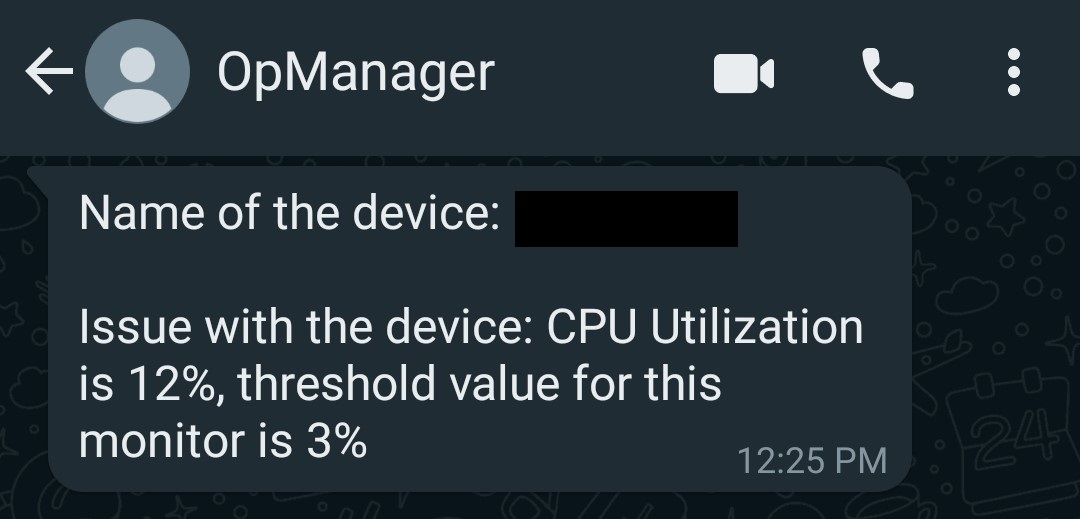
OpManager artık WhatsApp ile başarıyla entegre edilmiştir ve OpManager uyarılarını WhatsApp mesajları yoluyla alabilirsiniz.
WhatsApp fiyatlandırması hakkında bilgi almak için buraya tıklayın; mesajlaşma sınırlarıyla ilgili bilgi içinse buraya tıklayın.