Posta Server Ayarlarını Yapılandırma
OpManager, ağınızdaki herhangi bir arızadan haberdar olmak için e-posta uyarılarını yapılandırmanıza olanak tanır. Burada yapılandırılan e-posta, OpManager'dan gelen e-posta uyarıları için varsayılan ayar olacaktır. Bu ayar, OpManager içinde e-posta uyarılarının, kimlik doğrulamanın ve bildirimlerin yapılandırılması için kritik öneme sahiptir.
Bu yardım belgesi, posta Server ayarlarını yapılandırma adımlarını ayrıntılı olarak açıklar.
- Sürüm 126306'den itibaren posta Server ayarlarını yapılandırma
- Sürüm 126306'den önce posta Server ayarlarını yapılandırma
- Yapılandırmayı doğrulama
Önemli Not:Posta Server yapılandırmasından önce, bağlantı sorunlarını önlemek için bu zorunlu kontrol listesini inceleyin.
Sürüm 126306'den itibaren posta Server ayarlarını yapılandırma
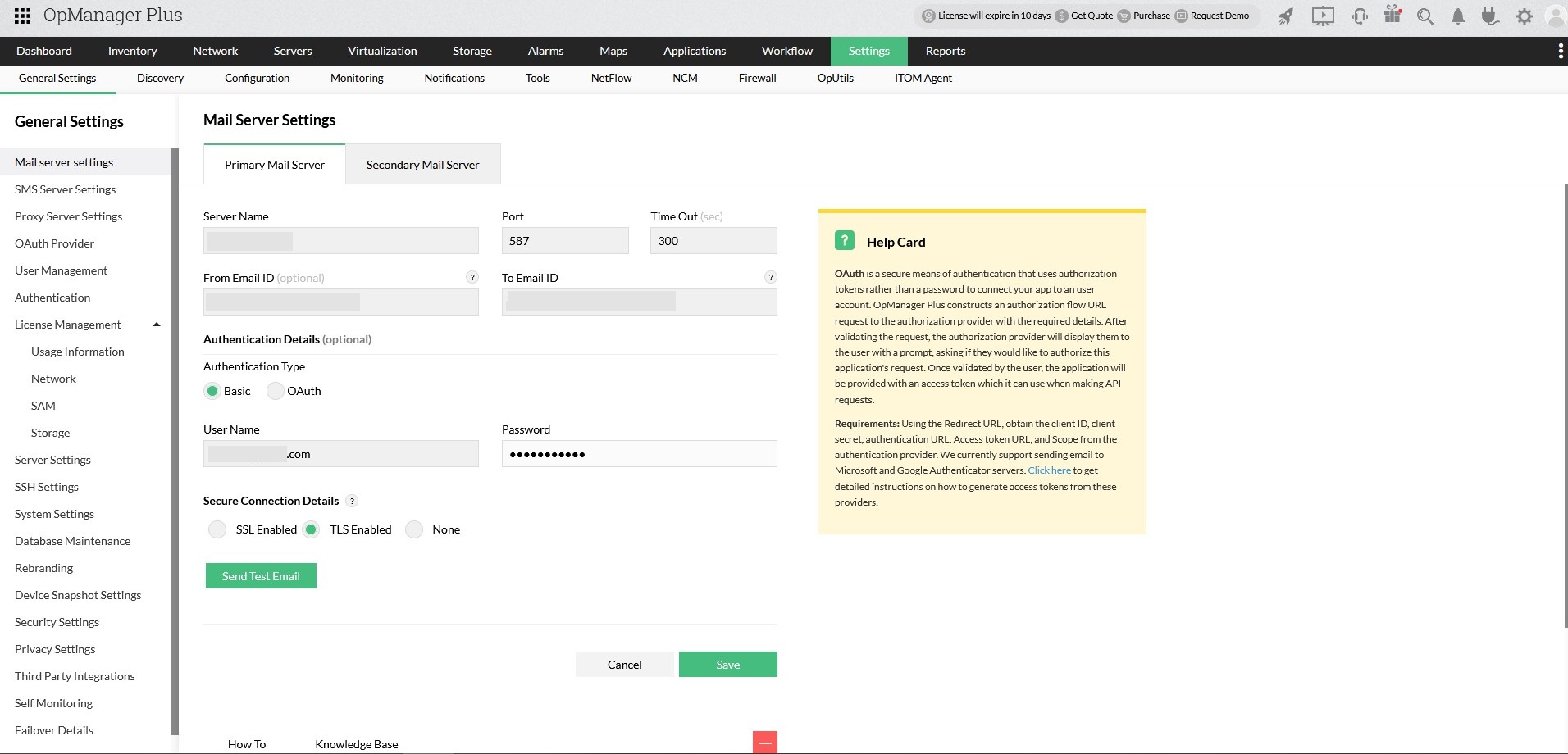
SMTP Server ayarlarını genel olarak yapılandırmak ve ikincil posta Server ayarlarını sağlamak için aşağıda verilen adımları izleyin:
- Ayarlar → Genel Ayarlar bölümüne gidin, Posta Server Ayarları'na tıklayın.
- SMTP Server adını ve Bağlantı Noktası numarasını girin.
- Kimden ve Kime E-posta Kimliği alanlarını yapılandırın.
- Bir Zaman Aşımı aralığı girin.
Kimlik Doğrulama Türü olarak Basic veya OAuth seçin.
- Kimlik doğrulama türü Basic ise, Kullanıcı adı ve Parola ayrıntılarını yapılandırın.
- Kimlik doğrulama türü olarak OAuth'u seçtiyseniz, Kullanıcı adı ve Kimlik Doğrulama Sağlayıcısı ayrıntılarını yapılandırın.
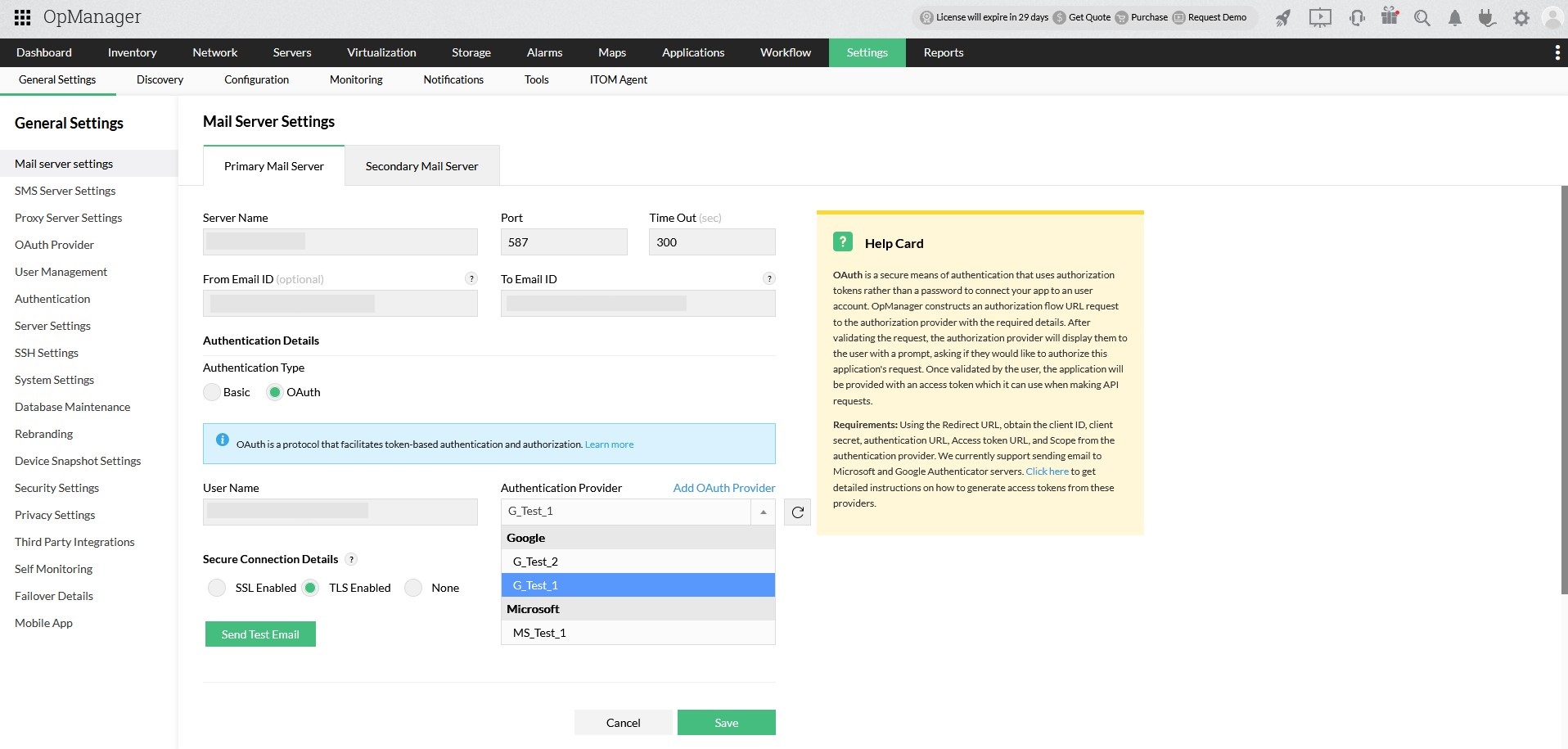
- Güvenli kimlik doğrulama için, gereksinimlerinize göre SSL Etkin veya TLS Etkin onay kutusunu seçin
- Kaydet'e tıklayın
Not: Yalnızca Google ve Microsoft OAuth sağlayıcıları desteklenir. OAuth yapılandırması hakkında daha fazla bilgi edinmek için buraya tıklayın.
Sürüm 126306'den önce posta Server ayarlarını yapılandırma
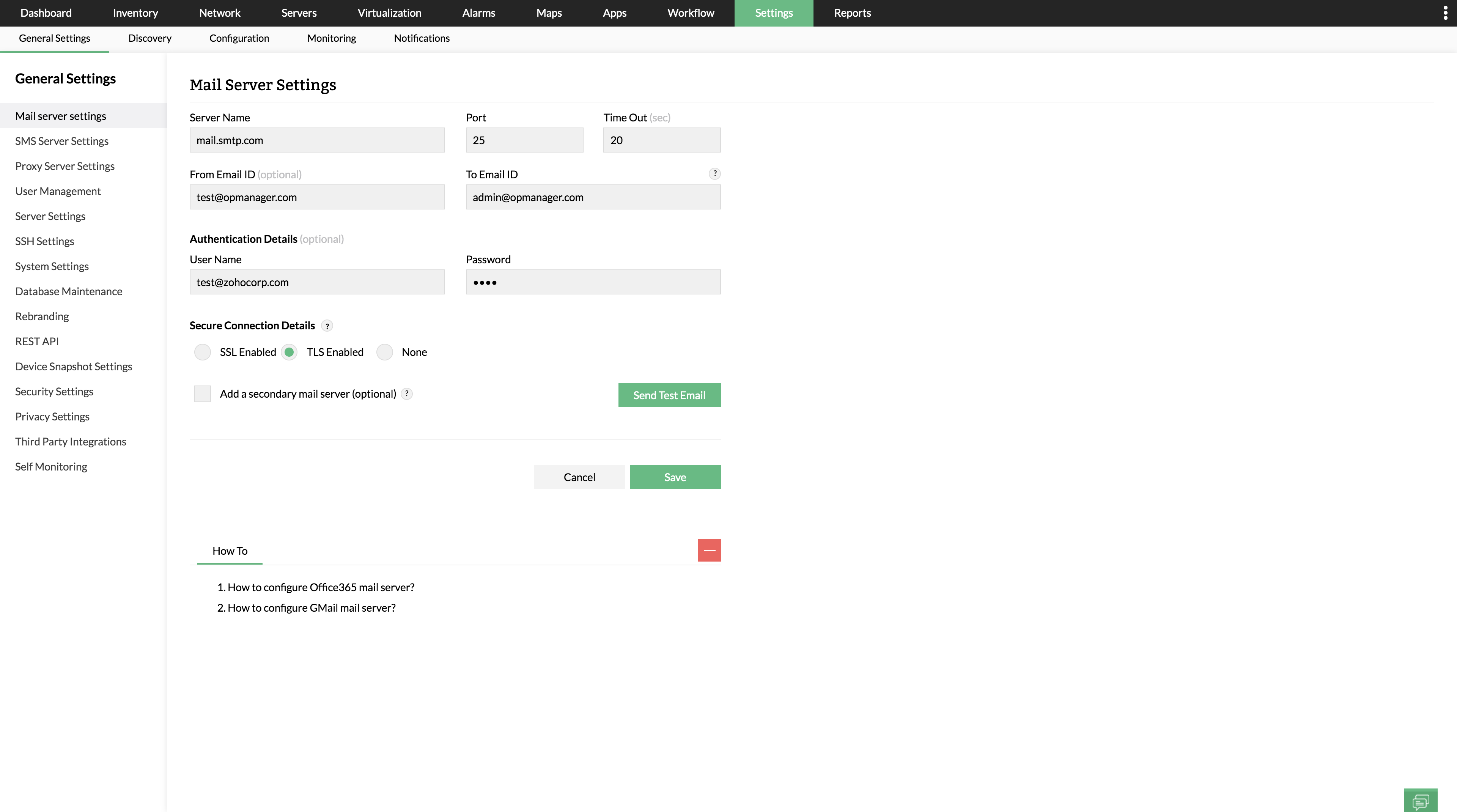
SMTP Server ayarlarını genel olarak yapılandırmak ve ikincil posta Server ayarlarını sağlamak için aşağıda verilen adımları izleyin:
- Ayarlar → Genel Ayarlar bölümüne gidin, Posta Server Ayarları'na tıklayın.
- SMTP Server adını ve Bağlantı Noktası numarasını girin.
- Kimden ve Kime E-posta Kimliği alanlarını yapılandırın.
- Bir Zaman Aşımı aralığı girin.
- Server e-posta göndermek için kimlik doğrulama gerektiriyorsa, Kullanıcı adı ve Parola ayrıntılarını yapılandırın.
- Güvenli kimlik doğrulama için, gereksinimlerinize göre SSL Etkin veya TLS Etkin onay kutusunu seçin
- Kaydet'e tıklayın
Yapılandırmayı doğrulama
- Ayarları test etmek için E-posta Kimliği'ni girin ve Test Postası Gönder'e tıklayın. Bu e-posta kimliği, E-posta ve E-posta tabanlı SMS bildirim profilleri oluşturulurken varsayılan Kime E-posta Kimliği olarak kabul edilecektir.
- Ağınızda ikincil bir posta Server varsa, İkincil bir posta Server ekle seçeneğini seçin ve ayrıntıları sağlayın. Birincil posta Server'sunda bir arıza olması durumunda, OpManager e-postaları göndermek için ikincil posta Server'sunu kullanır.
Gmail ve Office 365 yapılandırması hakkında daha fazla bilgi edinin.
Geciken e-posta bildirimleri alıyorsanız, sorun gidermek için buraya tıklayın.