OAuth kimlik doğrulaması
OAuth, application kullanıcı hesabınıza bağlamak için parola yerine kimlik doğrulama belirteci kullanan güvenli bir kimlik doğrulama yöntemidir. OAuth kullanarak, kaynak sahipleri aynı kaynağa erişim isteyen her istemci için izinleri ayrı ayrı yapılandırabilir ve erişimi istedikleri zaman değiştirebilir/iptal edebilir.
- OpManager için Microsoft Uygulama Kaydı
- OpManager'da OAuth Sağlayıcı Ayarlarını Yapılandırma
- OpManager ile Google uygulama kaydı
OpManager'ı bir OAuth sağlayıcısı ile yapılandırmak için, ilgili sağlayıcıda bir application oluşturmanız veya kaydetmeniz gerekir. Ayrıca, ekleme ve güncelleme işlemleri için OAuth sağlayıcısı tarafından kimlik doğrulaması gereklidir.
OpManager'ı Microsoft ile yapılandırma:
OAuth'u Microsoft ile yapılandırmak için aşağıdaki adımları izleyin
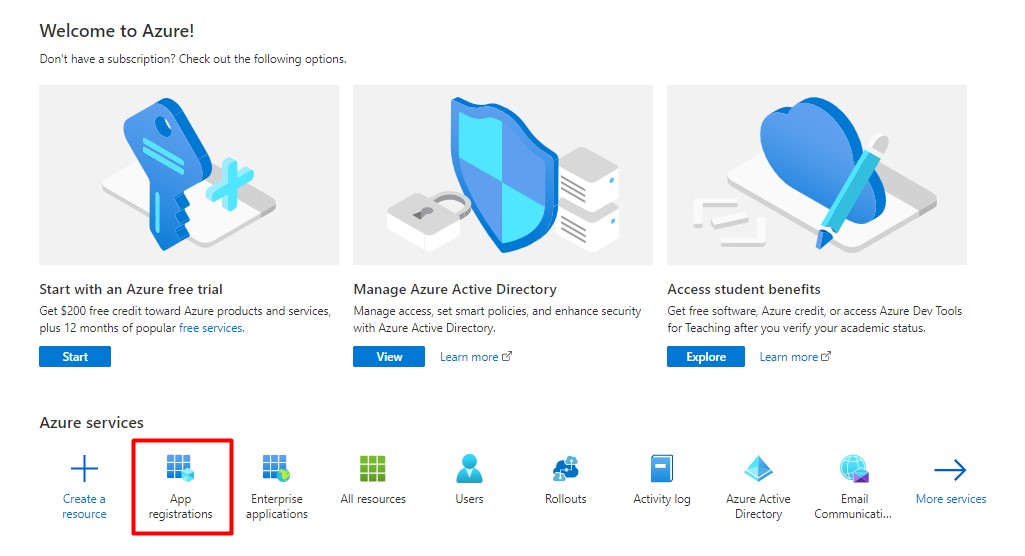
- Microsoft Azure ana sayfasına gidin.
- Azure hizmetlerinde Uygulama kayıtları bölümüne gidin,
- Yeni kayıt seçeneğine tıklayın,
- Bir application kaydetmek için aşağıdaki adımları izleyin

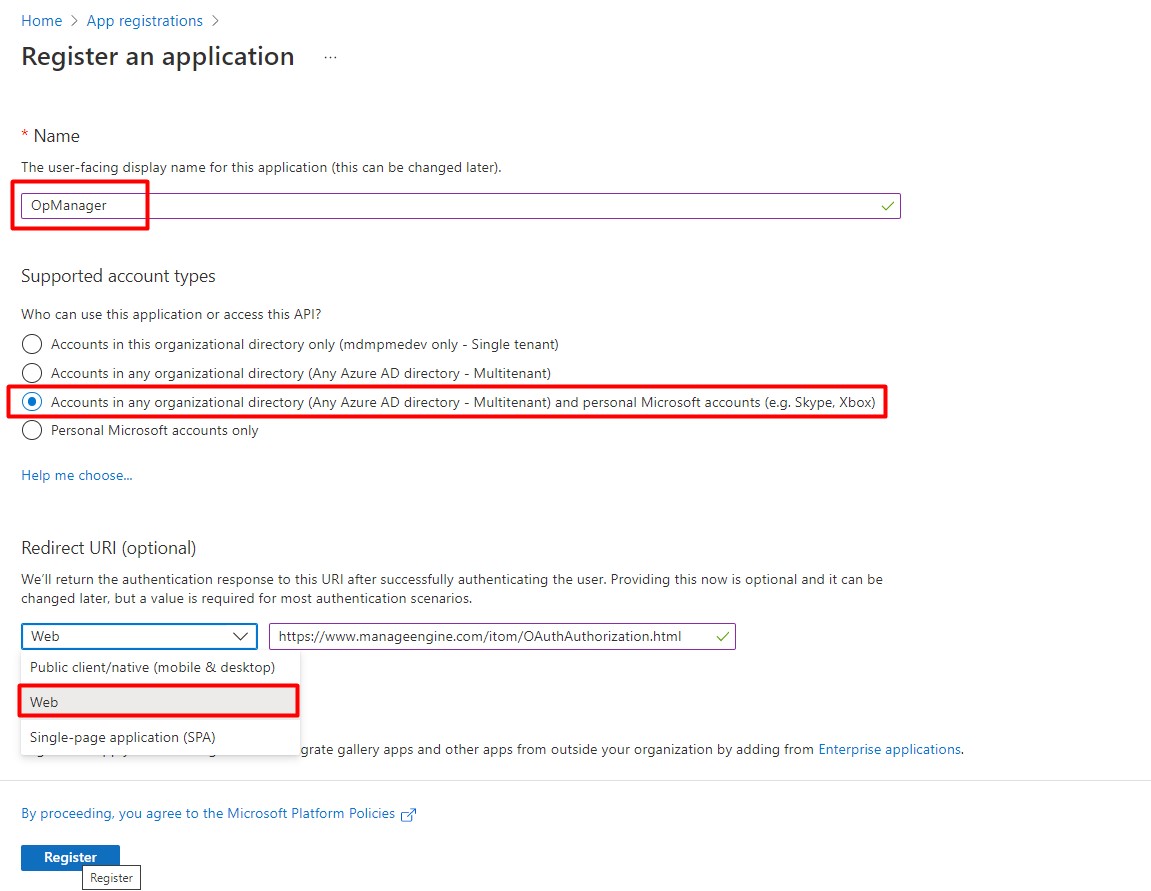
- application adını girin (OpManager).
- Hesap türünü seçin. Hesaplar herhangi bir kurumsal dizinde (Azure AD dizini veya Çok kiracılı) ya da kişisel Microsoft hesaplarında (ör. Skype, Xbox) olabilir. Gereksiniminize göre farklı bir hesap türü seçebilirsiniz
- Yeniden Yönlendirme URL'si için tür olarak Web'i seçin ve yönlendirme URI'si olarak <https://www.manageengine.com/itom/OAuthAuthorization.html> kullanın. Yeniden Yönlendirme URL'sini OpManager konsolu -> OAuth Sağlayıcı Ayarları sayfasından da kopyalayabilirsiniz.
- Ardından, bir application oluşturmak için Kaydet'e tıklayın.
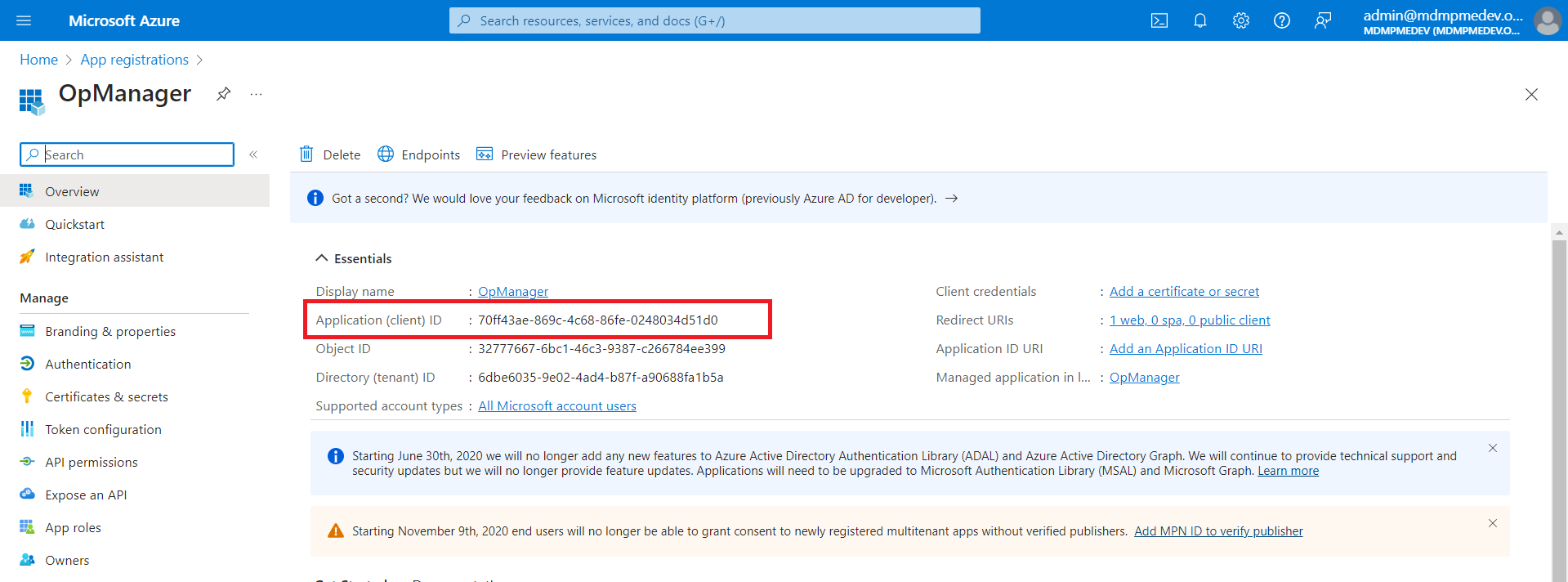
- application kaydettikten sonra, application ana sayfasına yönlendirileceksiniz. application Kimliği'ni kopyalayın; bu, İstemci Kimliği olacaktır.
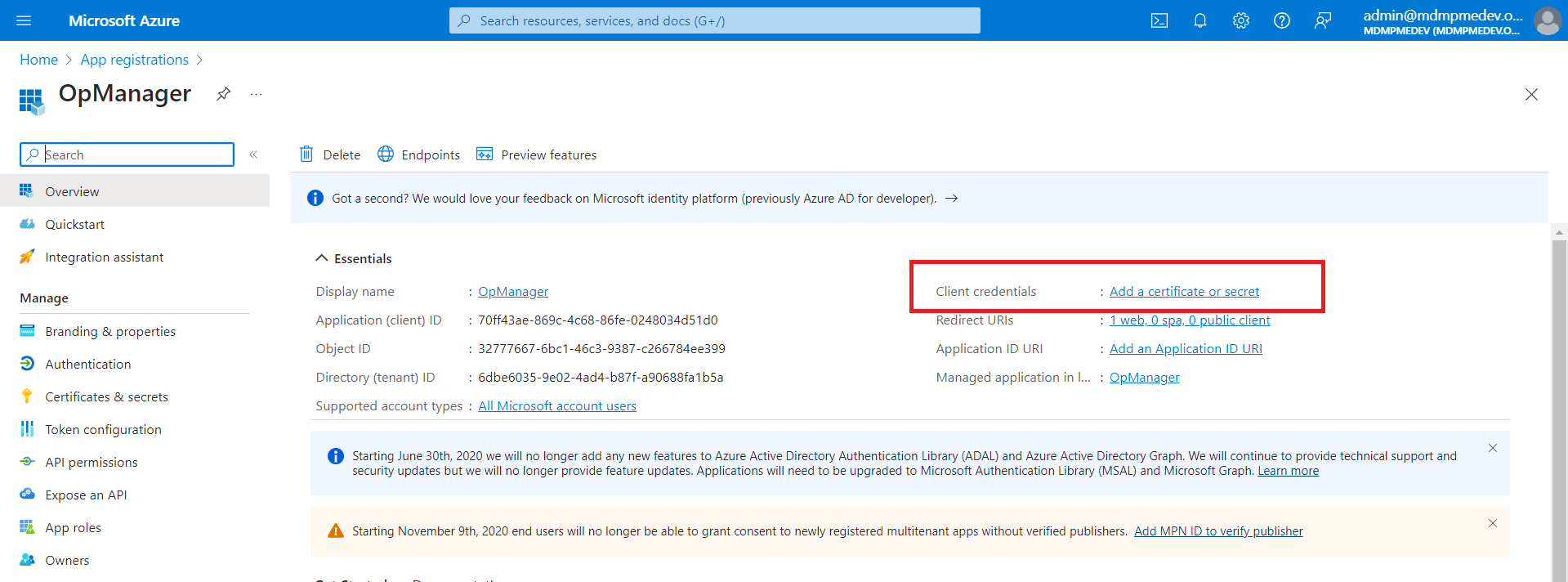
İstemci Gizli Anahtarı'nı almak için "Sertifika veya gizli anahtar ekle" seçeneğine tıklayın. Ardından aşağıdaki adımları izleyin,
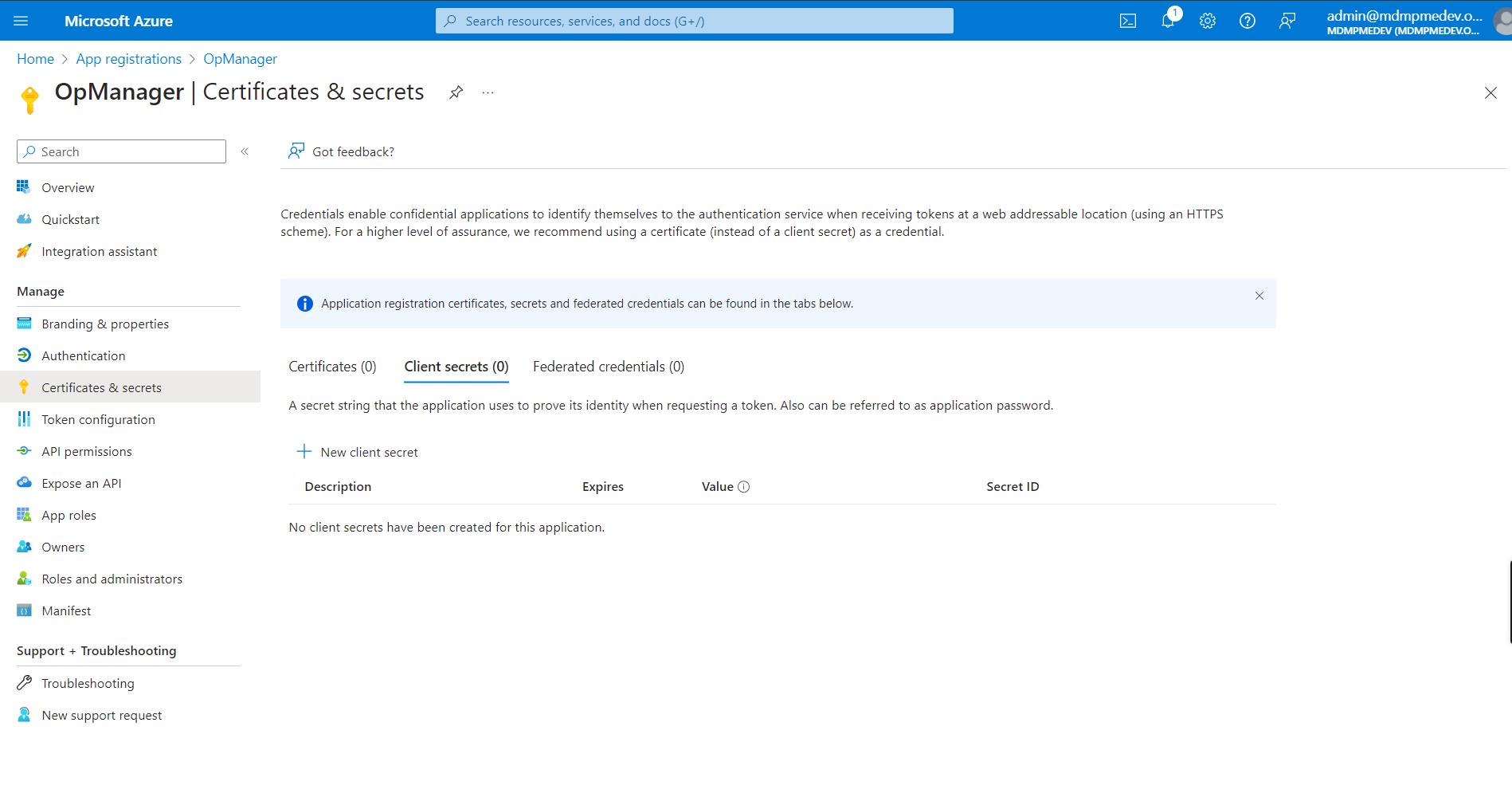
- "Yeni istemci gizli anahtarı"na tıklayın.
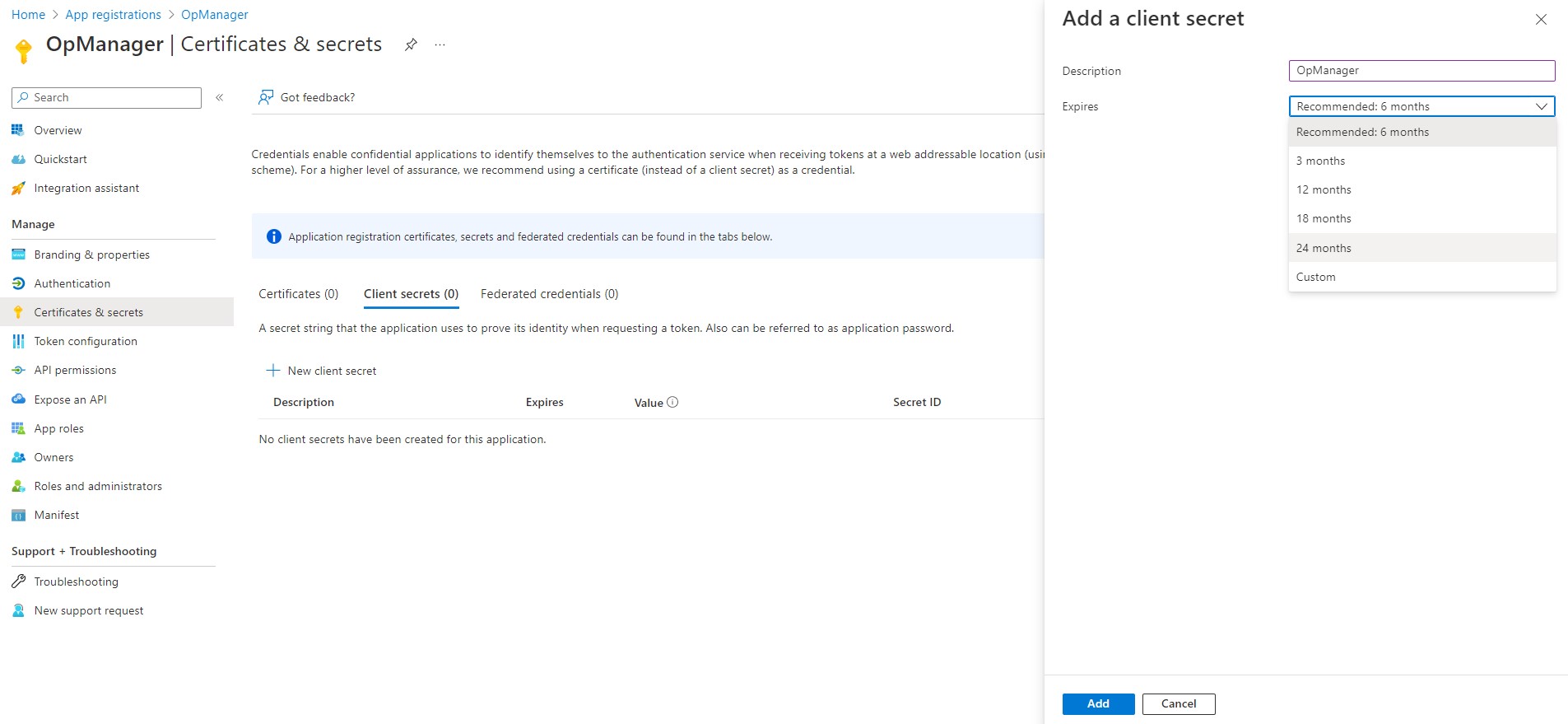
- İstemci gizli anahtarı için Açıklama ve Bitiş süresi bilgilerini girin ve Ekle'ye tıklayın.
- Değer'i kopyalayın; bu, İstemci Gizli Anahtarı olacaktır. (Bu değeri ileride kullanmak üzere kaydedin; çünkü bir süre sonra okunamaz hale gelecektir.)
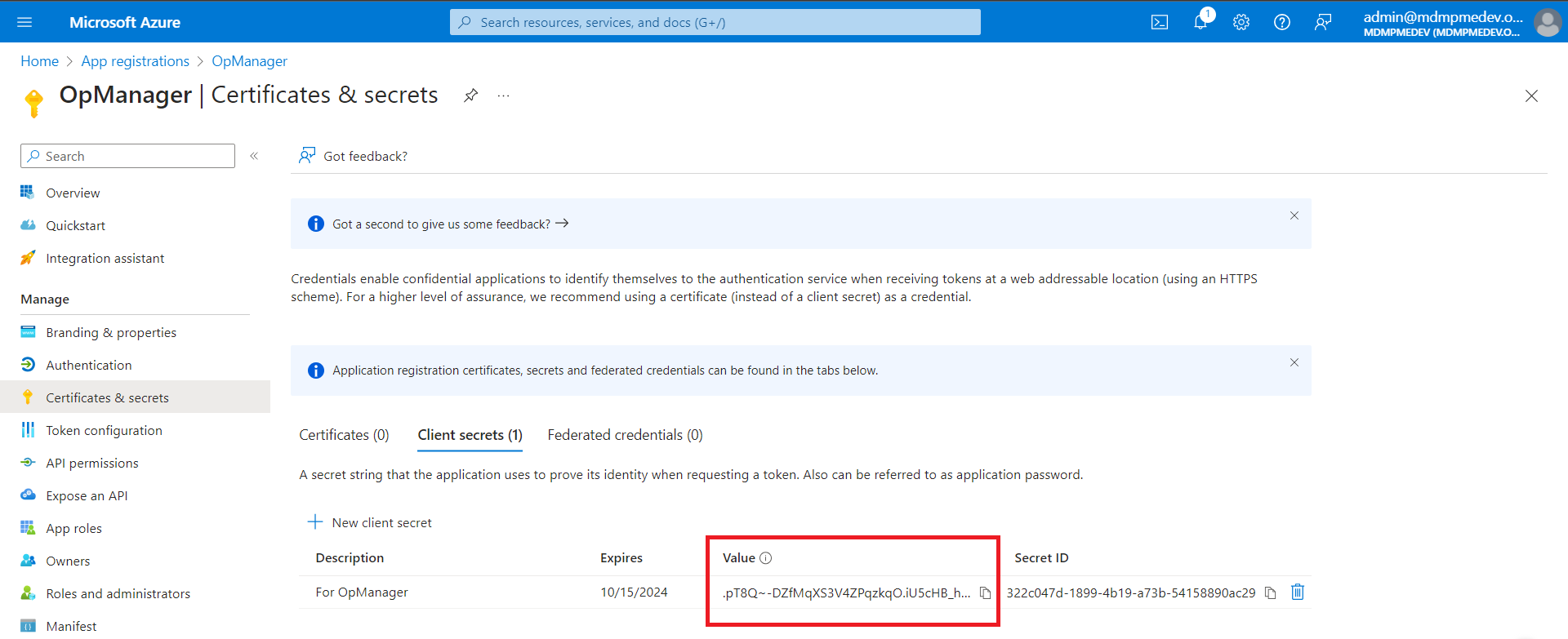
- Değer okunamaz hale gelirse ve istemci gizli anahtarına ihtiyacınız olursa, yeni bir istemci gizli anahtarı oluşturup bu değeri kullanabilirsiniz.
- Bu istemci gizli anahtarının süresi, belirttiğiniz süreye bağlı olarak dolacaktır. Süresi dolduğunda yeni bir istemci gizli anahtarı oluşturup bu değeri kullanın.
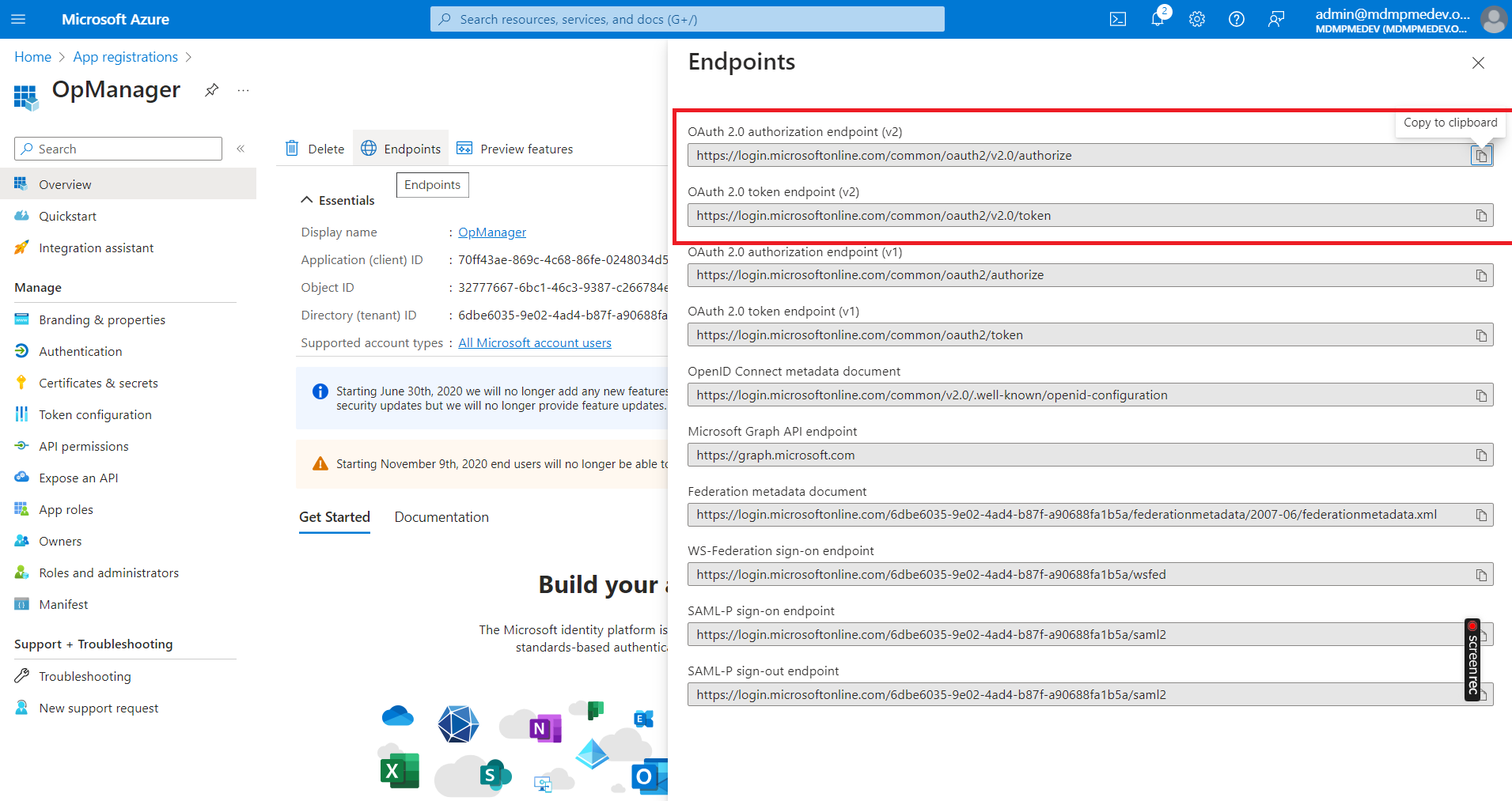
- Kimlik Doğrulama URL'si ve Belirteç URL'si için application ana sayfasına (Genel Bakış) gidin ve Uç Noktalar'a tıklayın; burada "OAuth 2.0 yetkilendirme uç noktası (v2)" değerini Kimlik Doğrulama URL'si, "OAuth 2.0 belirteç uç noktası (v2)" değerini ise Belirteç URL'si olarak kopyalayın.
- OpManager'ın e-posta bildirimleri göndermek için application erişebilmesi için Scope (SMTP.Send) gereklidir. OpManager konsolunda yapılandırırken Scope şu şekilde eklenmelidir:
https://outlook.office.com/SMTP.Send
Not:Çevrimdışı erişim için bu kapsama 'offline_access' eklenmelidir. Kapsam şu şekilde olmalıdır:
"offline_access https://outlook.office.com/SMTP.Send.
Bu, OpManager'da varsayılan olarak eklenecektir ve manuel olarak eklenmesine gerek yoktur.
OAuth Sağlayıcı Yapılandırması
OAuth'u Microsoft ile yapılandırdıktan sonra OpManager'ı açın,
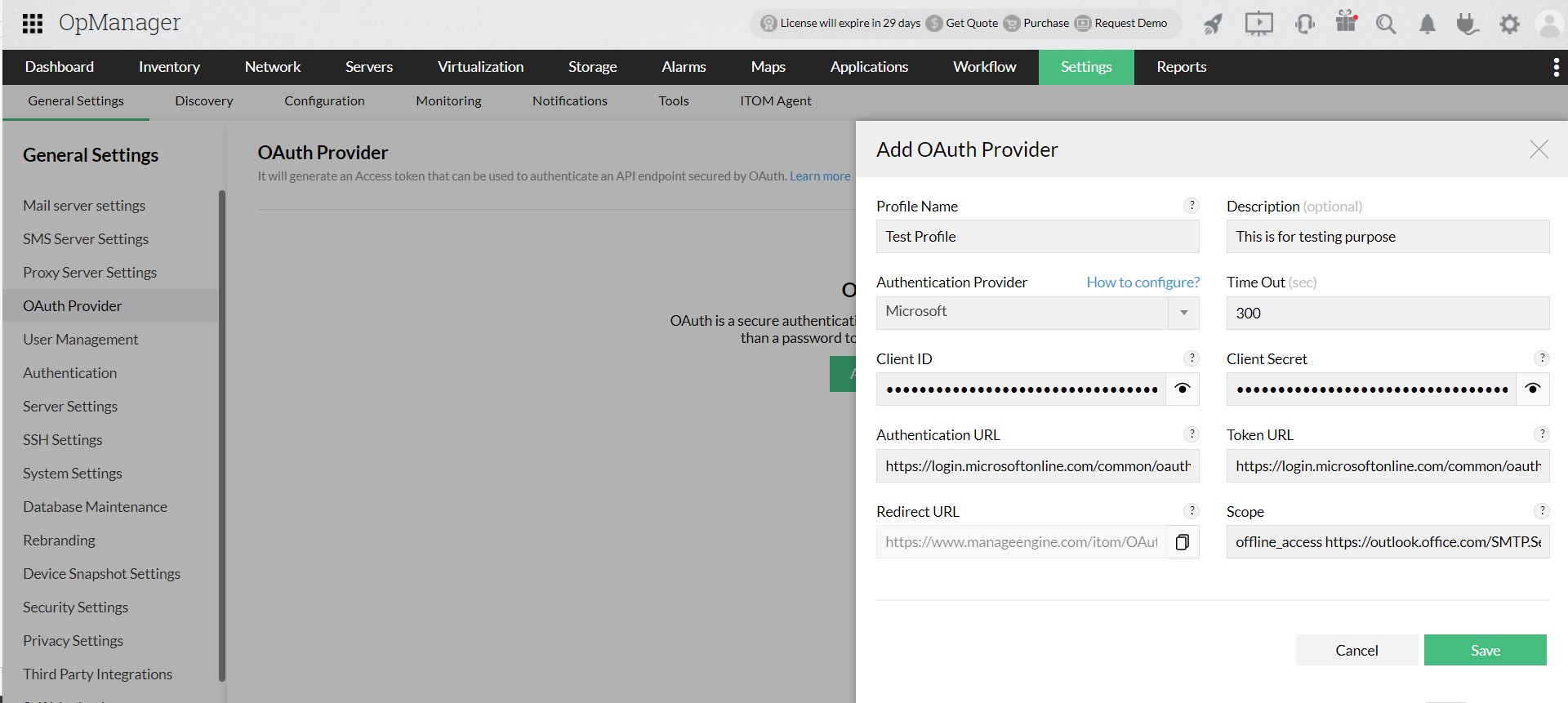
- Ayarlar > Genel Ayarlar > OAuth Sağlayıcı - OAuth Sağlayıcı Ekle bölümüne gidin
- Aşağıdaki ayrıntıları sağlayın,
- Profil Adı - Her profil için benzersiz bir profil adı.
- Açıklama - OAuth profili hakkındaki açıklama.
- Kimlik Doğrulama Sağlayıcısı - OAuth sağlayıcısının adı - Microsoft.
- Zaman Aşımı - Sağlayıcıya bağlanmak için gereken süre. Aralık: 10-300 sn.
- İstemci Kimliği - OpManager'ı Microsoft ile yapılandırmanın 5. Adımından kopyalanan değerleri kullanın.
- İstemci Gizli Anahtarı - OpManager'ı Microsoft ile yapılandırmanın 6. Adımından kopyalanan değerleri kullanın.
- Kimlik Doğrulama URL'si - OpManager'ı Microsoft ile yapılandırmanın 7. Adımından kopyalanan değerleri kullanın.
- Belirteç URL'si - OpManager'ı Microsoft ile yapılandırmanın 7. Adımından kopyalanan değerleri kullanın.
- Kapsam - OpManager'ı Microsoft ile yapılandırmanın 8. Adımından kopyalanan değerleri kullanın.
- Yukarıdaki ayrıntıları sağladıktan sonra kaydedin. Microsoft oturum açma sayfasına yönlendirileceksiniz. Oturum açmak için E-posta ve Parola bilgilerini girin. Ardından, application erişim izni vermek için 'Kabul Et' seçeneğine tıklayın.
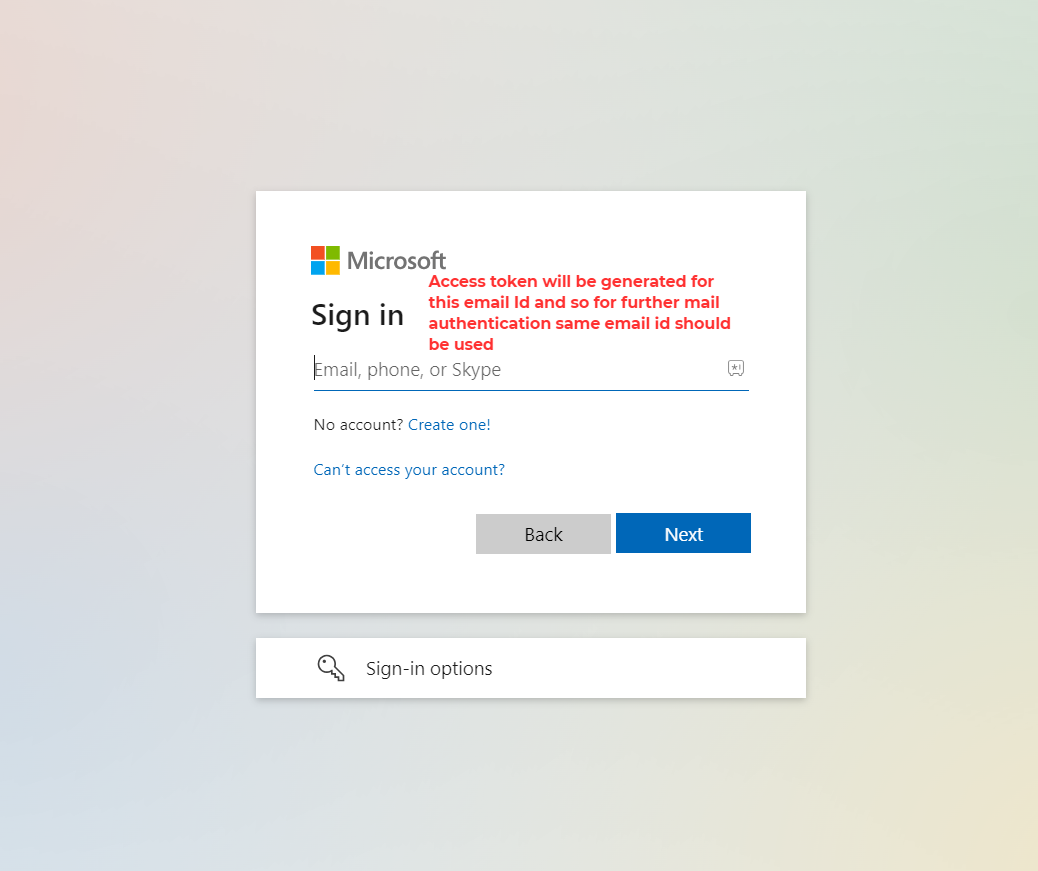
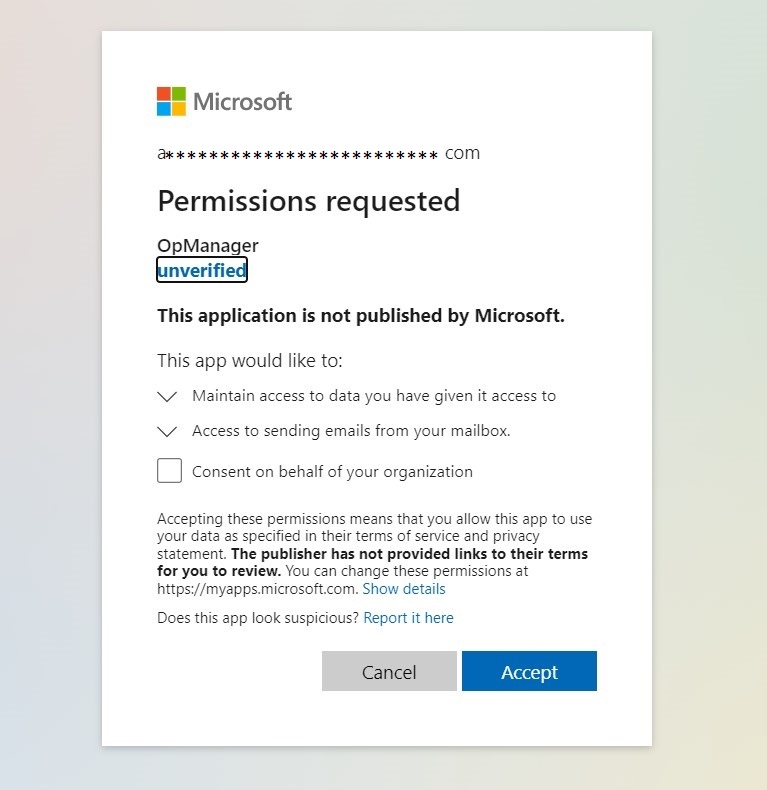
Erişim Belirteci'nin burada sağlanan e-posta için oluşturulacağını unutmayın. Bu nedenle, kimlik doğrulama için bu OAuth Sağlayıcısı seçilirse, kullanıcı adı olarak aynı e-posta adresini kullandığınızdan emin olun.
Önemli: "İzin İstendi" penceresinde "Kabul Et" düğmesi yerine "Onayla" düğmesi gösteriliyorsa veya "Yönetici onayı gerekli" penceresi görüntüleniyorsa, yönetici onayı olmadan yönetici olmayan kullanıcıların nasıl devam edebileceğini öğrenmek için lütfen buraya tıklayın.
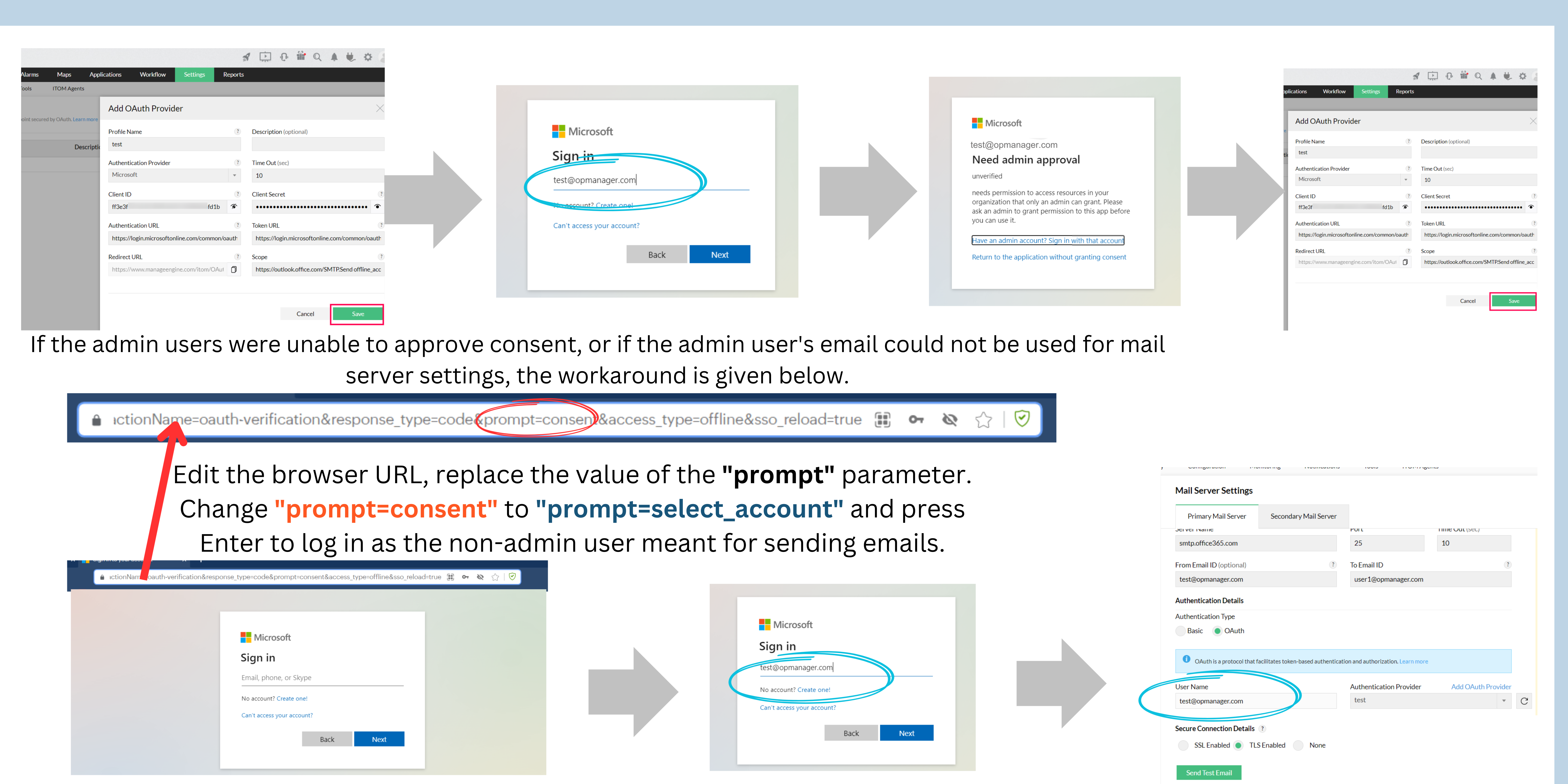
Not:
Artık bir OAuth Sağlayıcısını başarıyla eklediğinize göre, OAuth Kimlik Doğrulaması için bunu Posta Server Ayarları'nda seçebilirsiniz.
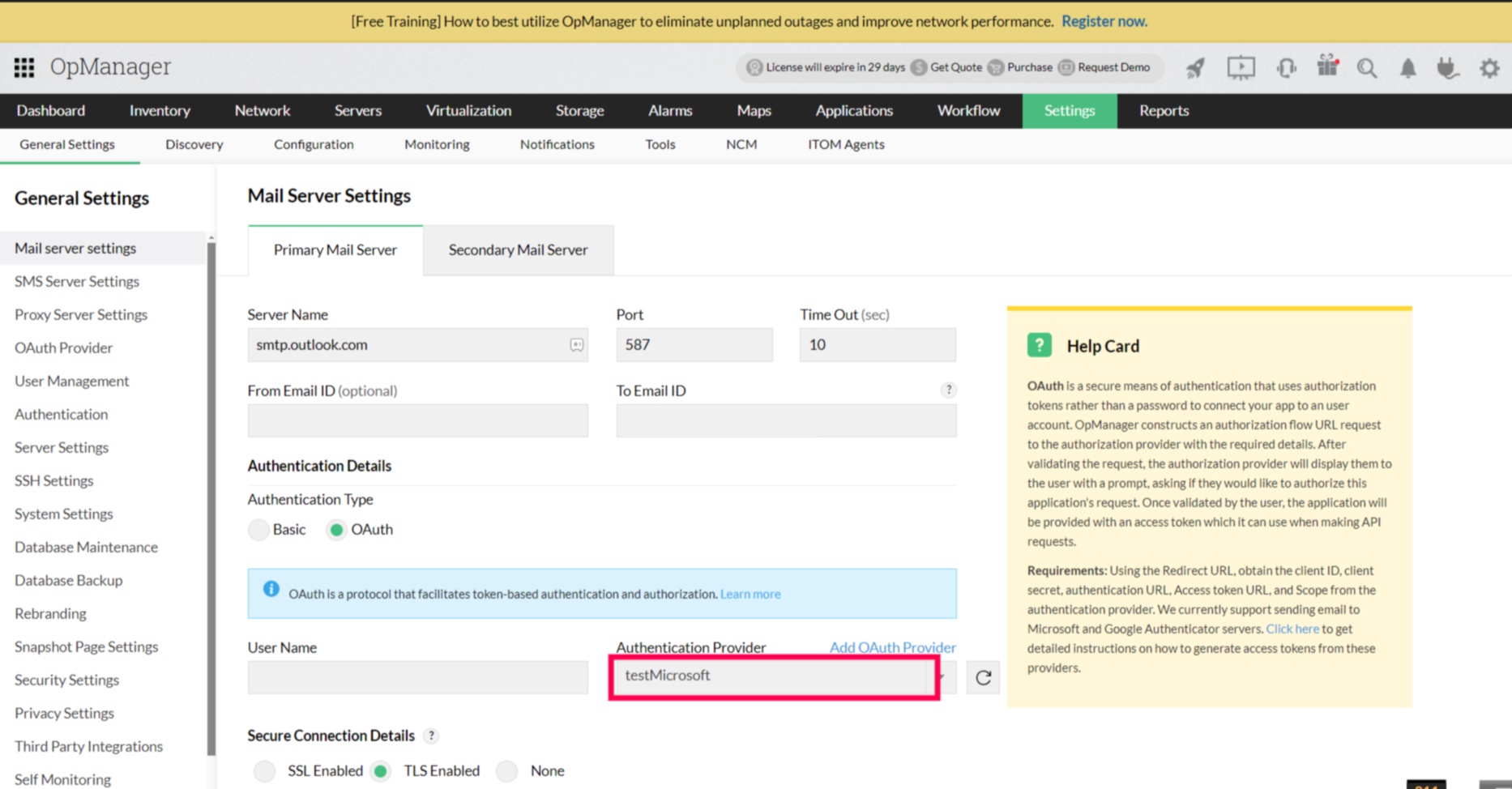
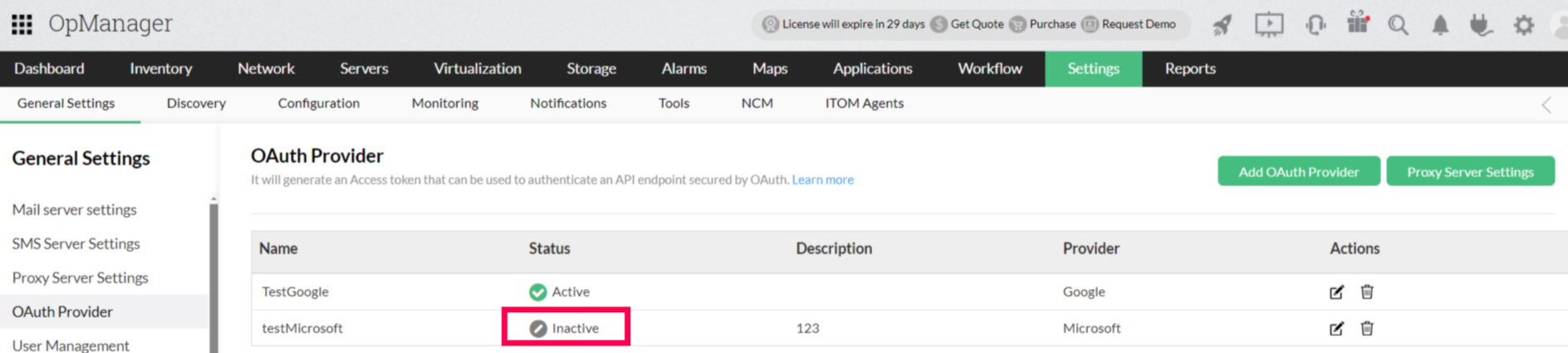
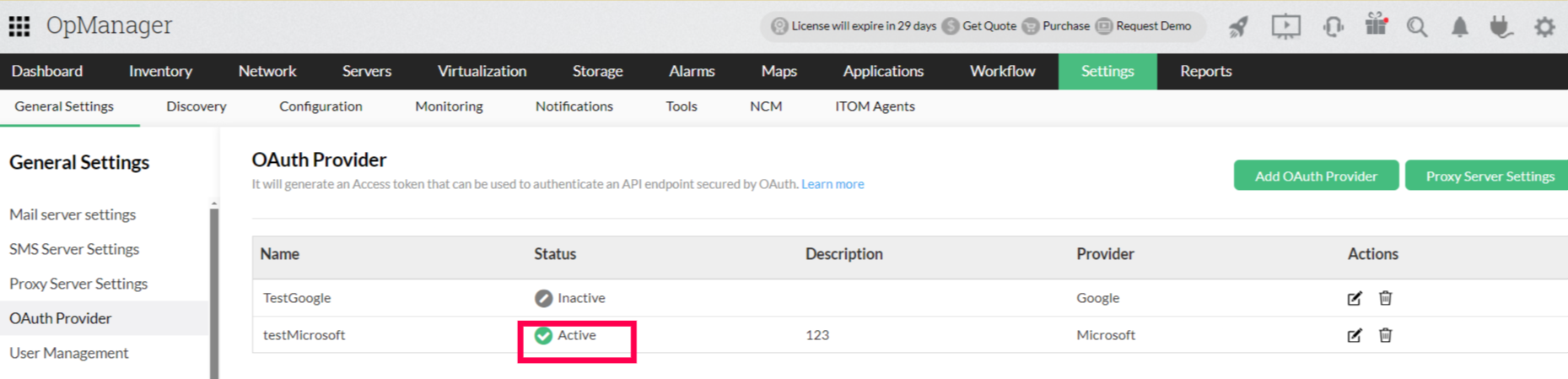
Posta Server ayarlarında kullanılana kadar OAuth Sağlayıcı ayarlarının durumu Etkin Değil olarak gösterilecektir.