URL'leri Kullanılabilirlik Açısından İzleme
OpManager'ı web sitelerinizi izleyecek şekilde yapılandırabilirsiniz. Birçok işletme, web sitelerinin kesintisiz olarak izlenmesini gerektirir; çünkü bu sitelerin çalışmaması iş üzerinde etkili olabilir.
www.yahoo.com ve www.manageengine.com gibi genel URL'leri ya da bir Server içindeki URL'leri, örneğin http://web gibi adresleri izleyebilirsiniz.
Bu URL'lerde içerik eşleştirmesi yapabilir ve erişilebilirliklerini doğrulayabilirsiniz. Ayrıca, kimlik doğrulaması gerektiren sayfalar için kullanıcı adı ve parola bilgilerini sağlayarak sonraki sayfanın erişilebilirliğini doğrulayabilirsiniz.
- İzleyici ayarları sayfasından URL izleyicilerini yapılandırma
- Cihaz anlık görüntü sayfasından URL izleyicilerini yapılandırma
- URL şablonlarını yapılandırma
- URL Yanıt Süresini ve Kullanılabilirliği görüntüleme
İzleyici ayarları sayfasından URL izleyicilerini yapılandırma
Genel bir URL izleyicisi yapılandırmak için aşağıdaki adımları izleyin:
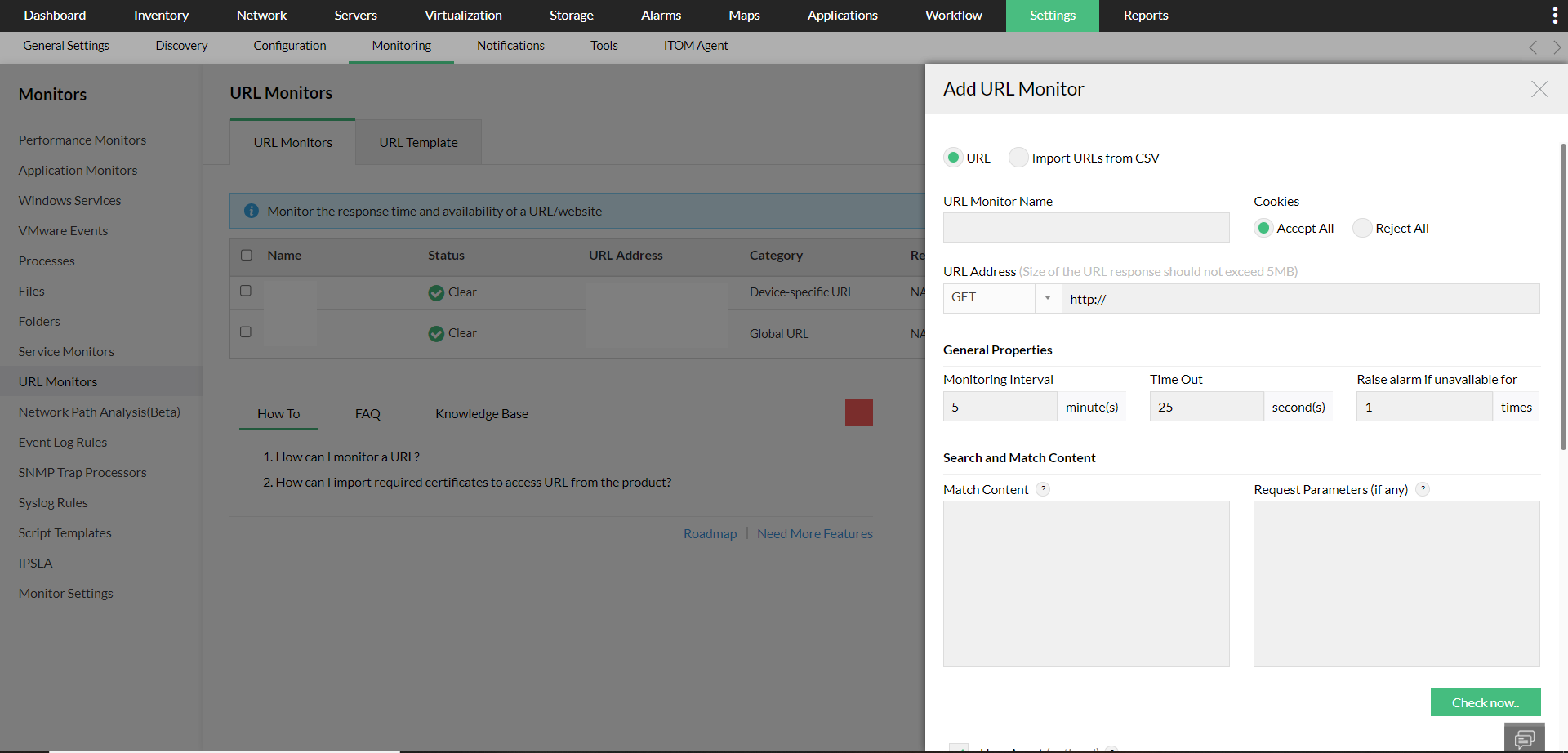
- Ayarlar > İzleme > URL'ler bölümüne gidin
- Yeni Ekle seçeneğine tıklayın
- URL İzleyici adı alanına URL izleyicisi için bir ad girin.
- "Çerezler" bölümünde bulunan "Tümünü kabul et" veya "Tümünü reddet" düğmelerinden birini seçerek tüm çerezleri kabul edebilir ya da reddedebilirsiniz. Tüm çerezleri kabul ederseniz, URL yanıtının istekte çerez ayarlamasına izin verilir.
- İzlenecek URL adresini yazın.
- İlgili alanlara İzleme Aralığı ve Zaman Aşımı değerlerini girin.
- Şu kadar süre kullanılamazsa alarm oluştur: Bir uyarı verilmeden önce URL'nin art arda kaç kez erişilemez olabileceğini girin.
- İçeriği Eşleştir: İzlenen web sayfasının içeriğiyle karşılaştırılacak dizgiyi (en fazla 250 karakter) İçeriği Eşleştir alanına yazın. Verilen bilgilerin doğruluğunu anında doğrulamak için Şimdi Kontrol Et düğmesine tıklayın.
- HTTP/HTTPS tabanlı URL'ler için yöntem olarak Get ve Post arasından seçim yapın. Bunun nedeni, bazı URL'lere Get isteği kullanılarak erişilememesidir.
- Kullanıcı aracıları alanında kullanıcılar tarayıcı ayrıntılarını belirtebilir; böylece OpManager yalnızca belirli bir tarayıcıdan erişilebilen URL'leri izleyebilir.
- URL'nin gerçek kullanılabilirliğini öğrenmek için varsa istek parametrelerini ve değerlerini <parametre adı>=<değer> biçiminde girin. Her satıra yalnızca bir parametre girebileceğinizi unutmayın.
- Kimlik doğrulama için kullanıcı adı ve parola yapılandırın. Bu, oturum açmanız ve ana bilgisayarın kullanılabilirliğini test etmeniz gereken sayfalarda gerekecektir.
- Gerekli bildirim profili türünü seçin ve bu izleyici ile ilişkilendirmek için Kaydet düğmesine tıklayın.
- Belirli bir türe ait bildirim profiliniz yoksa, yeni bir bildirim profili oluşturmak için Ekle seçeneğine tıklayabilirsiniz.
Cihaz anlık görüntü sayfasından URL izleyicilerini yapılandırma
Ayrıca, ilgili anlık görüntü sayfalarından tek tek cihazlar için de URL izleyicileri yapılandırabilirsiniz.
- Envanter → Cihazlar bölümüne gidin ve ardından anlık görüntü sayfasını açmak için bir cihaza tıklayın.
- İzleyiciler sekmesine gidin
- Şimdi URL izleyicileri alt sekmesini seçin
- "İzleyici Ekle" düğmesine tıklayın.
- Şimdi yukarıda belirtildiği gibi tüm değerleri yapılandırın ve "Kaydet" seçeneğine tıklayın.
Ayrıca, cihaz anlık görüntü sayfasından bir URL izleyicisi eklerseniz, aynı ekrandan bir bildirim profili ilişkilendiremezsiniz. Bu izleyici hakkında bildirim almak için, ölçüt olarak bu URL izleyicisini kullanan yeni bir bildirim profili yapılandırılmalıdır.
URL şablonlarını yapılandırma
Bir URL şablonu yapılandırabilir ve bunu birden fazla cihazla ilişkilendirebilirsiniz.
- Ayarlar → İzleme → URL İzleyicileri bölümüne gidin
- Şimdi "URL Şablonu" alt sekmesini seçin.
- Yeni bir şablon eklemek için sağ üst köşedeki "Ekle" düğmesine tıklayın. Mevcut bir şablonu cihazlarla ilişkilendirmek için "İlişkilendir" düğmesine tıklayın.
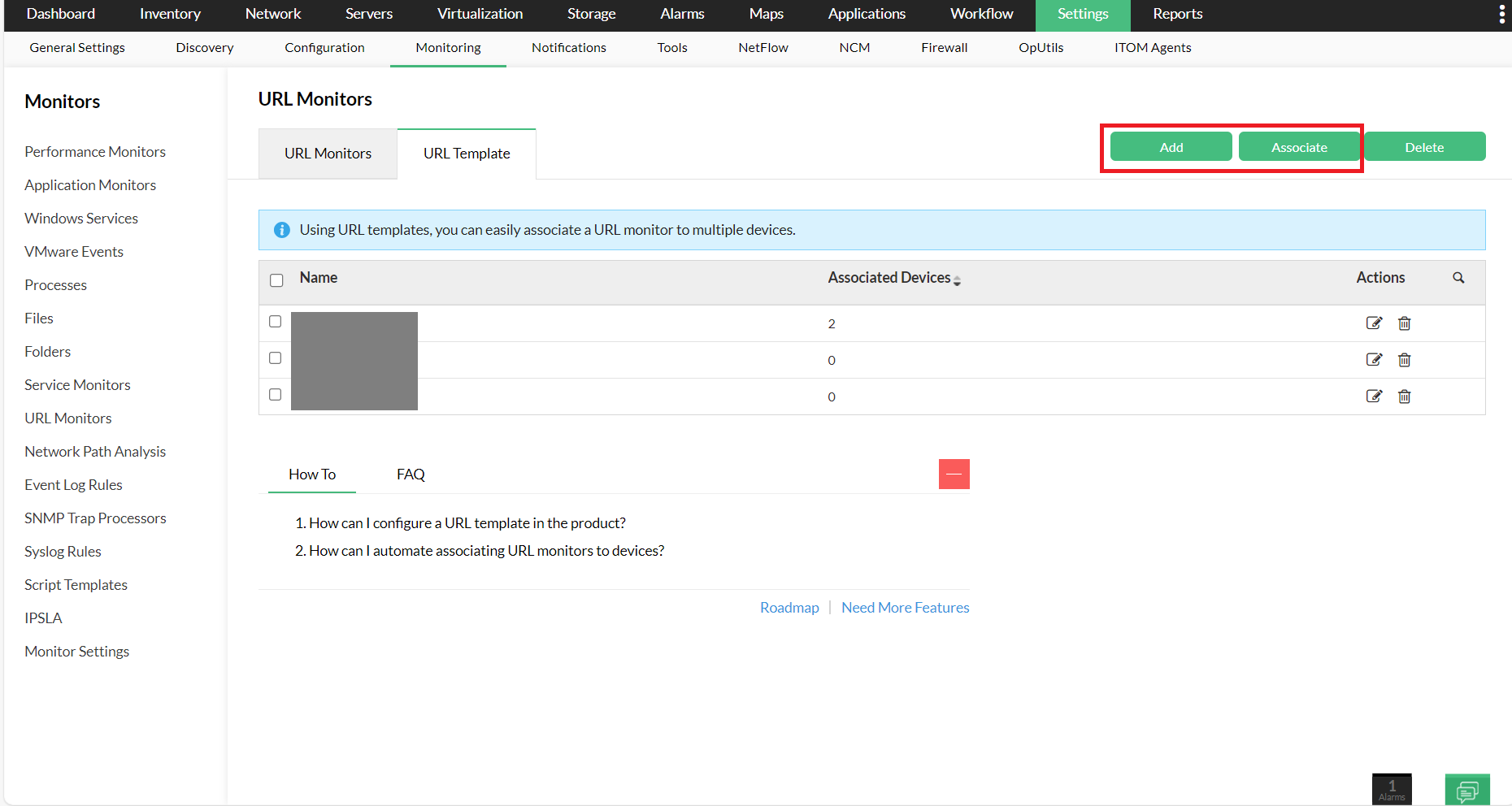
- Şimdi yukarıda belirtildiği gibi değerleri girin ve ardından "Kaydet" düğmesine tıklayın.
- Şimdi şablonu ilişkilendirmek istediğiniz cihazları seçin.
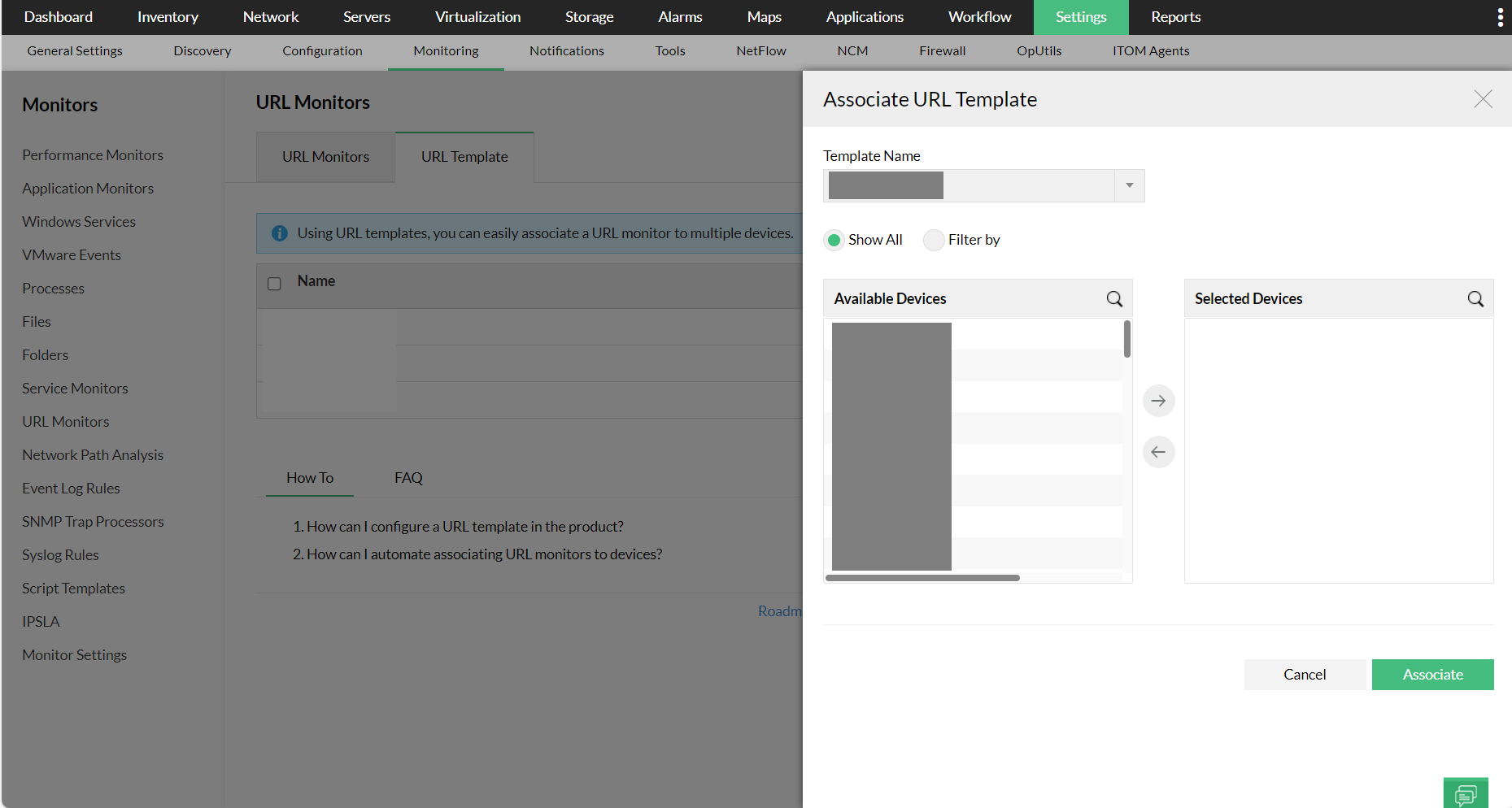
URL Yanıt Süresini ve Kullanılabilirliği görüntüleme
URL anlık görüntü sayfasında URL yanıt süresi ve kullanılabilirliği ile ilgili ayrıntıları görebilirsiniz.
- URL anlık görüntüsünü görüntülemek için Ayarlar > İzleme > URL'ler bölümündeki URL bağlantısına tıklayın. Ardından anlık görüntüsünü görüntülemek istediğiniz URL'ye tıklayın.
- Kullanılabilirlik geçmişini ve URL kesinti/çalışma süresi grafiğini görüntülemek için Kullanılabilirlik grafiğine tıklayın.