 الموضوع السابق
أداة فرض سياسة كلمة المرور
يمكنك استخدام ميزة أداة فرض سياسة كلمات المرور في ADSelfService Plus لضمان أن يختار مستخدموك كلمات مرور قوية تستوفي سياسة كلمات المرور الخاصة بمؤسستك وتحقق الامتثال للمتطلبات التنظيمية.
كيفية تكوين إعدادات نهج كلمة المرور المتقدمة في ADSelfService Plus
- سجّل الدخول إلى بوابة إدارة ADSelfService Plus.
- انتقل إلى علامة التبويب التكوين. ضمن قسم الخدمة الذاتية، اختر مطبق سياسة كلمة المرور.
- قم بتمكين فرض سياسة كلمة مرور مخصصة.
- في هذا القسم، يمكنك إدارة:
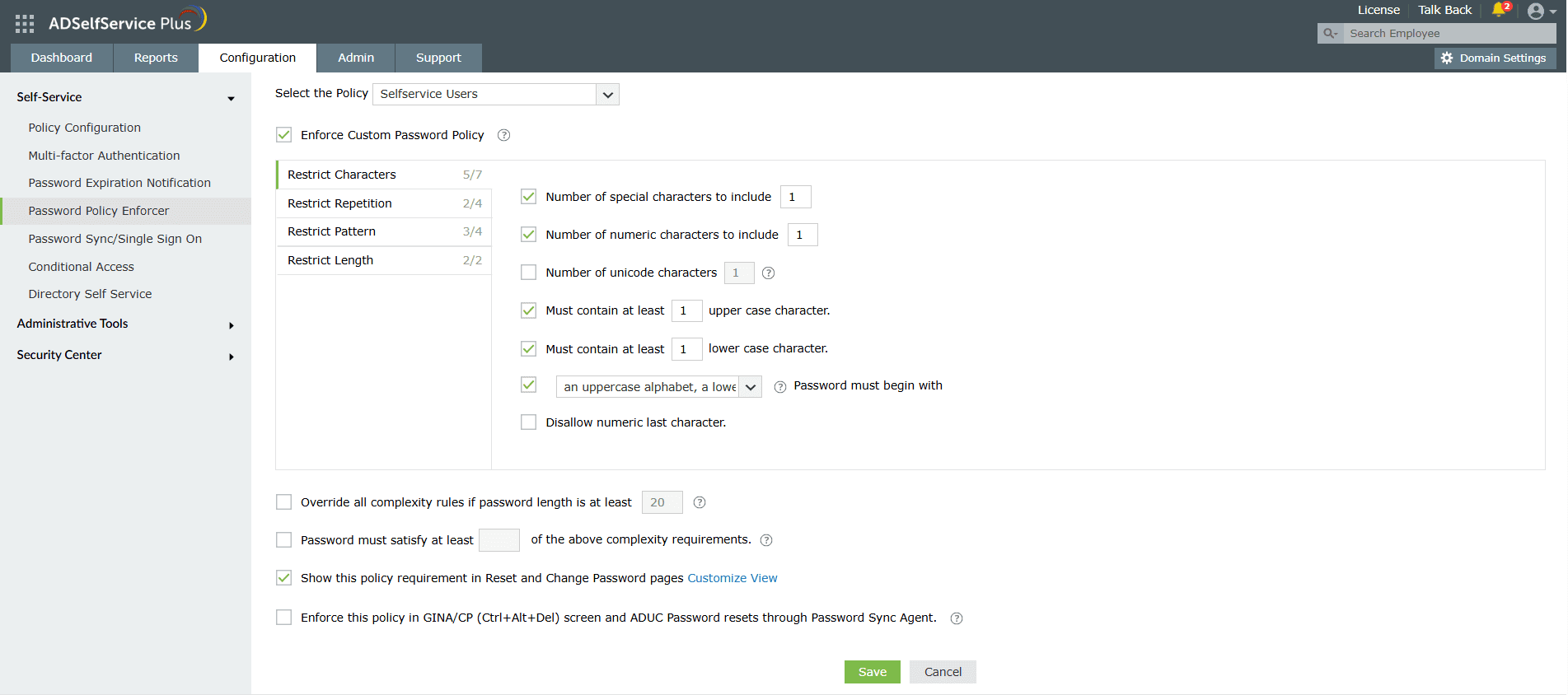
- الأحرف: قيّد عدد الرموز الخاصة والأرقام وأحرف يونيكود المستخدمة في كلمات المرور.
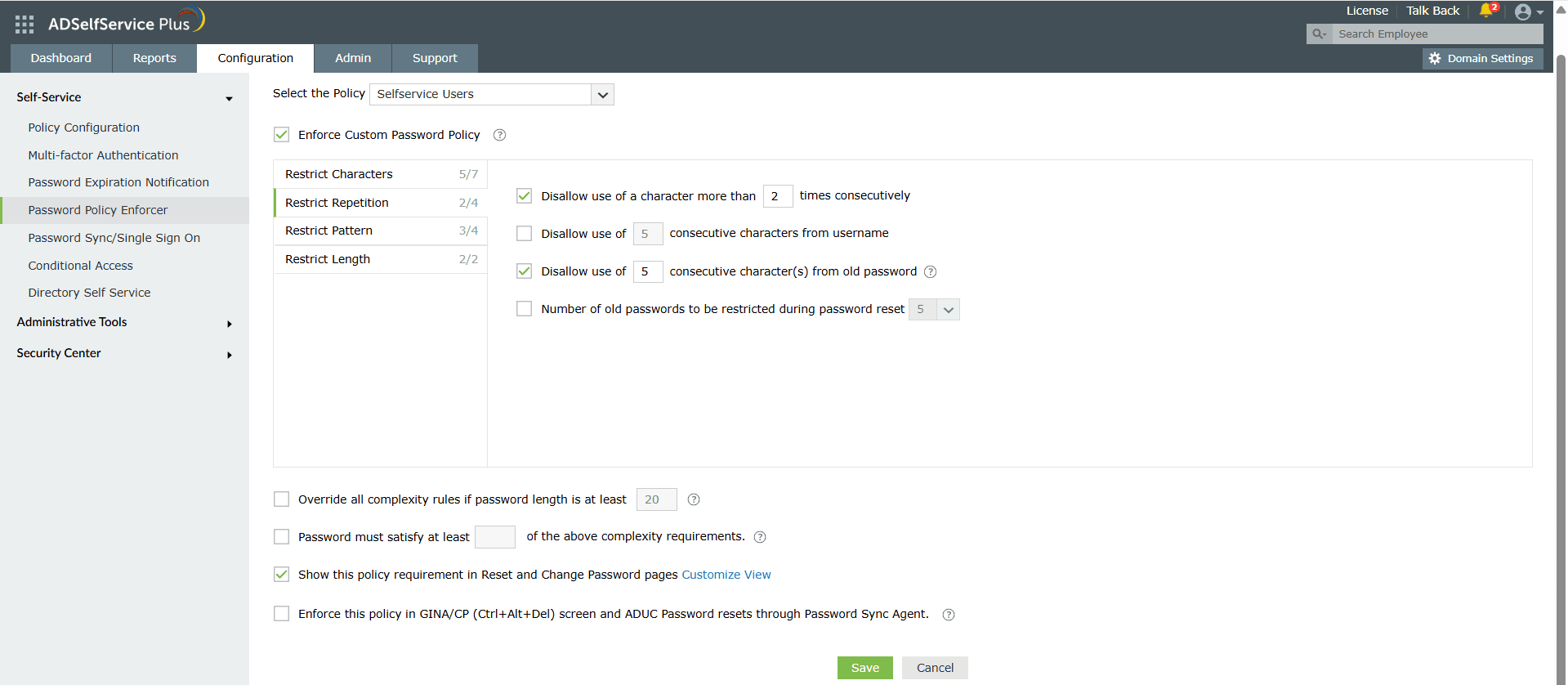
- التكرار: فرض التحقق من سجل كلمات المرور أثناء إعادة تعيين كلمة المرور، وتقييد التكرار المتتالي لحرف محدد من اسم المستخدم (مثلاً “aaaaa” أو “user01”).
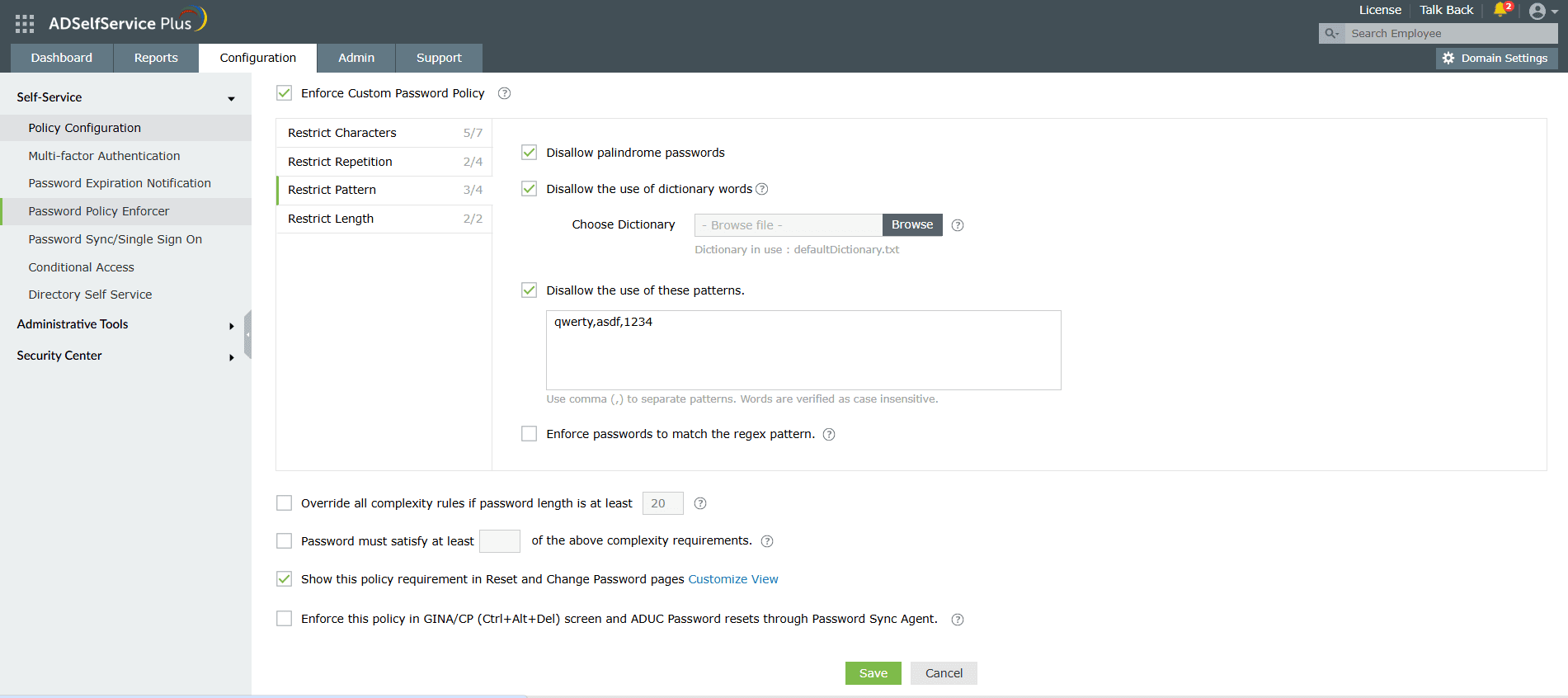
- الأنماط: قيّد تسلسلات لوحة المفاتيح، وكلمات القاموس، والكلمات المتناظرة، أو تأكّد من أن كلمات مرور المستخدمين تفي بمعايير محددة عبر فرض نمط Regex. تعرّف على المزيد حول إعداد نمط Regex هنا.
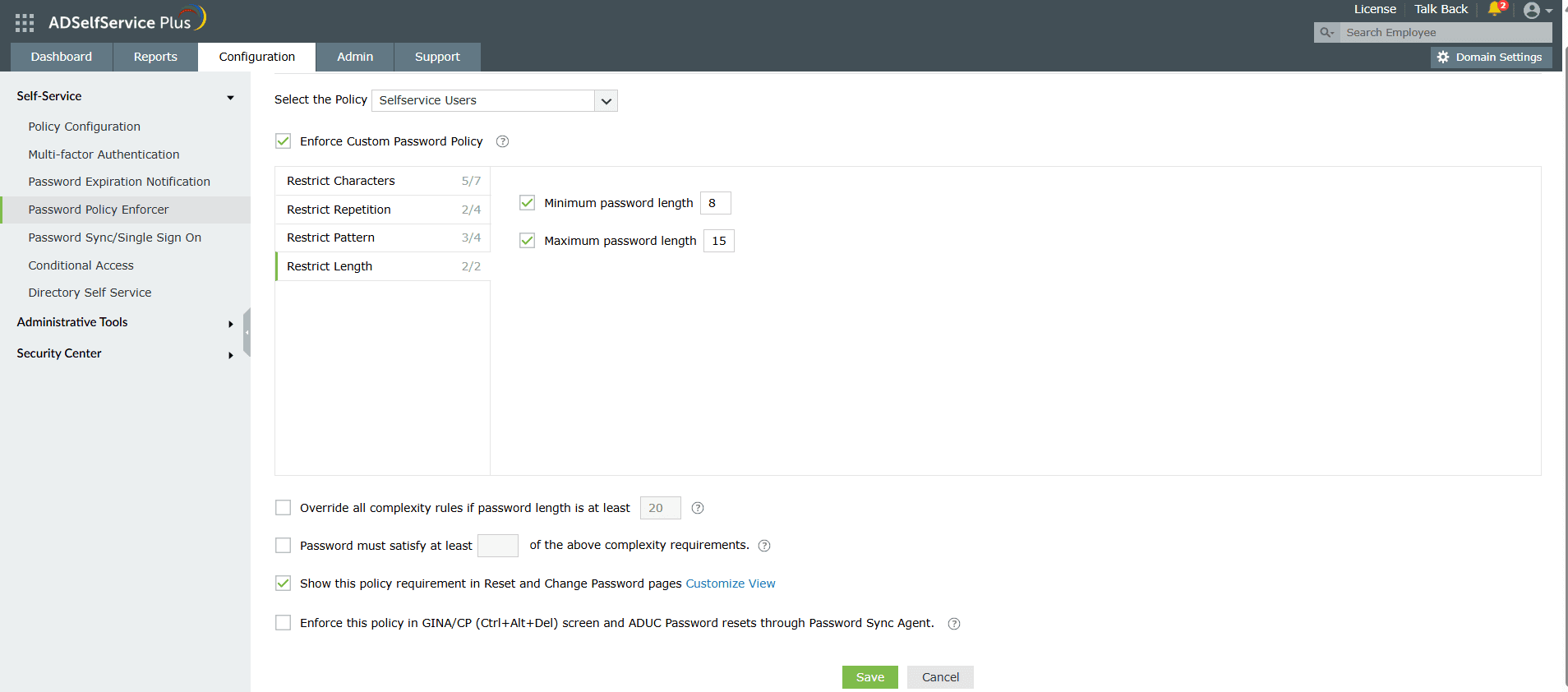
- الطول: حدد الحد الأدنى والأقصى لطول كلمة المرور.
إذا قمت بتمكين سياسة كلمة مرور تعتمد على نمط regex، فيرجى التأكد من تحديث وكيل تسجيل الدخول على أجهزة المستخدمين إلى الإصدار 6.11 أو أعلى، وأن تطبيق ADSelfService Plus على أجهزة المستخدمين بالإصدار 1.7.2 على الأقل لأجهزة Android أو 1.6.6 لأجهزة iOS، على التوالي.
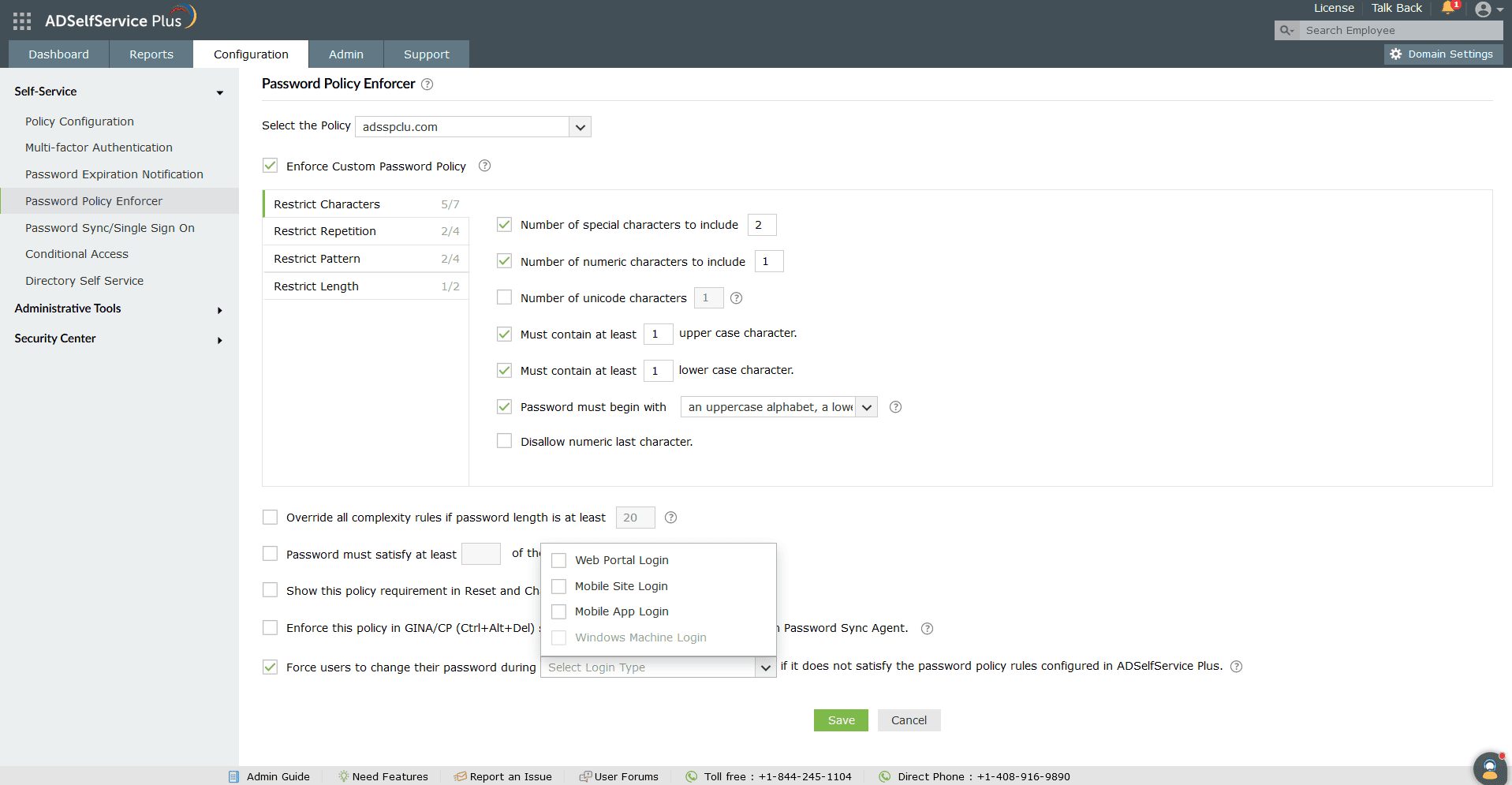
إذا لم تستوفِ كلمات المرور المتطلبات، فسيتم إلزام المستخدمين بتغييرها. يمكن تطبيق هذا الإعداد في السيناريوهات التالية:
- تسجيل الدخول إلى البوابة الإلكترونية
- تسجيل الدخول إلى موقع الجوال
- تسجيل الدخول إلى تطبيق الهاتف المحمول
- تسجيل الدخول إلى جهاز ويندوز
ملاحظة: قد يؤدي تمكين هذا الإعداد إلى حدوث تأخير أثناء تسجيل الدخول إلى Windows نظرًا لأنه يتم التحقق من كلمات المرور في الوقت الفعلي.
إذا كان خادم ADSelfService Plus غير متاح أثناء تسجيل الدخول إلى الجهاز، فسيُسمح للمستخدمين بتسجيل الدخول استنادًا إلى تهيئة المصادقة متعددة العوامل (MFA) الخاصة بهم. ومع ذلك، سيتم تجاوز قواعد أداة فرض سياسة كلمة المرور.
ملاحظة: إذا قمت بتمكين أو تعديل أي من الإعدادات أعلاه وكان Password Sync Agent مثبتًا، فستحتاج إلى تحديث إعدادات التكوين في الوكيل لتصبح التغييرات سارية المفعول. يرجى الرجوع إلى هذه الخطوات لتحديث تكوينات Password Sync Agent.
شكراً!
تم تقديم طلبك إلى فريق الدعم الفني لـ ADSelfService Plus. سيساعدك فريق الدعم الفني لدينا في أقرب وقت ممكن.
هل تحتاج إلى مساعدة فنية؟
- أدخل عنوان بريدك الإلكتروني
- تحدث إلى الخبراء