Hoe u een PFX-certificaat kunt installeren?
Overzicht
Dit artikel leidt u door het proces van het toepassen van een multi-domein of wildcard-certificaat (PFX) in ADSelfService Plus.
Stappen voor configuratie
Stap 1: HTTPS inschakelen in ADSelfService Plus
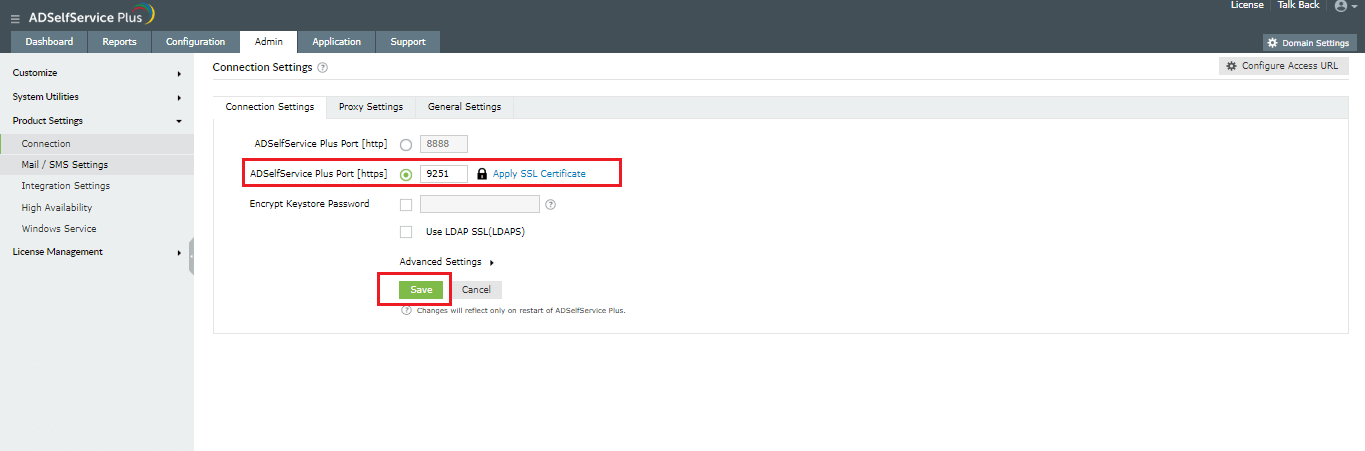
Schakel de optie HTTPS in onder de instellingen voor verbinding.
- Meld aan in ADSelfService Plus met referenties van beheerder.
- Ga naar Beheerder → Productinstellingen → Verbinding.
- Vink het vakje SSL-poort [https] inschakelen aan
- Klik op Opslaan.
Stap 2: PFX-certificaat koppelen aan ADSelfService Plus
- Back-up de bestanden server.keystore, SelfService.p12, server.xml, en web.xml die zijn opgeslagen in <Install_Directory>\conf folder (Standaard locatie: C:\ManageEngine\ADSelfService Plus\conf).
- Kopieer het certificaatbestand, bijvoorbeeld cert.pfx en plak het in <Install_Directory>\conf folder (Standaard locatie: C:\ManageEngine\ ADSelfService Plus\ conf).
- Open het bestand server.xml,3. dat is opgeslagen in <Install_Directory>\conf folder, in een tekstbewerker. Ga omlaag naar het einde van het bestand, waar u een connector-tag vindt zoals hieronder weergegeven.
<Connector SSLEnabled="true" ……
/>
- Wijzig de volgende eigenschappen:
- Vervang de waarde van keystoreFile met ./conf/cert.pfx
- Vervang de waarde van keystorePass met het wachtwoord van uw PFX-certificaat
Bijvoorbeeld: <Connector SSLEnabled="true" acceptCount="100" clientAuth="false" connectionTimeout="20000" debug="0" disableUploadTimeout="true" enableLookups="false" keystoreFile="./conf/cert.pfx" keystorePass="********" keystoreType="PKCS12" maxSpareThreads="75" maxThreads="150" minSpareThreads="25" name="SSL" port="9251" scheme="https" secure="true" sslEnabledProtocols="TLSv1,TLSv1.1,TLSv1.2" sslProtocol="TLS"/>
- Start ADSelfService Plus opnieuw en controleer of de certificaten goed zijn geïnstalleerd.