
- Overview do produto
- Configuração
Halo ITSM
Otimize as operações de TI com a integração Halo ITSM e ADManager Plus
Ao integrar o Halo ITSM ao seu AD com o ADManager Plus, as organizações podem obter maior eficiência, aprimorar a segurança e manter o gerenciamento de serviços de TI contínuo e sem erros. Essa integração permite que as equipes de TI automatizem e simplifiquem o provisionamento de usuários, o gerenciamento de acesso e as operações de segurança no Active Directory diretamente do console do Halo ITSM.
Provisionamento de usuário em múltiplas plataformas
Crie automaticamente contas de usuário em várias plataformas — AD, Exchange, Microsoft 365 e outras — sempre que novos colaboradores forem adicionados à aplicação de HCM.
Redução de riscos de segurança decorrentes de contas inativas
Desative ou exclua contas de usuário e remova licenças automaticamente sempre que um registro de usuário for removido no HCM.
Siga estas etapas para integrar o Halo ITSM ao ADManager Plus:
- No ADManager Plus, acesse a guia Automation e clique em HCM Integrations no painel à esquerda.
- Em Aplicações de HCM, clique em Custom HCM para adicionar uma nova integração.
- Na página de integração HCM personalizada, informe um Nome e uma Descrição. Também é possível fazer upload de um logotipo para o bloco do Halo ITSM.
- Clique em Save.
- O bloco do Halo ITSM aparecerá em Aplicações de HCM. Clique nele para configurar métodos de autorização de API, endpoints e mapeamento de dados LDAP.
- Em Authorization Type, selecione OAuth 2.0 no menu suspenso Authorization Type. Consulte o documento de autorização do Halo ITSM aqui.
- Preencha os campos:
- Prefixo do cabeçalho: Especifique um valor de prefixo para o cabeçalho de autorização.
- Tipo de concessão OAuth 2.0: O tipo de concessão padrão é authorization code.
- URL de retorno: Informe a URL de retorno de chamada para onde você será redirecionado após a autenticação. Deve estar registrada junto ao provedor de API.
- URL de autorização: Insira a URL do endpoint de autorização. (https://aus-trial.haloitsm.com/authorize?tenant=<tenantname >)
- URL do token de acesso: Informe a URL do servidor OAuth onde a aplicação trocará o código de autorização pelo token de acesso. (https://aus-trial.haloitsm.com/token?tenant=<tenantname >)
- ID e Segredo do cliente: Insira o ID e o segredo gerados.
- Escopo: Especifique as permissões necessárias para a ação requerida. Clique em Advanced Options e selecione os cabeçalhos e parâmetros de consulta no menu suspenso Add To.
- URL do Endpoint: Insira a URL do endpoint. (https://<host>/api/Users) Nota: Clicque aqui para visualizar as referências de API do HaloITSM.
- Clique em Advanced Options para adicionar cabeçalhos e parâmetros.
- Método: Escolha entre os métodos de requisição HTTP GET e POST.
- Cabeçalhos: Clique para configurar os cabeçalhos HTTP correspondentes.
- Parâmetros: Clique para configurar os parâmetros de consulta.
- Tipo de mensagem: Selecione None.
- Ative a opção Repeat calling this Endpoint para executar a requisição de API em loop até obter a resposta desejada. No menu suspenso, selecione o parâmetro e defina o valor de incremento. Você também pode definir uma condição que, ao ser atendida, acione automaticamente novas chamadas ao endpoint. Esta etapa é necessária apenas quando for preciso recuperar a lista completa de usuários por chamadas sucessivas.
Etapas para gerar o ID e o Segredo do cliente no HaloITSM
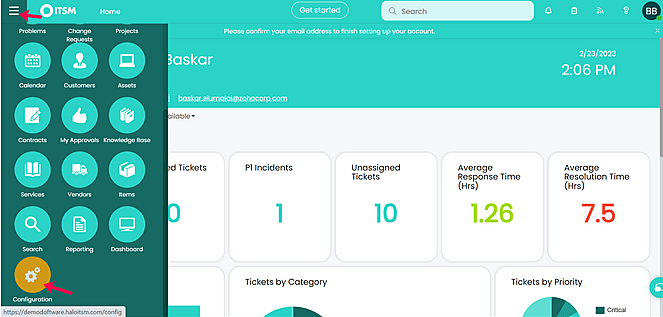
- No Página inicial do Halo ITSM, navegue até a barra de menus no canto esquerdo e selecione Configuration.
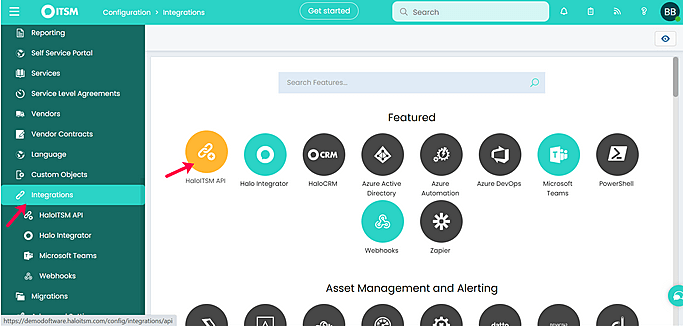
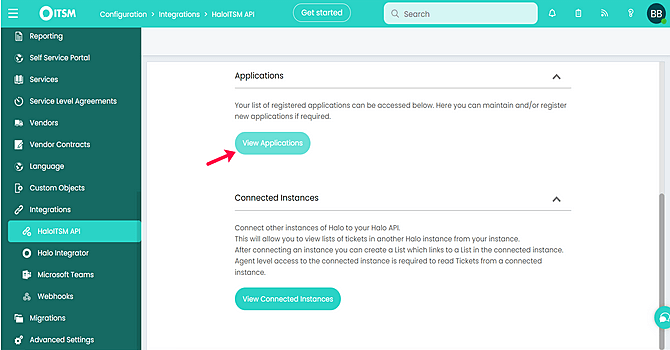
- Em seguida, acesse Integrations → HaloITSM API e clique em View Applications → New.
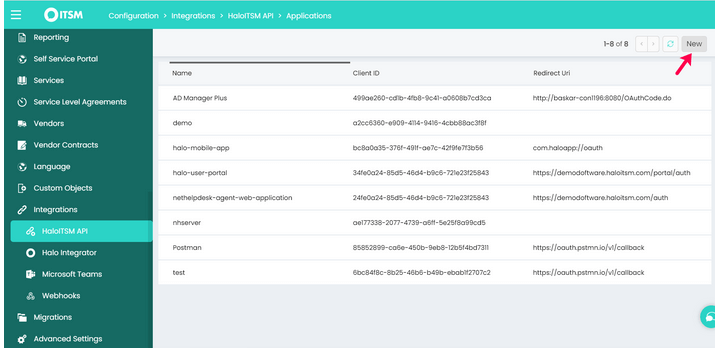
- Na página Details, selecione o Authentication Method desejado (por exemplo, Código de autorização). Você verá o ID do cliente, o Segredo do cliente, a URL de resposta (Redirect URI) e demais informações necessárias para autenticação.
- Na página de Permissions, marque as permissões necessárias. Elas definem quais recursos a aplicação poderá acessar e devem constar no parâmetro de escopo de qualquer requisição de autenticação.
Exemplo de configuração no Postman para obter o token de acesso
Credenciais necessárias:
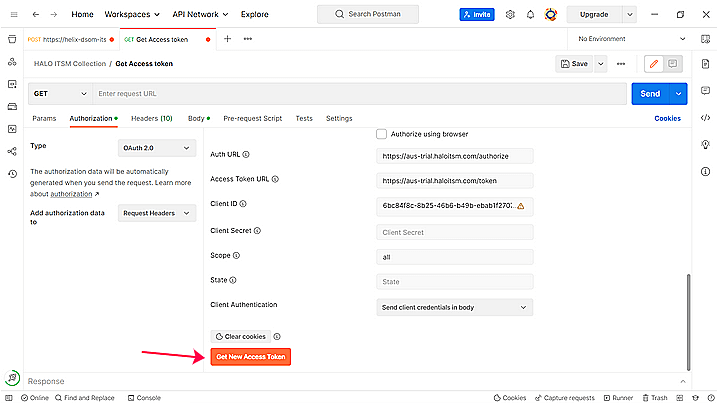
- URL do OAuth: https://aus-trial.haloitsm.com/authorize?tenant=<tenantname>
- URL do token de acesso: https://aus-trial.haloitsm.com/token?tenant=<tenantname>
- "response_type" - Deve ser "authorization_code"
- "client_id" - Seu ID de cliente registrado para a aplicação
- "redirect_uri" - A URL de resposta da sua aplicação
- "scope" - Deve incluir todas as permissões necessárias para o funcionamento da sua aplicação; em caso de dúvida, defina como "all".
- Acesse o Postman (postman.com).
- Preencha todos os parâmetros exigidos e clique emGet New Access Token.
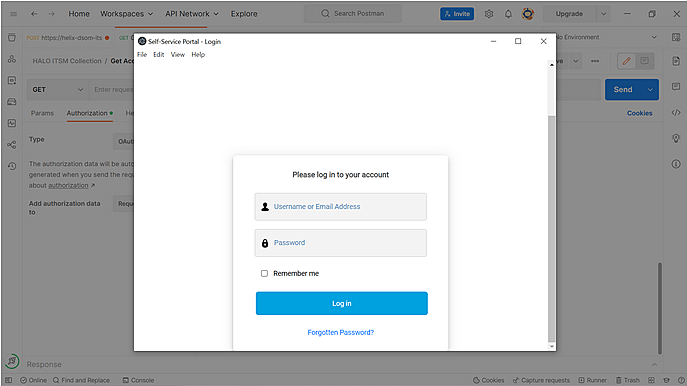
- Na página de login do Halo ITSM, informe suas credenciais e autentique-se.
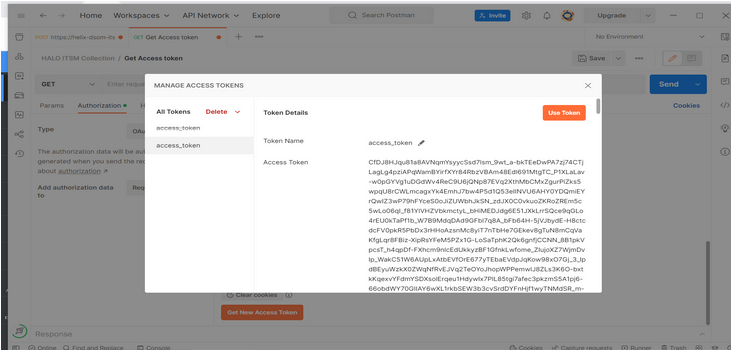
- Após a autenticação, o servidor retornará código de status 200 se as credenciais forem válidas. A resposta incluirá o Token de acesso, seu prazo de expiração e, se o parâmetro offline_access estiver habilitado, um Token de atualização.
- Com o Token de acesso em mãos, use-o nas chamadas à API. A seguir, um exemplo de integração de API para recuperar todos os usuários:
- Method: GET
- API: https://<host>/api/Users
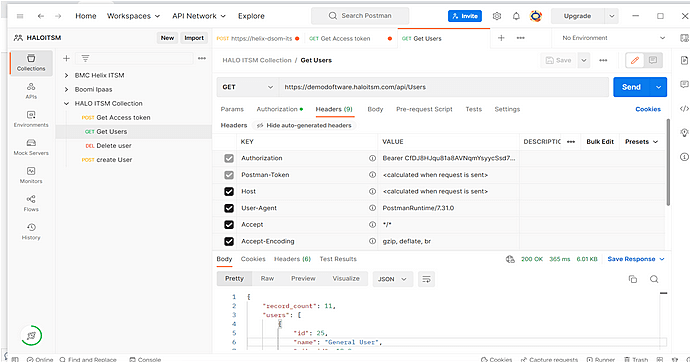
Exemplo de resposta
 {  "record_count": 1,
 "users": [
 {
 "id": 26,
 "name": "Baskar Balaji",
 "site_id": 18.0,
 "site_name": "Main",
 "client_name": "DemoDoftware",
 "firstname": "Baskar",
 "surname": "Balaji",
 "initials": "BB",
 "emailaddress": "baskar.elumalai@zohocorp.com",
 "phonenumber_preferred": "9092409380",
 "sitephonenumber": "",
 "phonenumber": "9092409380",
 "telpref": 0,
 "activedirectory_dn": "",
 "onpremise_activedirectory_dn": "",
 "login": "",
 "inactive": false,
 "colour": "#2bd3c6",
 "isimportantcontact": false,
 "neversendemails": false,
 "priority_id": 0,
 "linked_agent_id": 3,
 "isserviceaccount": false,
 "isimportantcontact2": false,
 "connectwiseid": 0,
 "autotaskid": -1,
 "use": "user",
 "client_id": 12
 }
 ]  }
Ações compatíveis:
Após integrar o HaloITSM ao ADManager Plus, você poderá:
- Criar contas de usuário
- Excluir contas de usuário
- Desabilitar contas de usuário
- Modificar propriedades de contas de usuário
- Remover licenças do Microsoft 365
- Adicionar usuários a grupos
- Remover usuários de grupos
- Mover usuários entre grupos
- Modificar atributos de usuário usando templates
- Criar caixas de entrada
- Desabilitar caixas de entrada
- Excluir caixas de entrada
- Redefinir senhas
- Mover a pasta Home
- Excluir a pasta Home
- Gerenciar fotos de usuários
- Configurar respostas automáticas
- Desabilitar contas do Lync
- Executar scripts personalizados





