O kit de ferramentas essencial para gerenciamento de caixas de correio vinculadas
Sabemos que o Active Directory (AD) desempenha um papel muito importante nas organizações, já que muitas aplicações o utilizam para autenticação. Dito isso, imagine que sua organização esteja planejando migrar as contas de usuário do seu atual forest do AD para outro. Você deseja que seus usuários consigam fazer login no novo domínio o quanto antes; mais importante ainda, não quer interromper o acesso deles ao e-mail.
Infelizmente, uma migração de usuários e do Exchange em larga escala, de um ambiente para outro, geralmente é acompanhada de diversos problemas no pós-migração. Um dos problemas mais comuns é a perda de acesso às aplicações que eram utilizadas antes da migração, especialmente ao e-mail.
Solução
Para evitar problemas de acesso pós-migração, é melhor migrar o Exchange antes de migrar o AD. Afinal, a migração do Exchange afeta a alta gerência tanto quanto afeta os outros, enquanto quaisquer problemas que afetem apenas as application podem não ser imediatamente visíveis para a gerência. Do ponto de vista do serviço de TI, uma transição suave do Exchange é essencial. Além disso, migrar o Exchange primeiro fornece a flexibilidade para migrar os usuários do AD em partes menores, priorizando grupos e departamentos, resultando assim em uma migração mais suave.
Quando você estiver pronto para migrar o Exchange, as caixas de correio vinculadas podem ajudá-lo a fazer a transição da maneira mais suave possível. Uma caixa de correio vinculada permite que um usuário em um domínio seja proprietário de uma caixa de correio em outro domínio, fornecendo assim a capacidade de login único. Ao usar uma caixa de correio vinculada, os usuários não serão solicitados novamente pelo Outlook para fazer login em sua caixa de correio no dia seguinte à migração, proporcionando-lhes uma experiência de migração contínua.
Uma vez que você configurou as caixas de correio vinculadas, o restante do processo de migração é bastante simples. Primeiro migre o Exchange para uma nova floresta, mantendo os usuários na floresta existente. Após migrar as contas de usuário do AD para a nova floresta, converta as caixas de correio vinculadas dos usuários em caixas de correio de usuário. Os usuários finais, mais uma vez, terão uma experiência contínua ao acessar sua caixa de correio migrada, pois simplesmente farão login usando a conta que contém suas caixas de correio.
Recurso de Caixa de Correio Vinculada no ADManager Plus
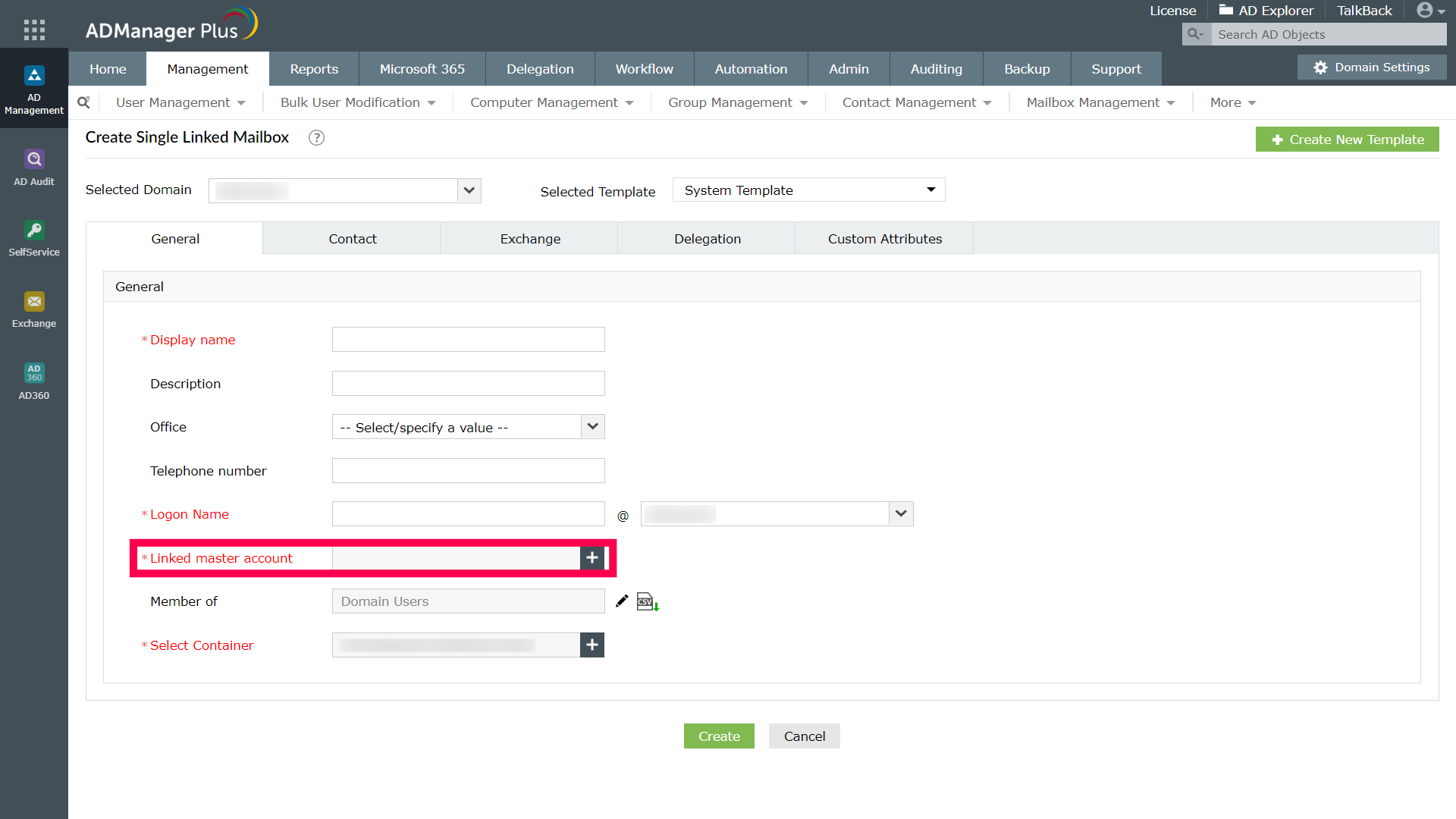
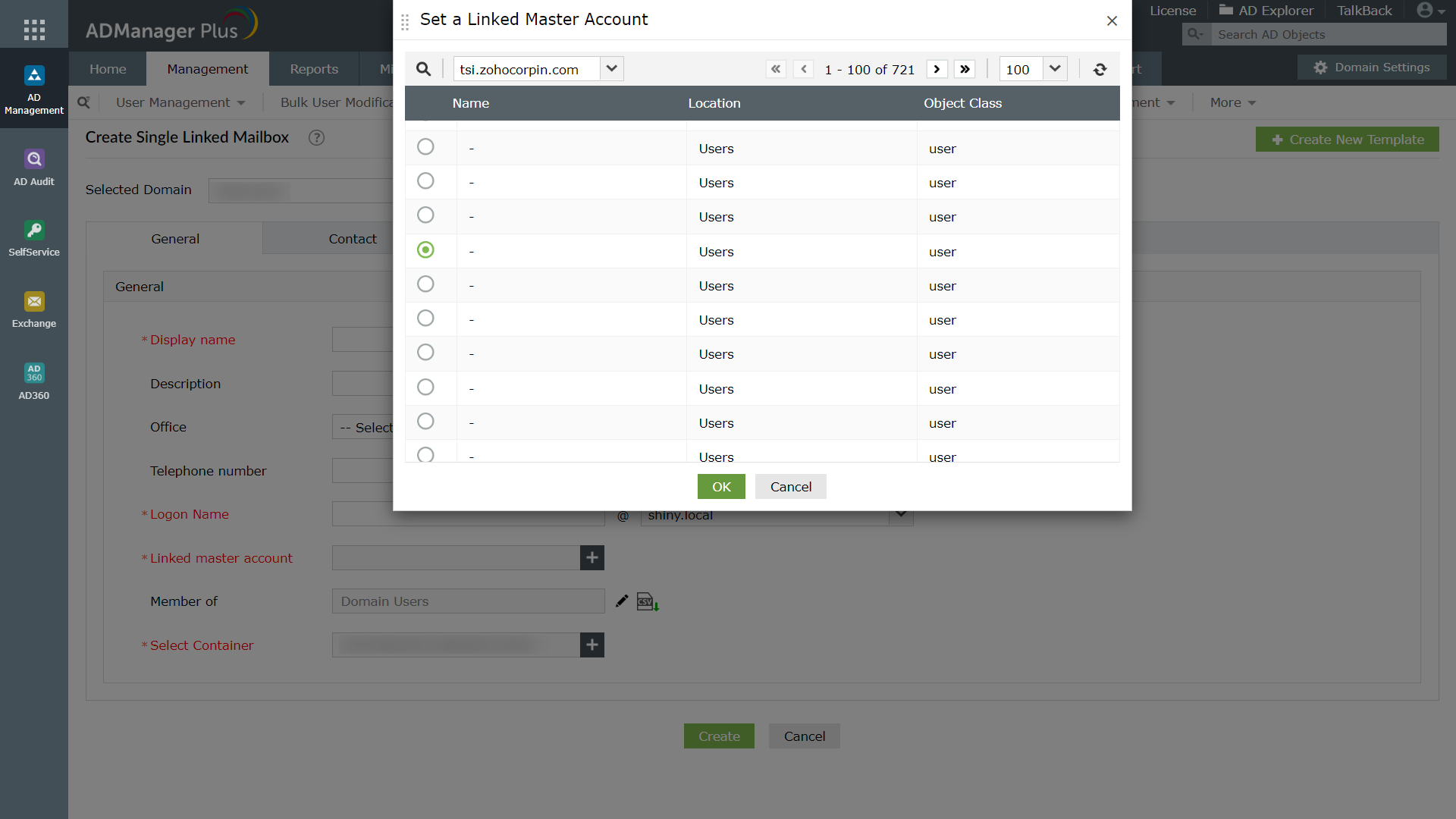
Você pode criar uma caixa de correio vinculada no ADManager Plus usando a opção de gerenciamento de caixa de correio na guia Gerenciamento de AD.
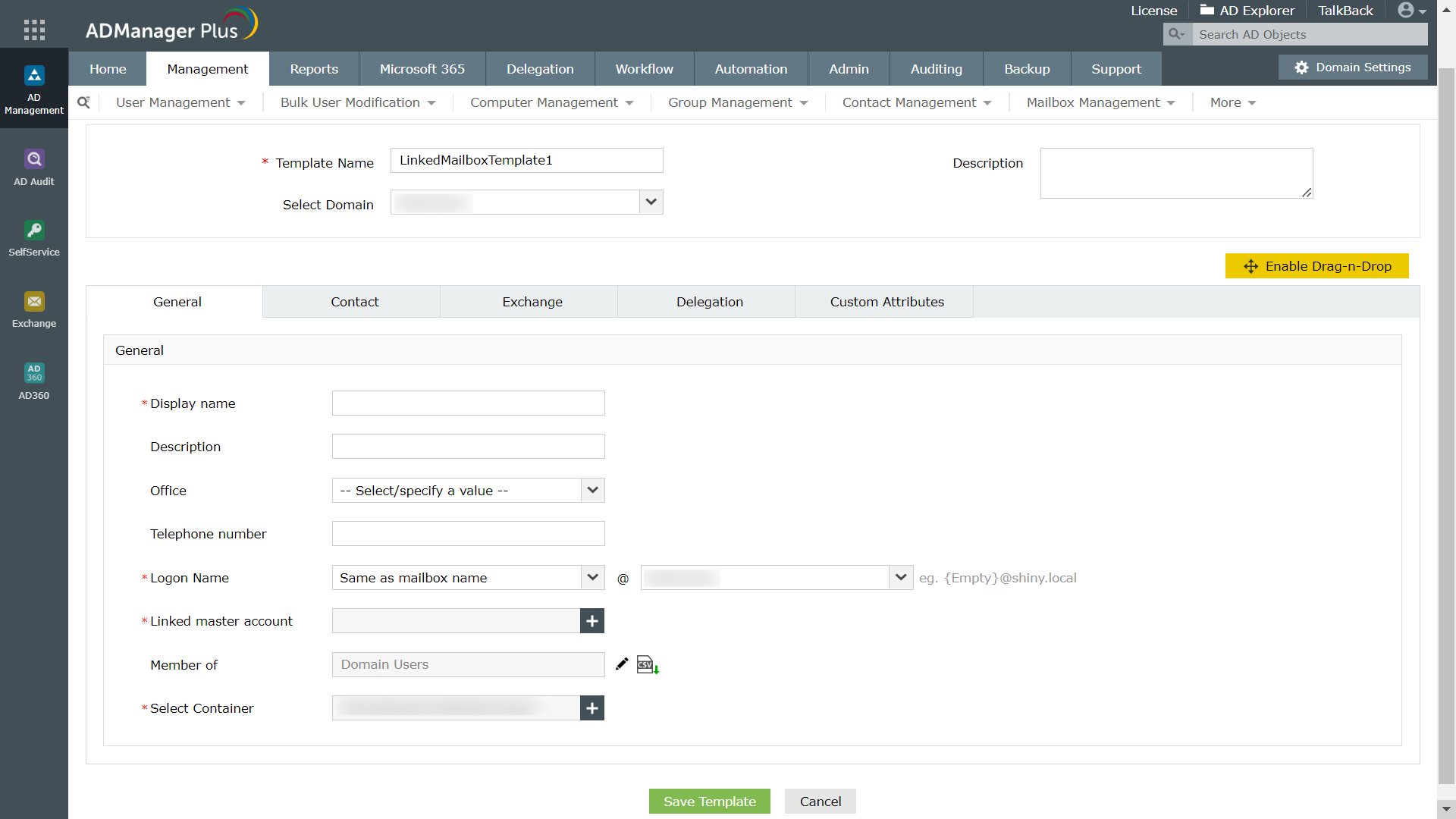
Criar caixas de correio vinculadas é ainda mais simples com a ajuda de modelos de criação de caixas de correio vinculadas. Os modelos ajudam você a personalizar rapidamente as caixas de correio vinculadas de acordo com as necessidades da sua organização usando ações simples de arrastar e soltar. Dependendo de qual técnico ou usuário você está atribuindo o modelo, você pode ajustar o modelo para tornar qualquer atributo obrigatório, somente leitura ou até mesmo oculto.
Passos para Criar uma Caixa de Correio Vinculada Usando ADManager Plus
Para criar uma caixa de correio vinculada usando o ADManager Plus:
- Clique na aba Gerenciamento.
- Vá para Gerenciamento de Caixa de Correio e clique no link Criar Caixa de Correio Vinculada Única localizado em Gerenciamento de Caixa de Correio Vinculada.
- Selecione o domínio no qual você deseja criar a caixa de correio vinculada.
- Escolha o modelo apropriado para criação de caixa de correio vinculada clicando no link Alterar localizado ao lado do campo Modelo Selecionado.
Nota: Se você não especificar um modelo, o Modelo do Sistema será aplicado por padrão.
- Na guia Geral, insira valores apropriados para atributos como nome de exibição, nome de logon, a conta mestre vinculada e o contêiner.
- Clique na guia Contato e insira os valores para todos os atributos específicos de telefone, endereço e organização.
- Na guia Exchange, insira os valores para atributos específicos do Exchange, como servidor de email, armazenamento de caixa de correio, alias de email, limites de armazenamento de caixa de correio, endereços de email proxy, opções de entrega e restrições.
- Na guia Delegação, especifique os usuários aos quais você deseja atribuir direitos de acesso total, enviar em nome de e enviar como permissões.
- Na aba Atributos personalizados, selecione a opção Script personalizado e insira o script se desejar executar alguma ação específica na criação bem-sucedida de uma caixa de correio vinculada.
- Se você deseja adicionar um atributo personalizado que configurou no seu AD, no ADManager Plus, use a opção Configurar atributo personalizado (se desejar adicionar um atributo apenas para esta ação) ou a opção Adicionar atributo adicional (se desejar adicionar um atributo no ADManager Plus e torná-lo disponível para todas as ações relacionadas).
- Clique no botão Criar para criar a nova caixa de correio vinculada.
Passos para Criar um Novo Modelo de Criação de Caixa de Correio Vinculada
- Clique na aba Gerenciamento.
- Vá para Gerenciamento de Caixa de Correio. Em Modelos de Caixa de Correio Vinculados, clique em Modelos de Criação de Caixa de Correio Vinculados.
- Na página de modelos de criação de caixa de correio vinculada, clique no link criar novo modelo.
- Insira o nome e a descrição desejados para o modelo.
- Selecione o domínio no qual este modelo será usado.
- Clique em Habilitar Arrastar e Soltar para personalizar a estrutura do modelo, arrastando e soltando os campos necessários da bandeja de campo para a aba relevante.
- To customize the template (add or remove a tabs/field from the template, enter a value for a field, to make a tab/field silently active, etc.), follow these instructions:
- Click the Aba geral.
- Se você deseja renomear esta guia, clique no ícone de edição localizado ao lado do nome da guia ou clique duas vezes no nome da guia e insira um novo nome.
- Para ocultar ou excluir a guia inteira e todos os seus campos do técnico de help desk durante a criação de uma caixa de correio compartilhada, clique no ícone '-' ou 'x', localizado ao lado do nome da guia. Sempre que um campo ou guia é excluído, ele é movido para a bandeja de campos e pode ser arrastado e solto de volta no modelo, sempre que necessário.
Em cada guia, os campos serão colocados em grupos de campos. Na guia Geral, todos os campos são, por padrão, colocados em um grupo comum chamado Geral.
- Se você deseja renomear um grupo de campos, clique no link Editar localizado ao lado do nome do grupo de campos e insira o novo nome.
- Para ocultar todo o grupo de campos ou excluí-lo, clique em Tornar Silenciosamente Ativo ou no link Excluir, respectivamente.
- Conforme sua necessidade, você pode tornar qualquer campo obrigatório. Para tornar qualquer campo obrigatório, clique no ícone de edição que aparece quando você aponta o mouse sobre o campo desejado.
- Você também pode tornar qualquer campo somente leitura ou ocultá-lo (ativamente silencioso), conforme necessário.
- Depois de personalizar a guia, para todos os campos desejados, insira os valores que você deseja salvar.
- Para salvar um valor para qualquer campo, aponte o mouse para o campo desejado, clique no ícone de edição que aparece, insira o valor apropriado e clique em Concluído para salvar.
- Clique na aba Contato. Por padrão, os campos sob esta aba são agrupados em dois grupos de campos: telefone ou organização e endereço. Faça as personalizações desejadas nos campos desta aba e, se desejar definir o valor para qualquer campo, adicione o valor apropriado ao campo desejado.
- Clique na aba Exchange. Por padrão, os campos nesta aba são colocados nos seguintes grupos de campos: Exchange geral, limites de armazenamento ou ids de correio proxy, restrições de entrega ou opções de entrega, políticas do Exchange 2010, 2013 ou 2016 e serviços móveis ou protocolos. Faça as personalizações desejadas nos campos desta aba e, se desejar definir o valor para qualquer campo, adicione o valor apropriado ao campo desejado.
- Clique na guia Atributos Personalizados. Nesta guia, você pode adicionar os atributos personalizados (configurados no esquema do AD) ao ADManager Plus. Para adicionar um atributo personalizado permanentemente no ADManager Plus e usá-lo para várias tarefas de gerenciamento/relatórios, clique no link configurar atributo personalizado; use o link adicionar atributo adicional para adicionar um atributo personalizado apenas para uma operação específica. Se você deseja predefinir o valor para qualquer campo, adicione o valor apropriado ao campo desejado.
- Click the Aba geral.
- Depois de fazer as personalizações necessárias em todas as guias, clique em Salvar Modelo para criar o novo modelo.