Um guia essencial para criar relatórios personalizados usando o ADManager Plus
Introdução
Relatórios pré-construídos não oferecem aos administradores a opção de personalizar relatórios para atender aos requisitos constantemente alterados de sua organização. O ADManager Plus ajuda os administradores a superar esse desafio. O recurso Relatórios Personalizados permite que os administradores:
- Filtrem os dados para restringir seus resultados com base em suas necessidades exatas.
- Criem relatórios que incluam atributos personalizados em seu AD.
- Criem relatórios baseados em consultas LDAP.
- Realizem ações de gerenciamento a partir de relatórios personalizados.
- E mais!
Filtrando dados de relatório para atender requisitos específicos
Ao gerar relatórios de AD, uma grande preocupação para muitos administradores é que os relatórios pré-construídos contêm muitas informações irrelevantes. Pode ser difícil encontrar as informações de que precisam, mesmo que alguns relatórios permitam personalizar os campos exibidos no relatório. Para fazer com que os relatórios exibam apenas informações relevantes, os administradores geralmente precisam exportar os relatórios para uma planilha e filtrá-los manualmente. Esse processo pode ser tornado mais eficiente usando o ADManager Plus, que permite aos administradores usar filtros como atributos de nome, IDs de funcionários, endereços proxy, etc. para buscar suas necessidades exatas em um relatório. Crie relatórios personalizados do zero sobre expiração de conta de usuário, senhas de usuário, membros do grupo e outras informações vitais, e use-os como qualquer outro relatório com o ADManager Plus.
Caso de uso: Uma organização deseja gerar um relatório para os membros de sua equipe de marketing que ingressaram há mais de um mês e não redefiniram sua senha nos últimos 30 dias. Especificamente, eles querem informações apenas para os profissionais de marketing que trabalham em cinco produtos diferentes (A, B, C, D e E). Como esse requisito é muito específico, os administradores desta organização teriam que gerar um relatório e depois manipulá-lo em uma planilha para obter as informações de que precisam.
Como filtrar dados de relatório usando o ADManager Plus
- Selecione a guia Relatórios.
- Selecione Relatórios Personalizados no painel de navegação à esquerda.
- Clique em Novo relatório personalizado.
- Especifique um Nome para o Relatório e adicione detalhes sobre o relatório em Descrição. Por exemplo:
- Nome do relatório: Relatório de redefinição de senha da equipe de marketing
- Descrição: Um relatório para gerar a lista de membros da equipe de marketing de cinco produtos diferentes (A, B, C, D e E) que ingressaram há mais de um mês e não redefiniram sua senha nos últimos 30 dias.
- Na seção Adicionar relatório, selecione Relatórios do Usuário.
- Escolha o domínio apropriado na lista Selecionar Domínio. Selecione as OUs para esses cinco produtos.

- Na seção Condições, selecione o tipo de objeto Usuários na lista suspensa.
- Na seção Filtros,
- Clique em Filtro LDAP para criar uma consulta de pesquisa LDAP personalizada para um objeto. Você pode adicionar as condições ao filtro. Selecione
- Atributo Quando Criado -> Antes de N dias -> 30
- E Senha Última Configuração -> Antes de N dias -> 30
- E Departamento é marketing
- Clique em Filtro Avançado para atualizar automaticamente a consulta LDAP com base no relatório pré-definido escolhido na opção Filtrar de Relatório.
- Selecione a opção Refinar resultados e clique em Adicionar Condições para refinar seus critérios em um nível de banco de dados.
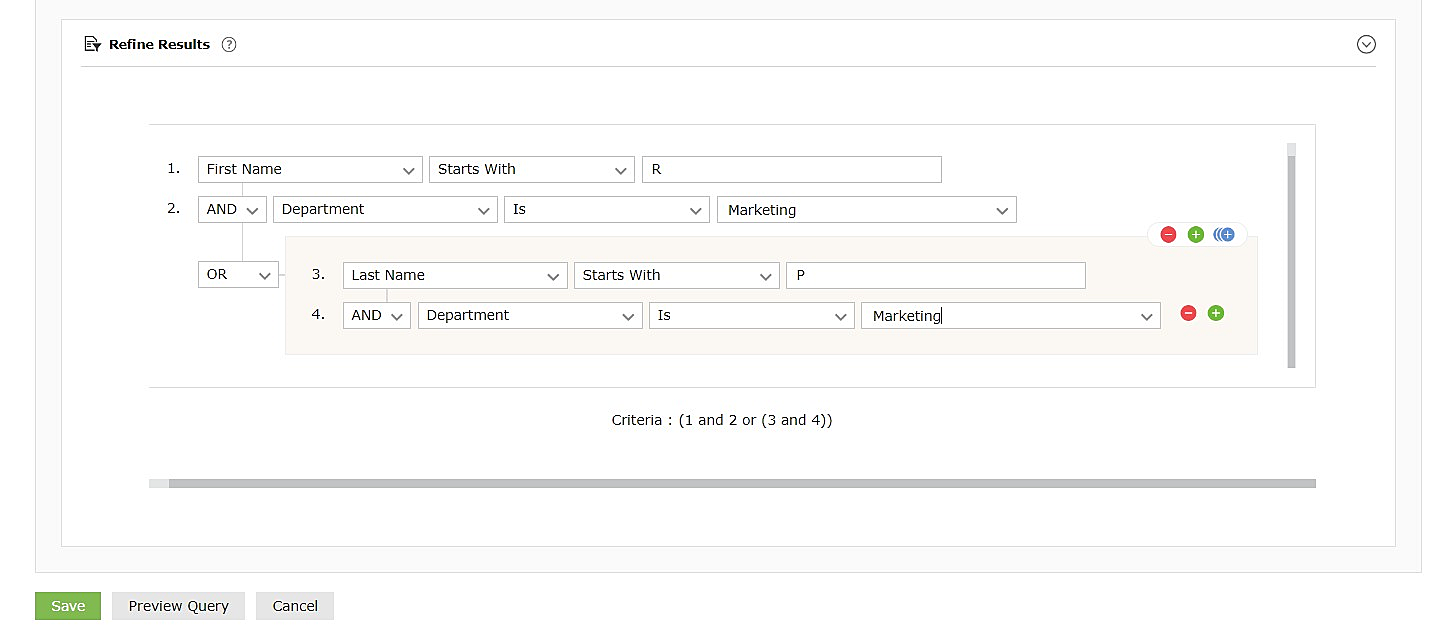
- Clique em Filtro LDAP para criar uma consulta de pesquisa LDAP personalizada para um objeto. Você pode adicionar as condições ao filtro. Selecione
- Clique no símbolo
 para adicionar condições agrupadas que são aplicáveis tanto aos Filtros LDAP quanto aos Refinar Resultados.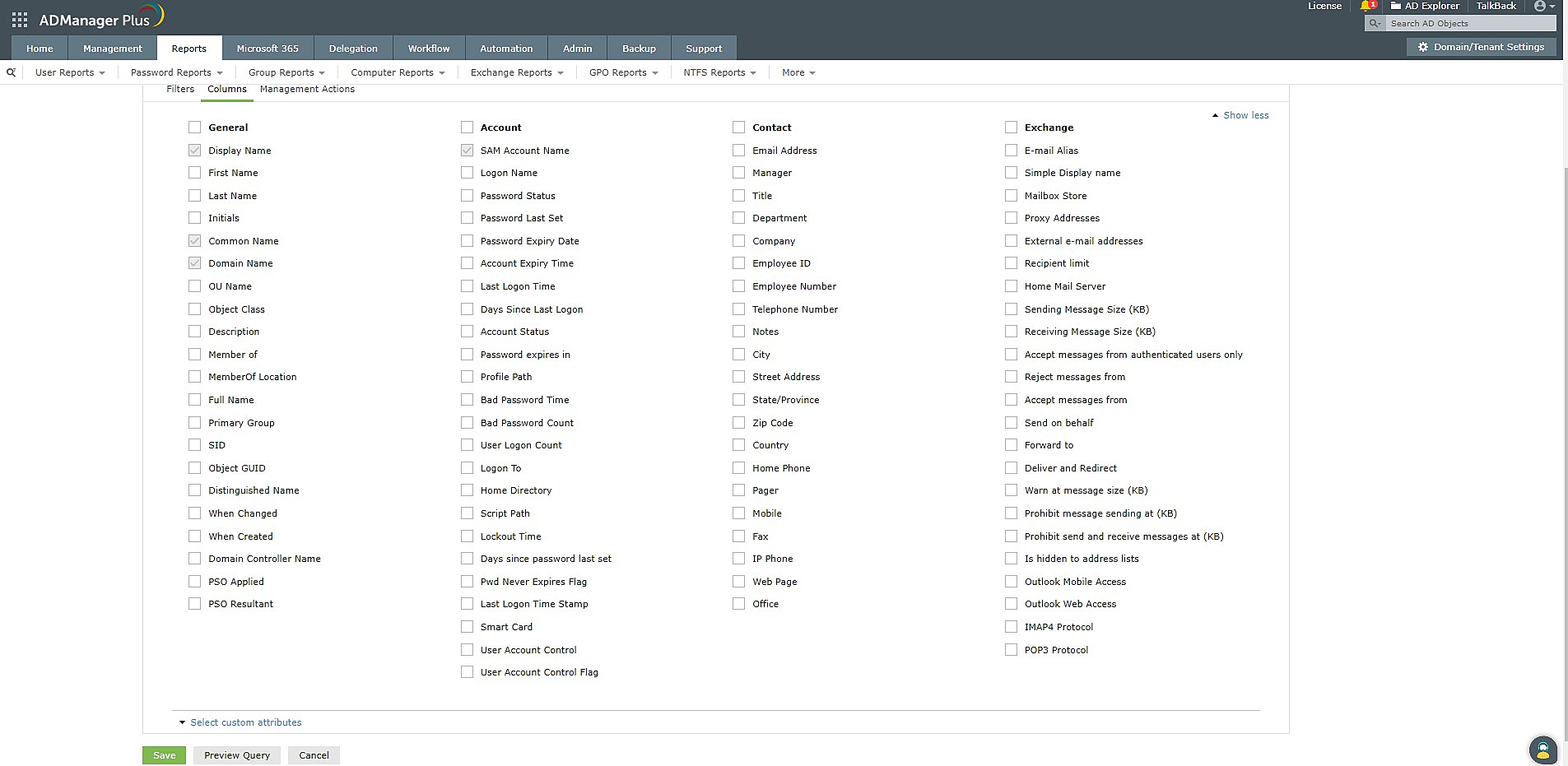
- Selecione a opção Coluna para especificar as colunas que devem ser mostradas no relatório resultante. Selecione as ações de gerenciamento que podem ser realizadas, diretamente do relatório personalizado.
- Clique em Salvar.
- Agora que você criou o relatório, pode exportá-lo nos formatos PDF, XLS, CSV, CSVDE ou HTML usando a opção Exportar como
Criando relatórios baseados em atributos personalizados do AD
As organizações geralmente precisam armazenar algumas informações usando atributos que não estão disponíveis no AD nativo. Quando surge a necessidade, o esquema do AD pode ser estendido para incluir atributos adicionais que podem armazenar essas informações. Por exemplo, as organizações podem estender a classe de usuário para armazenar informações adicionais, como números de previdência social, detalhes de passaporte, gênero, data de nascimento, etc., ou modificar a classe de computador para armazenar ID de ativo, localização e assim por diante.
Em tais casos, um relatório personalizado onde as condições de filtro são definidas usando atributos personalizados pode ser gerado do zero, ou no relatório final de objetos selecionados (ou seja, usuários, grupos, computador e contato). Atributos personalizados podem ser adicionados nas condições de filtro para obter relatórios atualizados a partir dos relatórios originais.
Caso de uso: Uma organização deseja gerar uma série de relatórios com base nos valores de atributos de esquema específicos, incluindo seu atributo personalizado e atributo de equipe técnica que eles criaram para definir a função específica da conta do usuário. Eles querem criar relatórios que incluam detalhes como o último horário de login, expiração da senha e mais com base nesse atributo personalizado; o relatório precisa ser gerado para vários valores do atributo da equipe técnica, como rede, servidor e assim por diante. Eles podem criar um novo relatório personalizado com os atributos mencionados acima ou incluir os atributos personalizados nas condições de filtro para obter relatórios atualizados instantaneamente. Isso facilita para a organização monitorar cada equipe técnica e compartilhar o relatório de uma equipe específica entre os membros da equipe.
Como criar relatórios personalizados baseados em atributos usando o ADManager Plus
- Selecione a guia Relatórios AD.
- Selecione Relatórios Personalizados no painel de navegação à esquerda.
- Clique em Novo relatório personalizado.
- Especifique um Nome de Relatório e adicione detalhes sobre o relatório em Descrição. Por exemplo:
- Nome do Relatório: Relatório da equipe técnica - Rede
- Descrição: Um relatório para gerar os últimos horários de login e detalhes de expiração de senha da equipe de rede.
- Na seção Adicionar relatório para, selecione a categoria Relatórios do Usuário.
- Escolha o domínio apropriado na lista Selecionar Domínio.
- Na seção Condições, selecione o tipo de objeto Usuários na lista suspensa.
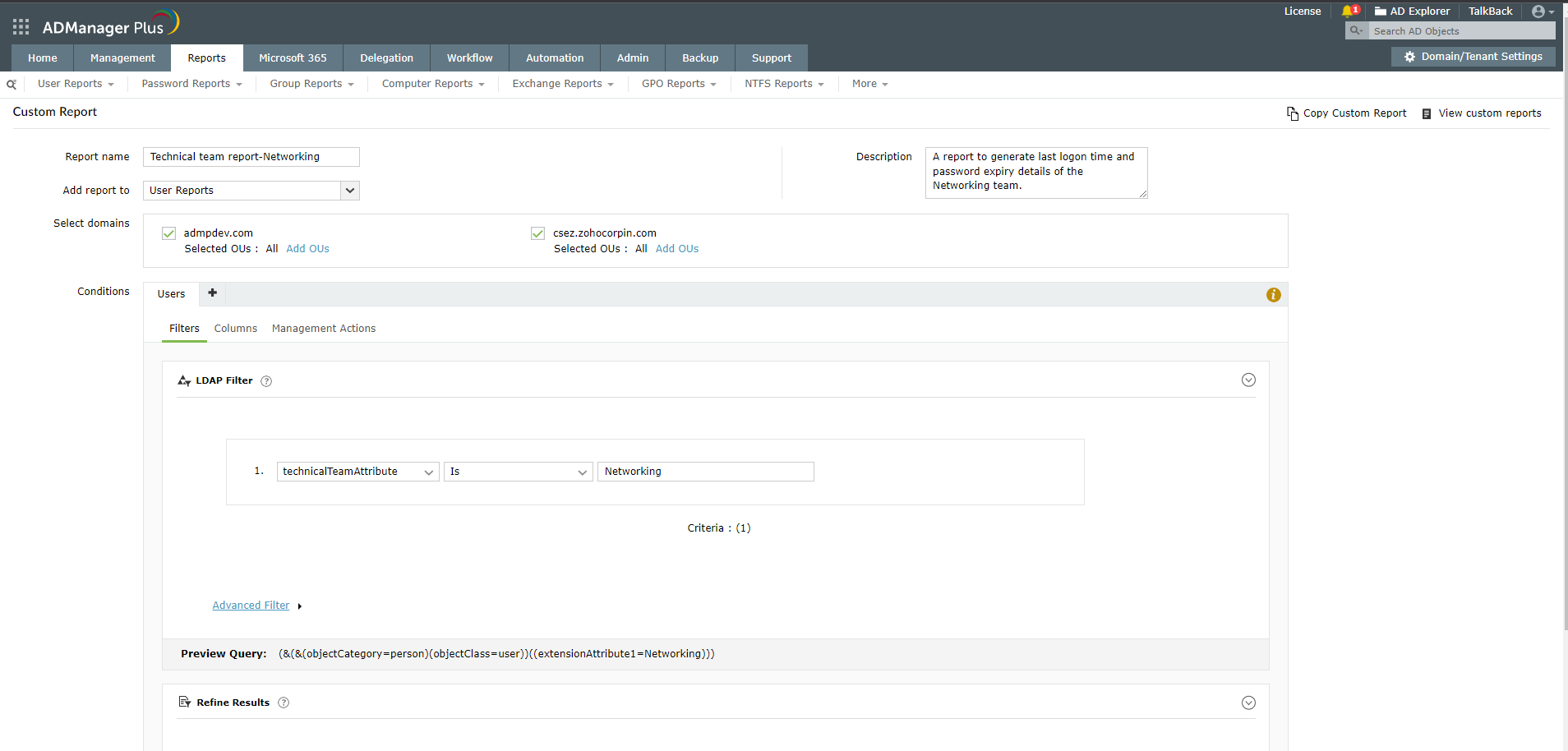
- Na seção Filtros, selecione Clique para Adicionar. Dessa lista, selecione technicalteamAttribute listado em Atributo Personalizado Configurado.
- Na próxima seção, você pode selecionar os detalhes sobre os usuários na equipe de rede que devem aparecer no relatório. Aqui, selecione detalhes como Primeiro Nome, Último Nome, Endereço de Email, Último Horário de Login, Senha expira em, e assim por diante
Você será redirecionado para a guia Admin para criar um atributo personalizado, onde você pode criar o atributo de acordo com suas necessidades. Uma vez criado, ele será refletido em 'Atributo Personalizado Configurado'.
- Clique em Salvar
- Agora que você criou o relatório, pode exportá-lo em formato PDF, XLS, CSV ou HTML usando a opção Exportar como.
Criando um relatório baseado em consultas LDAP
Se os administradores não conseguem atender às suas necessidades de relatórios usando relatórios pré-construídos, eles podem usar consultas LDAP para gerar os relatórios necessários. Às vezes, os técnicos podem preferir usar as consultas LDAP que já possuem, em vez de definir filtros disponíveis nos relatórios personalizados.
Caso de uso: Uma organização deseja gerar um relatório para encontrar todos os usuários cujas contas estão ativadas, mas que não fizeram login nos últimos 30 dias.
Como criar relatórios baseados em consultas LDAP usando o ADManager Plus:
- Selecione a guia Relatórios AD.
- Selecione Relatórios Personalizados no painel de navegação à esquerda.
- Clique em Novo relatório personalizado.
- Especifique um Nome de Relatório e adicione detalhes sobre o relatório em Descrição. Por exemplo:
- Nome do relatório: Usuários com conta ativada, mas inativos
- Descrição: Um relatório para encontrar todos os usuários cujas contas estão ativadas, mas que não fizeram login nos últimos 30 dias.
- Na seção Adicionar relatório para, selecione a categoria Relatórios do Usuário
- Escolha o Domínio apropriado na lista Selecionar Domínio.
- Na seção Condições, selecione Consulta personalizada na lista suspensa.
- Insira a consulta abaixo no espaço fornecido:
- (&(objectCategory=person)(objectClass=user)(&(!(userAccountControl:1.2.840.113556 1.4.803:=2))(lastLogon<=131556638360000000)))< /li>
- Selecione os detalhes necessários para serem exibidos neste relatório, como Nome da Conta SAM, Endereço de Email, ID do Funcionário, Departamento, Gerente e assim por diante.
- Clique em Filtros LDAP e adicione as condições com base no relatório que você deseja. Se você quiser adicionar condições aninhadas como (1 E 2 OU (3 E 4)) clique no símbolo . Você pode enquadrar essas condições de acordo com suas necessidades.
- Clique em Salvar
- Agora que você gerou o relatório, pode exportá-lo em formato PDF, XLS, CSV ou HTML usando a opção Exportar como.
Resumo
Toda organização tem necessidades únicas de relatórios que nem sempre podem ser atendidas usando relatórios pré-construídos. O recurso de Relatórios Personalizados do ADManager Plus ajuda a superar esse desafio, fornecendo:
- Filtros de relatório.
- Relatórios baseados em atributos personalizados.
- Relatórios baseados em consultas LDAP
Os administradores não precisam mais perder seu precioso tempo baixando e manipulando cada relatório, em vez disso, eles podem construir relatórios que correspondem exatamente às suas necessidades usando o ADManager Plus.