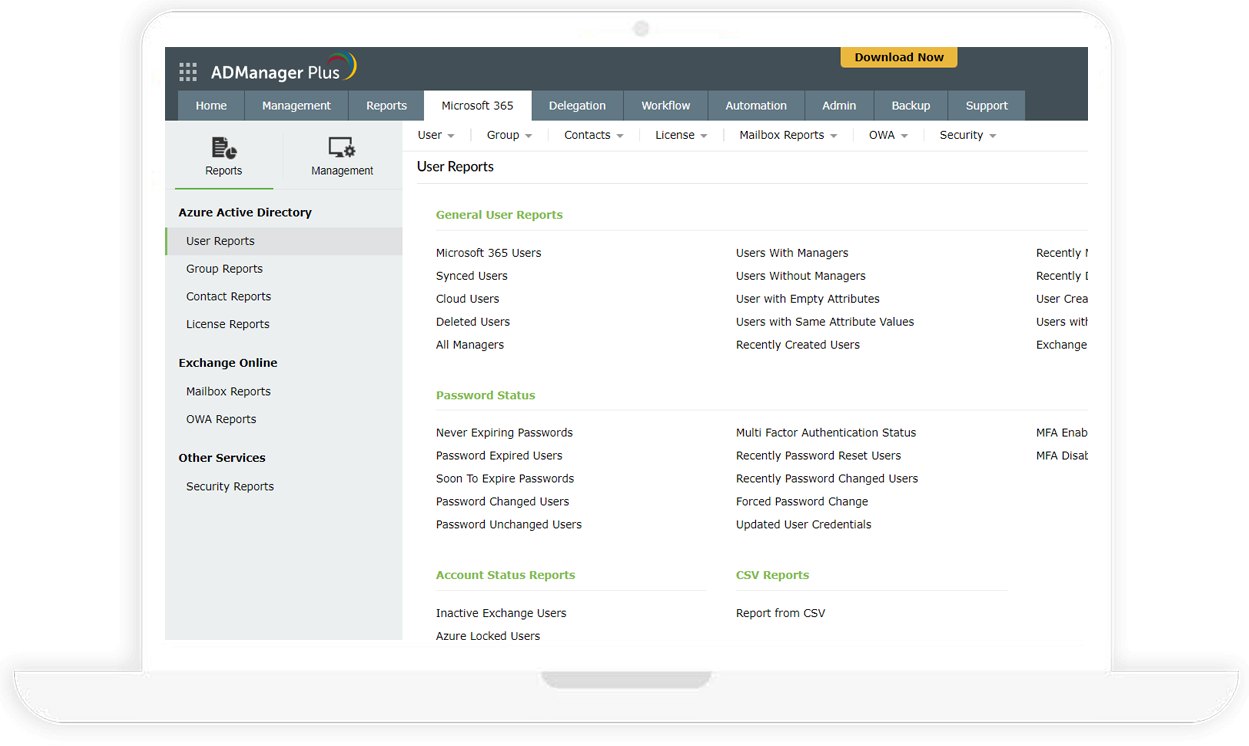
O kit essencial para uma gestão eficaz do Microsoft 365: Provisionamento de usuário
Fazendo a gestão do Microsoft 365 corretamente
Microsoft 365 (anteriormente conhecido como Office 365) é um recurso poderoso para empresas que desejam trabalhar a partir da nuvem, mas também tem suas desvantagens. Compilamos alguns guias para fornecer a você as ferramentas necessárias para melhorar sua gestão do Microsoft 365. Este guia é sobre a criação de contas de usuário do Microsoft 365.
Provisionando efetivamente usuários do Microsoft 365
Quando as organizações adotam o Microsoft 365, uma das primeiras coisas que precisam fazer é provisionar usuários. Dependendo se estão adotando uma abordagem em nuvem ou híbrida, os administradores de TI precisam trabalhar com uma combinação de ferramentas nativas do Active Directory (AD), o centro de administração do Microsoft 365, o centro de administração do Exchange, o PowerShell e outras ferramentas apenas para provisionar e gerenciar identidades de usuário. Alternar entre todas essas ferramentas não é apenas inconveniente, mas também consome muito tempo. Esses contratempos impedem os usuários de utilizar os recursos do Microsoft 365 de que precisam.
Uma alternativa melhor é o ADManager Plus, uma ferramenta baseada na web que ajuda você a realizar o provisionamento de usuários de maneira sistemática e simplificada. Com o ADManager Plus, você pode:
- Crie contas do Microsoft 365 para usuários já presentes no seu AD.
- Crie usuários simultaneamente no AD, Microsoft 365, Exchange, Google Workspace, Skype for Business e muito mais.
Realizando provisionamento de usuário com ADManager Plus
Provisionando usuários já no AD
Siga estas etapas para provisionar contas de usuário do Microsoft 365 no ADManager Plus para os usuários já presentes no seu AD:
- Clique na aba Microsoft 365, depois selecione Gerenciamento no menu à esquerda.
- Clique em Criar contas Microsoft 365 para usuários do AD listadas em Gerenciamento de Usuários.
- Selecione os domínios que contêm usuários para os quais você estará criando contas Microsoft 365. Se você sabe quais OUs contêm seus usuários desejados, clique em Adicionar OUs acima da lista de usuários e selecione essas OUs.
- Selecione os usuários do AD que precisam de uma conta Microsoft 365.
- Clique em Importar CSV no topo da lista de usuários para importar um arquivo CSV contendo os usuários específicos do AD para os quais você gostaria de criar contas.
- Clique em Selecionar Propriedades Microsoft 365.
- Na janela Selecionar Propriedades Microsoft 365, preencha as seguintes informações: domínio, senha, associação de grupo, informações de licença e detalhes do Exchange Online.
- Clique em Criar.
Provisionamento simultâneo de usuários em vários serviços
Para provisionar simultaneamente contas no ADManager Plus para usuários no Microsoft 365, Exchange e AD, siga estas etapas:
- Clique na guia Gerenciamento, em seguida, selecione Gerenciamento de Usuários no menu à esquerda.
- Clique em Criar Usuário Único em Criação de Usuário.
- Para criar uma conta no AD e Microsoft 365 para este usuário, selecione as opções AD e Microsoft 365 localizadas logo acima das guias.
- Preencha os atributos do Perfil do Usuário.
- Se você deseja preencher os atributos com os valores de uma conta de usuário existente, clique em Copiar Atributos do Usuário.
- Clique no ícone de edição ao lado do campo Selecionar Contêiner para selecionar um contêiner válido.
- Você também pode criar um novo contêiner selecionando a aba Criar Nova OU na janela Selecionar Contêiner.
- Clique na aba Conta e preencha as propriedades da conta.
- Clique na aba Contato e insira as informações de contato do usuário.
- Selecione a guia Exchange e especifique se este usuário precisa de correio habilitado, caixa de correio habilitada ou sem correio.
- Em Caixa de Correio Remota, você pode criar uma caixa de correio remota para o usuário.
- Selecione a guia Terminal e especifique os atributos dos serviços de terminal.
- Clique em OCS/Lync/Skype e especifique os valores para os atributos necessários do OCS, Lync ou Skype for Business.
- Clique na guia Atributos Personalizados e insira valores para os atributos personalizados.
- Para executar um script personalizado após a criação bem-sucedida desta conta de usuário, ative a opção de script personalizado e insira o script na janela de comando do script.
Nota: Siga as etapas em este documento de ajuda para configurar atributos personalizados na guia Admin.
- Para executar um script personalizado após a criação bem-sucedida desta conta de usuário, ative a opção de script personalizado e insira o script na janela de comando do script.
- Clique na guia Microsoft 365 e selecione um método para criar a conta do usuário.
- Clique no sinal de mais ao lado de Atribuir Licenças para revelar vários tipos de licença. Selecione a licença desejada e os serviços que você gostaria de atribuir a este usuário.
- No campo de associação ao grupo, selecione quais grupos você gostaria de adicionar este usuário.
- Se o usuário recebeu uma caixa de correio do Exchange Online, você pode inserir o alias de email desejado, bem como habilitar uma retenção de litígio ou arquivo local para a caixa de correio dele. Nota: A aba Microsoft 365 só estará disponível depois que você tiver configurado as configurações do Microsoft 365 no ADManager Plus. Além disso, certifique-se de que o módulo Windows Azure esteja instalado na mesma máquina onde o ADManager Plus está instalado.
- Se estiver aplicando uma licença do Microsoft 365, você precisará listar um atributo de país. Nota: Se o sufixo UPN corresponder a qualquer um dos domínios do Microsoft 365, esse domínio será usado para a criação da conta. Caso contrário, o domínio padrão do Microsoft 365 será usado.
- Após especificar todos os detalhes necessários, clique em Criar para adicionar esta nova conta de usuário ao AD e Microsoft 365. Nota: A geração de caixa de correio leva algum tempo, então algumas tarefas podem ser adiadas. Você pode encontrar todas as operações pendentes listadas em Tarefas de Gerenciamento Adiadas. Aprenda como visualizar e gerenciar tarefas adiadas.