PowerShellComo usar o PowerShell para obter o relatório de contas de usuário bloqueadas do Active Directory
Como usar o PowerShell para obter o relatório de contas de usuário bloqueadas do Active Directory
Este artigo explica as etapas para usar o PowerShell para localizar contas de usuário bloqueadas do Active Directory (AD). Também explica como obter o relatório de usuários do AD bloqueados usando o ADManager Plus, uma ferramenta unificada de gerenciamento e relatórios unificados do AD, Office 365 e Exchange.
No PowerShell, o cmdlet get-ADUser deve ser usado para localizar contas de usuário bloqueadas. Usando filtros apropriados, este comando verifica se uma conta está bloqueada e lista as bloqueadas. Os relatórios predefinidos do ADManager Plus, por outro lado, oferecem uma opção sem script do PowerShell para localizar usuários com contas bloqueadas. Com relatórios integrados e ações fáceis baseadas em GUI, o ADManager Plus é a opção mais fácil e melhor para bloquear usuários do AD pelo PowerShell.
Windows PowerShell
Etapas para obter relatório de usuários bloqueados usando o PowerShell:
- Identifique o domínio do qual você deseja recuperar o relatório.
- Identifique os atributos LDAP necessários para buscar o relatório.
- Identifique o DC primário para recuperar o relatório.
- Compile o script.
- Execute-o no Windows PowerShell.
- O relatório será exportado no formato fornecido.
- Para obter o relatório em outro formato, modifique o script de acordo com a necessidade do usuário.
Exemplo de script do Windows PowerShell:
Import-Module ActiveDirectory

 Search-ADAccount —LockedOut |

 Select-Object -Property Name,DistinguishedName |

 Export-CSV C:\Scripts\LockedOutADUsers.csv

-NoTypeInformation -Encoding UTF8
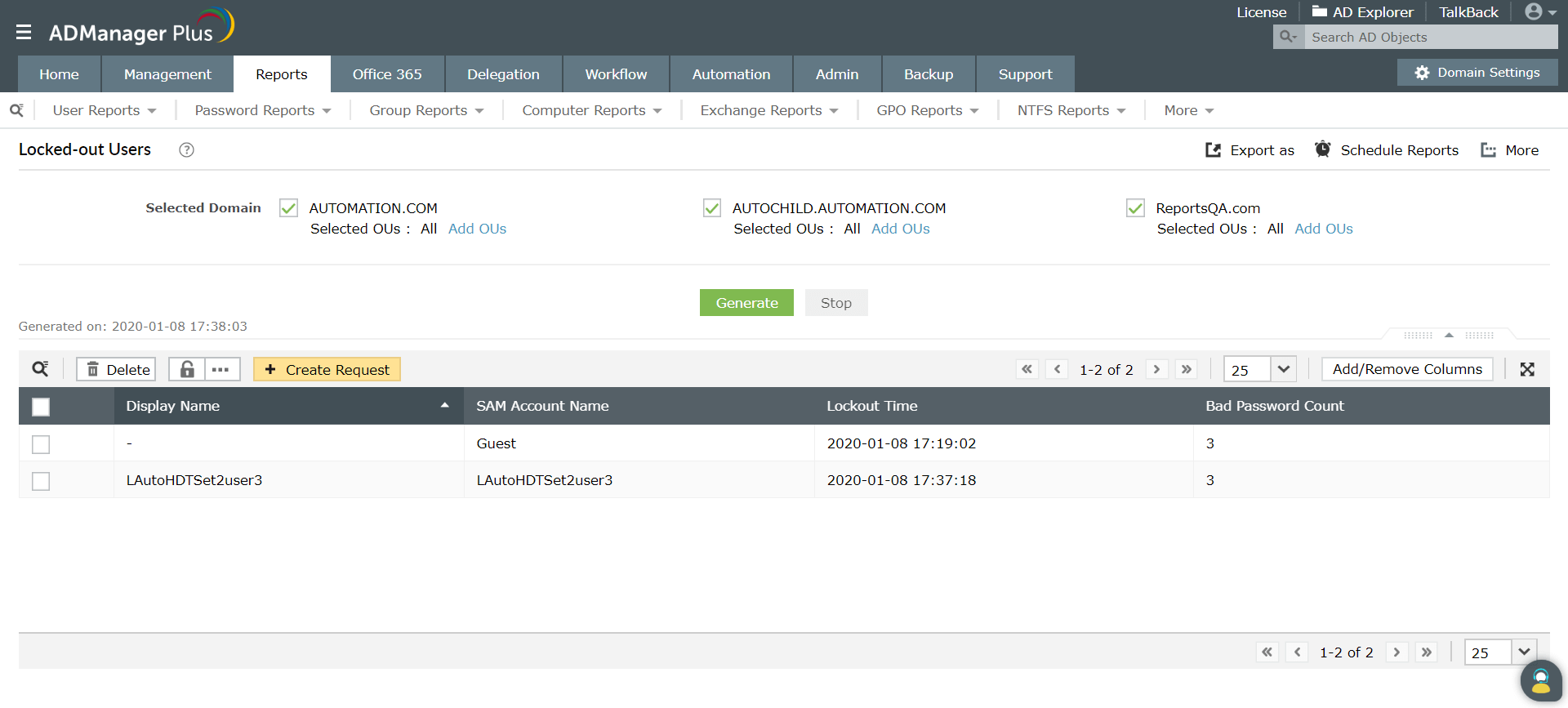
ADManager Plus
Para obter o relatório,
- Selecione "Usuários bloqueados" nos relatórios de usuários.
- Selecione o Domínio e a UO. Clique em "Gerar".
- Selecione "Exportar como" para exportar o relatório em qualquer um dos formatos preferidos (CSV, PDF, HTML, CSVDE e XLSX).
Captura de tela
Limitações do uso do PowerShell para bloquear contas de usuário no AD
- Você não poderá usar o PowerShell para obter contas de usuário bloqueadas se não tiver privilégios suficientes nos domínios do AD a partir dos quais deseja gerar este relatório. Com o ADManager Plus, como todas as permissões são concedidas aos usuários por meio de funções personalizadas, que se aplicam apenas ao produto, não há necessidade de elevar os privilégios dos usuários ou técnicos no AD nativo.
- Para exportar o relatório de usuários bloqueados do AD em um formato diferente ou para alterar o local de armazenamento, o script do PowerShell deve ser modificado. O ADManager Plus oferece a opção de "Exportar como" integrada que permite que você exporte o relatório para CSV, PDF, HTML ou para o formato XLSX com apenas alguns cliques no mouse.
- Para pesquisar no relatório gerado qualquer registro ou dado específico, o script do PowerShell não oferece nenhuma opção. Também não oferece nenhuma opção para gerenciar as contas de usuário do relatório. O ADManager Plus, por outro lado, oferece uma pesquisa integrada e ações de gerenciamento imediato em todos os seus relatórios para localizar facilmente qualquer usuário e mover, habilitar/desabilitar, excluir ou redefinir as contas desejadas ou modificar seus atributos, diretamente de os relatórios.
- Você deve saber como executar os scripts na janela do PowerShell. Como o ADManager Plus é puramente baseado em GUI, todas as ações de gerenciamento e relatórios podem ser executadas com apenas cliques do mouse.
- Apenas um hífen mal colocado ou um nome de atributo LDAP digitado incorretamente pode causar erros. Como o ADManager Plus é uma solução puramente baseada em GUI, ele elimina a necessidade de criar ou executar scripts complexos, fechando a porta para qualquer chance de erro.
Agende e exporte relatórios sobre objetos do AD, incluindo usuários, sem scripts do PowerShell.
Guias de instruções relacionados ao PowerShell:
Para gerenciamento de usuários do AD
- Criar novas contas de usuário no AD usando o PowerShell
- Importar usuários do Active Directory de CSV usando PowerShell
- Modificar os atributos do usuário do AD usando o PowerShell
- Habilitar contas de usuário do Active Directory usando o PowerShell
- Desabilitar contas do AD usando o PowerShell
- Excluir contas de usuário no AD usando o PowerShell
- Mover contas de usuário do AD usando o PowerShell
- Remover usuários do grupo do Active Directory usando o PowerShell
- Definir a data de expiração para contas do AD usando o PowerShell
- Modificar os valores de controle de conta do AD usando o PowerShell
- Desbloquear contas do AD usando o PowerShell
- Modificar objetos do AD usando o PowerShell
- Definir contas do AD para nunca expirarem usando o PowerShell
- Adicionar endereço proxy ao usuário do AD com scripts do PowerShell
Para relatórios de usuários do AD
- Obter o relatório de todos os usuários do AD usando o PowerShell
- Obter contas de usuário do AD ativas/inativas usando o PowerShell
- Exportar o relatório de usuários do AD habilitados usando o PowerShell
- Obter o relatório de usuários desabilitados no AD usando o PowerShell
- Obter relatórios de status da conta do Active Directory usando o PowerShell
- Encontrar contas de usuário do AD bloqueadas usando o PowerShell
- Encontrar usuários com contas expiradas no AD usando o PowerShell
- Obter o último horário de logon das contas de usuário do AD usando o PowerShell
- Listar contas de usuário do AD configuradas para nunca expirarem com o PowerShell
Para gerenciamento de GPO
Para gerenciamento de senha
- Alterar senha para usuários do AD usando o PowerShell
- Encontrar a data da última alteração de senha do usuário AD usando o PowerShell
- Definir senha para contas do AD usando o PowerShell
- Definir que o usuário do AD deve alterar a senha no próximo logon com o PowerShell
- Definr que a senha do usuário do AD nunca expire usando o PowerShell
- Obter a lista de usuários do AD cujas senhas nunca expiram usando o PowerShell
- Obter a data de expiração da senha de usuários do AD usando o PowerShell
Para gerenciamento de grupos do AD
- Criar grupos do Active Directory usando o PowerShell
- Adicionar usuários a grupos do Active Directory usando o PowerShell
- Adicionar um grupo como membro de outro grupo do AD usando o PowerShell
- Adicionar associação ao grupo principal para usuários do AD usando o PowerShell
- Modificar atributos do grupo AD usando scripts do PowerShell
- Excluir grupos do Active Directory usando o PowerShell
- Como remover um grupo de outro grupo no AD usando o PowerShell
- Criar grupos dinâmicos de distribuição usando o PowerShell
- Criar grupos de distribuição usando o PowerShell
- Adicionar vários membros a grupos de distribuição usando o PowerShell
- Relatório de associação de grupo no AD usando o PowerShell
Para gerenciamento de acesso a arquivos
Para gerenciamento de computador do AD
- Criar contas de computador do AD usando o PowerShell
- Modificar os atributos do computador do AD usando o PowerShell
- Habilitar contas de computador do AD usando o PowerShell
- Desabilitar contas de computador do AD usando o PowerShell
- Mover contas de computador do AD usando o PowerShell
- Remover contas de computador do AD usando o PowerShell
- Encontrar contas de computador do AD inativas usando o PowerShell
- Encontrar o último horário de logon do computador do AD usando o PowerShell
- Listar computadores em um domínio do AD usando o PowerShell
Para gerenciamento do Office 365
- Guia para conectar-se ao módulo PowerShell do Office 365
- Adicionar usuários a grupos do Office 365 usando o PowerShell
- Atribuir licença a usuários do Office 365 usando o PowerShell
- Alterar licenças de usuário do Office 365 usando o PowerShell
- Ver todas as licenças do Office 365 em sua conta usando o PowerShell
- Remover a licença do Office 365 de contas de usuário usando o PowerShell
- Relatório de licença de usuários do Office 365 usando o PowerShell
- Obter todos os membros do grupo do Office 365 usando o PowerShell
- Relatório dinâmico de membros do grupo de distribuição usando o PowerShell
Para gerenciamento do Exchange
- Guia rápido para conectar-se ao Exchange Online PowerShell
- Criar caixas de correio no Exchange Online com PowerShell
- Remover caixas de correio do Exchange Online usando o PowerShell
- Exportar lista de grupos de distribuição do Exchange Online usando o PowerShell
- Criar caixas de correio em servidores Exchange com PowerShell
- Remover caixas de correio de usuários do Exchange Server usando o PowerShell
- Exportar relatório de membros do grupo de distribuição usando o PowerShell