PowerShellComo visualizar usuários ativos e inativos no Active Directory usando scripts do PowerShell
Como visualizar usuários ativos e inativos no Active Directory usando scripts do PowerShell?
Continue lendo para saber como visualizar a lista de usuários ativos e inativos no Active Directory (AD) usando o PowerShell e como fazer isso mais facilmente com o ADManager Plus, uma solução abrangente de gerenciamento do Active Directory.
Windows PowerShell
Relatório de usuários ativos:
- Identifique o domínio para o qual o relatório de usuários ativos será gerado.
- Crie e compile o script para geração do relatório de usuários ativos. Execute o script no PowerShell.
- Exemplo de script para visualizar e exportar usuários ativos do AD:
$DaysInactive = 30
$time = (Get-Date).Adddays(-($DaysInactive))
Get-ADUser -Filter {LastLogonTimeStamp -gt $time -and enabled -eq $true} -Properties LastLogonTimeStamp | select-object Name,@{Name="Stamp"; Expression={[DateTime]::FromFileTime($_.lastLogonTimestamp).ToString('yyyy-MM-dd_hh:mm:ss')}} | export-csv C:\Scripts\activeusers.csv -notypeinformation
Clique para copiar o script inteiro
Relatório de usuários inativos:
- Identifique o domínio para o qual o relatório de usuários inativos gerado.
- Crie e compile o script para geração do relatório de usuários inativos. Execute o script no PowerShell.
- Exemplo de script para visualizar e exportar relatório de usuários inativos do AD:
$DaysInactive = 30
$time = (Get-Date).Adddays(-($DaysInactive))
Get-ADUser -Filter {LastLogonTimeStamp -lt $time -and enabled -eq $true} -Properties LastLogonTimeStamp | select-object Name,@{Name="Stamp"; Expression={[DateTime]::FromFileTime($_.lastLogonTimestamp).ToString('yyyy-MM-dd_hh:mm:ss')}} | export-csv C:\Scripts\inactiveusers.csv -notypeinformation
ADManager Plus
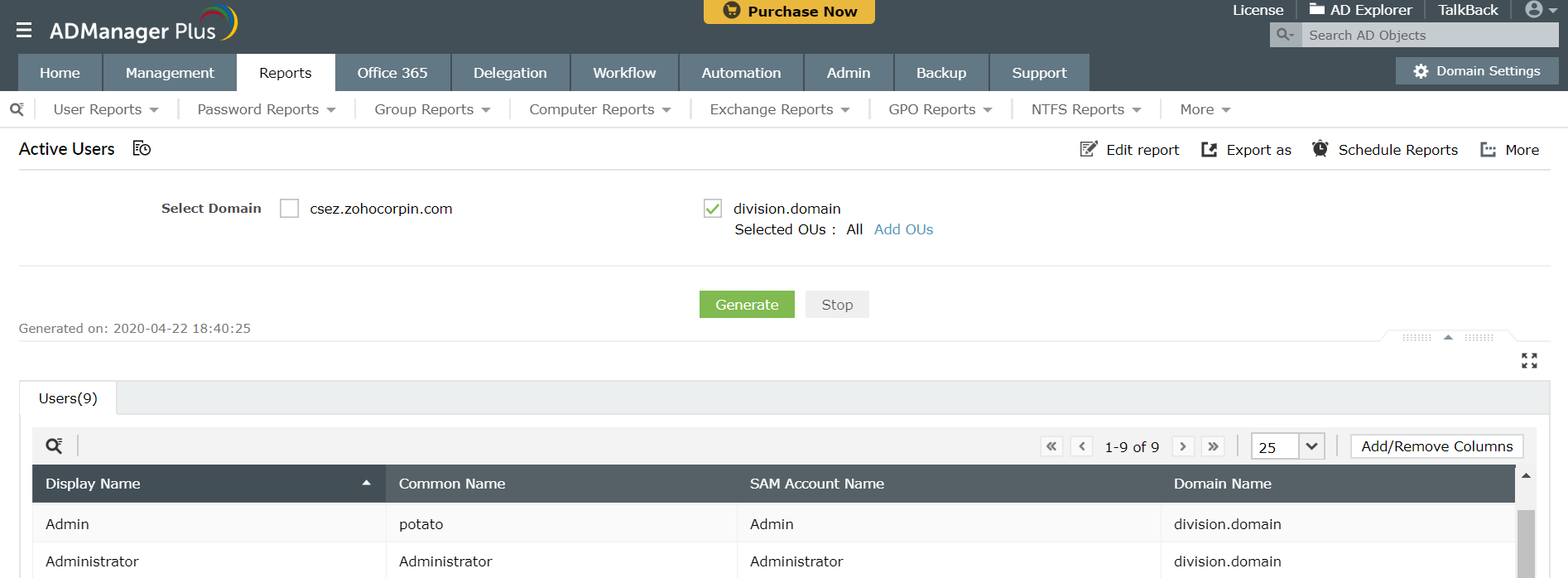
Relatório de usuários ativos:
- Navegue até Relatórios > Relatórios personalizados > Usuários ativos
- Selecione o Domínio para o qual você deseja gerar o relatório de usuários ativos. Clique em "Gerar". Você pode até exportar o relatório como CSV, PDF, XLSX ou HTML.
Captura de tela
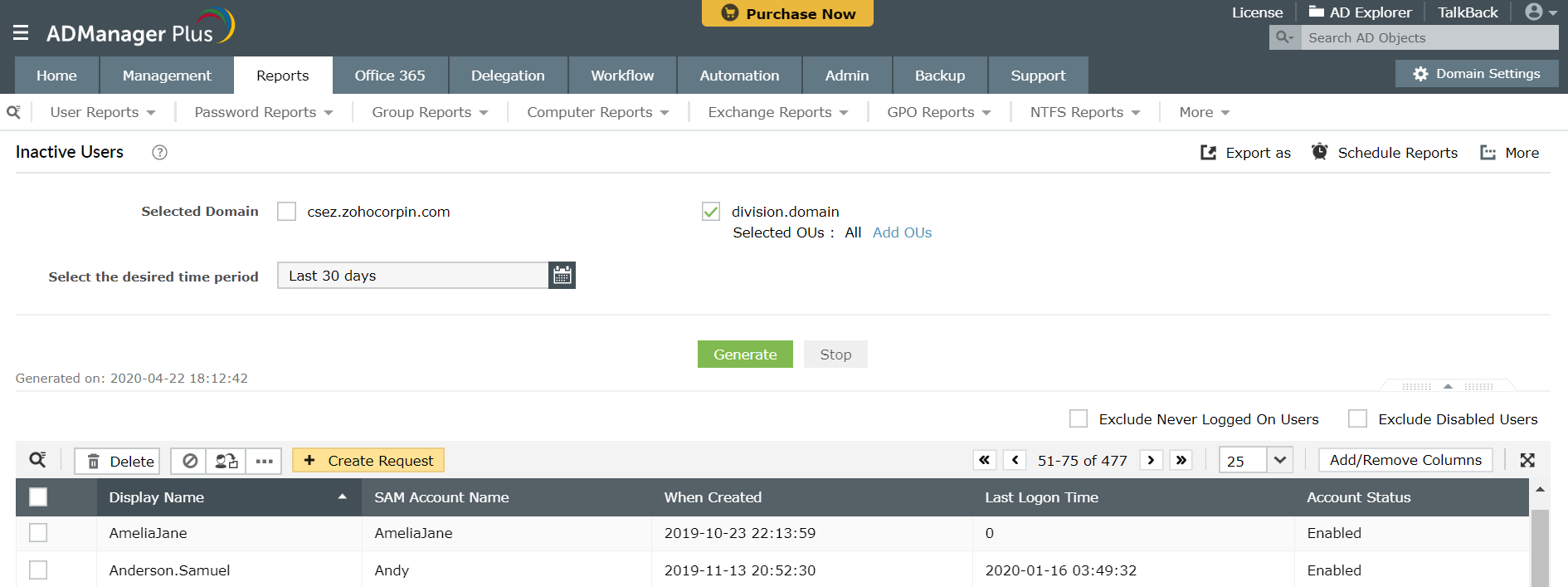
Relatório de usuários inativos:
- Navegue até Relatórios > Relatórios de usuário > Relatórios de logon > Usuários inativos.
- Selecione o Domínio para o qual você deseja gerar o relatório de usuários inativos. Clique em "Gerar". Você pode até exportar o relatório como CSV, PDF, XLSX ou HTML.
Captura de tela
Embora gerar e exportar relatórios de usuários com ferramentas nativas como o PowerShell pareça simples, há algumas limitações como:
- Os scripts do PowerShell podem ser executados somente em computadores que tenham a função Serviços de Domínio Active Directory instalada.
- A sintaxe, os parâmetros e as iterações precisam estar corretos. Um erro de digitação ou sintaxe incorreta pode ser difícil de detectar e corrigir especialmente quando o script é longo.
- O script precisará ser reescrito se o relatório precisar ser gerado para um período de tempo diferente.
O ADManager Plus ajuda você a obter as mesmas informações de seu console GUI baseado na web por meio de relatórios que listam usuários ativos e inativos. Além disso, você também pode realizar ações de gerenciamento, como modificação, exclusão, etc., diretamente dos relatórios. Os relatórios no ADMP também oferecem a opção de automatizar a remoção de contas inativas do AD.
Explore mais de 200 relatórios integrados com um clique para o Active Directory.
Guias de instruções relacionados ao PowerShell:
Para gerenciamento de usuários do AD
- Criar novas contas de usuário no AD usando o PowerShell
- Importar usuários do Active Directory de CSV usando PowerShell
- Modificar os atributos do usuário do AD usando o PowerShell
- Habilitar contas de usuário do Active Directory usando o PowerShell
- Desabilitar contas do AD usando o PowerShell
- Excluir contas de usuário no AD usando o PowerShell
- Mover contas de usuário do AD usando o PowerShell
- Remover usuários do grupo do Active Directory usando o PowerShell
- Definir a data de expiração para contas do AD usando o PowerShell
- Modificar os valores de controle de conta do AD usando o PowerShell
- Desbloquear contas do AD usando o PowerShell
- Modificar objetos do AD usando o PowerShell
- Definir contas do AD para nunca expirarem usando o PowerShell
- Adicionar endereço proxy ao usuário do AD com scripts do PowerShell
Para relatórios de usuários do AD
- Obter o relatório de todos os usuários do AD usando o PowerShell
- Obter contas de usuário do AD ativas/inativas usando o PowerShell
- Exportar o relatório de usuários do AD habilitados usando o PowerShell
- Obter o relatório de usuários desabilitados no AD usando o PowerShell
- Obter relatórios de status da conta do Active Directory usando o PowerShell
- Encontrar contas de usuário do AD bloqueadas usando o PowerShell
- Encontrar usuários com contas expiradas no AD usando o PowerShell
- Obter o último horário de logon das contas de usuário do AD usando o PowerShell
- Listar contas de usuário do AD configuradas para nunca expirarem com o PowerShell
Para gerenciamento de GPO
Para gerenciamento de senha
- Alterar senha para usuários do AD usando o PowerShell
- Encontrar a data da última alteração de senha do usuário AD usando o PowerShell
- Definir senha para contas do AD usando o PowerShell
- Definir que o usuário do AD deve alterar a senha no próximo logon com o PowerShell
- Definr que a senha do usuário do AD nunca expire usando o PowerShell
- Obter a lista de usuários do AD cujas senhas nunca expiram usando o PowerShell
- Obter a data de expiração da senha de usuários do AD usando o PowerShell
Para gerenciamento de grupos do AD
- Criar grupos do Active Directory usando o PowerShell
- Adicionar usuários a grupos do Active Directory usando o PowerShell
- Adicionar um grupo como membro de outro grupo do AD usando o PowerShell
- Adicionar associação ao grupo principal para usuários do AD usando o PowerShell
- Modificar atributos do grupo AD usando scripts do PowerShell
- Excluir grupos do Active Directory usando o PowerShell
- Como remover um grupo de outro grupo no AD usando o PowerShell
- Criar grupos dinâmicos de distribuição usando o PowerShell
- Criar grupos de distribuição usando o PowerShell
- Adicionar vários membros a grupos de distribuição usando o PowerShell
- Relatório de associação de grupo no AD usando o PowerShell
Para gerenciamento de acesso a arquivos
Para gerenciamento de computador do AD
- Criar contas de computador do AD usando o PowerShell
- Modificar os atributos do computador do AD usando o PowerShell
- Habilitar contas de computador do AD usando o PowerShell
- Desabilitar contas de computador do AD usando o PowerShell
- Mover contas de computador do AD usando o PowerShell
- Remover contas de computador do AD usando o PowerShell
- Encontrar contas de computador do AD inativas usando o PowerShell
- Encontrar o último horário de logon do computador do AD usando o PowerShell
- Listar computadores em um domínio do AD usando o PowerShell
Para gerenciamento do Office 365
- Guia para conectar-se ao módulo PowerShell do Office 365
- Adicionar usuários a grupos do Office 365 usando o PowerShell
- Atribuir licença a usuários do Office 365 usando o PowerShell
- Alterar licenças de usuário do Office 365 usando o PowerShell
- Ver todas as licenças do Office 365 em sua conta usando o PowerShell
- Remover a licença do Office 365 de contas de usuário usando o PowerShell
- Relatório de licença de usuários do Office 365 usando o PowerShell
- Obter todos os membros do grupo do Office 365 usando o PowerShell
- Relatório dinâmico de membros do grupo de distribuição usando o PowerShell
Para gerenciamento do Exchange
- Guia rápido para conectar-se ao Exchange Online PowerShell
- Criar caixas de correio no Exchange Online com PowerShell
- Remover caixas de correio do Exchange Online usando o PowerShell
- Exportar lista de grupos de distribuição do Exchange Online usando o PowerShell
- Criar caixas de correio em servidores Exchange com PowerShell
- Remover caixas de correio de usuários do Exchange Server usando o PowerShell
- Exportar relatório de membros do grupo de distribuição usando o PowerShell