PowerShellComo usar o PowerShell para obter o último horário de logon dos usuários do Active Directory
Como usar o PowerShell para obter o último horário de logon dos usuários do Active Directory
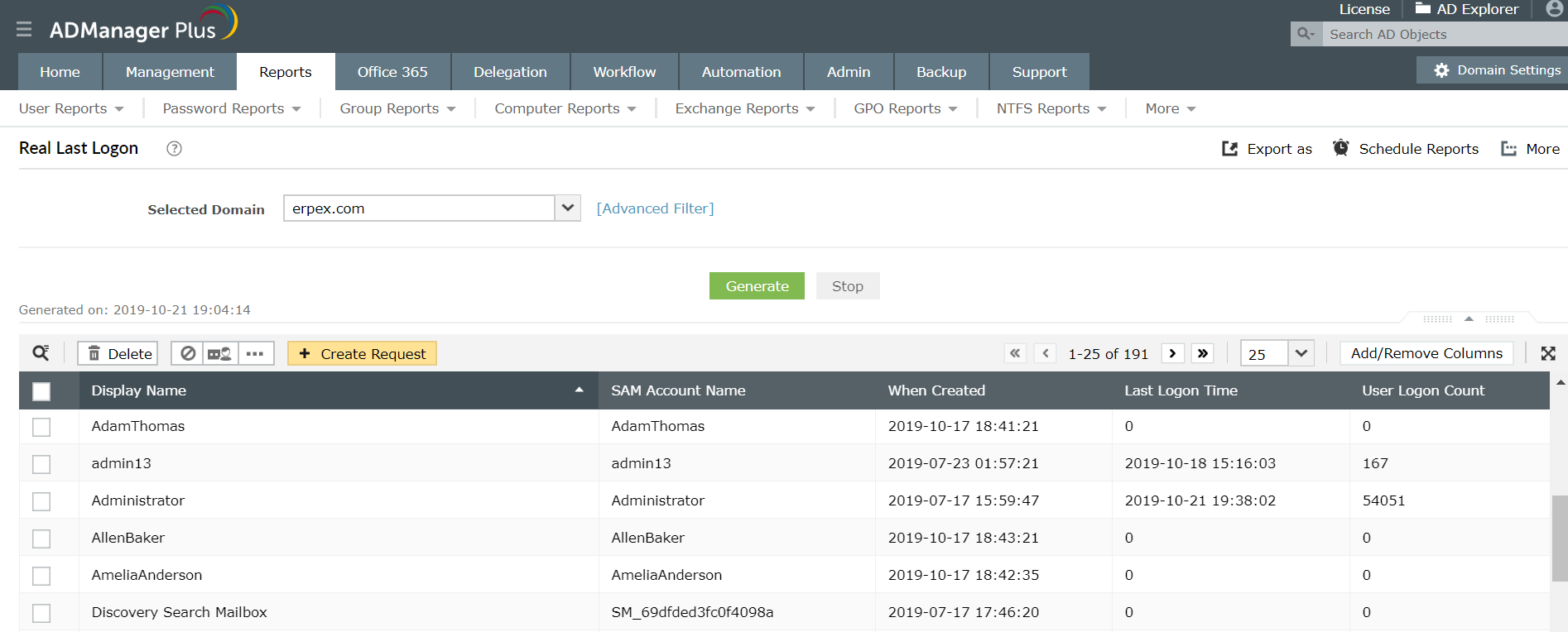
Este artigo explica como usar o PowerShell para a geração do relatório do último logon. Embora muitos usem um comando do PowerShell para encontrar o horário do último logon de todos os usuários no Active Directory (AD), esta é sem dúvida uma opção muito complexa e que exige muito esforço. O ADManager Plus, uma solução de gerenciamento e relatórios de AD baseada na web, inclui relatórios predefinidos que oferecem uma opção de geração de relatório de último logon sem o PowerShell. Ele também elimina a dependência do PowerShell para exportar o relatório de último logon dos usuários do AD.
Para usar o PowerShell para obter o último logon do Active Directory de todos os usuários, o cmdlet get-ADuser deve ser usado junto com os filtros apropriados. Para mais condições, como obter o relatório de último logon do usuário do AD para UOs específicas, obter o último logon do usuário do AD e exportar para CSV, etc., a complexidade do script do PowerShell aumenta. Os relatórios predefinidos do ADManager Plus tornam possível encontrar o horário do último logon de todos os usuários e também exportar o relatório para CSV ou qualquer outro formato com apenas ações baseadas em cliques do mouse. Este artigo explica como o ADManager Plus é a opção mais simples e melhor em comparação ao PowerShell.
Windows PowerShell
Etapas para obter computadores inativos do AD usando o PowerShell.
- Certifique-se de ter as permissões necessárias para executar esta ação e também para executar scripts do PowerShell.
- Obtenha o domínio e a UO para os quais deseja gerar este relatório.
- Crie o script usando o cmdlet Get-ADComputer e execute-o na janela do PowerShell.
Um exemplo de script do PowerShell para obter computadores inativos do AD
$DaysInactive = 30
$time = (Get-Date).Adddays(-($DaysInactive))
Get-ADComputer -Filter {LastLogonTimeStamp -lt $time} -Properties Name, OperatingSystem, SamAccountName, DistinguishedName | Export-CSV “D:\SecurityReports\StaleComputers.CSV” —NoTypeInformation
Clique para copiar o script inteiro
Este script listará todos os computadores que ficaram inativos por 30 dias, junto com suas propriedades, como sAMAccoutName e sistema operacional. Também exportará o relatório para o local específico em formato CSV.
ADManager Plus
Para gerar relatório de computadores do AD inativos,
- Selecione o relatório "Computadores inativos" na seção "Relatórios de computador" na guia "Relatórios". (Para computadores desabilitados, selecione o relatório "Computadores desabilitados" em "Relatórios de computador" na guia "Relatórios".)
- Selecione os domínios e as UOs dos quais deseja obter todos os computadores inativos, selecione o período de inatividade e clique em "Gerar". Clique na opção "Exportar como" e selecione o formato para exportar o relatório.
Captura de tela
Limitações do uso do PowerShell para listar o último logon dos usuários do AD
- Você não poderá usar o PowerShell para localizar o último logon de todos os usuários se não tiver privilégios suficientes nos domínios do AD a partir dos quais deseja gerar este relatório. Com o ADManager Plus, como não há necessidade de conexão direta ao DC, nem de elevar privilégios de usuários ou técnicos no AD nativo.
- Para exportar o relatório do último logon dos usuários do AD em um formato diferente ou para armazenar o relatório em um local diferente, o script do PowerShell deve ser modificado. O ADManager Plus oferece a opção de "Exportar como" integrada que permite que você exporte o relatório para CSV, PDF, HTML ou para o formato XLSX com apenas alguns cliques no mouse.
- Se quiser pesquisar qualquer registro ou dado específico do relatório de último logon dos usuários do AD gerado, o script do PowerShell não oferece nenhuma opção. Também não oferece nenhuma opção para gerenciar as contas de usuário do relatório. O ADManager Plus, por outro lado, oferece uma pesquisa integrada e ações de gerenciamento imediato em todos os seus relatórios para localizar facilmente qualquer usuário e mover, habilitar/desabilitar, excluir ou redefinir as contas desejadas ou modificar seus atributos, diretamente dos relatórios.
- Você deve saber como executar os scripts na janela do PowerShell. Como o ADManager Plus é puramente baseado em GUI, todas as ações de gerenciamento e relatórios podem ser executadas com apenas cliques do mouse.
- Apenas um hífen mal colocado ou um nome de atributo LDAP digitado incorretamente pode causar erros. Como o ADManager Plus é uma solução puramente baseada em GUI, ele elimina a necessidade de criar ou executar scripts complexos, fechando a porta para qualquer chance de erro.
Encontre informações de logon dos usuário do Active Directory em relatórios pré-configurados.
Guias de instruções relacionados ao PowerShell:
Para gerenciamento de usuários do AD
- Criar novas contas de usuário no AD usando o PowerShell
- Importar usuários do Active Directory de CSV usando PowerShell
- Modificar os atributos do usuário do AD usando o PowerShell
- Habilitar contas de usuário do Active Directory usando o PowerShell
- Desabilitar contas do AD usando o PowerShell
- Excluir contas de usuário no AD usando o PowerShell
- Mover contas de usuário do AD usando o PowerShell
- Remover usuários do grupo do Active Directory usando o PowerShell
- Definir a data de expiração para contas do AD usando o PowerShell
- Modificar os valores de controle de conta do AD usando o PowerShell
- Desbloquear contas do AD usando o PowerShell
- Modificar objetos do AD usando o PowerShell
- Definir contas do AD para nunca expirarem usando o PowerShell
- Adicionar endereço proxy ao usuário do AD com scripts do PowerShell
Para relatórios de usuários do AD
- Obter o relatório de todos os usuários do AD usando o PowerShell
- Obter contas de usuário do AD ativas/inativas usando o PowerShell
- Exportar o relatório de usuários do AD habilitados usando o PowerShell
- Obter o relatório de usuários desabilitados no AD usando o PowerShell
- Obter relatórios de status da conta do Active Directory usando o PowerShell
- Encontrar contas de usuário do AD bloqueadas usando o PowerShell
- Encontrar usuários com contas expiradas no AD usando o PowerShell
- Obter o último horário de logon das contas de usuário do AD usando o PowerShell
- Listar contas de usuário do AD configuradas para nunca expirarem com o PowerShell
Para gerenciamento de GPO
Para gerenciamento de senha
- Alterar senha para usuários do AD usando o PowerShell
- Encontrar a data da última alteração de senha do usuário AD usando o PowerShell
- Definir senha para contas do AD usando o PowerShell
- Definir que o usuário do AD deve alterar a senha no próximo logon com o PowerShell
- Definr que a senha do usuário do AD nunca expire usando o PowerShell
- Obter a lista de usuários do AD cujas senhas nunca expiram usando o PowerShell
- Obter a data de expiração da senha de usuários do AD usando o PowerShell
Para gerenciamento de grupos do AD
- Criar grupos do Active Directory usando o PowerShell
- Adicionar usuários a grupos do Active Directory usando o PowerShell
- Adicionar um grupo como membro de outro grupo do AD usando o PowerShell
- Adicionar associação ao grupo principal para usuários do AD usando o PowerShell
- Modificar atributos do grupo AD usando scripts do PowerShell
- Excluir grupos do Active Directory usando o PowerShell
- Como remover um grupo de outro grupo no AD usando o PowerShell
- Criar grupos dinâmicos de distribuição usando o PowerShell
- Criar grupos de distribuição usando o PowerShell
- Adicionar vários membros a grupos de distribuição usando o PowerShell
- Relatório de associação de grupo no AD usando o PowerShell
Para gerenciamento de acesso a arquivos
Para gerenciamento de computador do AD
- Criar contas de computador do AD usando o PowerShell
- Modificar os atributos do computador do AD usando o PowerShell
- Habilitar contas de computador do AD usando o PowerShell
- Desabilitar contas de computador do AD usando o PowerShell
- Mover contas de computador do AD usando o PowerShell
- Remover contas de computador do AD usando o PowerShell
- Encontrar contas de computador do AD inativas usando o PowerShell
- Encontrar o último horário de logon do computador do AD usando o PowerShell
- Listar computadores em um domínio do AD usando o PowerShell
Para gerenciamento do Office 365
- Guia para conectar-se ao módulo PowerShell do Office 365
- Adicionar usuários a grupos do Office 365 usando o PowerShell
- Atribuir licença a usuários do Office 365 usando o PowerShell
- Alterar licenças de usuário do Office 365 usando o PowerShell
- Ver todas as licenças do Office 365 em sua conta usando o PowerShell
- Remover a licença do Office 365 de contas de usuário usando o PowerShell
- Relatório de licença de usuários do Office 365 usando o PowerShell
- Obter todos os membros do grupo do Office 365 usando o PowerShell
- Relatório dinâmico de membros do grupo de distribuição usando o PowerShell
Para gerenciamento do Exchange
- Guia rápido para conectar-se ao Exchange Online PowerShell
- Criar caixas de correio no Exchange Online com PowerShell
- Remover caixas de correio do Exchange Online usando o PowerShell
- Exportar lista de grupos de distribuição do Exchange Online usando o PowerShell
- Criar caixas de correio em servidores Exchange com PowerShell
- Remover caixas de correio de usuários do Exchange Server usando o PowerShell
- Exportar relatório de membros do grupo de distribuição usando o PowerShell