PowerShellComo gerar um relatório sobre usuários do Active Directory (AD) cujas senhas nunca expiram
Como gerar um relatório sobre usuários do Active Directory (AD) cujas senhas nunca expiram
Para usar o PowerShell para a identificação de usuários com senha que nunca expira, o cmdlet Get-ADUser deve ser usado. Não há cmdlet exclusivo para obter o relatório de usuários do AD com senha que nunca expira. Mesmo com este cmdlet, é necessário utilizar filtros para localizar os usuários desejados.
Este artigo compara o processo de obtenção de usuários com senha que nunca expira usando PowerShell e ADManager Plus, uma ferramenta de gerenciamento e relatórios de AD, Office 365 e Exchange totalmente baseada em GUI. Ele oferece relatórios predefinidos para todos os fins, incluindo a busca de todas as contas de usuário com a senha que nunca expira definida para eles, o que o torna a opção mais fácil entre as duas.
Windows PowerShell
As etapas para usar o PowerShell para obter usuários do AD com senha que nunca expira habilitada.
- Escolha para qual domínio você deseja gerar o relatório.
- Selecione os filtros LDAP que você usará como parâmetros para gerar o relatório.
- No parâmetro "Propriedades", especifique as propriedades adicionais do objeto de usuário que devem aparecer no relatório.
- Estabeleça o formato em que deseja exportar o relatório.
- Faça uma dupla verificação de se você seguiu a sintaxe apropriada ao escrever o script.
- Use o Windows PowerShell para compilar e executar o script.
- Para gerar o relatório em um formato diferente ou para incluir propriedades adicionais nos relatórios, modifique o script adequadamente.
Um exemplo de script do PowerShell para obter o usuário do AD cuja senha nunca expira
Clique para copiar o script inteiro
Este script listará todos os usuários do domínio do AD para os quais a configuração de senha que nunca expira está habilitada. Se desejar exportar o relatório em um formato específico, o script deverá ser modificado, adicionando o formato desejado e o local para armazenar o arquivo exportado.
ADManager Plus
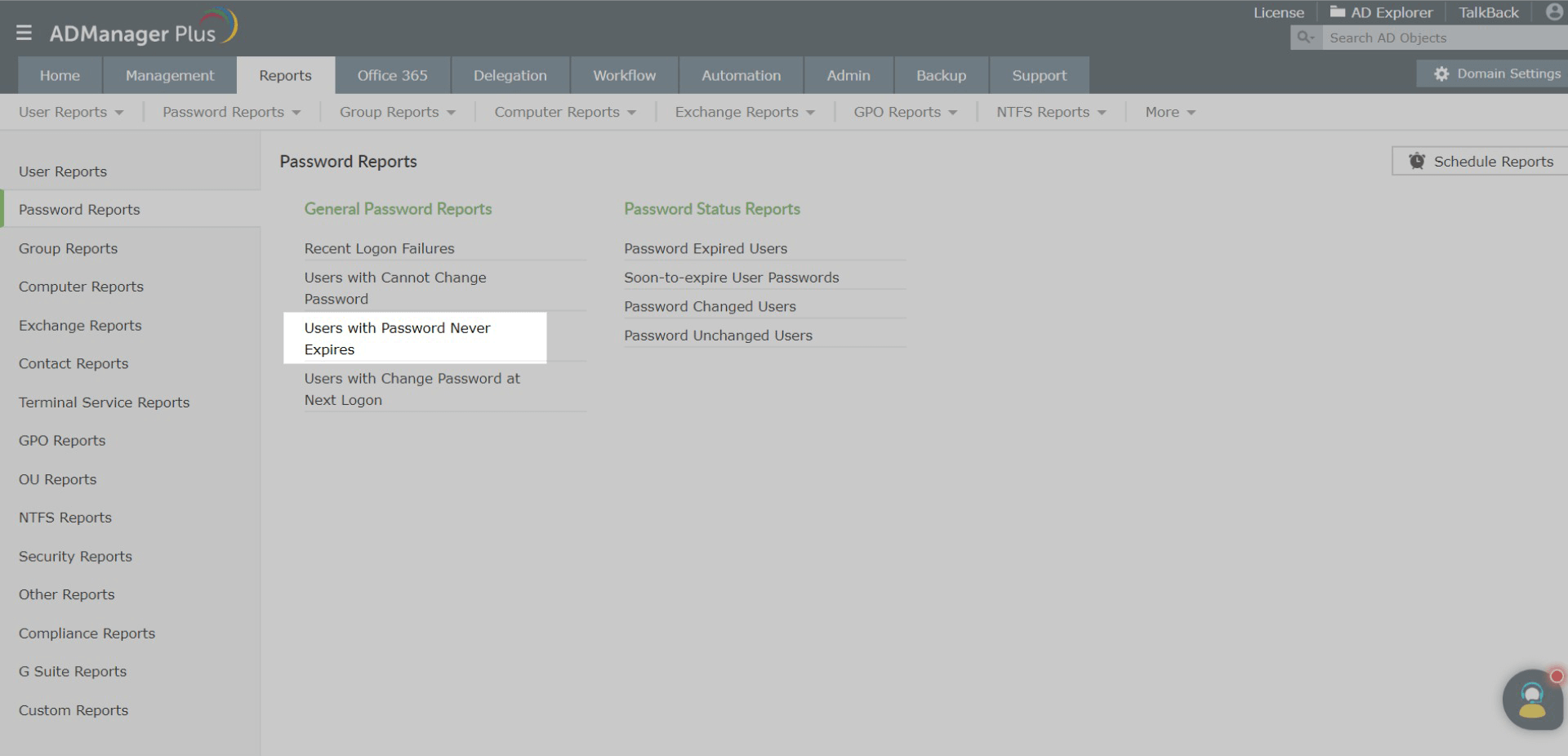
Para obter todos os usuários do AD cuja senha nunca expira,
- Selecione A senha nunca expira na seção Relatórios de senha.
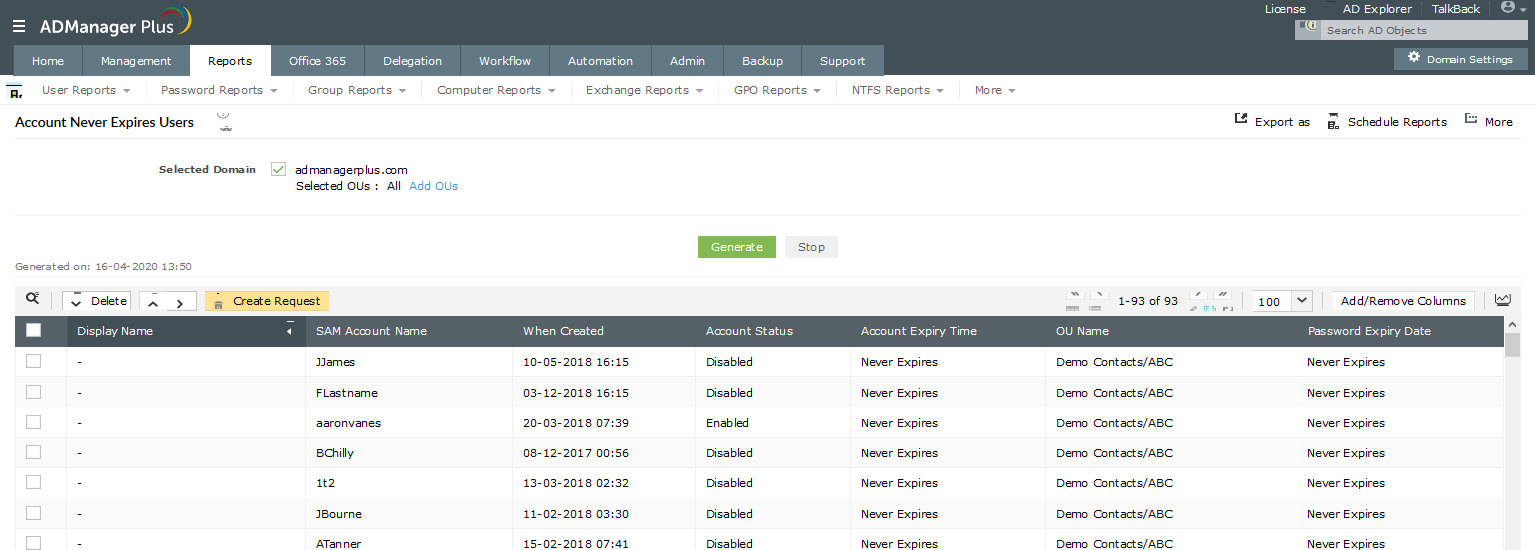
- Selecione o Domínio e a UO e Gere o relatório.
- Adicione propriedades adicionais para os usuários nos relatórios usando a opção Adicionar ou remover colunas. Use a opção Exportar como para exportar o relatório em qualquer formato desejado em CSV, PDF, XLSX, HTML e CSVDE.
Captura de tela
» Iniciar avaliação gratuita de 30 dias
Direto do relatório, você pode habilitar/desabilitar/excluir contas de usuário, modificar seus atributos, redefinir senhas, modificar membros de grupos e muito mais, usando as opções de gerenciamento integradas do relatório.
No Active Directory (AD), o cmdlet Get-ADUser junto com filtros ajuda a recuperar usuários cujas senhas que nunca expiram. No entanto, usar os cmdlets Get-ADUser para recuperar os usuários com a propriedade de senha definida como "A senha nunca expira" pode ser uma tarefa difícil porque:
- Erros minuciosos de sintaxe ou erros tipográficos podem levar a falhas de execução.
- Adicionar até mesmo pequenos detalhes ao relatório, como adicionar atributos adicionais, exige que os scripts sejam modificados e executados novamente, o que consome muito tempo.
- A exportação de um relatório em um formato específico requer a modificação adequada de um script, o que aumenta a complexidade do script.
- A solução de problemas desses scripts requer amplo conhecimento em AD e scripts.
- Esses scripts só podem ser executados em computadores que tenham a função "Serviços de Domínio do Active Directory".
Portanto, uma maneira melhor e mais fácil de gerar relatórios AD é usando o ADManager Plus, uma ferramenta de gerenciamento e relatórios do Active Directory. O ADManager Plus é uma solução baseada na web para todas as suas necessidades de gerenciamento do AD, Exchange, Skype for Business, Google Workspace e Office 365. Ele simplifica diversas tarefas rotineiras, como provisionamento de usuários, limpeza de contas inativas, gerenciamento de permissões de compartilhamento e NTFS, e muito mais. Além de relatórios, você também pode criar uma estrutura de fluxo de trabalho personalizada que o ajudará na emissão de tíquetes e na conformidade, automatizará tarefas rotineiras do AD, como provisionamento e desprovisionamento de usuários e muito mais. Faça download de uma avaliação gratuita hoje mesmo para explorar todos esses recursos.
Destaques do uso do ADManager Plus para gerar relatórios do AD
O ADManager Plus simplifica o processo de geração de relatórios do AD ao:
- Fornecer a geração de relatórios sem scripts.
- Oferecer mais de 150 relatórios do AD pré-configurados que cobrem as informações mais importantes sobre todos os objetos do AD.
- Permitir que você crie seu próprio relatório usando o recurso de relatórios personalizados.
- Permitir que você gere relatórios automaticamente usando o agendador de relatórios. Você também pode optar por enviar esses relatórios por e-mail ou armazená-los em um local específico.
- Permitir que tarefas de gerenciamento em tempo real sejam executadas a partir desses relatórios. Por exemplo, execute ações como excluir, desabilitar, mover, etc., em usuários inativos gerados a partir dos relatórios de usuários inativos.
Gerencie configurações de senha para usuários do AD com relatórios de senha criados especificamente.
Guias de instruções relacionados ao PowerShell:
Para gerenciamento de usuários do AD
- Criar novas contas de usuário no AD usando o PowerShell
- Importar usuários do Active Directory de CSV usando PowerShell
- Modificar os atributos do usuário do AD usando o PowerShell
- Habilitar contas de usuário do Active Directory usando o PowerShell
- Desabilitar contas do AD usando o PowerShell
- Excluir contas de usuário no AD usando o PowerShell
- Mover contas de usuário do AD usando o PowerShell
- Remover usuários do grupo do Active Directory usando o PowerShell
- Definir a data de expiração para contas do AD usando o PowerShell
- Modificar os valores de controle de conta do AD usando o PowerShell
- Desbloquear contas do AD usando o PowerShell
- Modificar objetos do AD usando o PowerShell
- Definir contas do AD para nunca expirarem usando o PowerShell
- Adicionar endereço proxy ao usuário do AD com scripts do PowerShell
Para relatórios de usuários do AD
- Obter o relatório de todos os usuários do AD usando o PowerShell
- Obter contas de usuário do AD ativas/inativas usando o PowerShell
- Exportar o relatório de usuários do AD habilitados usando o PowerShell
- Obter o relatório de usuários desabilitados no AD usando o PowerShell
- Obter relatórios de status da conta do Active Directory usando o PowerShell
- Encontrar contas de usuário do AD bloqueadas usando o PowerShell
- Encontrar usuários com contas expiradas no AD usando o PowerShell
- Obter o último horário de logon das contas de usuário do AD usando o PowerShell
- Listar contas de usuário do AD configuradas para nunca expirarem com o PowerShell
Para gerenciamento de GPO
Para gerenciamento de senha
- Alterar senha para usuários do AD usando o PowerShell
- Encontrar a data da última alteração de senha do usuário AD usando o PowerShell
- Definir senha para contas do AD usando o PowerShell
- Definir que o usuário do AD deve alterar a senha no próximo logon com o PowerShell
- Definr que a senha do usuário do AD nunca expire usando o PowerShell
- Obter a lista de usuários do AD cujas senhas nunca expiram usando o PowerShell
- Obter a data de expiração da senha de usuários do AD usando o PowerShell
Para gerenciamento de grupos do AD
- Criar grupos do Active Directory usando o PowerShell
- Adicionar usuários a grupos do Active Directory usando o PowerShell
- Adicionar um grupo como membro de outro grupo do AD usando o PowerShell
- Adicionar associação ao grupo principal para usuários do AD usando o PowerShell
- Modificar atributos do grupo AD usando scripts do PowerShell
- Excluir grupos do Active Directory usando o PowerShell
- Como remover um grupo de outro grupo no AD usando o PowerShell
- Criar grupos dinâmicos de distribuição usando o PowerShell
- Criar grupos de distribuição usando o PowerShell
- Adicionar vários membros a grupos de distribuição usando o PowerShell
- Relatório de associação de grupo no AD usando o PowerShell
Para gerenciamento de acesso a arquivos
Para gerenciamento de computador do AD
- Criar contas de computador do AD usando o PowerShell
- Modificar os atributos do computador do AD usando o PowerShell
- Habilitar contas de computador do AD usando o PowerShell
- Desabilitar contas de computador do AD usando o PowerShell
- Mover contas de computador do AD usando o PowerShell
- Remover contas de computador do AD usando o PowerShell
- Encontrar contas de computador do AD inativas usando o PowerShell
- Encontrar o último horário de logon do computador do AD usando o PowerShell
- Listar computadores em um domínio do AD usando o PowerShell
Para gerenciamento do Office 365
- Guia para conectar-se ao módulo PowerShell do Office 365
- Adicionar usuários a grupos do Office 365 usando o PowerShell
- Atribuir licença a usuários do Office 365 usando o PowerShell
- Alterar licenças de usuário do Office 365 usando o PowerShell
- Ver todas as licenças do Office 365 em sua conta usando o PowerShell
- Remover a licença do Office 365 de contas de usuário usando o PowerShell
- Relatório de licença de usuários do Office 365 usando o PowerShell
- Obter todos os membros do grupo do Office 365 usando o PowerShell
- Relatório dinâmico de membros do grupo de distribuição usando o PowerShell
Para gerenciamento do Exchange
- Guia rápido para conectar-se ao Exchange Online PowerShell
- Criar caixas de correio no Exchange Online com PowerShell
- Remover caixas de correio do Exchange Online usando o PowerShell
- Exportar lista de grupos de distribuição do Exchange Online usando o PowerShell
- Criar caixas de correio em servidores Exchange com PowerShell
- Remover caixas de correio de usuários do Exchange Server usando o PowerShell
- Exportar relatório de membros do grupo de distribuição usando o PowerShell