10 maneiras de otimizar o gerenciamento do Entra ID
O Microsoft Entra ID funciona como uma solução central de gerenciamento de identidades para organizações em todo o mundo. Ele é utilizado não apenas para autenticar usuários, mas também para orquestrar o acesso, aplicar medidas de segurança e garantir a conformidade em toda a sua organização.
Gerenciar o Entra ID envolve mais do que apenas configurar contas ou atribuir licenças. Trata-se de aprimorar continuamente a forma como as identidades são governadas, protegidas e otimizadas em escala.
Este guia descreve dez maneiras práticas de fortalecer seu ambiente do Entra ID, desde o aprimoramento do gerenciamento de usuários inativos até o dimensionamento de permissões e o monitoramento proativo de riscos.
Cada recomendação se baseia nos principais recursos, ajudando seus administradores a melhorar a governança de identidades enquanto mantêm seu ambiente otimizado. Aqui estão os tópicos que exploraremos neste blog.
Limpeza de recursos inativos
Proteção da autenticação e do acesso
Avaliar e agir em relação ao risco do usuário
Dimensionar permissões e controle
Limpeza de recursos inativos
Manter um diretório de usuários ativo e preciso é uma das maneiras mais simples de fortalecer seu ambiente Entra ID. Contas inativas não apenas criam riscos de segurança ocultos, mas também podem ocupar recursos valiosos, como licenças, elevando os custos ao longo do tempo.
Facilitar a limpeza de usuários e recursos inativos garante um ambiente mais seguro e menos oneroso ao longo do tempo.
1. Identifique usuários inativos do Entra ID
As contas inativas tendem a se acumular discretamente devido à existência de contas duplicadas ainda não identificadas, ou quando os usuários tiram licenças prolongadas ou deixam a organização. Sem um processo claro para identificá-las, essas contas podem expor sutilmente seu ambiente a riscos que vão desde o acesso não autorizado até o uso indevido de credenciais.
Você pode usar essas informações para avaliar o estado real e ativo da sua organização e bloquear ou desativar prontamente essas contas antes que se tornem uma ameaça.
Comece a identificar e eliminar usuários inativos do Microsoft 365.
2. Automatize a limpeza de licenças obsoletas
Os usuários inativos geralmente acumulam licenças, desperdiçando recursos e impedindo a reutilização, a menos que sejam revogadas manualmente.
A automatização da limpeza geralmente envolve o agendamento de verificações periódicas da atividade dos usuários, identificação de contas inativas com base nos padrões de login e revogação ou reatribuição de licenças por meio de workflows automatizados, usando o Microsoft Graph ou o PowerApps.
Simplifique o gerenciamento de licenças do Microsoft 365 para contas inativas.
Proteja a autenticação e o acesso
Controles de autenticação robustos são a primeira linha de defesa para qualquer ambiente. Otimizar a forma como os usuários se autenticam e acessam os recursos ajuda a prevenir violações muito antes que elas atinjam níveis críticos.
Ao fortalecer os métodos de autenticação e aplicar políticas de acesso mais inteligentes, você constrói um perímetro de segurança mais resiliente e adaptável.
1. Configure métodos de autenticação externos
Permitir que os usuários se autentiquem por meio de provedores de identidade externos confiáveis pode aumentar a flexibilidade, manter um workflow adequado às suas necessidades e simplificar o gerenciamento de acesso para usuários externos, como parceiros, prestadores de serviços e equipes de diversas organizações.
Em um nível geral, isso envolve configurar as definições organizacionais para seus provedores de identidade externos confiáveis, selecionar protocolos de autenticação compatíveis (como SAML ou OpenID Connect) e configurar uma aplicação Entra para os mesmos fins.
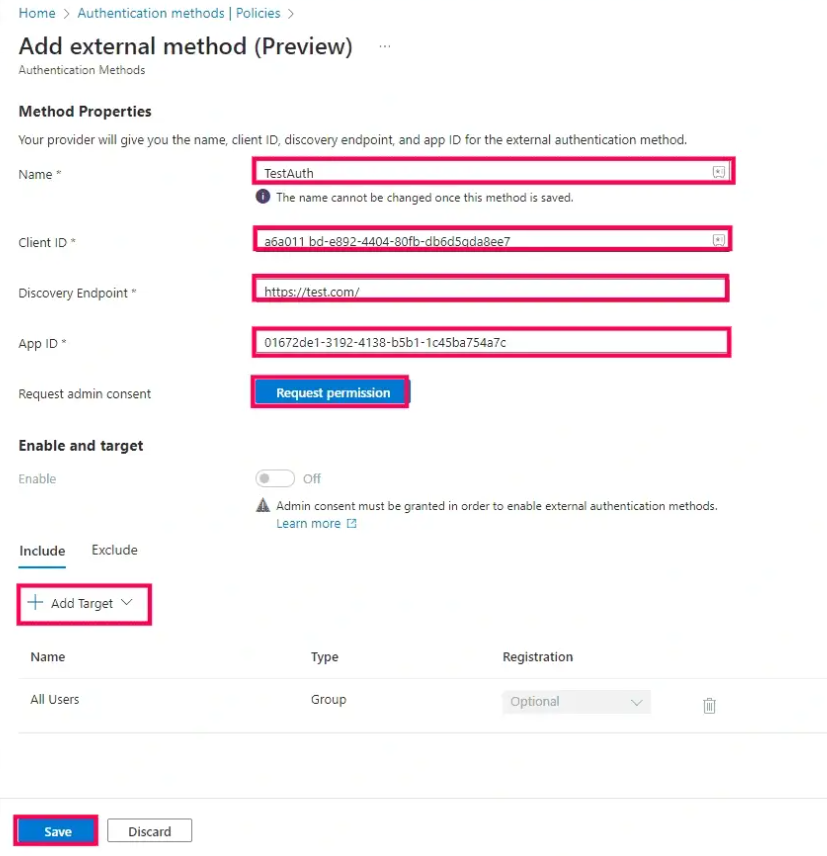
Veja como configurar métodos de autenticação externa com segurança.
2. Configure políticas de acesso condicional
O Acesso Condicional do Entra ID é uma das ferramentas mais poderosas e flexíveis para equilibrar segurança e experiência do usuário. Em vez de aplicar restrições de acesso padronizadas, ele permite que você implemente decisões de acesso de forma dinâmica com base em vários fatores, como localização do usuário, conformidade do dispositivo, risco de login e a aplicação a qual você está acessando.
Uma política configurada corretamente garante que usuários legítimos possam trabalhar sem problemas, enquanto atividades de risco são automaticamente questionadas, bloqueadas ou monitoradas. Você também pode testar seus efeitos antes da aplicação.
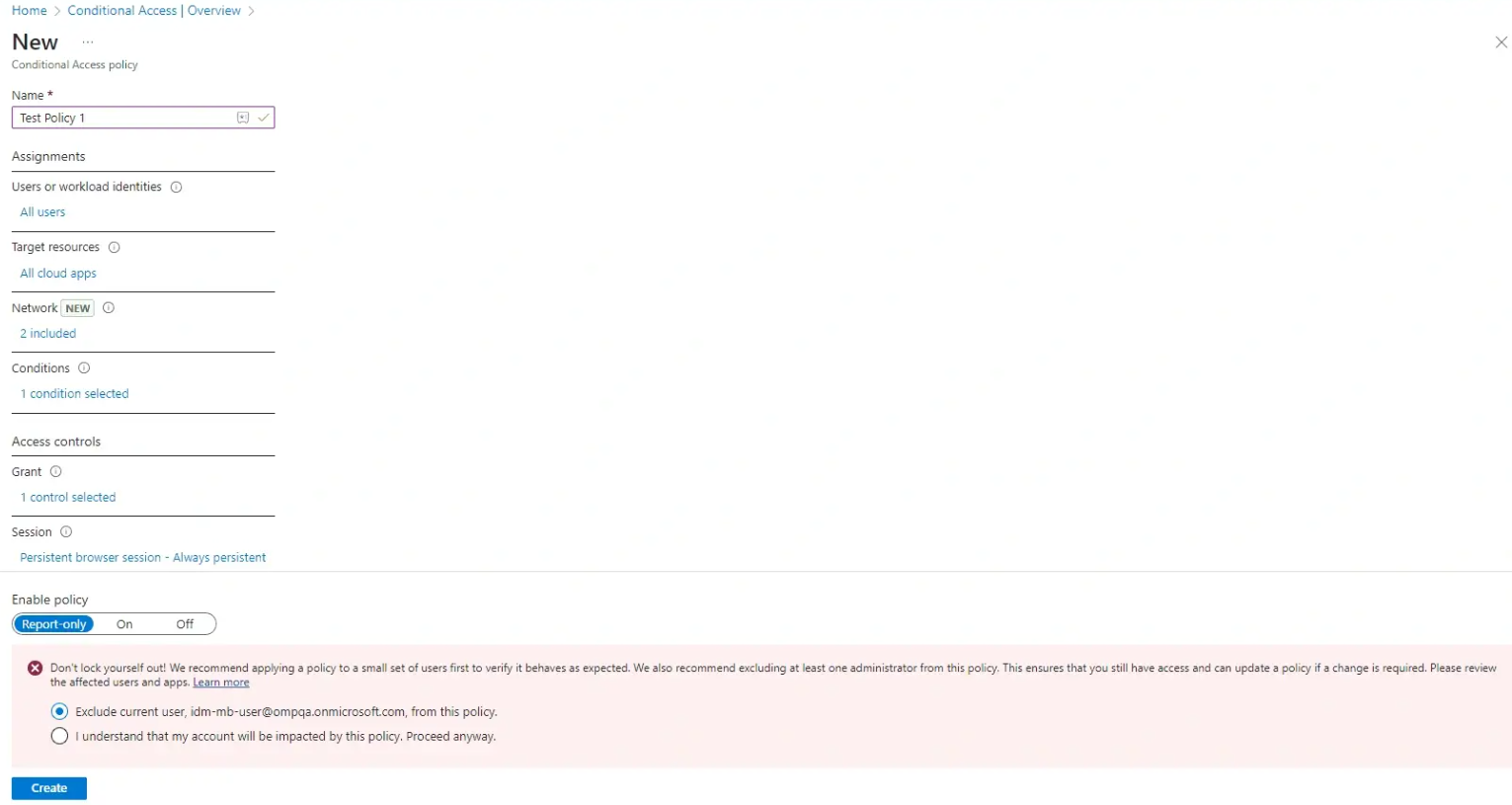
Crie políticas de Acesso Condicional mais inteligentes.
3. Revogue o acesso do usuário
Desativar uma conta de usuário não encerra imediatamente suas sessões ativas. Até que o usuário faça logout ou seus tokens expirem, ele ainda poderá acessar recursos, mesmo os críticos.
Para evitar isso, é necessário revogar explicitamente os tokens de sessão do usuário. Forçar o logout garante que nenhum acesso remanescente persista após o término das permissões do usuário.
Observação: a partir de 31 de maio de 2025, você só poderá editar em massa 60 usuários em uma única operação usando o Centro de Administração do Microsoft Entra. Para revogar o acesso de mais usuários de uma só vez, você precisará usar o Microsoft Graph PowerShell.
Revogue sessões no Entra ID de forma eficiente e em massa usando o Microsoft Graph PowerShell.
Avalie e tome medidas em relação aos riscos dos usuários
Mesmo os melhores controles de acesso precisam contar com um monitoramento robusto para se manterem eficazes. Sem visibilidade sobre como os usuários estão fazendo login e onde os riscos estão surgindo, não é possível obter os dados certos para tomar medidas oportunas, bloquear sessões suspeitas ou fortalecer o acesso condicional.
Ao identificar precocemente os riscos no nível do usuário, você reduz a probabilidade de violações silenciosas ou respostas atrasadas.
1. Monitore logins de risco no Entra ID
O Entra ID inclui detecção de risco integrada que avalia continuamente os logins em busca de ameaças potenciais. Ele avalia fatores como logins de locais desconhecidos, credenciais vazadas ou anomalias comportamentais e os sinaliza usando aprendizado de máquina e inteligência de ameaças da Microsoft.
Esse sistema automatizado ajuda a detectar atividades de alto risco antecipadamente, sem depender exclusivamente de regras estáticas ou supervisão manual.
Fique à frente das ameaças monitorando usuários de risco no Entra ID.
2. Visualize as tentativas de login no Microsoft 365
Embora a detecção de riscos do Entra ID lide com as ameaças mais comuns, ela pode não identificar todos os casos extremos, especialmente se os usuários se comportarem de maneira incomum sem acionar os thresholds de risco.
As análises manuais de logs usando o Microsoft Graph PowerShell oferecem aos administradores uma visibilidade mais profunda, não apenas para descobrir riscos não detectados, mas também para auditar a atividade do usuário, solucionar problemas de acesso e validar o comportamento de login em diferentes contextos.
Isso ajuda a refinar sua postura geral de monitoramento e atende às necessidades de auditoria, investigação ou conformidade.
Acompanhe a atividade de login no Microsoft 365.
Dimensionamento de permissões e controle
À medida que seu ambiente do Entra ID cresce, também cresce a necessidade de um controle de acesso preciso e escalável. Sem limites claros e supervisão regular, fica fácil que as permissões se acumulem sem controle, aumentando o risco de abuso de privilégios, exposição de dados e movimentação lateral significativa caso uma das contas de administrador seja hackeada.
As medidas a seguir ajudam a manter a influência dos administradores sob controle sem comprometer a supervisão.
1. Crie funções personalizadas no Entra ID
As funções predefinidas no Entra ID abrangem a maioria dos casos de uso padrão, mas muitas vezes concedem permissões mais amplas do que o necessário. A criação de funções personalizadas permite definir exatamente quais privilégios um administrador ou operador deve ter — nem mais, nem menos.
Ao restringir o acesso apenas às ações necessárias para uma determinada responsabilidade, você reduz o risco de configurações incorretas acidentais, ameaças internas e exposição desnecessária de sistemas críticos.
Crie controles de acesso personalizados com funções personalizadas do Entra ID.
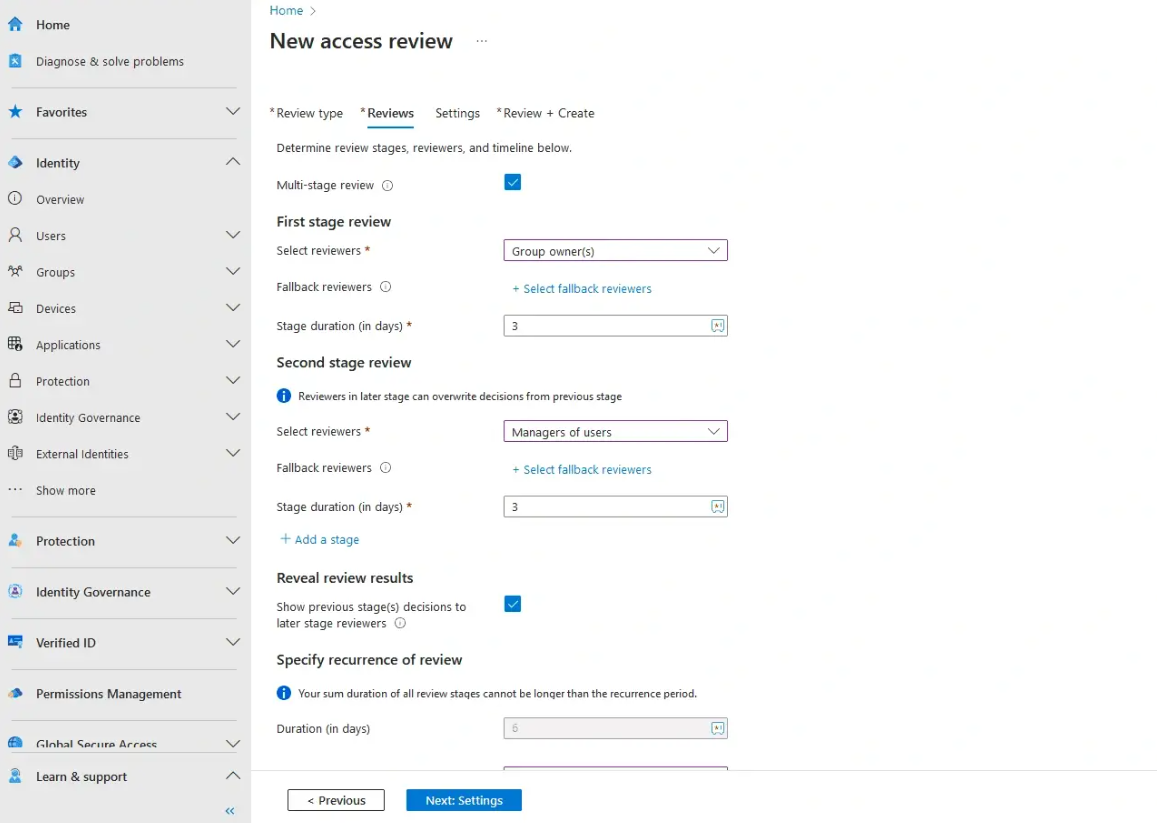
2. Gerencie permissões com as Revisões de Acesso
Atribuir acesso é apenas metade do trabalho. Manter as permissões alinhadas às necessidades reais ao longo do tempo é ainda mais importante. As Revisões de Acesso no Entra ID ajudam a automatizar o processo de revalidação do acesso dos usuários a grupos, aplicações e funções, com base nos requisitos em constante mudança da sua organização.
Ao solicitar que usuários ou gerentes confirmem se o acesso ainda é necessário, você pode identificar permissões desnecessárias antecipadamente e reduzir o risco de aumento indevido de privilégios.
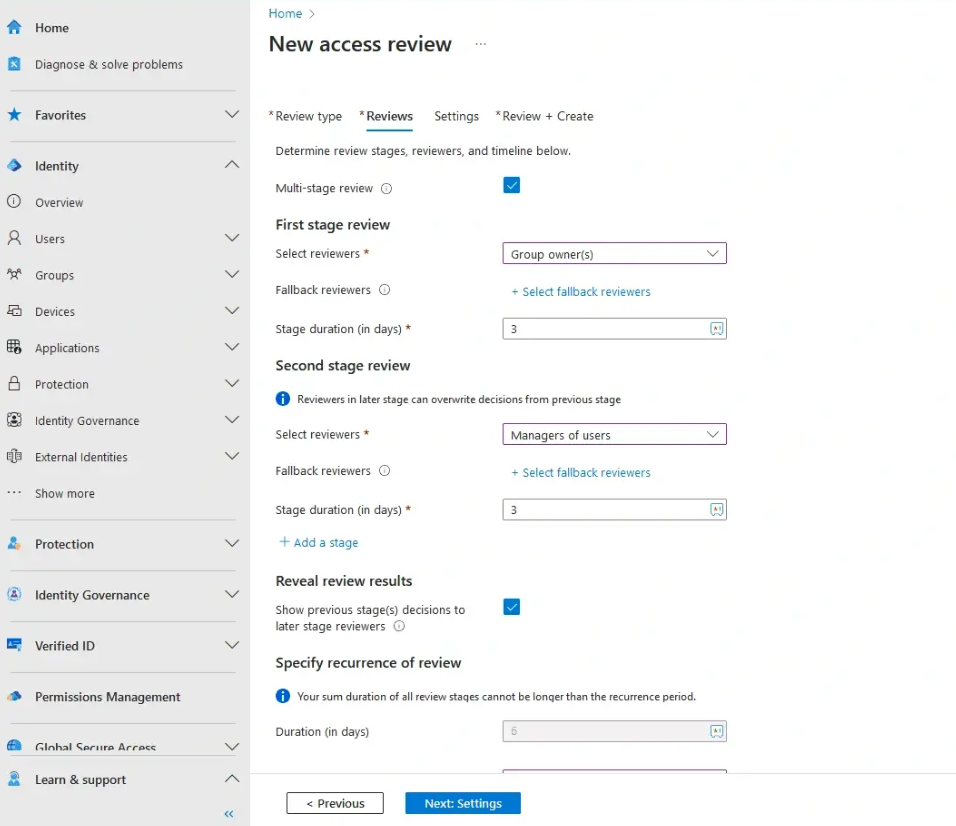
Aplique o princípio do privilégio mínimo com as revisões do Microsoft Entra Access.
3. Organize os recursos com Unidades Administrativas
À medida que seu diretório cresce, controlar quem pode acessar quais usuários e recursos torna-se fundamental para manter a segurança e os limites de acesso.
As Unidades Administrativas no Entra ID permitem que você divida seu diretório de forma que os administradores delegados do Entra possam gerenciar apenas os usuários, grupos e dispositivos que lhes foram atribuídos, sem visibilidade ou controle sobre o restante do locatário.
Isso garante que a autoridade administrativa seja devidamente delimitada, reduzindo o risco de exposição excessiva de dados.
Delegue o controle com segurança usando Unidades Administrativas.
Bônus: visualize tendências com as pastas de trabalho do Entra
Assim que seu ambiente de identidade estiver estável e bem gerenciado, o próximo passo é obter insights mais profundos sobre como suas alterações o afetam.
As pastas de trabalho no Entra ID permitem visualizar tendências — como padrões de login, comportamentos de risco e métodos de autenticação — por meio de dashboards personalizáveis. Esses insights podem revelar mudanças que os logs brutos por si só podem deixar passar, ajudando você a refinar suas políticas ao compreender seu ambiente com mais clareza.
Dê vida aos seus dados do Entra ID com o Entra Workbooks.
Eleve o nível do gerenciamento do Entra ID com o M365 Manager Plus
Melhorar seu ambiente do Entra ID nem sempre requer mudanças radicais. Muitas vezes, pequenas melhorias direcionadas — como limpar usuários inativos, reforçar os controles de acesso ou monitorar os riscos de login mais de perto — geram o maior impacto a longo prazo.
Se você está procurando uma maneira de acelerar e simplificar essas melhorias, o M365 Manager Plus da ManageEngine é o assistente administrativo perfeito para você.
O M365 Manager Plus é uma solução completa de administração e segurança para o Microsoft 365, utilizada para gerar relatórios, gerenciar, monitorar, auditar e criar alertas para atividades críticas em seus ambientes do Microsoft 365.
Veja como ele ajuda você a agir mais rapidamente, manter a segurança e gerenciar seu ambiente do Microsoft 365 com menos esforço:
Gerencie facilmente usuários, grupos, contatos, caixas de email, equipes e sites em massa, sem a necessidade de scripts do PowerShell.
Obtenha uma compreensão completa do seu ambiente, não apenas no Microsoft Entra ID, mas também em outros serviços do Microsoft 365, como Exchange Online, SharePoint Online e OneDrive for Business, com relatórios detalhados — tudo a partir de um único console.
Filtre seus relatórios uma vez e salve-os como relatórios personalizados que você pode acessar com apenas alguns cliques.
Acompanhe até mesmo as atividades mais detalhadas dos usuários em seu ambiente do Microsoft 365.
Configure perfis de alerta no M365 Manager Plus para ser notificado sobre atividades específicas que ocorram fora do horário comercial ou com frequências incomuns.
Delegue permissões detalhadas a técnicos sem elevar seus privilégios do Microsoft 365 e crie funções personalizadas com permissões para qualquer combinação de tarefas de relatórios, gerenciamento e auditoria.
Monitore a integridade e o desempenho dos recursos e endpoints do Microsoft 365 24 horas por dia.
Nota: Encontre a revenda da ManageEngine certa. Entre em contato com a nossa equipe de canais pelo e-mail latam-sales@manageengine.com .
Importante: a ManageEngine não trabalha com distribuidores no Brasil.