Aprovação de Patches
Índice
Visão geral
Um status aprovado para um patch significa que, de acordo com o administrador de TI, ele é uma atualização válida e confiável. O status aprovado também indica que, quando um patch for implantado, ele será uma opção ideal para os sistemas dentro dessa rede e também terá o comportamento previsível pretendido pelo fornecedor. Essa aprovação pode ser feita manualmente pelo administrador de TI ou usando o recurso Testar e Aprovar.
Testar e Aprovar Patches automaticamente se aplica a:
- Windows
- macOS
- Linux
Aprovar ou Recusar manualmente patches seletivos para grupos seletivos se aplica a:
- Windows
- macOS
Aprovação manual
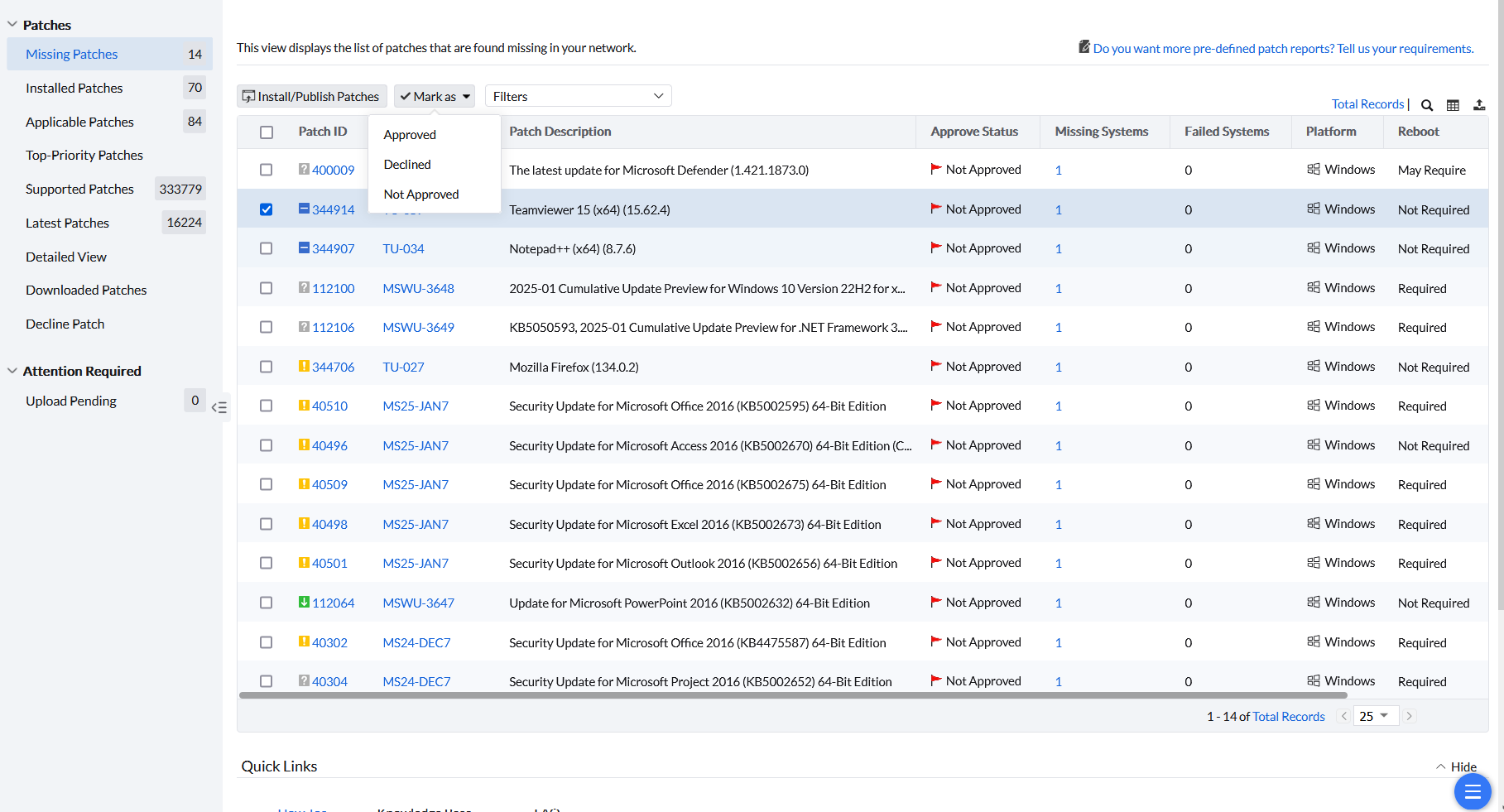
Você pode optar pelo modo manual se quiser um controle granular sobre o processo de aprovação de patches. Para alterar manualmente o status de aprovação dos patches, clique em Ameaças & Patches e depois clique em Patches ausentes.
Nesta seção, selecione os respectivos patches desejados e clique em Marcar como e, no menu suspenso, escolha Aprovado, Recusado ou Não aprovado.
Testar e aprovar
Testar os patches em computadores piloto antes de implantá-los em redes mais amplas e aprová-los é sempre considerado uma boa prática. Instalar patches críticos em todos os computadores da rede sem testá-los pode, às vezes, levar a problemas inesperados, como incompatibilidade de software, falhas do sistema ou perda de dados. O teste piloto em um conjunto limitado de máquinas ajuda a identificar esses riscos antecipadamente, garantindo que quaisquer efeitos negativos sejam contidos e tratados antes de uma implantação em larga escala. Além disso, ao testar os patches primeiro em sistemas piloto, você pode determinar a melhor estratégia de implantação para a organização como um todo. Se surgirem problemas, é mais fácil corrigi-los quando apenas um número limitado de sistemas é afetado.
Para configurar o recurso Testar e Aprovar, clique em Ameaças & Patches → Implantação → Testar e Aprovar.
Configurações de Aprovação de Patches
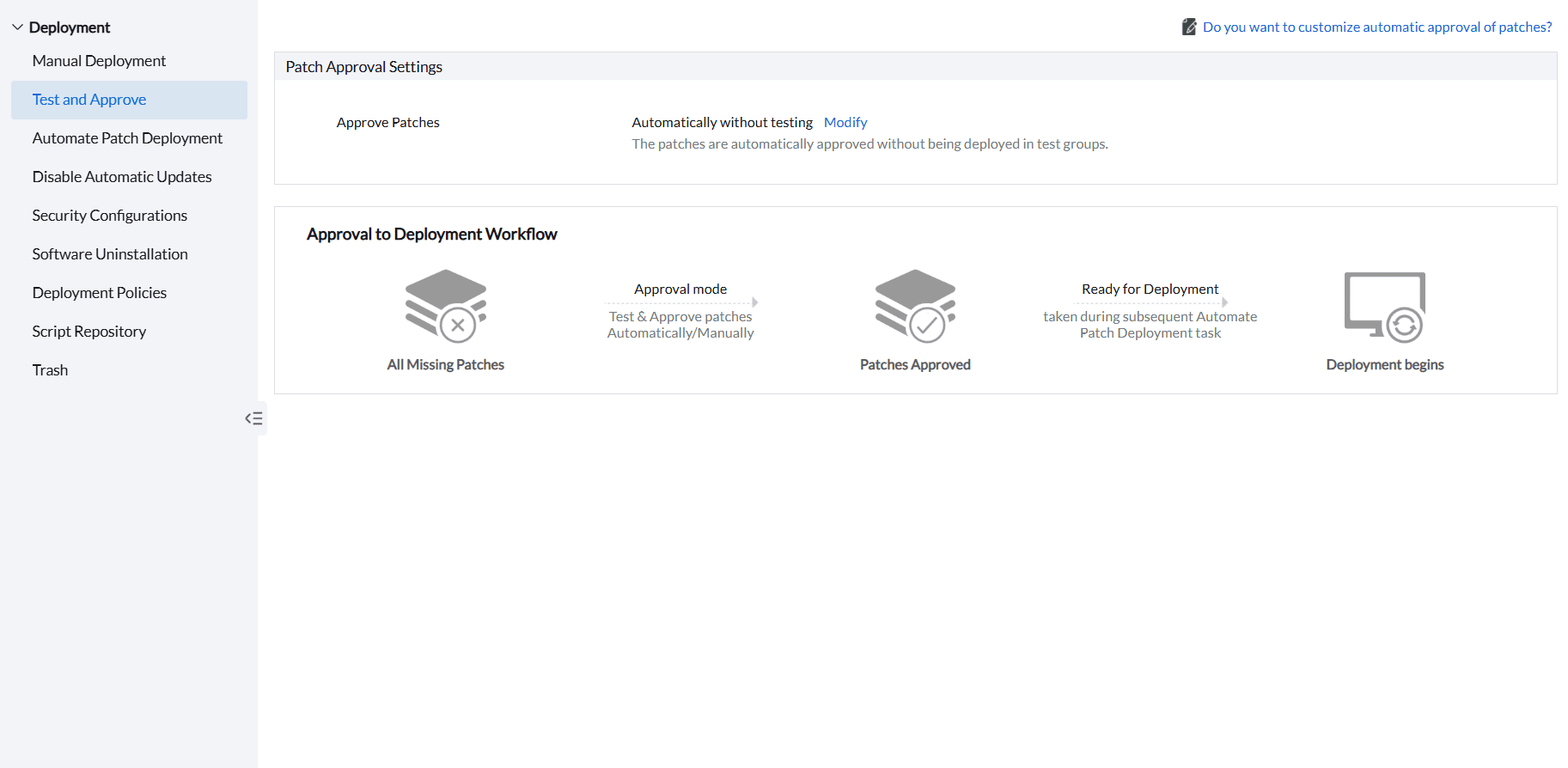
Em Configurações de Aprovação de Patches, por padrão, o recurso Aprovar Patches será configurado como Automaticamente sem teste. Isso significa que, sempre que um novo patch for lançado, ele será aprovado automaticamente se passar pela avaliação realizada pela ManageEngine. O status de aprovação desses patches será listado automaticamente como Aprovado . Isso é útil se sua empresa tiver máquinas menos críticas e você quiser implantar automaticamente todos os patches lançados imediatamente.
Se você quiser reavaliar a compatibilidade ou a integridade dos patches, clique em Modificar e altere para Testar e Aprovar.
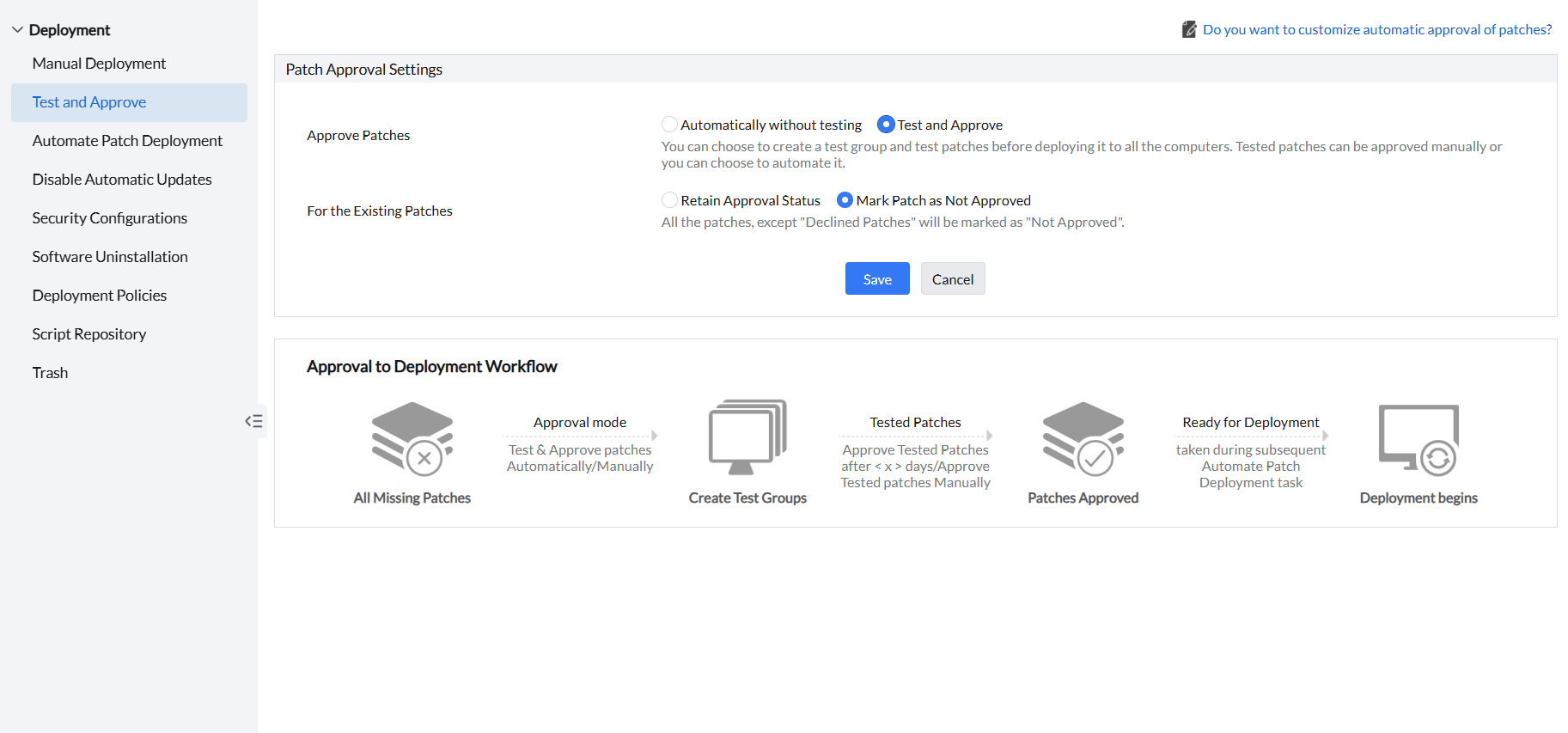
Na seção Para os patches existentes, selecione Manter status de aprovação se preferir manter o status de aprovação atual dos patches existentes. Os novos patches serão marcados como Não aprovado; e poderão ser testados e posteriormente aprovados.
Se você quiser mover os patches existentes para o status Não aprovado, selecione Marcar patch como Não aprovado.
Depois de configurar essas definições, clique em Salvar.
Observação: Se você alterar as Configurações de Aprovação de Patches em Aprovar Patches de Testar e Aprovar para Automaticamente sem teste, todos os grupos de teste criados serão excluídos automaticamente.
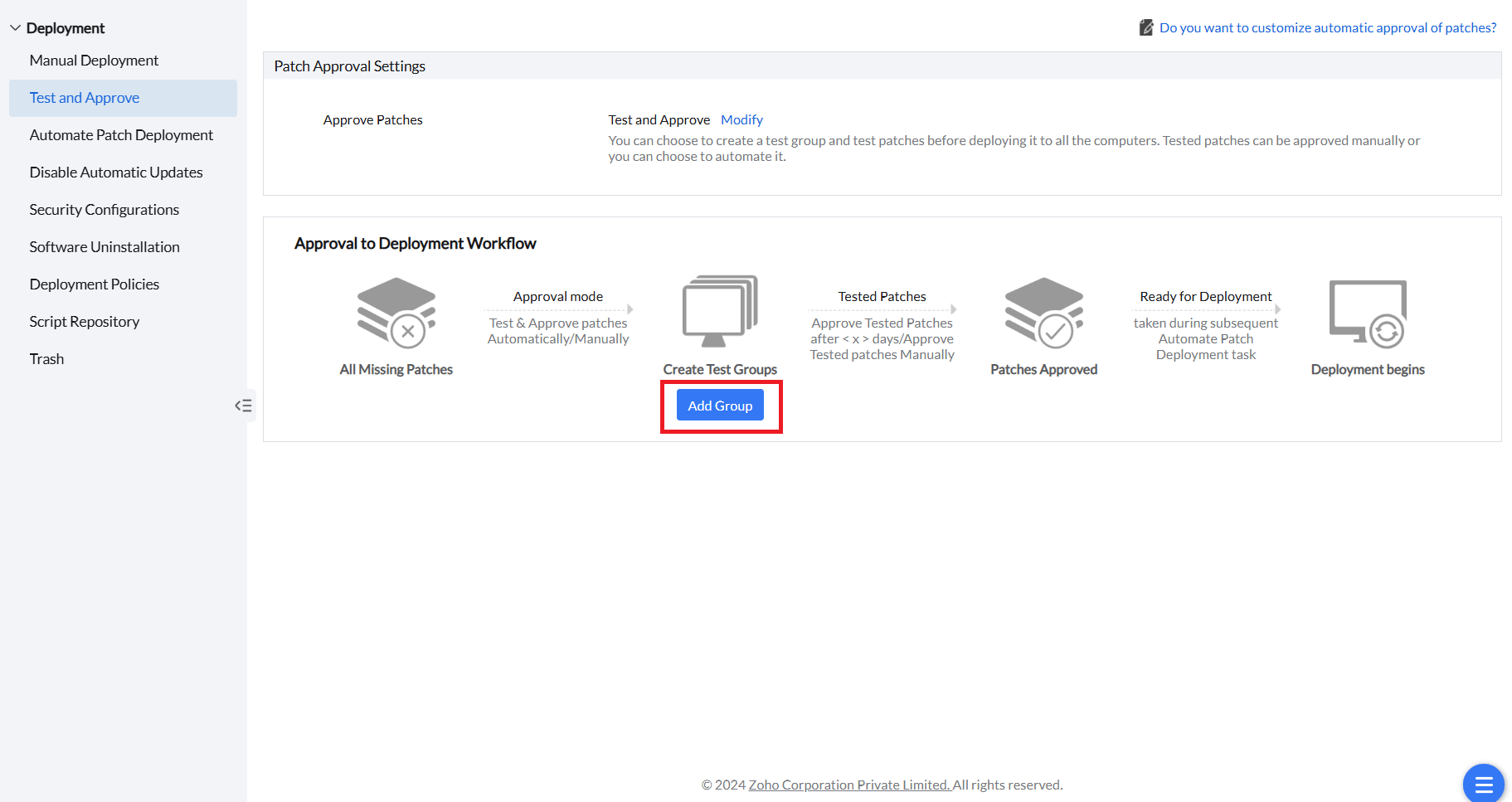
Para criar um grupo de teste, clique em Adicionar Grupo. Você será redirecionado para uma nova janela onde poderá configurar as Configurações do Grupo de Teste.
Configurações do Grupo de Teste
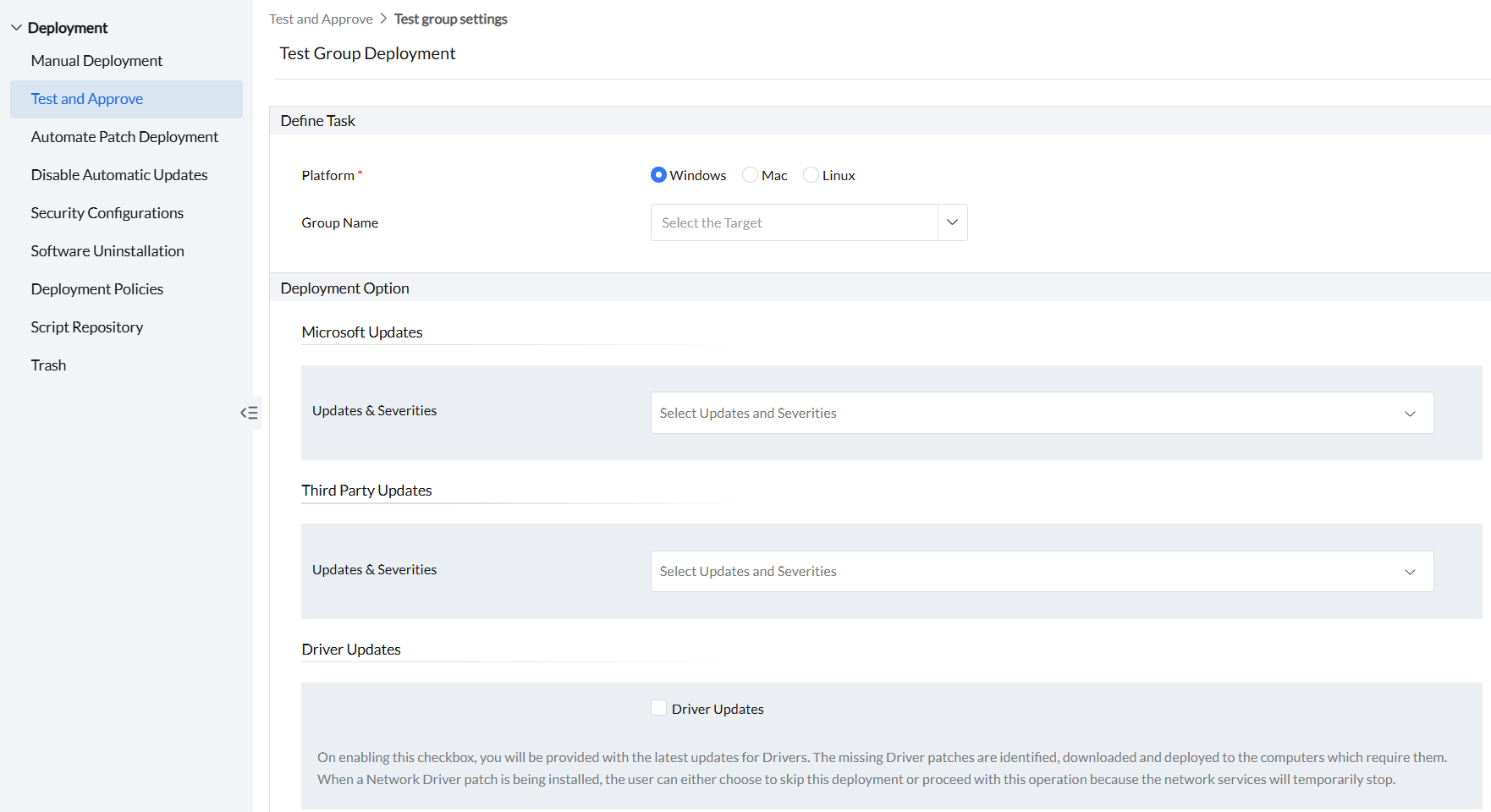
Na seção Definir tarefa, escolha a Plataforma na qual você deseja testar patches. Atualmente, os sistemas operacionais compatíveis são Windows, Mac e Linux. Em seguida, em Nome do Grupo, selecione o Grupo de Destino de computadores piloto onde você deseja testar os patches. Se quiser saber como criar grupos personalizados, consulte esta página.
Opção de implantação
Escolha as Atualizações da Microsoft para teste com base em Atualizações e Severidades, conforme mostrado na imagem.
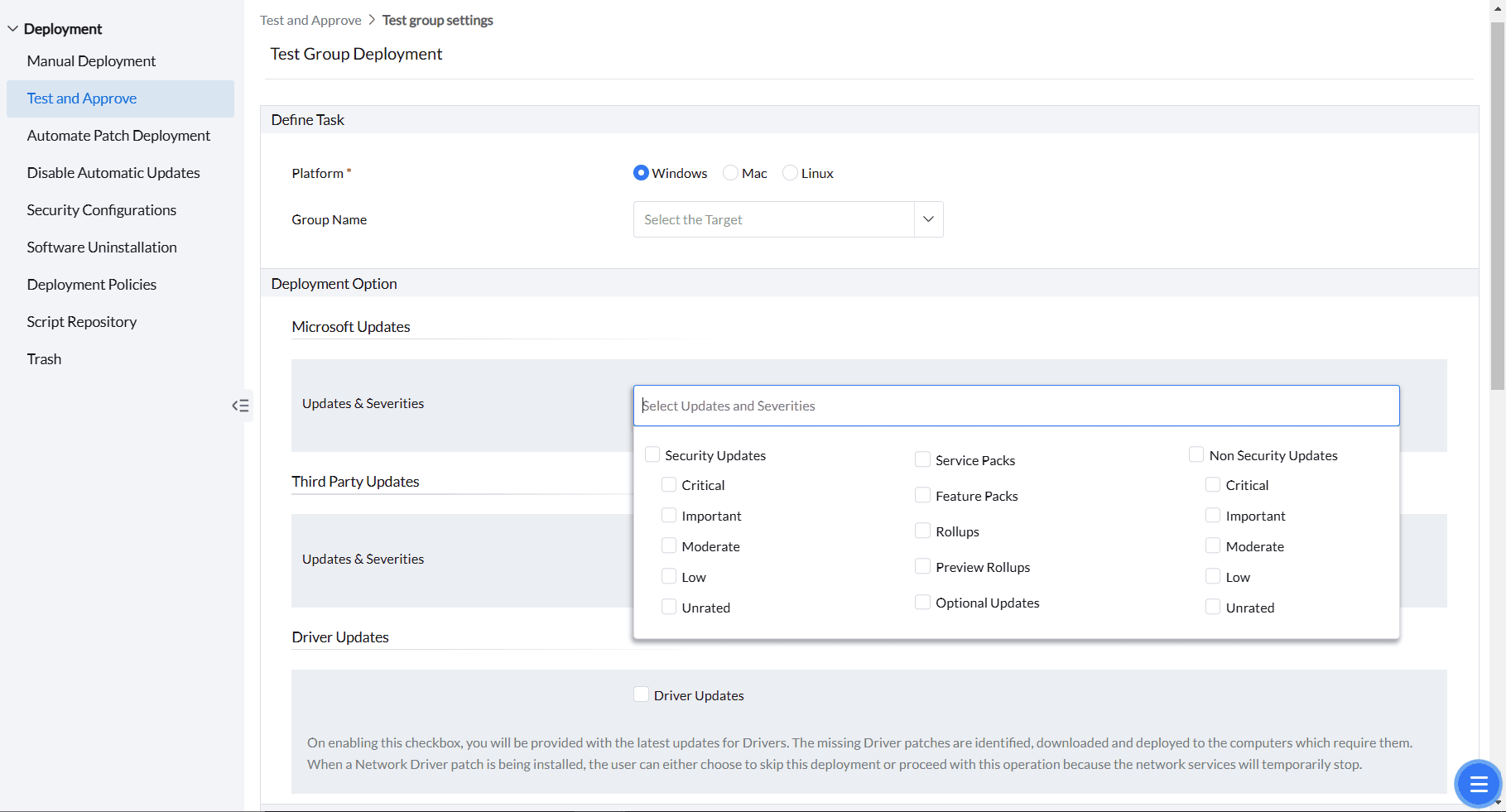
Depois de selecioná-las, escolha:
Aplicar patch em todos os application para testar a aplicação de patches em todos os application sempre que patches com essa severidade e tipo de atualização forem lançados.
Aplicar patch em application específicos para testar a aplicação de patches em application específicos sempre que patches com essa severidade e tipo de atualização forem lançados. Selecione esses application específicos na seção application selecionados.
Aplicar patch em todos os application, exceto para excluir os application especificados e testar a aplicação de patches em todos os outros application sempre que patches com essa severidade e tipo de atualização forem lançados. Selecione os application a serem excluídos na seção application selecionados.
Você pode optar por testar Atualizações de Terceiros com base em Atualizações e Severidades, conforme mostrado na imagem abaixo.
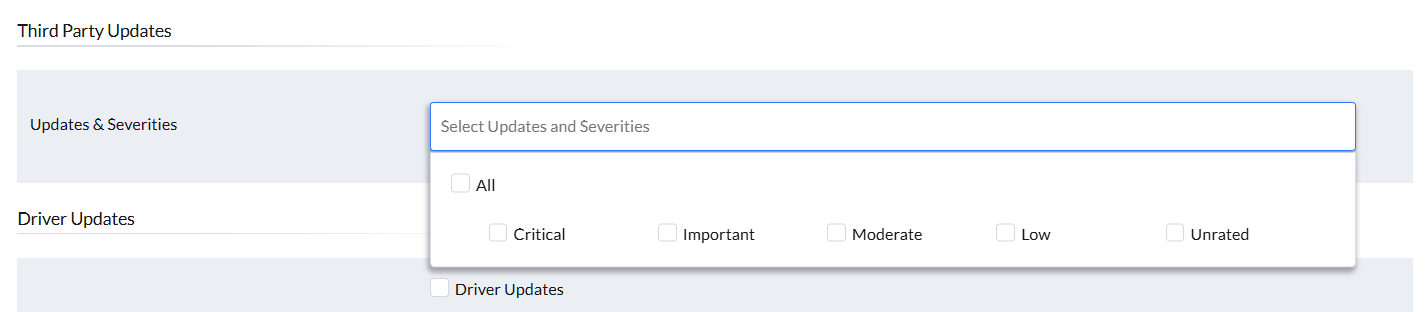
Semelhante às Atualizações da Microsoft, você também pode escolher Aplicar patch em todos os application, Aplicar patch em application específicos e Aplicar patch em todos os application, exceto nesta seção.
Para testar os patches dos drivers de dispositivo, habilite a caixa de seleção Atualizações de drivers. Para saber quais drivers são compatíveis com aplicação de patches, consulte esta página.
Configurações de implantação
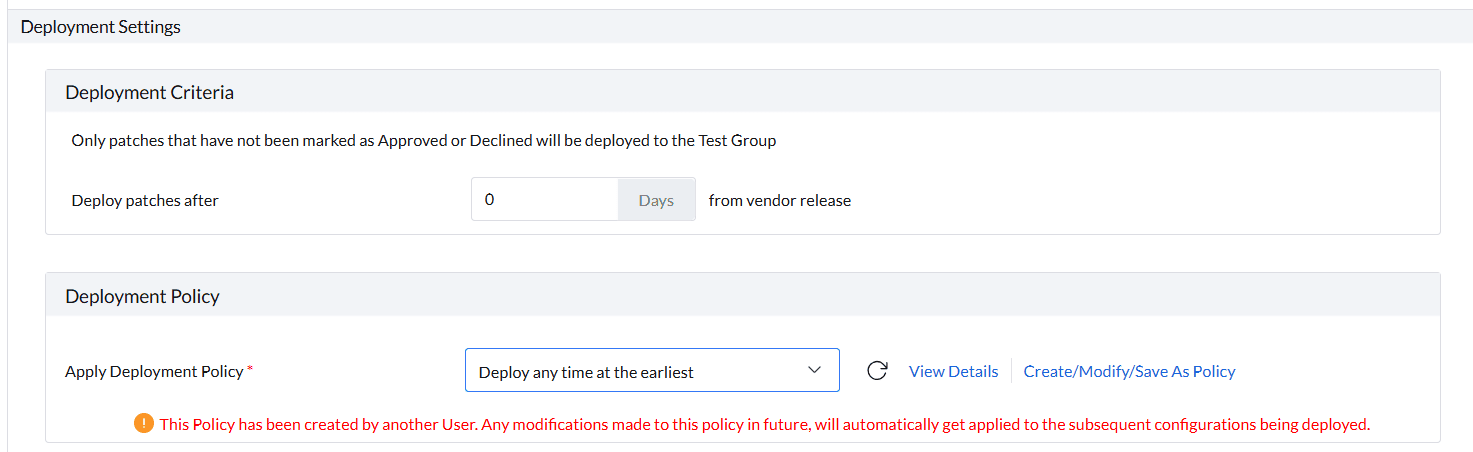
Em Critérios de implantação, escolha o número de dias após o lançamento pelo fornecedor em que você precisa implantar os patches nos computadores piloto em Implantar patches após. Defina como 0 dias, pois é preferível testar os patches imediatamente após o lançamento.
Observação: Somente patches marcados como Não aprovado serão implantados no Grupo de Teste. Patches marcados como Aprovado ou Recusado não serão implantados.
Em Política de implantação → Aplicar política de implantação, selecione sua política de implantação preferida que precisa ser seguida ao implantar os patches nos computadores piloto. Recomenda-se escolher a política Implantar a qualquer momento o mais cedo possível, pois assim você poderá testar os patches o mais rapidamente possível. Para saber mais sobre políticas de implantação, consulte esta página.
Configurações de notificação
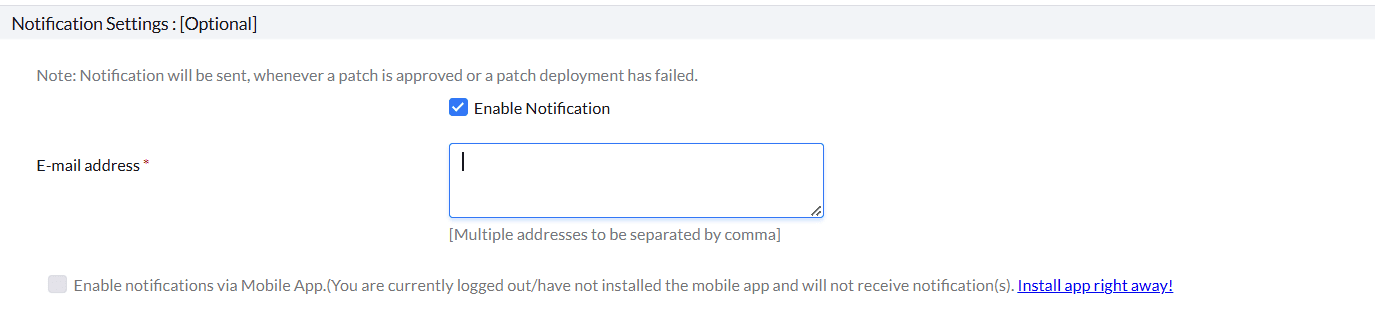
Em Configurações de notificação, se desejar receber notificações sempre que um patch for aprovado ou uma implantação de patch falhar durante a fase de teste, marque a caixa de seleção na opção Ativar notificações. As Configurações de notificação são opcionais. Para saber mais sobre como configurar notificações, consulte esta página.
Modo de aprovação
Na seção Modo de aprovação para patches testados, você pode selecionar o número de dias após os quais os patches testados precisam ser aprovados automaticamente ativando a opção Aprovar automaticamente patches testados após. Somente os patches que forem instalados com sucesso em pelo menos uma máquina e não tiverem falhas em nenhuma máquina serão aprovados após o número de dias especificado. Defina esse número de dias para avaliar os resultados do teste e, então, se a avaliação do patch for bem-sucedida, ele será aprovado automaticamente. Se falhar em qualquer computador piloto, ele não será aprovado.

Depois de configurar todas as definições, clique em Criar e o grupo de teste será criado. Agora, os patches mencionados serão testados nesse grupo de teste especificado de computadores de acordo com a política de implantação mencionada e, posteriormente, poderão ser aprovados. Depois, você poderá implantar esses patches usando uma tarefa automatizada ou manualmente.
Se tiver mais alguma dúvida, consulte nossa seção de Perguntas frequentes para obter mais informações.