Implantação manual
Índice
A implantação manual de patches é preferida quando:
- Você precisa de controle granular sobre cada aspecto do processo de aplicação de patches. A implantação manual permite escolher seletivamente quais patches implantar, quando implantá-los e em quais sistemas ou destinos.
- Se a configuração para desabilitar atualizações automáticas de software estiver ativada, os patches ausentes desse software específico não serão exibidos na guia Patches ausentes. Nesses casos, para aplicar patches nesse software, você precisará navegar até a seção Patches compatíveis e implantar os patches manualmente.
- Aplicar patches em sistemas críticos para as operações de negócios, como Serveres de produção ou sistemas que não podem ter tempo de inatividade, e você considera que a implantação manual permite uma análise mais cuidadosa, o que pode evitar problemas imprevistos que poderiam surgir em um processo automatizado.
Aplica-se a:
- Windows
- macOS
- Linux
Patches instalados
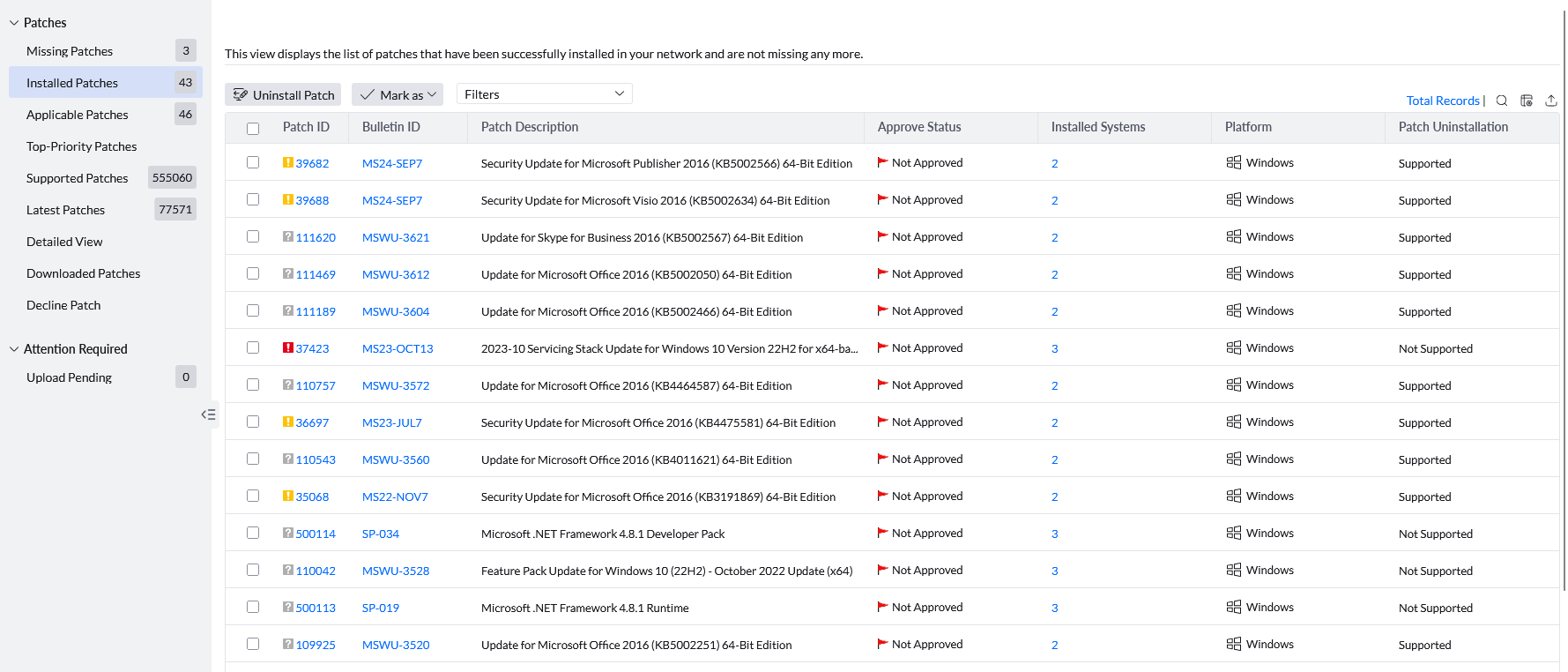
A guia Patches instalados fornece detalhes de todos os patches de applications/softwares em seus computadores de rede que estão instalados. Para visualizar a lista de Patches instalados, siga estas etapas:
Clique em Ameaças e Patches → Patches → Patches instalados.
Patches ausentes
A guia Patches ausentes fornece detalhes dos patches de applications/softwares em seus computadores de rede que não estão instalados. Para visualizar a lista de Patches ausentes, siga estas etapas:
Clique em Ameaças e Patches → Patches → Patches ausentes.
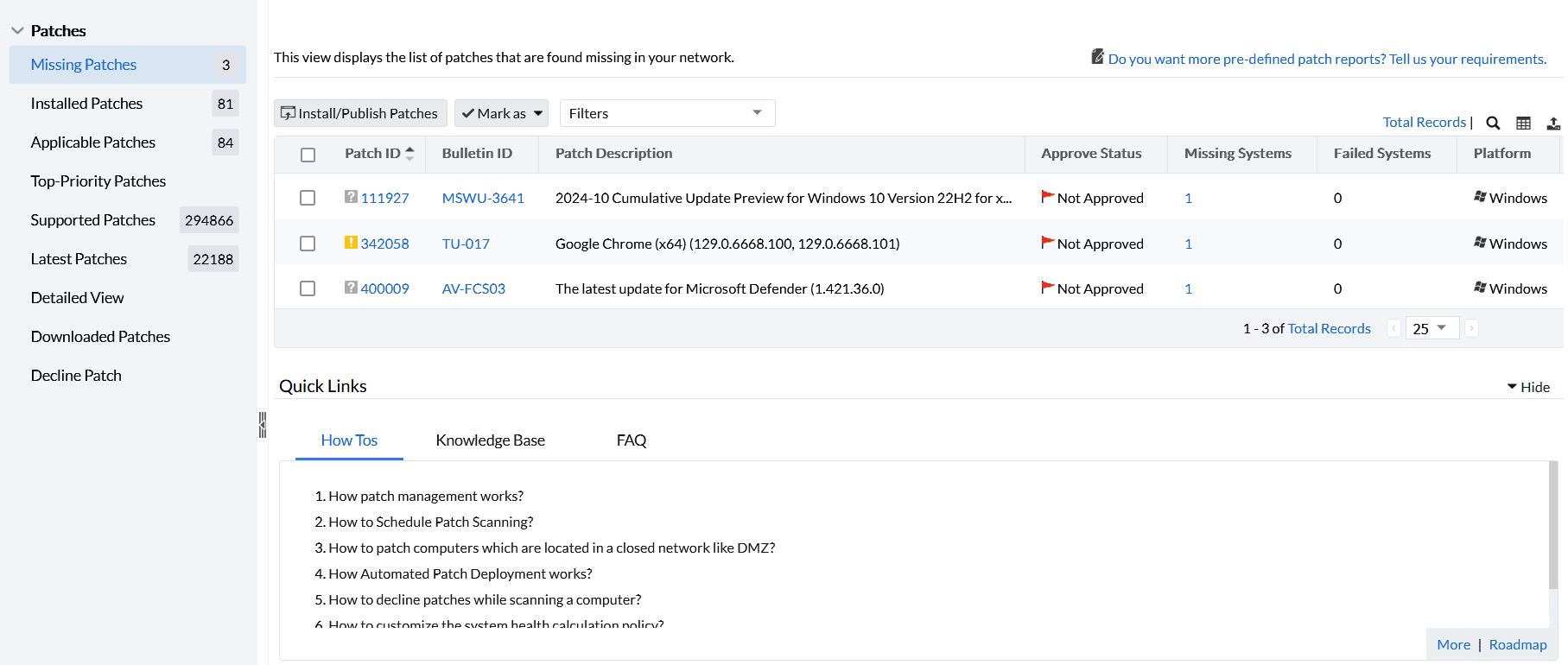
Você pode visualizar os detalhes dos patches ausentes em sua rede, conforme mostrado na imagem acima. Os patches ausentes são listados ainda em visualizações específicas, como visualização por patch, visualização por computador e visualização detalhada. Você também pode gerar relatórios selecionando opções em filtros predefinidos. Você pode filtrar patches por application, service pack, boletim, tipo de patch, status de aprovação, horário de download e horário de lançamento. Consulte as imagens abaixo para saber como filtrar os patches


Observação: Certas distribuições Linux exigem pré-requisitos, como máquinas Red Hat e SUSE. Somente se esses pré-requisitos forem atendidos, os patches ausentes serão listados nessas máquinas.
Para aplicar patches em sistemas executando essas distribuições Linux, configure adequadamente as Configurações do Red Hat Linux e as Configurações do SUSE Linux.
Você pode instalar patches selecionando os patches a serem instalados ao marcar a caixa de seleção ao lado do patch e clicar no botão Instalar/Publicar patches, conforme mostrado na imagem abaixo.
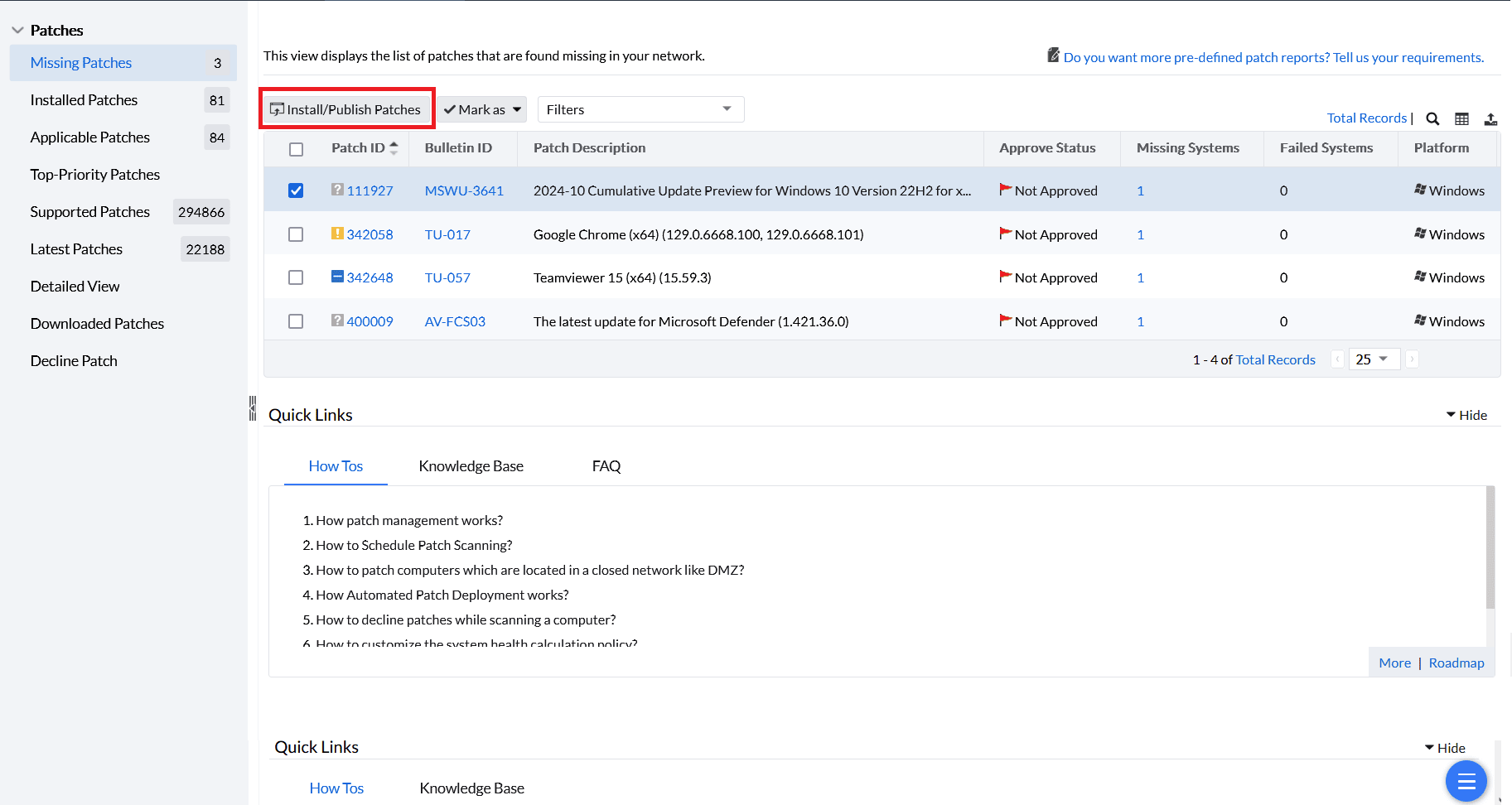
Após clicar no botão Instalar/Publicar patches, você será redirecionado para a janela Instalar/Desinstalar patch, onde configurará as definições de implantação.
Observação: Os patches ausentes também podem ser instalados clicando em Ameaças e Patches ---> Sistemas ---> Por patches. Aqui você pode ver a lista de sistemas listados em relação ao número de patches ausentes ou com falha. Ao clicar nesse número de patches ausentes, você poderá ver a visualização detalhada de quais patches estão ausentes para aquele sistema individual. Selecione os patches e clique no botão Instalar/Publicar patches para instalar os patches desejados. Os destinos serão escolhidos automaticamente.
Outra forma de implantação manual é Ameaças e Patches ---> Implantação ---> Implantação manual ---> Instalar/Desinstalar patch ---> Escolha o SO desejado. Você será redirecionado para a janela Instalar/Desinstalar patch, onde deverá selecionar os patches e destinos necessários.
Configurando a implantação manual: instalar/desinstalar patch
A imagem abaixo mostra a janela Instalar/Desinstalar patch.
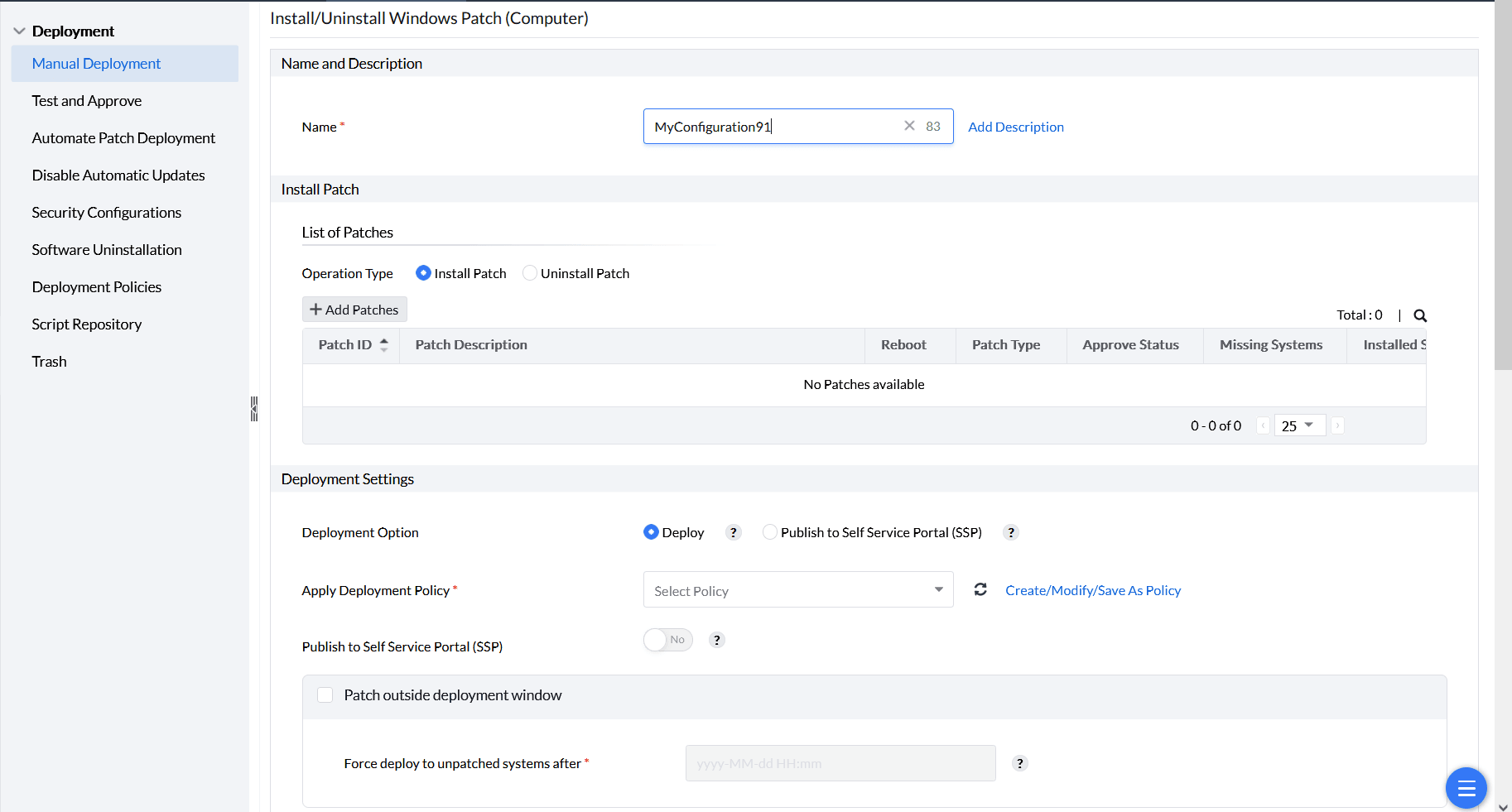
Nos campos Nome e Adicionar descrição, forneça um nome e uma descrição de sua preferência, respectivamente, para a configuração.
Escolher os patches
Na seção Instalar patch, em Lista de patches, em Tipo de operação, você pode escolher instalar ou desinstalar patches. Como você deseja implantar patches, selecione Instalar patch.
Observação: Você pode escolher Desinstalar patch para remover patches instalados anteriormente dos sistemas de destino. Navegue até a visualização Patches instalados, selecione os patches a serem desinstalados e clique em Desinstalar patch. Isso fará rollback/recuperará a versão anterior do patch selecionado. Essa opção é útil quando um patch causa problemas de compatibilidade ou comportamento inesperado após a implantação. Essa desinstalação/recuperação de patch é compatível apenas com patches que incluem capacidade de rollback.
Você pode selecionar manualmente os patches que precisam ser implantados. Selecione Adicionar patches; uma nova janela Adicionar patches será aberta.
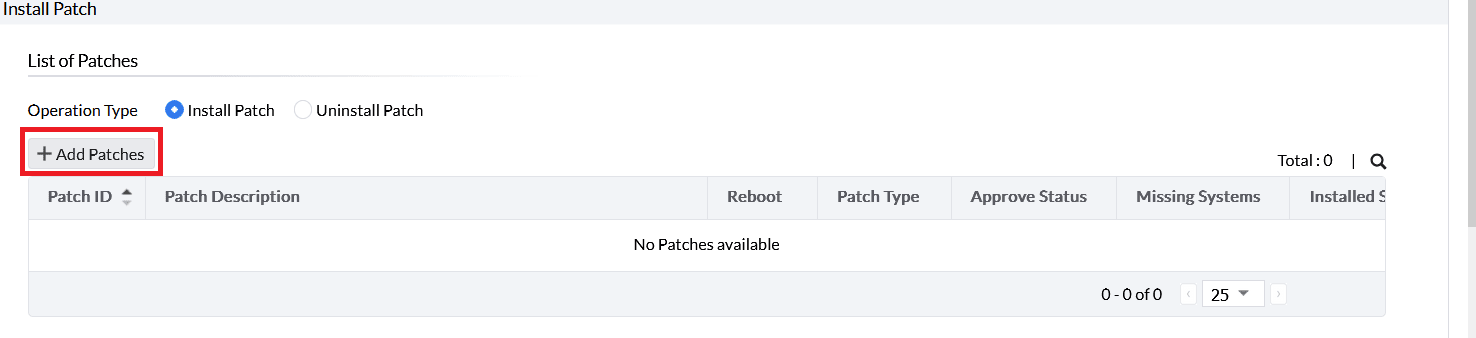
Na janela Adicionar patches, selecione os patches a serem instalados marcando a caixa de seleção ao lado deles. Há uma opção para visualizar os patches ausentes ou todos os patches, que então podem ser filtrados com base no application e no service pack. Após escolher os patches, clique em Adicionar
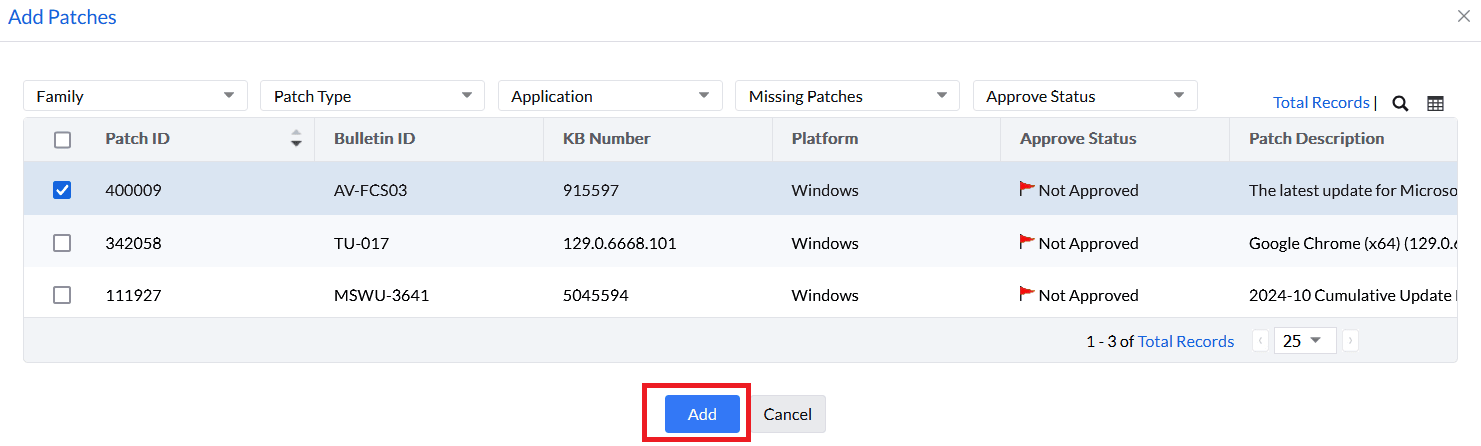
Após clicar em Adicionar, você poderá vê-los listados na tabela, conforme mostrado na imagem abaixo.
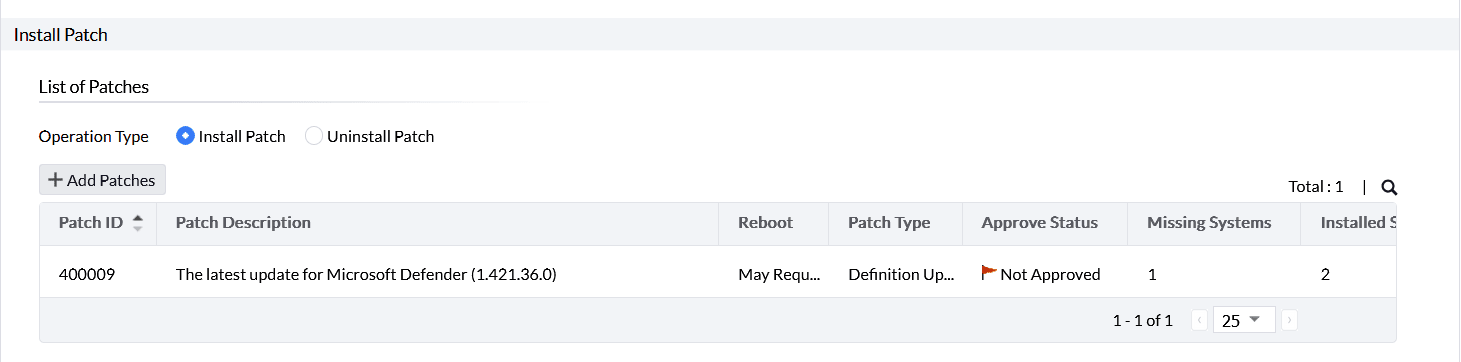
Observação: Os patches ausentes já estarão listados na tabela se você tiver clicado no botão Instalar/Publicar patches na guia Patches ausentes. Execute esta etapa se quiser adicionar mais patches à sua configuração além dos já listados.
Configurações de implantação
Após selecionar os patches para implantação, configure as Configurações de implantação. Elas compreendem as seguintes seções:
Opção de implantação: Escolha Implantar ou Publicar no Portal de Autoatendimento (SSP). Selecionar Publicar no Portal de Autoatendimento simplifica o processo de implantação ao permitir que os administradores publiquem patches no portal, possibilitando que usuários e proprietários de Server decidam se desejam instalar as atualizações. Para saber mais sobre o Portal de Autoatendimento, consulte esta página. Clique em Implantar para implantar os patches selecionados nos computadores de destino.
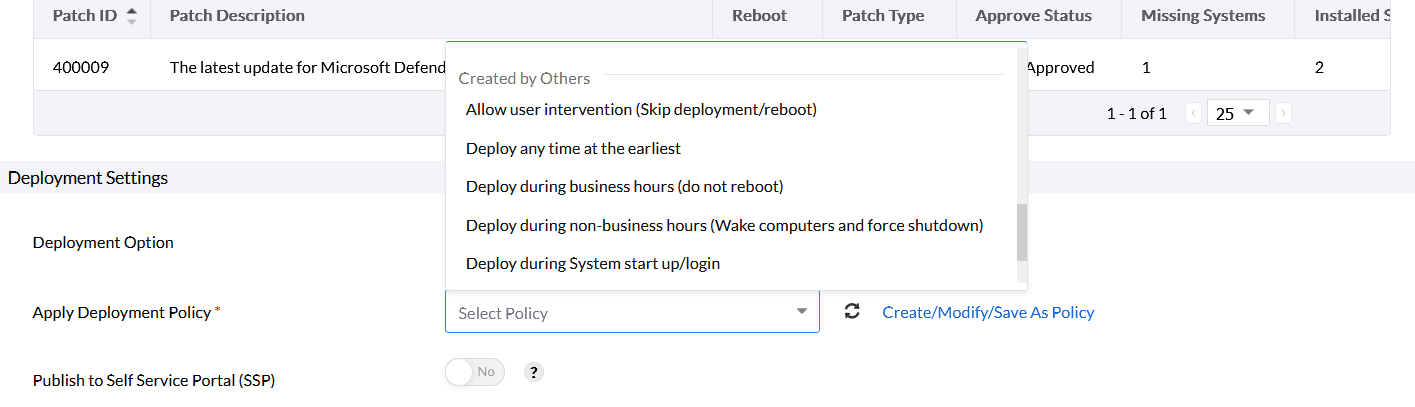
Aplicar política de implantação: Se você selecionar Implantar, escolha uma política de implantação em Aplicar política de implantação. Analisando as atividades de tempo de atividade de seus endpoints, você pode criar uma política de implantação personalizada adaptada às necessidades da sua empresa. Ela será listada em Criado por você. Para saber como personalizar a política de acordo com suas necessidades, consulte esta página. Na seção Criado por outros, você pode ver as políticas pré-criadas por outros usuários e pela ManageEngine. Você pode ver essas políticas na imagem abaixo.
Publicar no Portal de Autoatendimento (SSP): Após escolher a política de implantação, selecione sim ou não para Publicar no Portal de Autoatendimento (SSP). Se sim, os patches podem ser agendados para implantação e enviados ao SSP simultaneamente, oferecendo flexibilidade na instalação.
Aplicar patch fora da janela de implantação: Se um usuário em seu domínio continuamente ignorar a instalação de patch de um application durante a janela de implantação porque está trabalhando em uma tarefa crítica de negócios usando esse application, mas você deseja que os computadores do domínio estejam atualizados, habilitar a opção Aplicar patch fora da janela de implantação será útil. Você pode definir uma data e hora específicas como período de carência, após o qual a implantação forçada será iniciada para os sistemas que perderam a aplicação de patches no agendamento de implantação.
Observação: Aplicar política de implantação, Publicar no Portal de Autoatendimento (SSP) e Aplicar patch fora da janela de implantação são aplicáveis somente se você escolher Implantar em Opção de implantação. Elas não se aplicam se você tiver escolhido Publicar no Portal de Autoatendimento (SSP).
Selecionar os computadores de destino
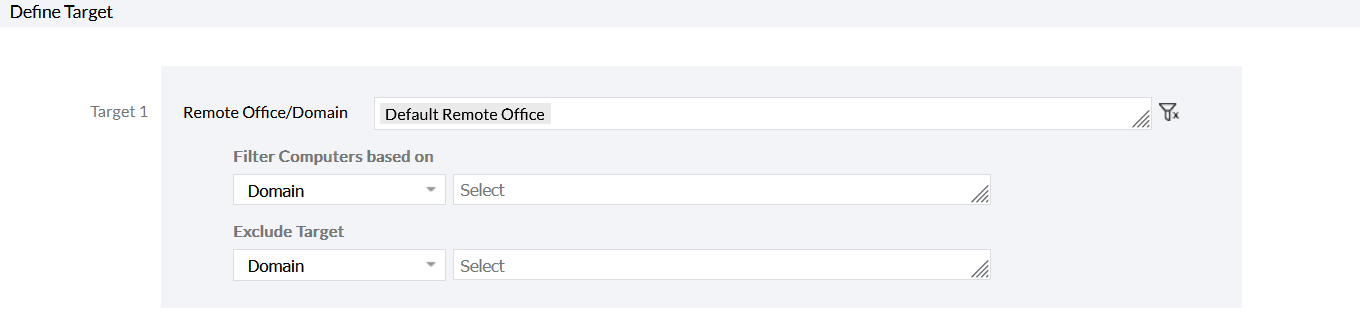
Após escolher as configurações de implantação, você pode optar por incluir ou excluir os computadores de destino de sua escolha na seção Definir destino, como mostrado na imagem acima. Para saber mais sobre Definir destinos, consulte esta página.
Configurações de execução
Após definir os destinos de sua escolha, configure as Configurações de execução, o que é opcional.
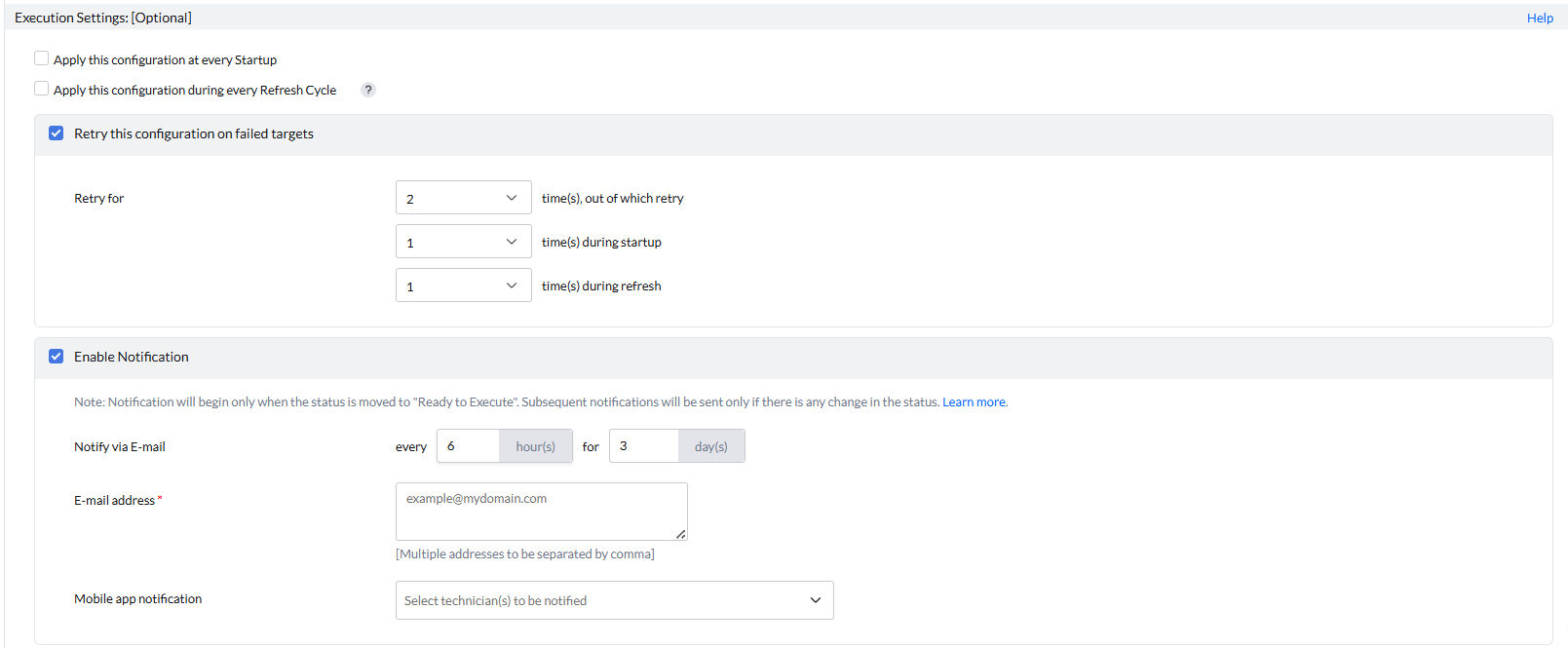
Nas configurações de execução, as seguintes seções estão presentes:
Tentar novamente esta configuração em destinos com falha: Frequentemente, a aplicação de patches em serviços/applications como Java ou .NET pode falhar porque esse serviço/application específico está sendo usado pelos usuários em outros applications para executar tarefas críticas de negócios, e exige que esse application específico seja fechado para que a aplicação de patches seja bem-sucedida. Ao habilitar a opção Tentar novamente esta configuração em destinos com falha, você pode escolher o número de vezes para repetir a tentativa em computadores com falha conforme sua preferência, seja durante a inicialização ou no ciclo de atualização. Para saber mais sobre isso, consulteesta página.
Habilitar notificações: Se você quiser configurar notificações sobre esta atividade, selecione a opção Habilitar notificações. Para saber mais sobre isso, consulte esta página.
Configurações do agendador: Em Configurações do agendador, ao habilitar a opção Instalar após e especificar a data e a hora, os patches serão instalados após a data e hora especificadas. Ao habilitar a opção Não aplicar esta configuração após o horário especificado abaixo e especificar a data e a hora, os patches não serão instalados após a data e hora especificadas.
Ao especificar limites de tempo nessas seções, você pode definir um período para a implantação de patches. Isso é útil para sistemas nos quais applications críticos de negócios precisam de patches somente durante períodos de inatividade agendados; aplicar patches em outros momentos pode afetar a produtividade. Você pode garantir que a aplicação de patches em applications críticos ocorra somente dentro dessa janela de inatividade agendada.
Também nas mesmas configurações, você tem a opção de Continuar a implantação mesmo se alguns patches não puderem ser baixados. Habilitar essa opção é benéfico quando a maioria dos patches já foi baixada ou instalada nas máquinas de destino. Continuar a implantação nesses casos garante que a maior parte das atualizações seja aplicada, mesmo que alguns patches falhem. Além disso, às vezes, problemas de rede ou conectividade podem impedir que determinados patches sejam baixados. Permitir que a implantação continue apesar dessas falhas ajuda a evitar a interrupção de todo o processo enquanto se aguarda a resolução do problema. E se os patches com falha forem baixados novamente com sucesso, eles serão instalados durante o próximo ciclo de atualização dentro da janela de implantação.

Após escolher todas as definições de configuração, se a janela de implantação estiver aberta ao configurar a política e você quiser a implantação imediata de patches, selecione Implantar imediatamente. Esse recurso implantará patches em no máximo 200 computadores imediatamente, com os computadores restantes implantando os patches em seu ciclo de atualização subsequente. Selecione Implantar se desejar a implantação no ciclo de atualização subsequente. Se a janela de implantação não estiver aberta ao configurar a política, a implantação ocorrerá de acordo com a política, independentemente de você escolher Implantar ou Implantar imediatamente.
Status da implantação
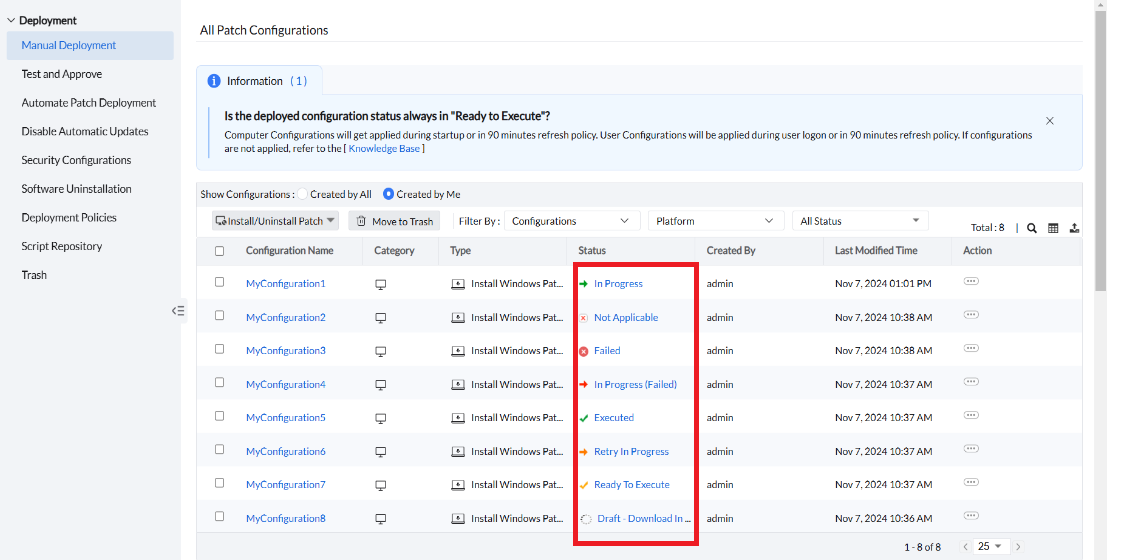
Após a implantação, você pode verificar o status da implantação daquela configuração específica na página Implantação manual. Ele será listado na seção Status em relação ao nome dessa configuração. O status pode ser:
Rascunho: download em andamento: Exibido quando o Server está baixando os patches do site do fornecedor.
Pronto para executar: Exibido quando o Server baixou os patches do Server.
Em andamento: Exibido quando o agente está instalando os patches nos computadores de destino.
Executado: Exibido quando a instalação é bem-sucedida em todos os computadores de destino.
Nova tentativa em andamento: Exibido se você tiver habilitado a opção Repetir configuração para destinos com falha na política de implantação e a implantação tiver falhado ao final de uma tentativa.
Em andamento (falhou): Exibido se você tiver habilitado a opção Repetir configuração para destinos com falha na política de implantação e quando a implantação tiver falhado em uma das tentativas, e a próxima tentativa de instalar os patches nos computadores de destino com falha estiver sendo realizada pelo agente.
Falhou: Exibido quando a implantação do patch falhou em qualquer estágio do processo de aplicação de patches em todas as tentativas. Se você não tiver habilitado a opção Repetir configuração para destinos com falha, o status será exibido como falhou se a aplicação de patches falhar já na única tentativa.
Não aplicável: Exibido quando uma política é implantada em um grupo de computadores, mas determinados computadores dentro desse grupo não atendem aos critérios ou condições para que a política seja aplicada. Isso pode acontecer se as configurações da política não forem relevantes para esses computadores específicos ou se houver problemas de configuração que impeçam a aplicabilidade da política.
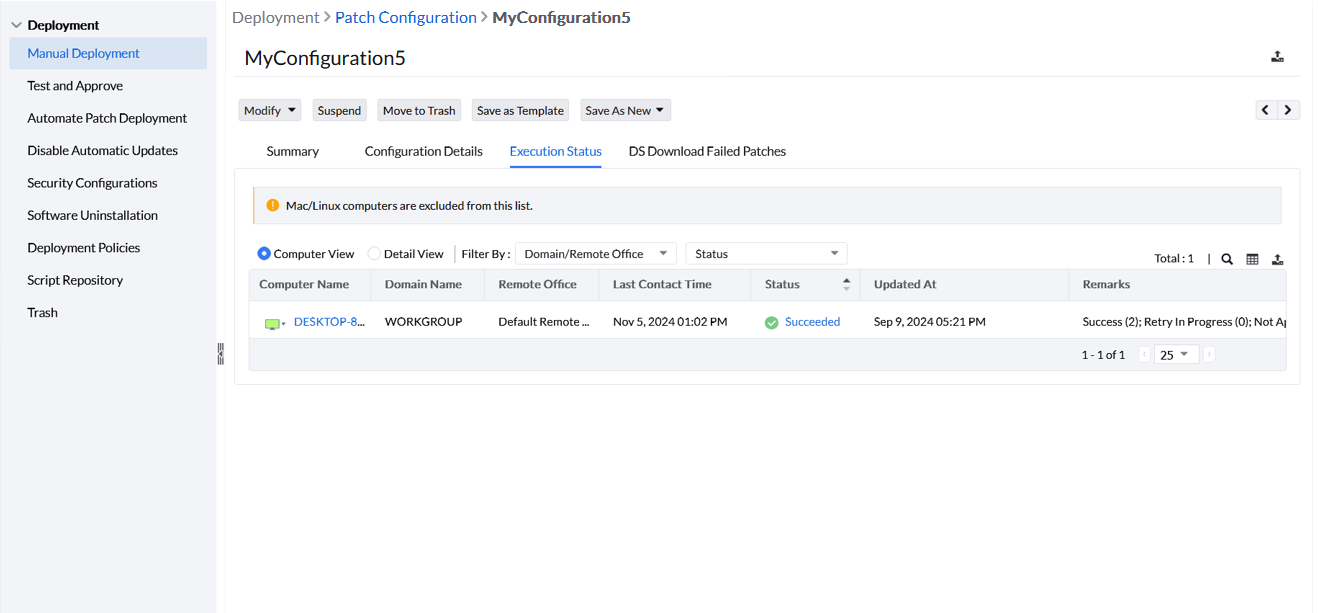
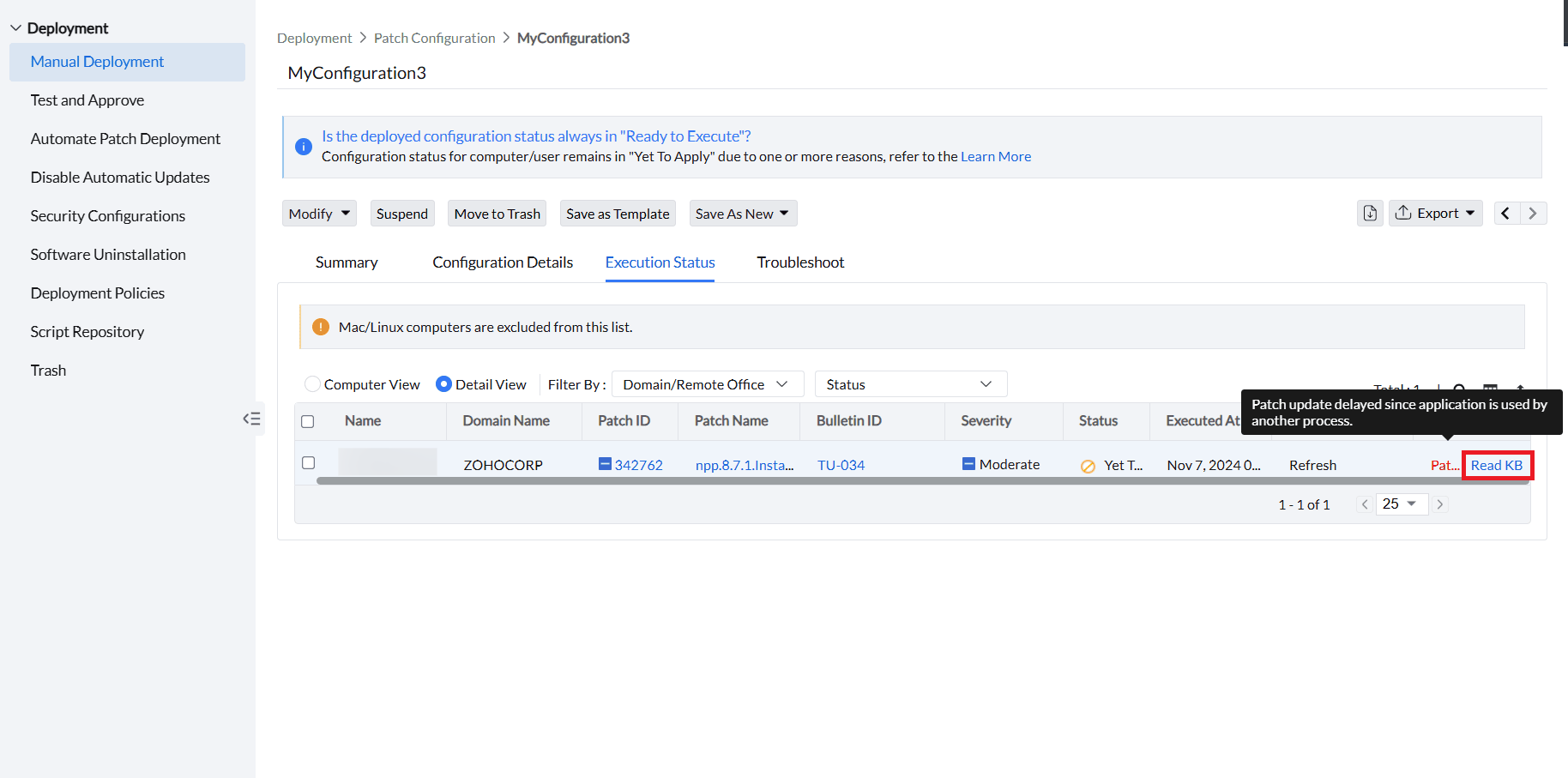
Ao clicar nesse status, você será redirecionado para a janela Status de execução. Aqui você pode ver o status de cada endpoint listado individualmente, e também pode saber o motivo da exibição desse status em Observações. Se todos os patches tiverem sido instalados com sucesso nesse computador, isso será exibido como Concluído no status.
Se houver falha, você poderá ver o motivo da falha habilitando a Visualização detalhada na seção Observações. Para solucionar a falha, clique na opção Ler KB na seção Observações; você será redirecionado para a Base de conhecimento. Esses artigos da Base de conhecimento são especificamente adaptados para tratar falhas. Eles orientarão você nas etapas de solução de problemas e fornecerão insights para ajudar a resolver a falha de forma eficaz. Para saber mais sobre solução de problemas, consulte esta página.
Excluir ou suspender a implantação manual de patches
Em cenários em que tarefas anteriores de implantação manual de patches se tornaram redundantes e novas políticas de aplicação de patches são seguidas, os usuários podem excluir as configurações redundantes. Organizações como bancos têm períodos rígidos de inatividade todo mês dedicados à aplicação de patches. Se a implantação de patches não for realizada nessa janela, ela deve ser adiada para o mês seguinte. Se sua organização segue períodos de inatividade programados como esse, suspender configurações é útil para interromper implantações quando elas excedem a janela agendada ou quando uma implantação é configurada incorretamente (como instalar patches incorretos ou não testados) e precisa ser parada imediatamente. Você também pode retomar configurações suspensas sempre que necessário.
Aqui estão as etapas para:
Excluir configurações de implantação manual de patches
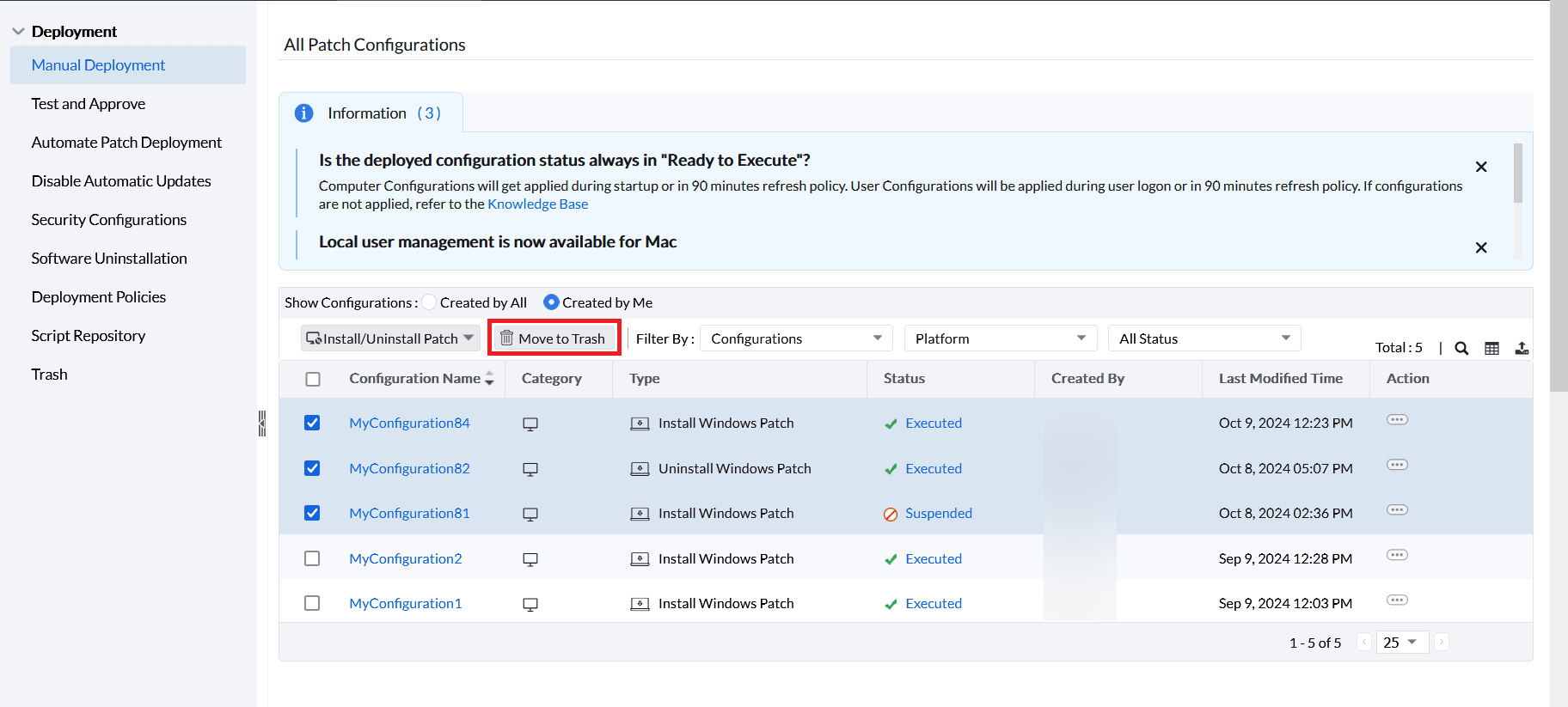
Etapa 1: Vá para Implantação > Implantação manual.
Etapa 2: Selecione as configurações a serem excluídas.
Etapa 3: Clique em Mover para a lixeira para excluir as configurações selecionadas.
Observação: Depois de excluídas (Mover para a lixeira), as configurações de implantação deixarão de agir:
1. Imediatamente em sistemas conectados por LAN/agentes remotos (exceto em sistemas com implantação em andamento*).
2. De acordo com a política de replicação em sistemas sob um Server de distribuição.
* As máquinas com implantação em andamento continuam com a implantação, mesmo que as configurações sejam excluídas ou suspensas.
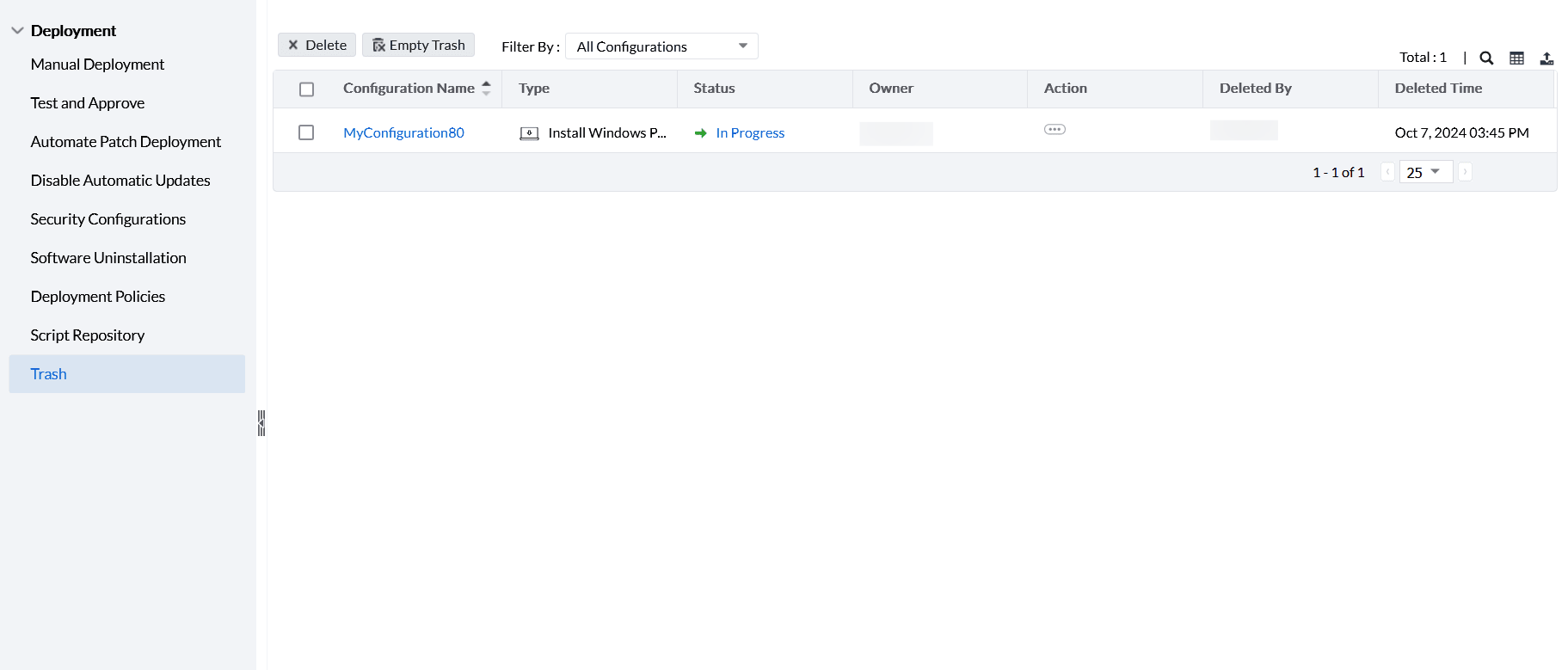
As configurações excluídas podem ser visualizadas em Implantação > Lixeira.
Na Lixeira, em Status, você pode ver o status mais recente das configurações antes da exclusão.
Restaurar configurações excluídas
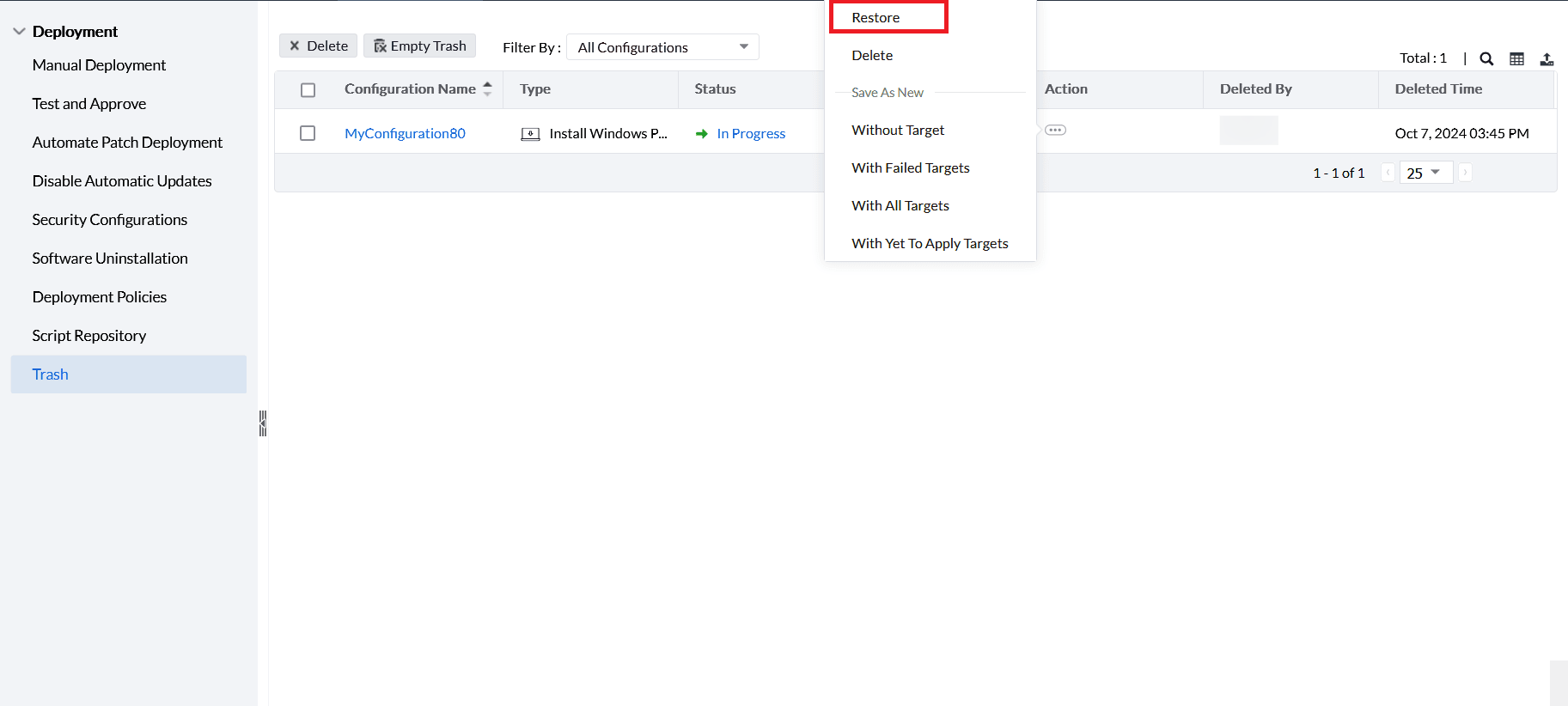
Etapa 1:Clique em Implantação > Lixeira.
Etapa 2:Clique nos três pontos horizontais ao lado das respectivas configurações na coluna Ação.
Etapa 3:Clique em Restaurar no menu.
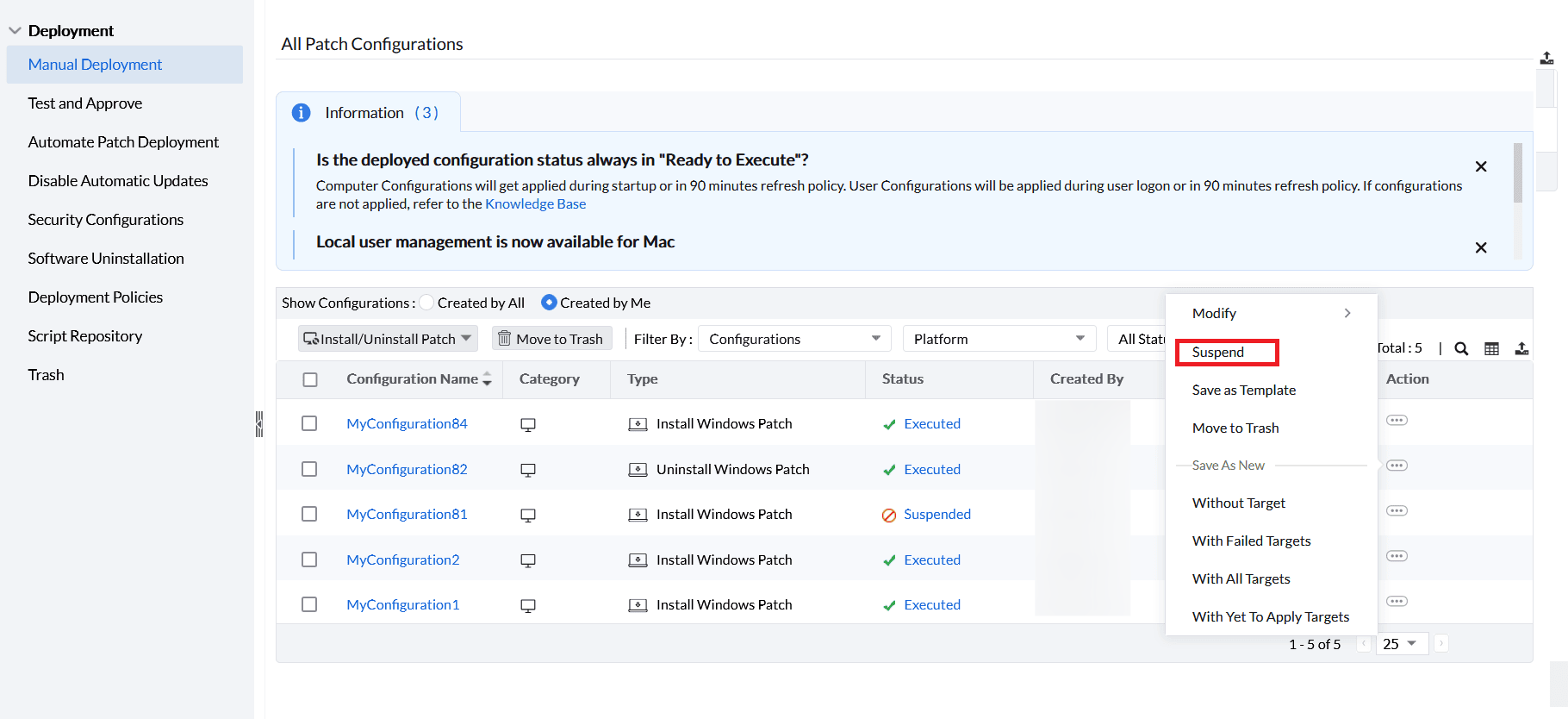
Suspender configurações de implantação manual de patches
Etapa 1:Vá para Implantação > Implantação manual.
Etapa 2:Clique nos três pontos horizontais correspondentes às respectivas configurações na coluna Ação.
Etapa 3:Clique em Suspender no menu.
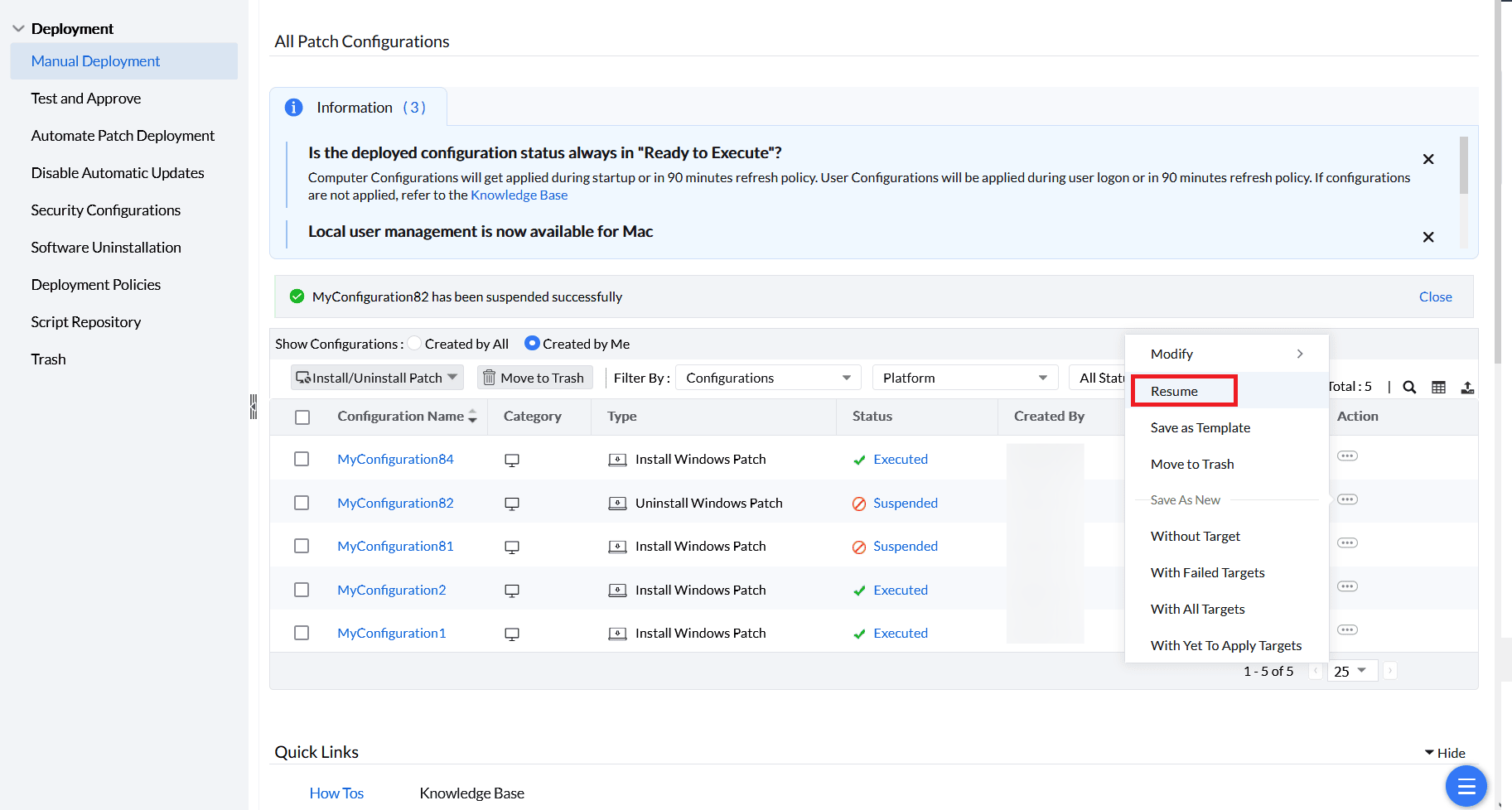
Conforme mostrado na imagem abaixo, as configurações suspensas podem ser retomadas seguindo as Etapas 1 e 2 e clicando em Retomar.
Observação: As ações Suspender e Mover para a lixeira entram em vigor:
1. Imediatamente em sistemas conectados por LAN/agentes remotos (exceto em sistemas com implantação em andamento).
2. De acordo com a política de replicação em sistemas sob um Server de distribuição.
Ao clicar em Suspenso, você também pode ver o último status das configurações antes da suspensão.
Se você tiver mais dúvidas, consulte nossa seção de Perguntas frequentes para obter mais informações.