Visualizando patches baixados
Este documento explicará a você o seguinte:
- Como configurar as configurações de download de patches
- Como configurar a política de limpeza de patches
A visualização de Patches baixados fornece os detalhes dos patches que foram baixados, juntamente com seu status de implantação.
Para visualizar a lista dos patches baixados,
- Clique na guia Gerenciamento de Patches.
- Na barra lateral, clique em Patches.
- Clique em Patches baixados.
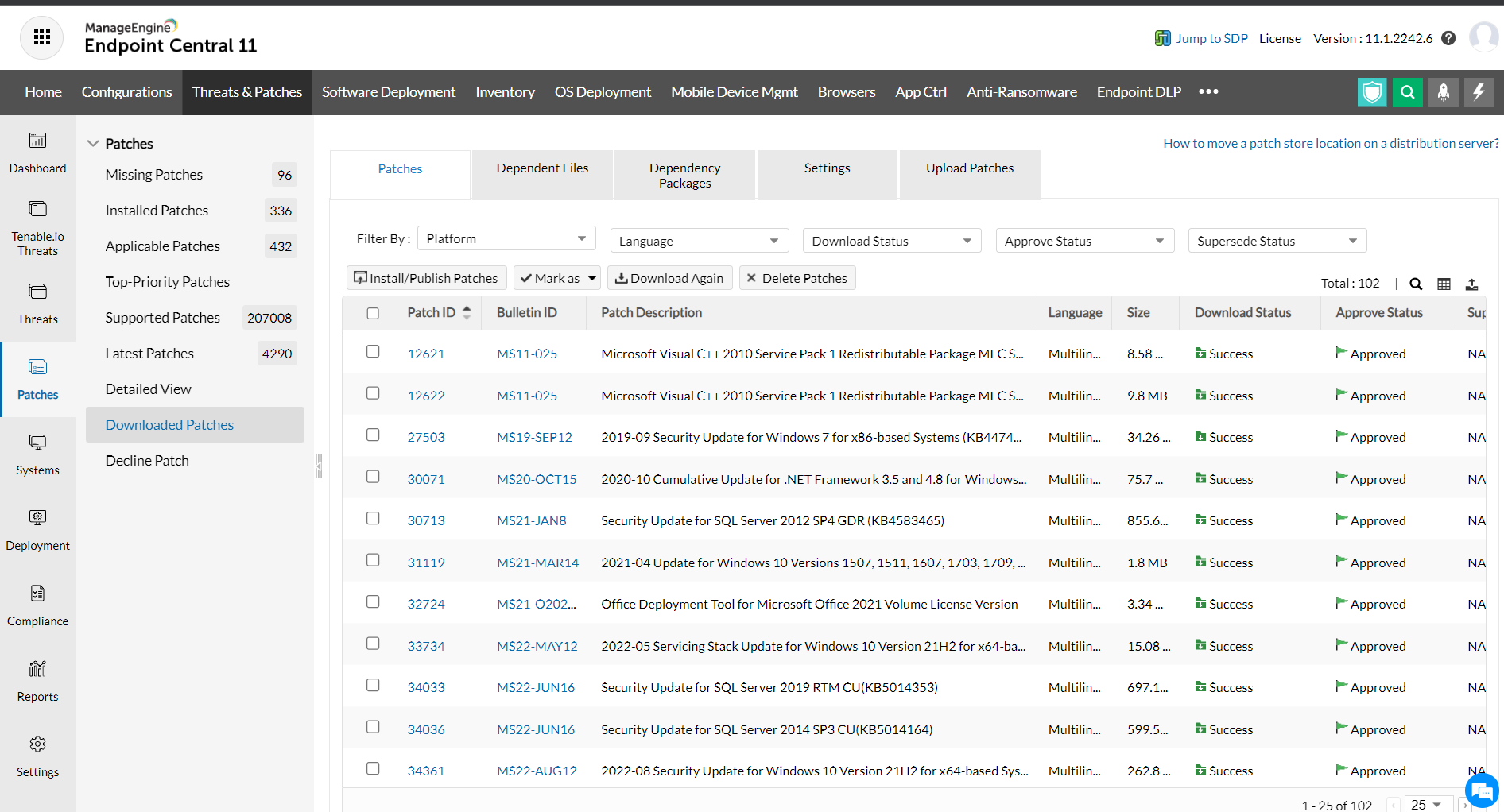
Você pode exportar os detalhes dos patches baixados nos formatos de arquivo PDF e CSV.
Como configurar as configurações de download de patches
Os administradores podem limitar a quantidade de espaço do Repositório de Patches. Se o tamanho do Repositório de Patches exceder o limite especificado, uma notificação por e-mail será enviada aos administradores. Isso permite que eles garantam que o Repositório de Patches não fique sem espaço livre em disco. Os patches mais recentes não poderão ser baixados se o Repositório de Patches ficar sem espaço livre. No entanto, a restrição de espaço mencionada acima serve apenas para fins de notificação. Suponha que você tenha definido o tamanho do repositório como 10 GB, mas haja 40 GB de espaço livre no mesmo disco; os downloads de patches não serão afetados mesmo que o tamanho exceda o limite fornecido de 10 GB.
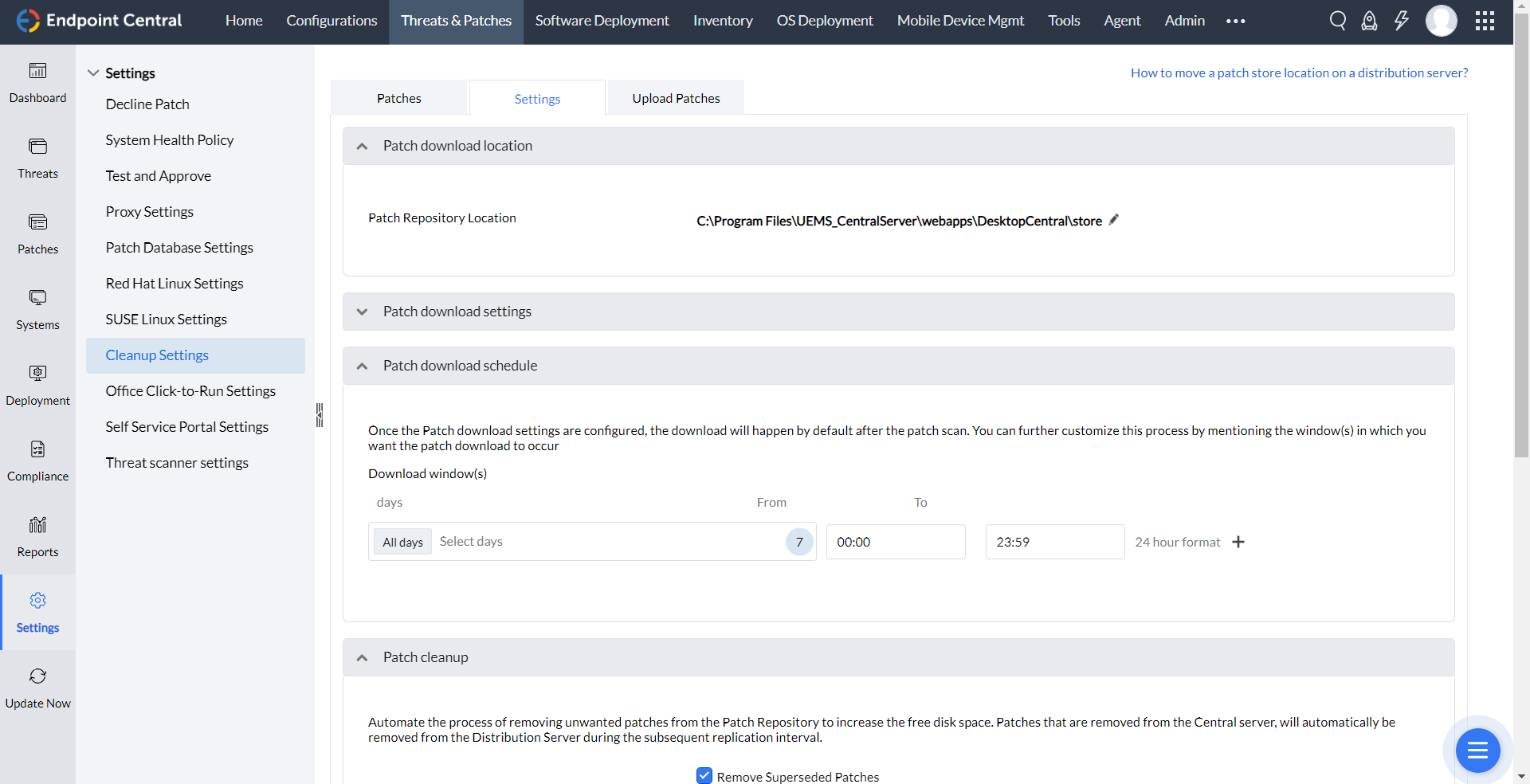
O local de download do patch no Server pode ser acessado clicando em guia Gerenciamento de Patches -> Configurações -> Configurações de Limpeza -> guia Configurações. Em Local de download do patch, o caminho do local do repositório de patches será fornecido.
Caso o armazenamento de patches existente tenha espaço limitado disponível, você pode modificar os detalhes do local usando o ícone Alterar Local de Armazenamento de Patches disponível próximo ao local do Repositório de Patches. Você deve copiar os patches do diretório anterior para este novo local e reiniciar o produto Server para que as alterações tenham efeito. As etapas para reiniciar o produto Server são as seguintes:
- Vá para o menu Iniciar --> Painel de Controle --> Ferramentas Administrativas.
- Clique em Serviços.
- Clique com o botão direito em ManageEngine UEMS-Server Service e, em seguida, clique em Reiniciar.
Como configurar as configurações de limpeza de patches
Os administradores podem configurar as definições de limpeza de patches para aumentar o espaço livre em disco no Repositório de Patches. Há duas maneiras de aumentar o espaço livre em disco, explicadas abaixo:
- Como remover patches substituídos
- Como remover patches mais antigos que um período de tempo específico
Como remover patches substituídos
Usando "Configurações de Limpeza", você pode remover patches substituídos. Quando uma nova versão de um patch é lançada, a versão mais antiga do patch não é mais necessária na rede. Esses patches podem ser removidos assim que uma versão mais recente for suportada. Você pode automatizar o processo de remoção de patches substituídos configurando a política de limpeza. Isso resultará em um aumento do seu espaço livre em disco, removendo patches desnecessários.
Como remover patches mais antigos que um período de tempo específico
Depois de baixados, os patches são mantidos no seu Repositório de Patches. Os administradores podem verificar periodicamente quais patches não estão ausentes em nenhum dos computadores e que sejam antigos o suficiente para serem removidos. Embora seja um processo demorado, você pode remover muitos patches desnecessários e aumentar seu espaço em disco. O processo de remoção de patches mais antigos do que um período específico agora foi automatizado. Você pode especificar um intervalo de tempo, após o qual os patches serão removidos se não estiverem ausentes em nenhum dos computadores gerenciados.
Você pode seguir as etapas mencionadas abaixo para configurar a Política de Limpeza de Patches:
- Clique na guia Gerenciamento de Patches
- Navegue até Configurações ---> Configurações de Limpeza ---> Configurações
- Escolha os requisitos necessários em Limpeza de Patches
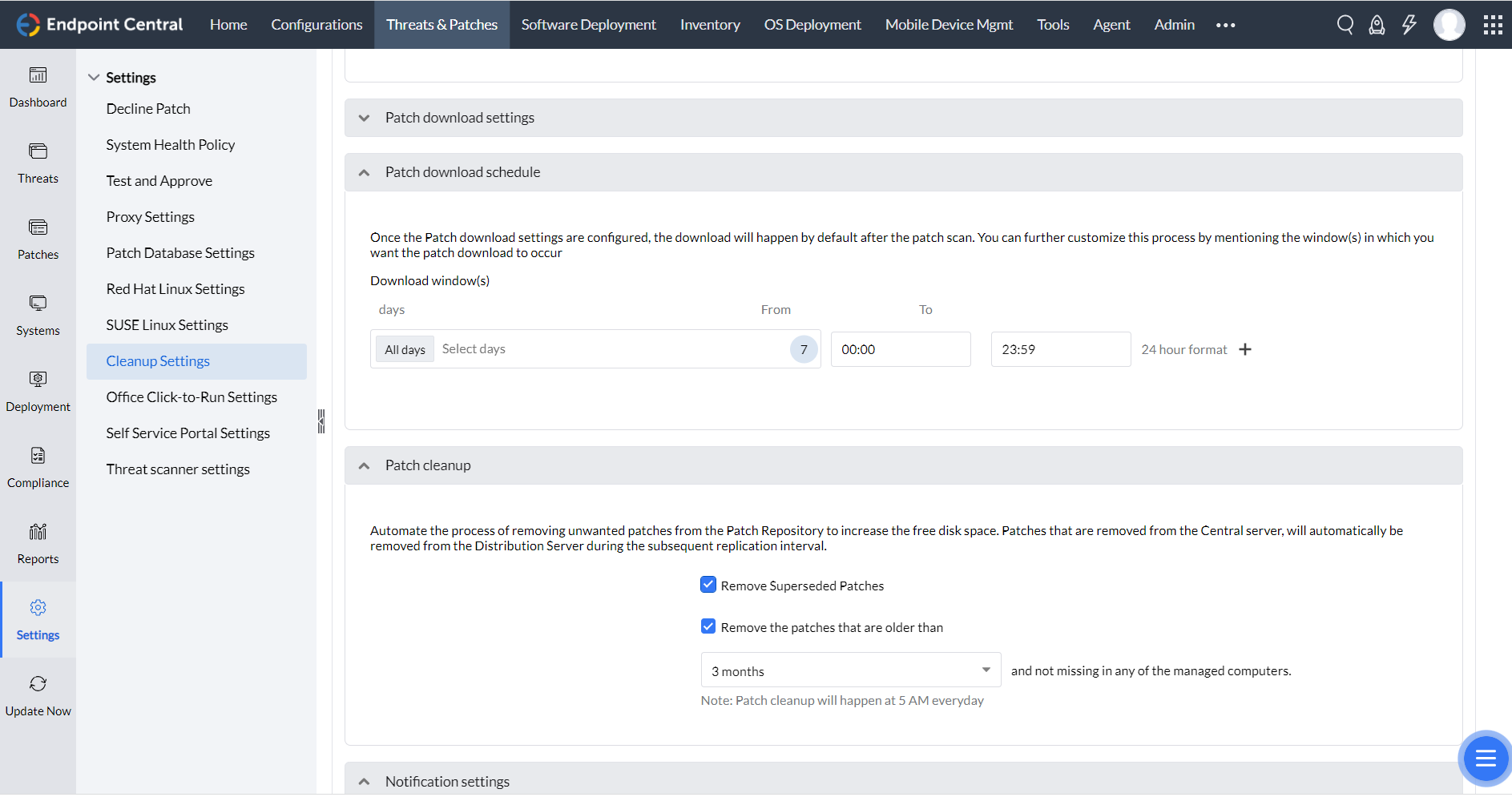
Você configurou com sucesso a política de limpeza de patches. Patches substituídos e patches mais antigos que o limite de tempo especificado serão removidos do repositório de patches, o que significa que o espaço livre disponível em disco no produto Server será aumentado. Essas alterações também afetarão o Server de Distribuição. O Server de Distribuição sincroniza os detalhes dos patches com o produto Server de forma que, quando um patch for removido do produto Server, ele também será removido do Server de Distribuição durante o intervalo de replicação subsequente. Portanto, sempre que o repositório de patches for limpo, os patches desnecessários também serão removidos do Server de Distribuição.