Implantação de Software para Mac
A implantação de software é o processo de distribuir o software para os endpoints da sua rede a partir de um local central. Para implantar um software para Mac, é essencial criar um pacote de software. Usando o Endpoint Central, você pode criar pacotes para Mac manualmente ou usando os Modelos de software predefinidos.
Após criar o pacote de software, a próxima etapa é prosseguir com a implantação do software.
Índice
Etapas para instalar/desinstalar software no Mac
Siga as etapas abaixo para instalar ou desinstalar software baseado em computador Mac.
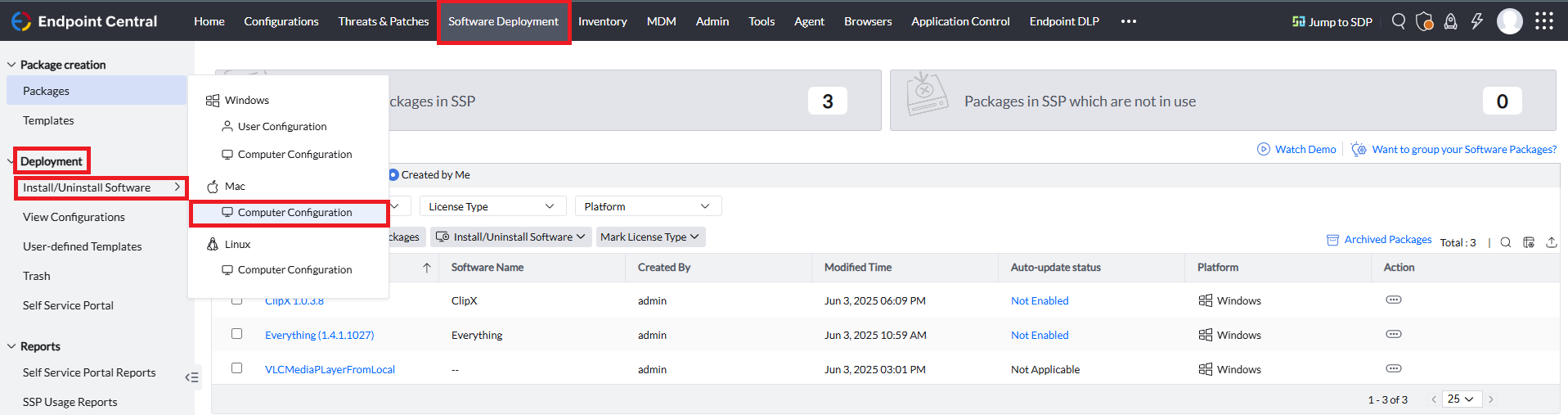
No console do Endpoint Central, navegue até a guia Implantação de Software > Implantação > Instalar/Desinstalar Software > Mac > Configuração do computador
Nomear a configuração

Forneça um Nome e uma Descrição para a configuração.
Definir a configuração

Defina a configuração com base na sua necessidade de instalar ou desinstalar software nos computadores Mac da sua rede.
Em Instalar/Desinstalar Software, defina as Configurações do pacote da seguinte forma:
Para instalação de software:
Selecione o Tipo de pacote como Instalar e selecione o pacote de instalação que deseja implantar no menu suspenso do campo Nome do pacote.
Para desinstalação de software:
Selecione o Tipo de pacote como Desinstalar e selecione o pacote de desinstalação que deseja implantar no menu suspenso do campo Nome do pacote.
Adicionar mais pacotes: Para implantar vários pacotes na mesma implantação, clique em Adicionar mais pacotes para adicionar os pacotes necessários.
Política de implantação
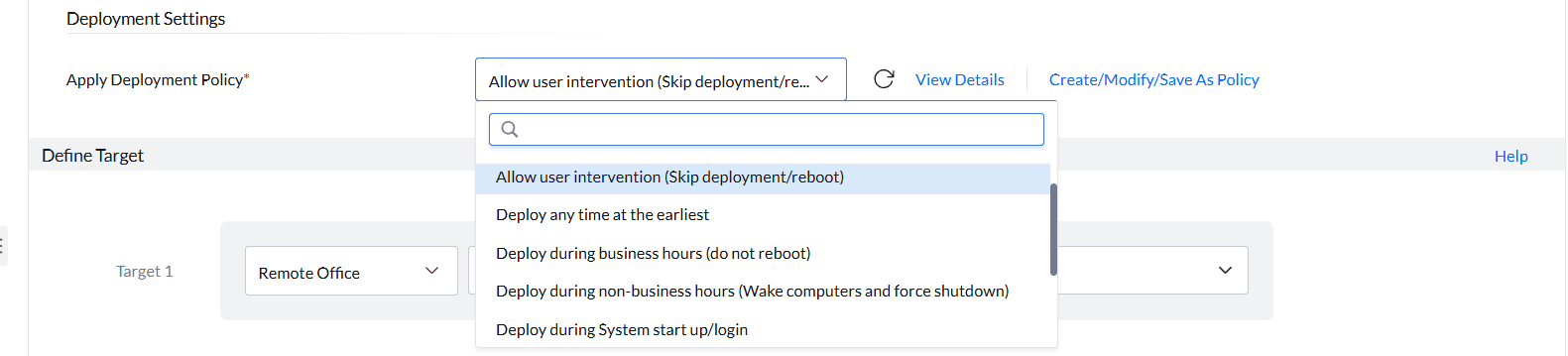
As Políticas de Implantação são um conjunto de políticas personalizadas configuradas para implantar o software com base nas necessidades da empresa. Você pode configurar a janela de implantação para agendar quando a implantação deve ocorrer, configurar a política de reinicialização ou desligamento, configurar os usuários para ignorar a implantação ou a reinicialização e configurar a mensagem de notificação que deve ser exibida ao usuário final quando a implantação ocorrer.

O Endpoint Central vem com um conjunto de políticas predefinidas que você pode utilizar escolhendo as políticas no menu suspenso do campo Aplicar políticas de implantação.
Você também pode criar sua Política de Implantação personalizada selecionando a opção Criar/Modificar/Salvar como política.
Para saber mais sobre políticas de implantação, consulte este link.

Configurações de execução e do agendador
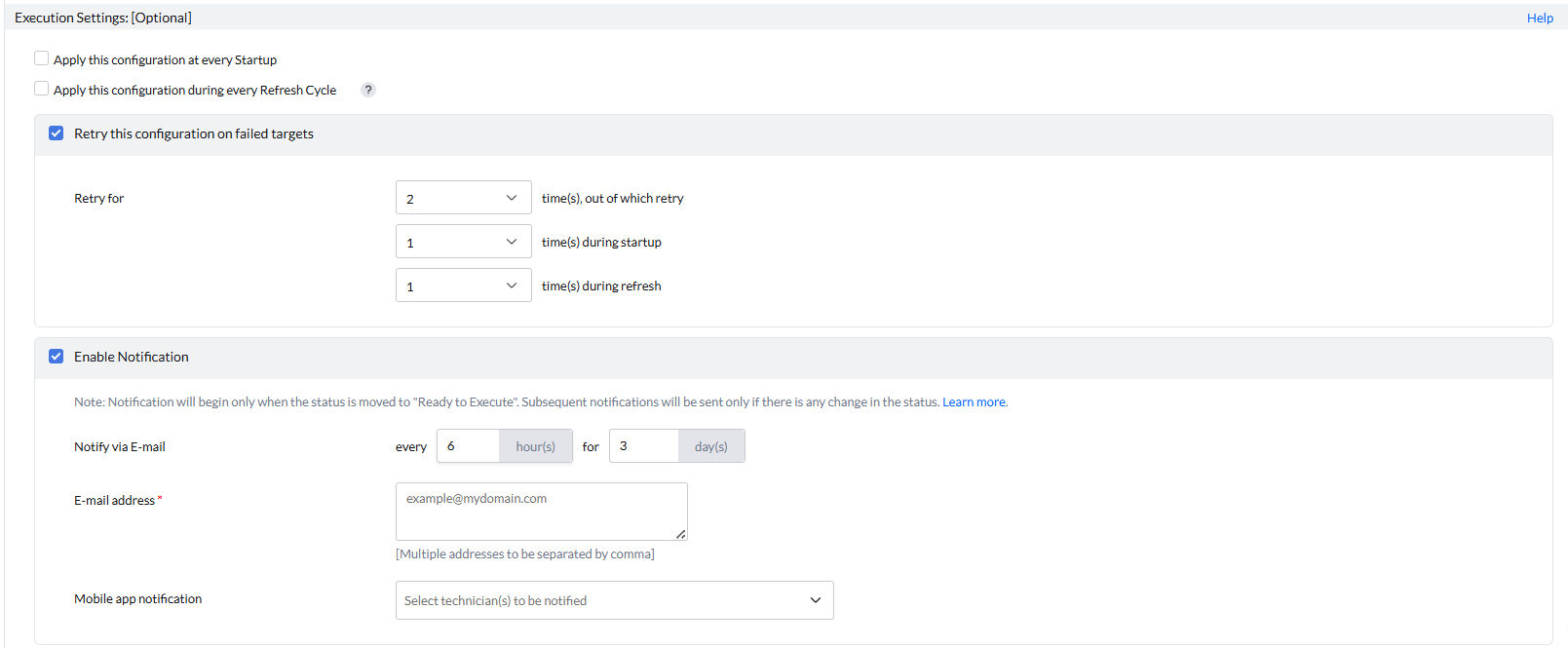
Configurar as Configurações de execução é opcional; portanto, configure-as de acordo com sua necessidade. As configurações de execução incluem:
- Aplicar esta configuração a cada inicialização
- Aplicar esta configuração durante cada ciclo de atualização
- Tentar novamente a configuração em alvos com falha
- Ativar notificação
Para saber mais sobre as Configurações de execução, consulte este link

Em Configurações do agendador, você pode configurar o seguinte com base na sua necessidade:
- Instalar após: A implantação entrará em vigor após a Data e Hora especificadas.
- Não aplicar esta configuração após o horário especificado:A implantação não será aplicada aos destinos após a Data e Hora especificadas.
Implantar a configuração
Selecione Implantar para implantar a configuração durante o ciclo de atualização de 90 minutos, na inicialização do sistema ou durante a janela de implantação configurada na Política de Implantação.
Selecione Implantar imediatamente para implantar a configuração de software imediatamente nos computadores de destino.
Observe que, ao implantar o software imediatamente nos computadores de destino em um Escritório Remoto com Servidor de Distribuição Server(DS), o software será implantado somente após os arquivos serem replicados para o DS com base na Política de Replicação configurada. Para saber mais sobre o fluxo de implantação em um Escritório Remoto com Servidor de Distribuição Server, consulte este link.
Salvar a configuração
A configuração de Implantação de Software criada pode ser salva como:
- Rascunho:A Implantação de Software criada pode ser salva como rascunho, que pode ser utilizada posteriormente com base na sua necessidade.
- Modelos definidos pelo usuário:A implantação de software criada pode ser salva como um modelo, que pode ser reutilizado em vez de criar uma nova configuração ao implantar determinado software corporativo nos computadores ou usuários recém-adicionados à organização. Consulte este link para saber mais sobre Modelos Definidos pelo Usuário.
Observe que os Modelos definidos pelo usuário podem ser usados no caso de criar um modelo de implantação que possa ser utilizado por todos os usuários ao implantar um grupo de softwares corporativos específicos que precisam ser implantados nos computadores.
Modificar a configuração
A configuração de Implantação de Software criada pode ser modificada com base na sua necessidade.
Siga as etapas abaixo para modificar a configuração:
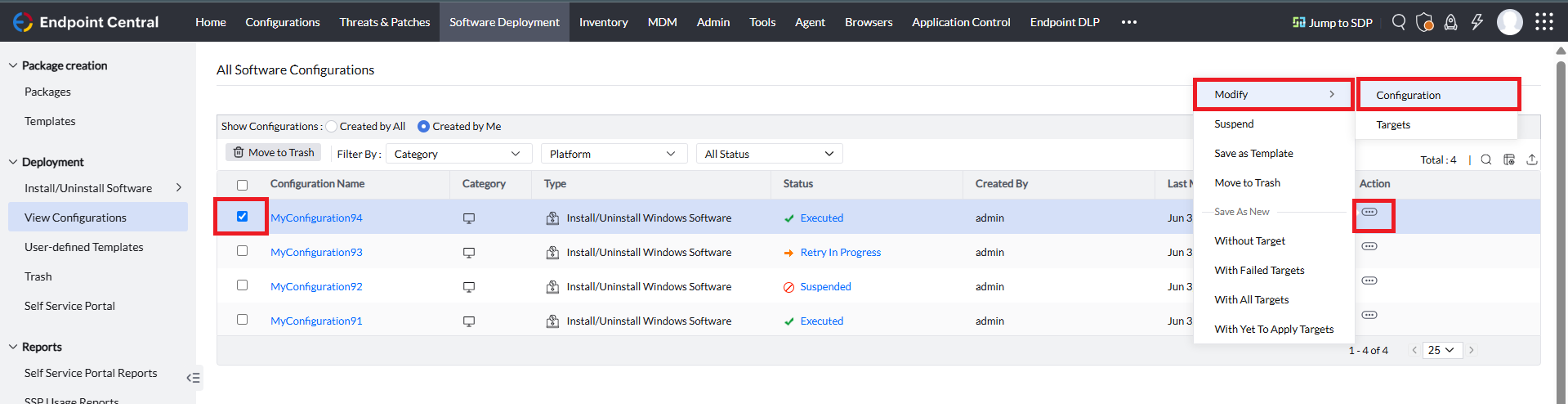
- No console do Endpoint Central, navegue até a guia Implantação de Software > Implantação > Exibir Configurações
- Selecione a configuração que deseja modificar.
- Na coluna Ação, selecione o ícone de três pontos e escolha Modificar > Configuração.
Mover a configuração para a lixeira
A configuração de Implantação de Software criada pode ser movida para a lixeira quando não for mais necessária ou pode ser movida para a lixeira com base na sua necessidade.
Para mover a configuração para a lixeira, siga as etapas abaixo:
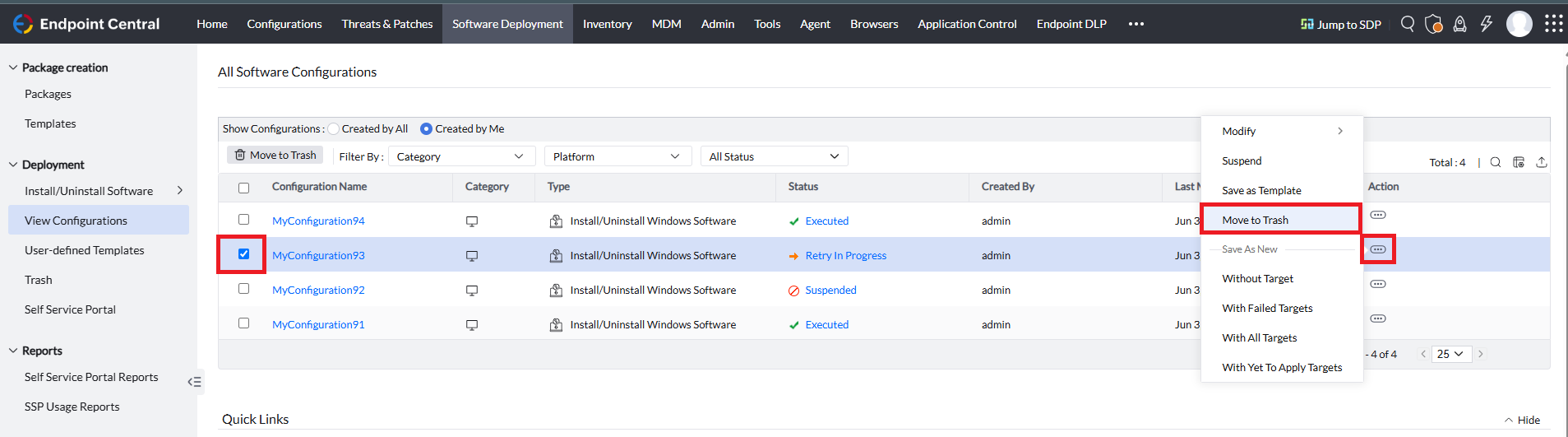
- No console do Endpoint Central, navegue até a guia Implantação de Software > Implantação > Exibir Configurações
- Selecione a configuração que deseja mover para a lixeira.
- Na coluna Ação, selecione o ícone de três pontos e escolha Mover para a lixeira.
Observe que, quando uma configuração é movida para a lixeira, ela ainda continuará funcionando normalmente, e será aplicada aos destinos que estiverem em andamento ou se a nova tentativa estiver em andamento. Se você quiser interromper completamente a implantação da configuração, suspenda a configuração e depois mova-a para a lixeira.
Suspender e retomar a configuração
A configuração de Implantação de Software criada pode precisar, por determinados motivos, ser impedida de ser implantada nos computadores de destino; nesses casos, essas configurações podem ser suspensas.
Para suspender a configuração, siga as etapas abaixo:
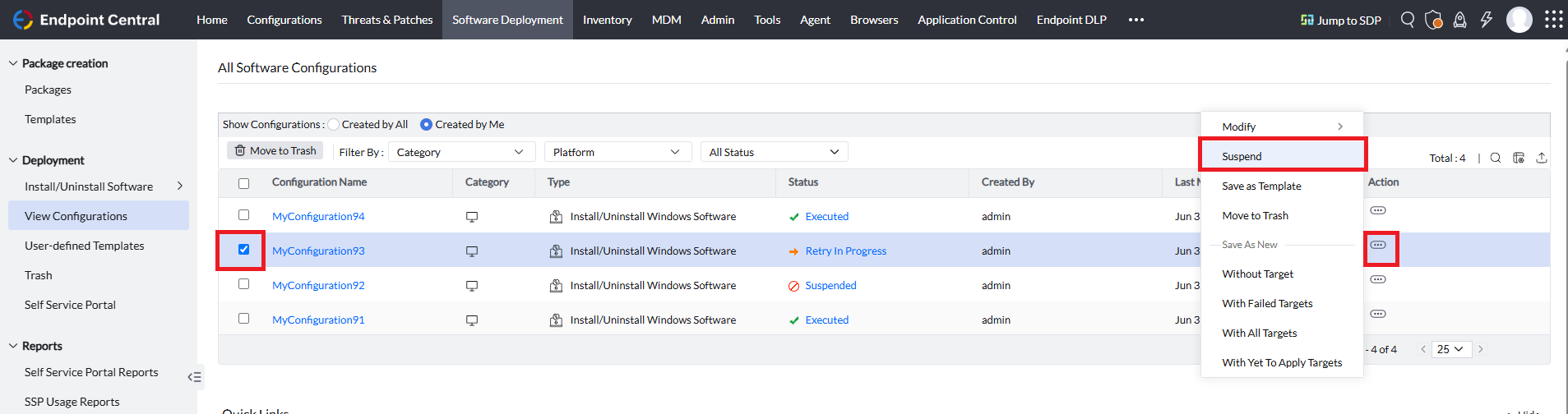
- No console do Endpoint Central, navegue até a guia Implantação de Software > Implantação > Exibir Configurações
- Selecione a configuração que deseja suspender.
- Na coluna Ação, selecione o ícone de três pontos e escolha Suspender.
Você pode retomar a configuração de Implantação de Software suspensa. Para retomar a configuração, siga as etapas abaixo:
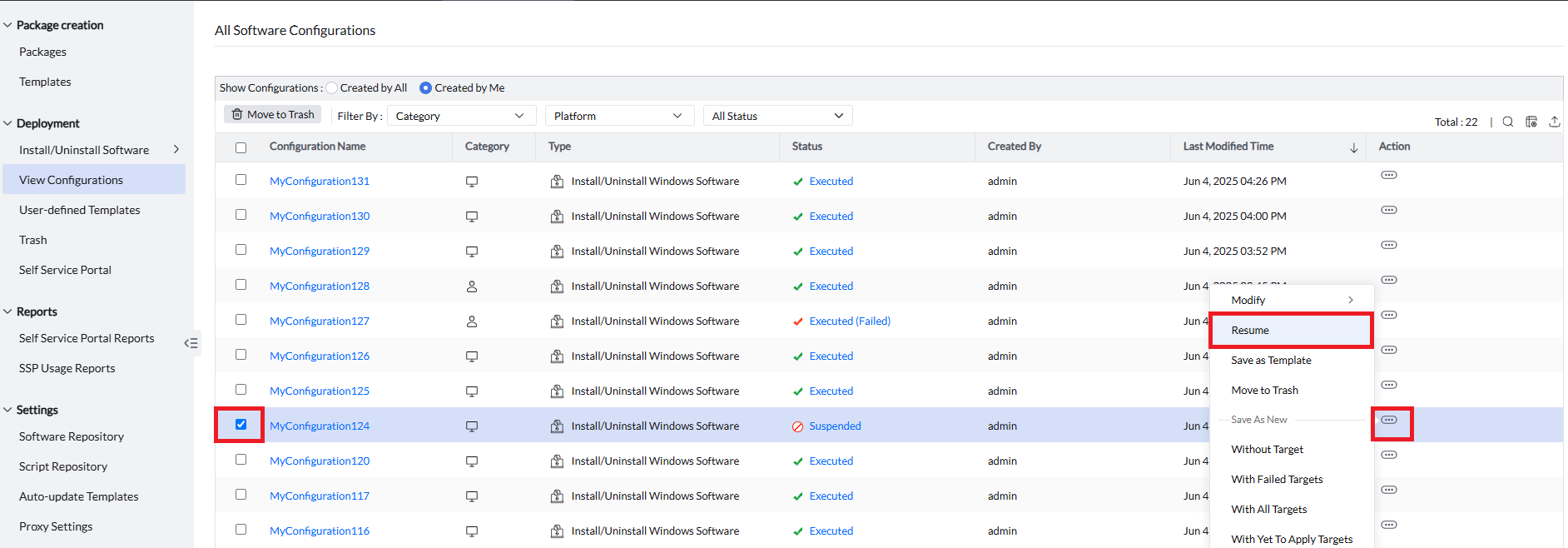
- No console do Endpoint Central, navegue até a guia Implantação de Software > Implantação > Exibir Configurações.
- Selecione a configuração suspensa que deseja retomar.
- Na coluna Ação, selecione o ícone de três pontos e depois escolha Retomar.