Ferramenta de gerenciamento de sessão de terminal
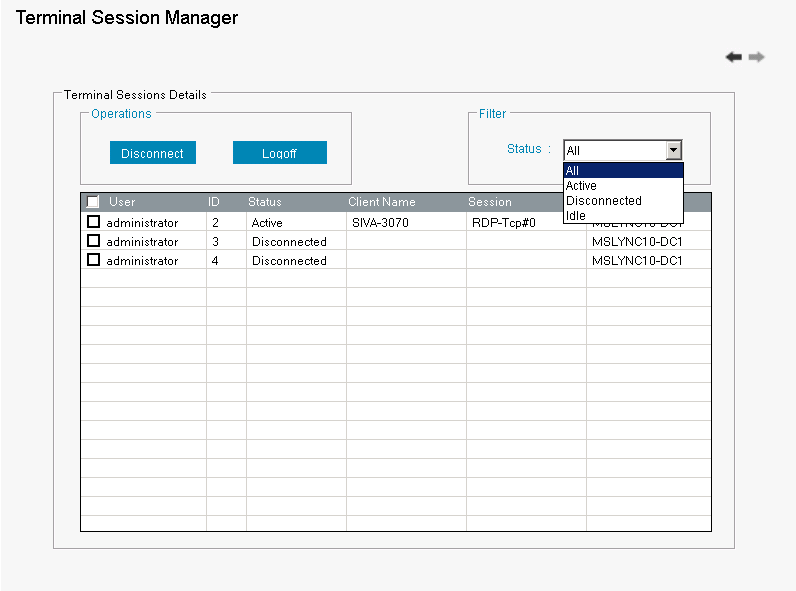
O Gerenciador de Sessões de Terminal do ManageEngine ADManager Plus é um poderoso cmdlet do PowerShell para identificar e gerenciar múltiplas sessões de terminal em um Domínio, a partir de um único ponto. Esta ferramenta é altamente benéfica para administradores de TI, pois as sessões de terminal para múltiplos usuários no Domínio podem ser gerenciadas, desconectadas ou desconectadas a partir de um único console.
Por que você deve considerar esta ferramenta de gerenciamento de sessão de terminal?
- Você pode obter uma lista completa de todas as sessões de terminal ativas, desconectadas ou ociosas disponíveis em computadores selecionados em um domínio, a qualquer momento, instantaneamente.
- Você obtém uma funcionalidade de pesquisa aprimorada que lista todos os computadores no Domínio que executam uma Sessão de Terminal.
- Você pode desconectar ou fazer logoff de sessões de terminal com apenas um clique.
- Simples, fácil de usar, rápido e a melhor parte: o Gerenciador de Sessões de Terminal é 100% gratuito.
Como usar esta ferramenta de gerenciamento de sessão de terminal?
- Clique em " Terminal Session Manager " no Iniciador para iniciar a ferramenta.
- Insira as credenciais: Domínio; nome de usuário e senha apropriados (um de administrador de domínio ou um usuário com direitos equivalentes).
- Clique no botão "Obter Computadores". Os computadores no domínio selecionado serão listados.
- Selecione os computadores cujas informações de "Sessão de terminal" você está procurando.
- Clique em " Obter Sessões " para obter as Sessões de Terminal dos Computadores selecionados.
- Use os filtros de status (lista suspensa) para obter a lista de todas as sessões 'Ativas', 'Desconectadas' e 'Ociosas'.
- Para 'Desconectar' várias Sessões de Terminal, selecione as Sessões de Terminal necessárias e clique em 'Desconectar'.
- Para fazer logoff de várias sessões de terminal, selecione as sessões de terminal necessárias e clique em 'Fazer logoff'.
- Justin ShinMais...
Execute o 'Gerenciador de Sessão de Terminal' usando o Powershell:
- O 'Gerenciador de Sessão de Terminal' também pode ser executado como um cmdlet do PowerShell executando o comando abaixo em um prompt de comando.
- 'add-PSSnapin 'TerminalSessionManager' seguido por 'Get-TerminalSessionManager'.
Quantas vezes você tentou usar o cliente RDP do Windows para se conectar a um servidor remoto, apenas para ser informado de que "o servidor excedeu o número máximo de conexões permitidas". --- O "Gerenciador de Sessão de Terminal" da ManageEngine pesquisará sessões remotas em sua rede e listará todas elas, novamente em uma lista visualizável. - Jeremy Moskowitz