Associando Regras de Log de Eventos
O Monitoramento de Log de Eventos do OpManager para Windows permite coletar e analisar os logs de eventos de todos os seus dispositivos Windows, através do protocolo seguro WMI. As mensagens coletadas são então analisadas com base nas regras de log de eventos configuradas. Quando uma entrada de log de eventos corresponde aos critérios mencionados na regra de log de eventos, alarmes são gerados e as notificações são enviadas de acordo com o perfil de notificação configurado.
Para saber como adicionar regras de log de eventos, clique aqui. Para associar regra(s) de log de eventos a um dispositivo ou a vários dispositivos na sua rede, siga um dos passos abaixo:
- Associando uma regra de log de eventos para um dispositivo individual
- Associando uma regra de log de eventos para vários dispositivos
Associando uma regra de log de eventos para um dispositivo individual
- Vá até a aba Inventory e clique em um dispositivo para abrir a página de snapshot do dispositivo.
Clique na aba Monitors.
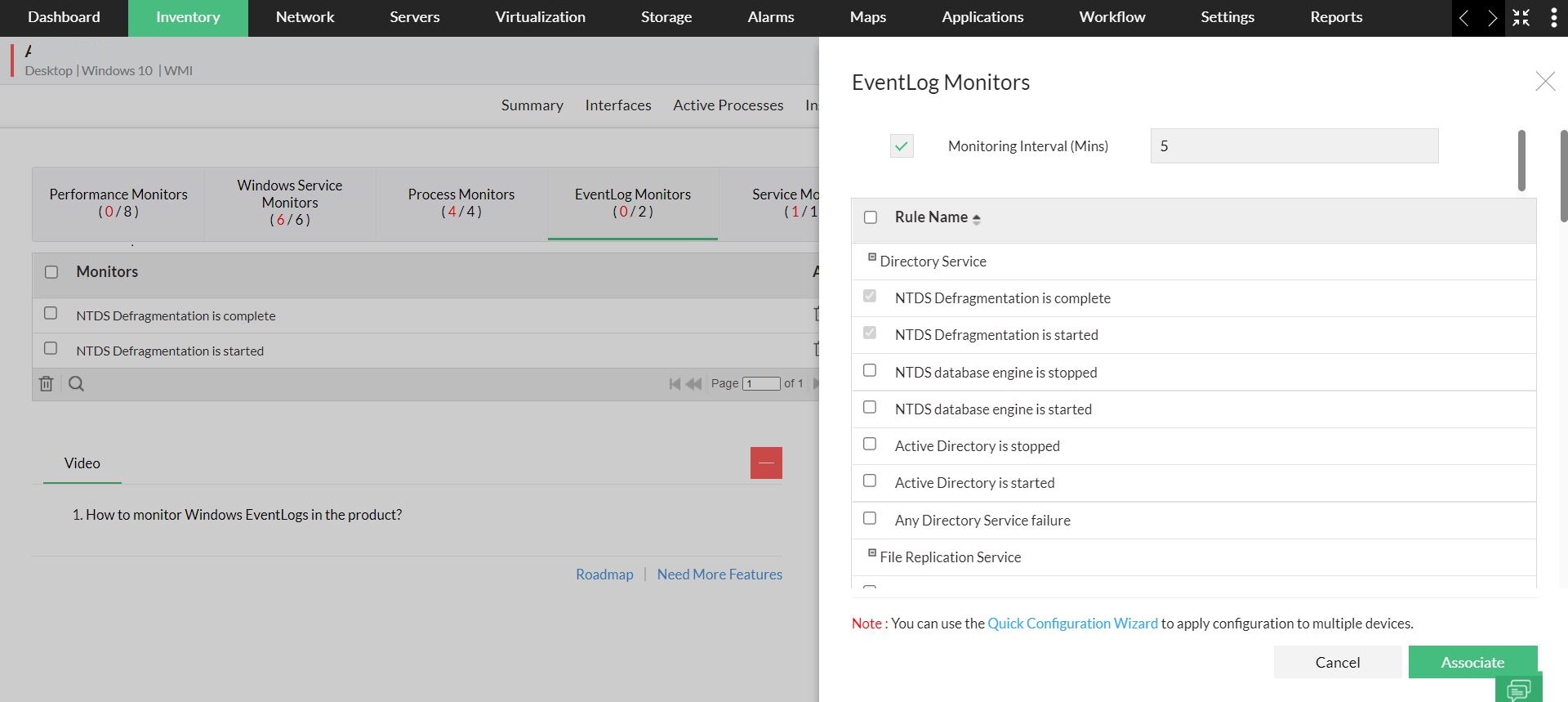
- Clique na aba EventLog Monitors. Se a aba EventLog Monitors não for exibida, clique em More -> EventLog Monitors.
- Clique no símbolo + (no canto superior direito) e clique na opção AssociateMonitor.
- Marque a caixa de seleção Monitoring Interval. Se quiser alterar o intervalo de monitoramento, especifique o novo valor de intervalo de monitoramento (em minutos).
- Selecione os eventos para os quais o OpManager deve monitorar os logs e clique em Associate.
Associando uma regra de log de eventos para vários dispositivos
Vá até Settings -> Configuration -> Quick Configuration Wizard.
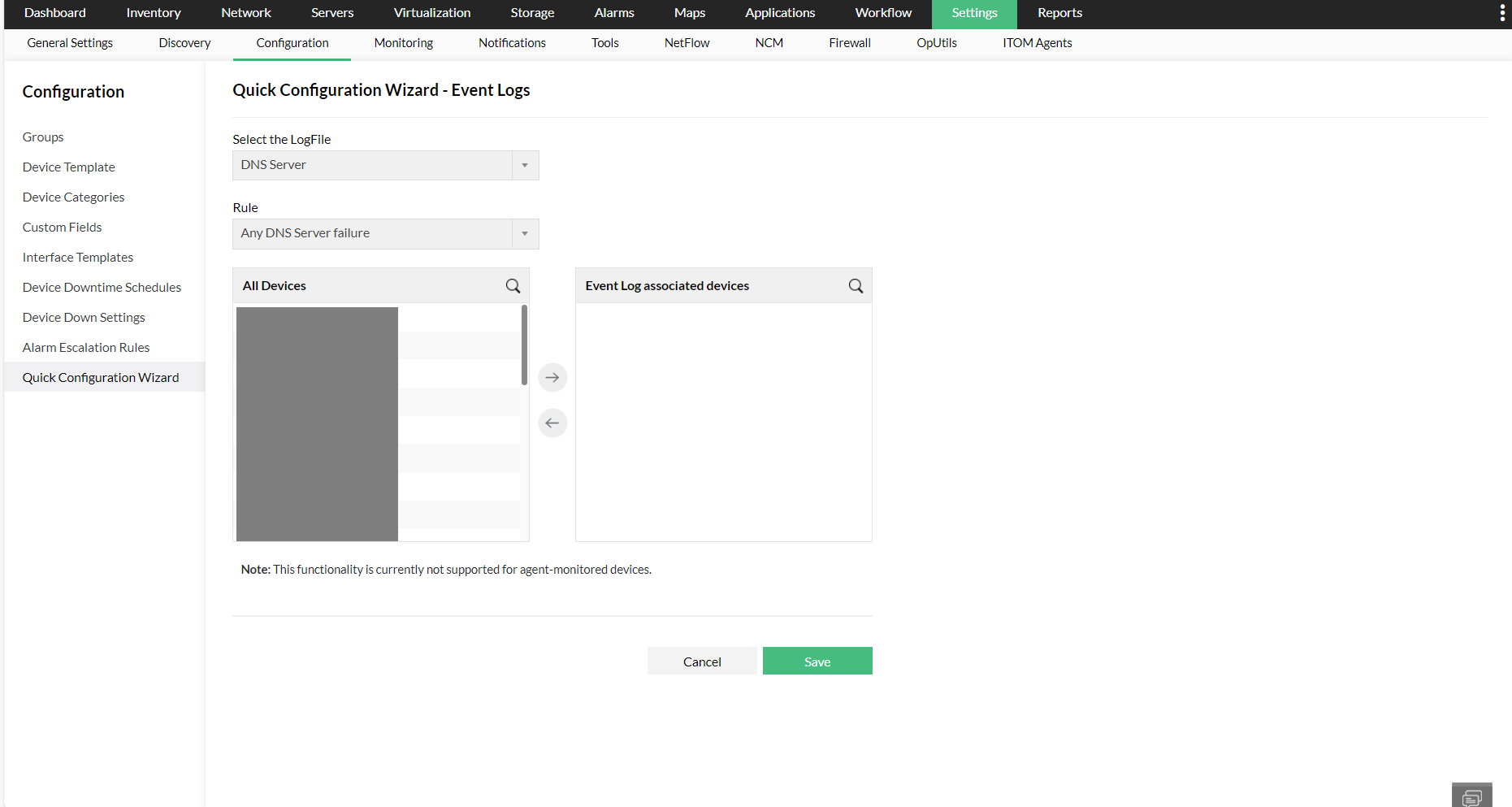
- Clique em Event log rules.
- Selecione o arquivo de log que o OpManager deve monitorar para a ocorrência do evento.
- Selecione o evento para o qual o OpManager deve gerar um alerta.
- Selecione o(s) dispositivo(s) para o(s) qual(is) o OpManager deve gerar um alerta quando o evento especificado ocorrer.
- Clique em Save.
Para saber mais sobre regras de log de eventos, clique aqui.