Integrações personalizadas no OpManager
Além das integrações independentes suportadas no OpManager, você também pode usar o recurso de integrações personalizadas para integrar o OpManager com a aplicação de terceiros desejada, que ofereça suporte a webhooks de entrada e APIs REST. Isso ajuda a encaminhar os alarmes do OpManager para a ferramenta relevante o mais rápido possível, auxiliando na solução de problemas e correção de falhas com a maior agilidade. Isso, por sua vez, garante alta disponibilidade e desempenho ideal.
Para configurar uma nova integração personalizada, vá até a página Settings -> Integrations e clique no botão "New Custom Integration" no canto superior direito da página.
1. Configurando integrações personalizadas no OpManager
Depois de executar a ação acima, você será direcionado para a página de configuração de integração personalizada. Aqui, informe os seguintes detalhes:
- Integration name & Description: Forneça um nome e uma descrição para a integração.
- Integration Type: Selecione o tipo de integração entre as três opções.
- Incident Management, por exemplo: Requests no ManageEngine ServiceDesk Plus On Premise/ ManageEngine ServiceDesk Plus Cloud, Incidents no ServiceNow
- Event Management, por exemplo: Events no ServiceNow, MoogSoft, BigPanda
- Chat, por exemplo: Slack, Telegram
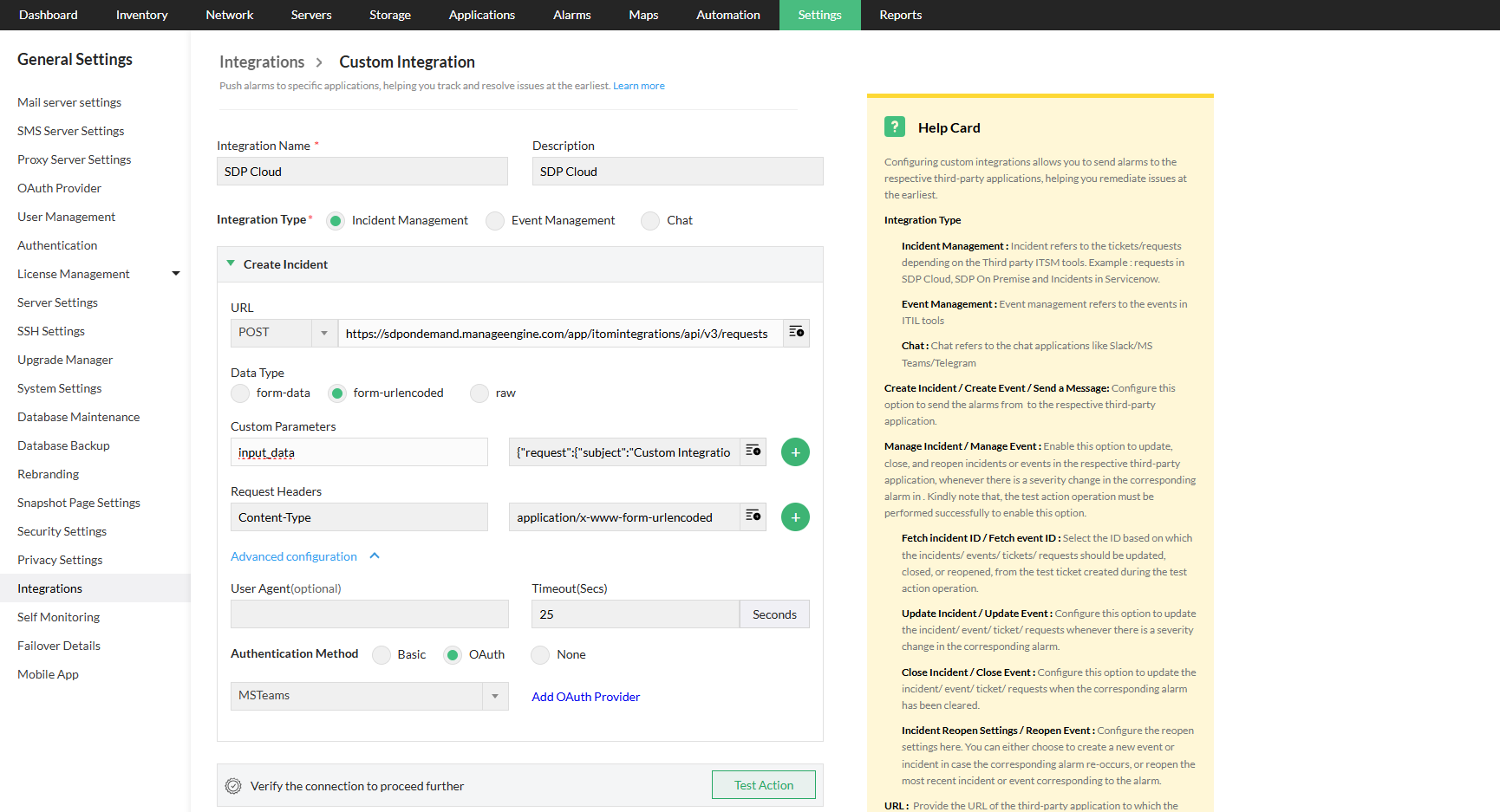
a. Para gerenciamento de incidentes e eventos
Configure os valores a seguir.
- Create Incident/ Create Event:
- Clique aqui para saber como configurar os parâmetros da requisição HTTP.
- Advanced Configuration
- User Agent: Forneça os detalhes do dispositivo ou do agente de onde a requisição está se originando. Observe que configurar os detalhes de user agent é totalmente opcional, e não obrigatório.
- Timeout: Informe o tempo limite em segundos para a duração da requisição.
- Authentication Method: Escolha o modo de autenticação preferido.
- Basic: Escolha esta opção se a URL da aplicação de terceiros é autenticada usando nome de usuário e senha.
- OAuth: Escolha esta opção se a URL da aplicação de terceiros é autenticada usando OAuth. Selecione as configurações do provedor OAuth. Clique no botão "Add New OAuth" para configurar as definições do provedor OAuth.Saiba mais
- None: Selecione esta opção se a URL da aplicação de terceiros não for autenticada, ou for autenticada apenas com Header/ URL Token/ conteúdo do Body.
- Manage Incidents/ Manage Events: Selecione esta opção para atualizar, fechar ou reabrir incidentes/eventos. A ação de teste deve ser verificada com sucesso para gerenciar incidentes.
Fetch Incident ID/ Fetch Event ID: A partir da resposta do ticket de teste ou evento criado durante a operação de ação de teste, selecione o ID com base no qual os incidentes/eventos devem ser gerenciados, ou seja, atualizados, fechados ou reabertos. A operação de ação de teste pode ser realizada usando o botão "Test Action" fornecido.
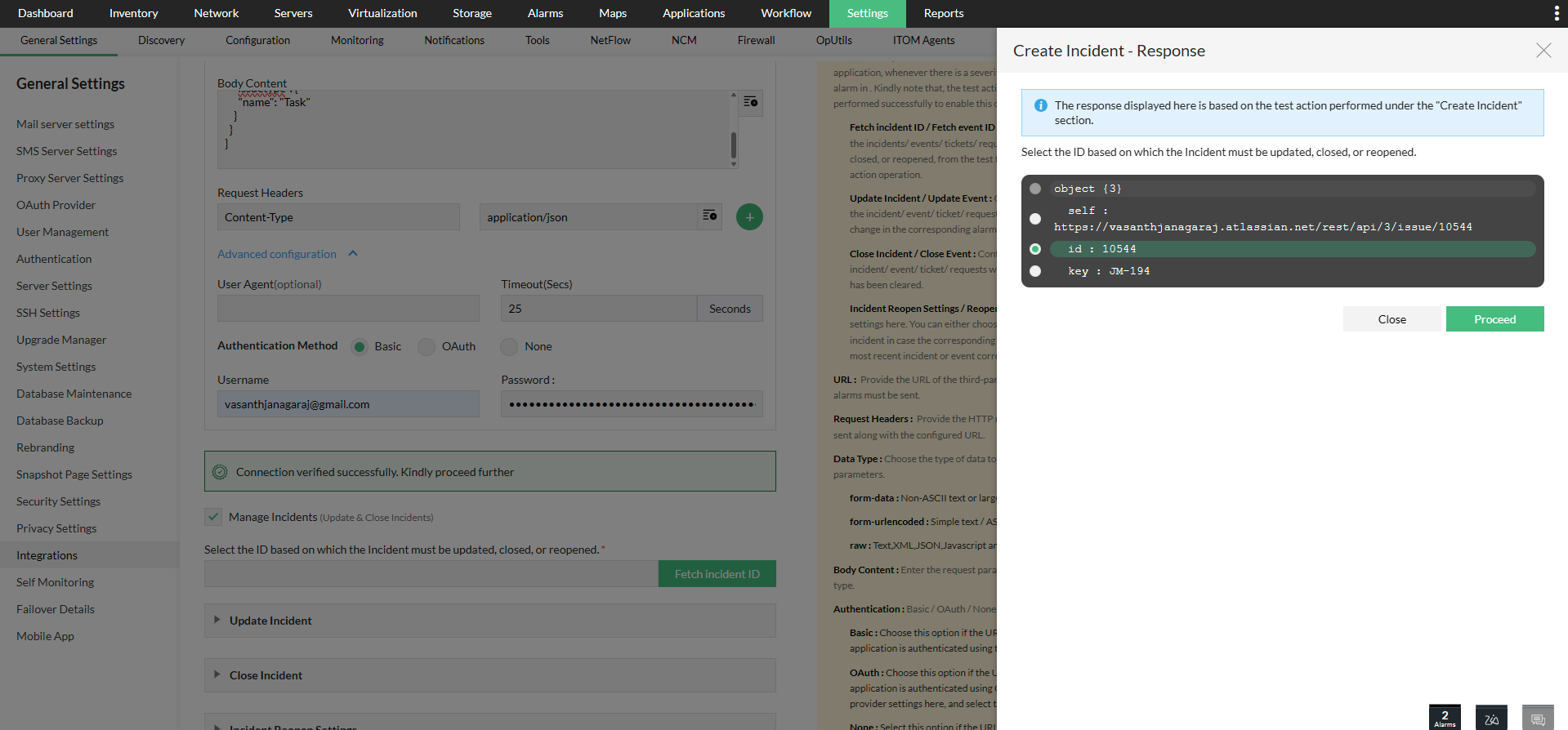
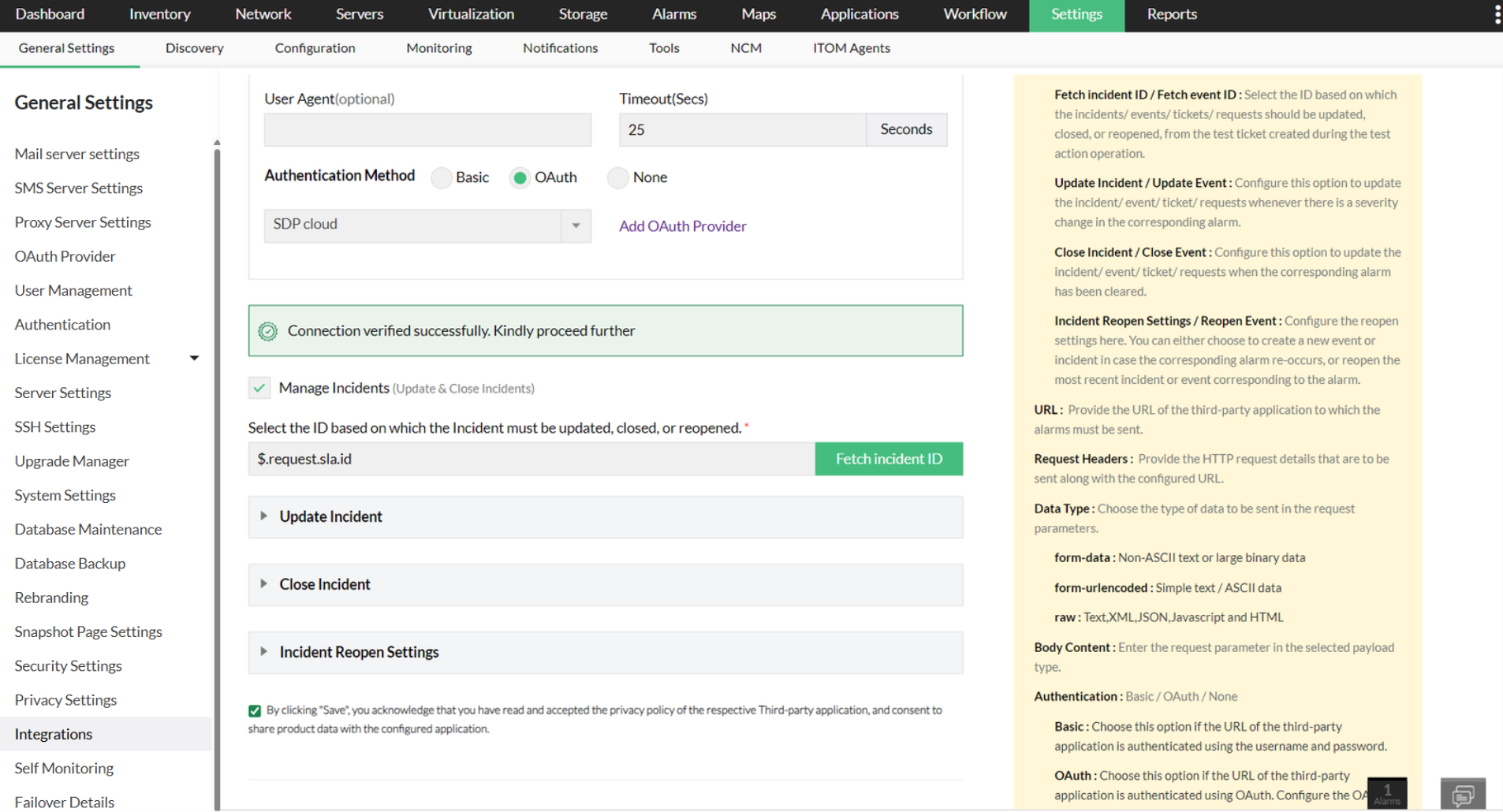
- Update Incident/ Update Event: Configure esta opção para atualizar o incidente ou evento sempre que houver alteração de severidade no respectivo alarme do OpManager. Agora, configure os parâmetros da requisição HTTP.
- Close Incident/ Close Event: Configure esta opção para fechar incidentes ou eventos quando o respectivo alarme do OpManager for limpo. Agora, configure os parâmetros da requisição HTTP.
Incident Reopen settings/ Event Reopen settings: Configure as definições de reabertura usando uma das seguintes opções.
- Create a new incident/ Create a new event: Cria um novo incidente ou evento caso o respectivo alarme do OpManager ocorra novamente.
- Within __days, reopen the most recent incident/ event corresponding to the alarm: Reabre o incidente/evento mais recente correspondente ao alarme do OpManager, se o alarme tiver ocorrido novamente dentro do número de dias configurado. Configure os parâmetros da requisição HTTP.
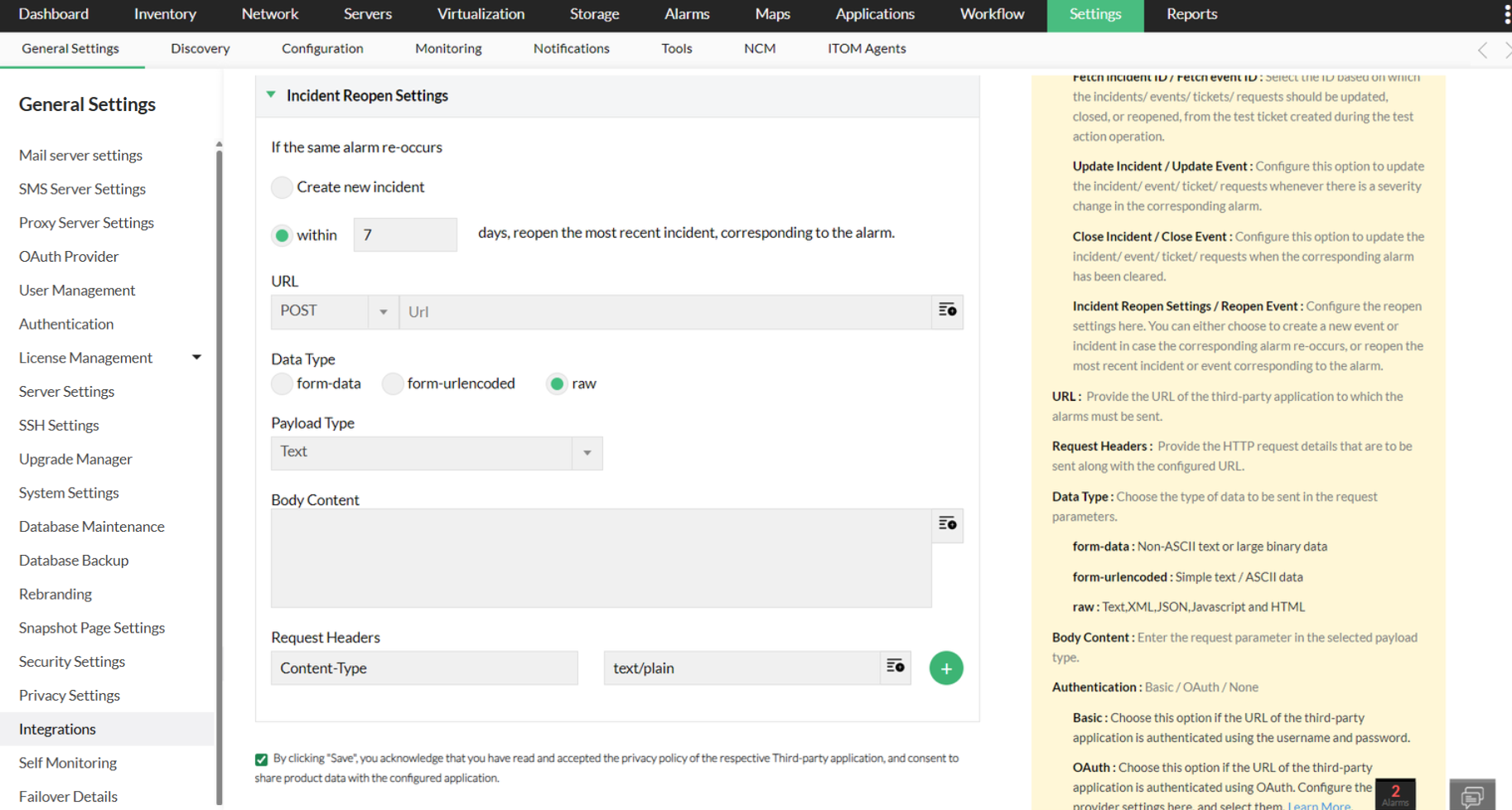
- Clique em "Save".
b. Para chat
- Send a message: Configure os valores a seguir para enviar alarmes do OpManager como mensagens para a respectiva aplicação de terceiros. Clique aqui para saber como configurar os parâmetros da requisição HTTP.
- Advanced Configuration
- User Agent: Forneça os detalhes do dispositivo ou do agente de onde a requisição está se originando.
- Timeout: Informe o tempo limite em segundos para a duração da requisição.
- Authentication Method: Escolha o modo de autenticação preferido.
- Basic: Escolha esta opção se a URL da aplicação de terceiros é autenticada usando nome de usuário e senha.
- OAuth: Escolha esta opção se a URL da aplicação de terceiros é autenticada usando OAuth. Clique no botão "Add New OAuth" para configurar as definições do provedor OAuth.
- None: Selecione esta opção se a URL da aplicação de terceiros não for autenticada ou for autenticada apenas com Header/ URL Token/ conteúdo do Body.
- Advanced Configuration
- Clique em "Save".
Configurando parâmetros HTTPS
Configure os seguintes parâmetros de requisição HTTP.
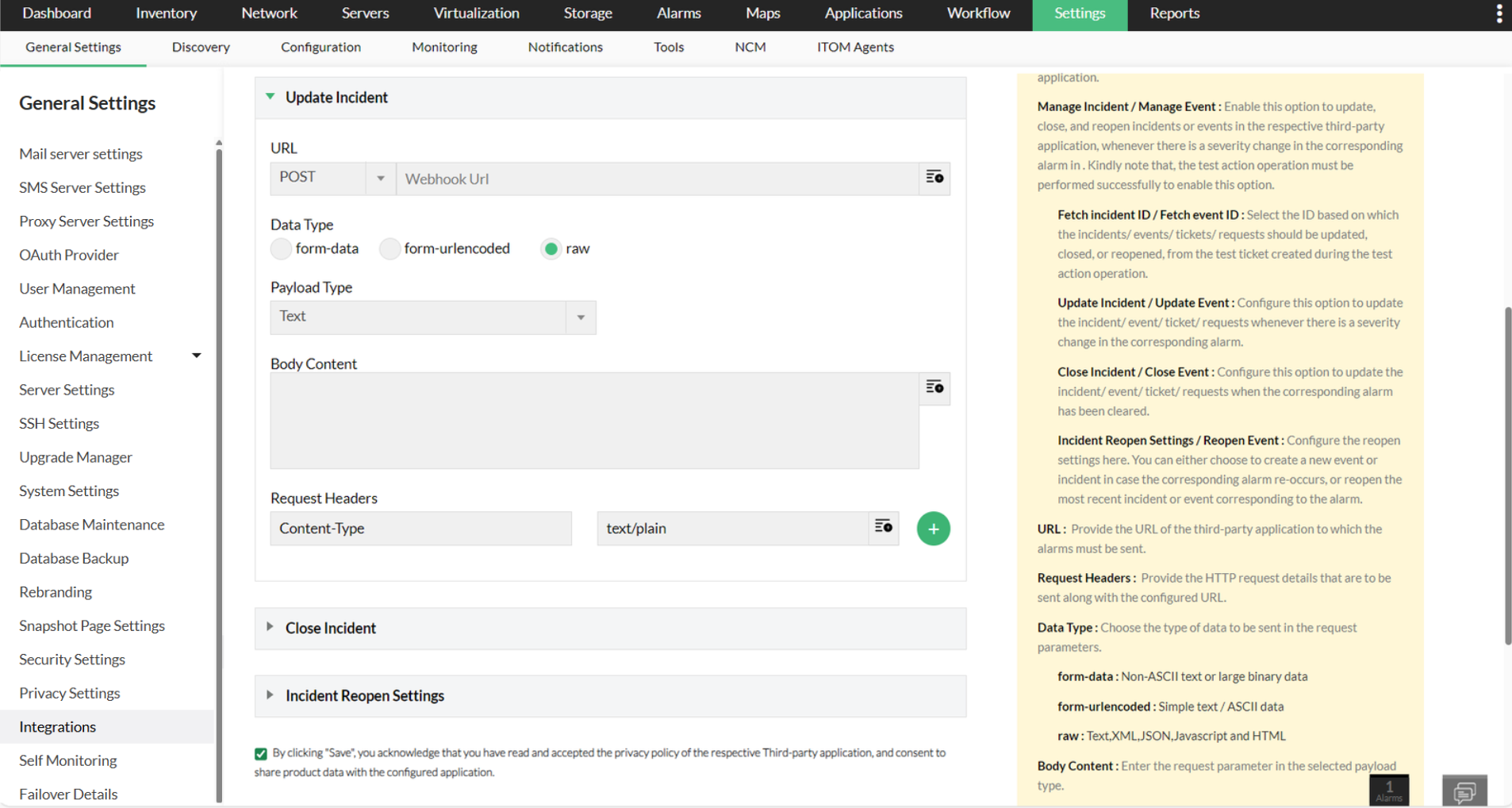
- URL: Forneça a URL para a qual os alarmes do OpManager devem ser enviados.
- Request headers: Forneça os detalhes da requisição HTTP que devem ser enviados junto com a URL configurada.
- Data Type: Escolha o formato de dados no qual as informações serão transmitidas. Para cada tipo de dado, configure os valores a seguir.
- Para os tipos form-data e form url-encoded
- Custom Parameters: Informe os parâmetros que devem ser enviados.
- Para o tipo raw
- Payload type: Escolha o tipo de payload dos dados que serão enviados no conteúdo do corpo. (Somente para o tipo raw)
- Body Content: Informe o conteúdo adicional que deve ser incluído no corpo da requisição HTTP. (Somente para o tipo raw)
- Para os tipos form-data e form url-encoded
Agora será exibido um pop-up solicitando que você configure perfis de notificação para enviar os alarmes do OpManager para as respectivas aplicações de terceiros. Você pode optar por ignorar esta etapa clicando no botão "Skip", ou pode adicionar perfis de notificação clicando na opção "Configure Now". Consulte a seção abaixo para saber mais sobre a configuração de perfis de notificação para integrações personalizadas no OpManager.
Depois que a integração for configurada, você poderá encontrá-la na página de integrações. Você pode editá-la a partir de lá. Também é possível excluir a integração abrindo a integração personalizada correspondente e clicando em Actions -> Delete integration. Observe que excluir uma integração personalizada também excluirá os perfis de notificação associados.
2. Associando um perfil de notificação
Você precisa associar um perfil de notificação às integrações personalizadas para receber os alarmes do OpManager por meio da respectiva aplicação de terceiros.
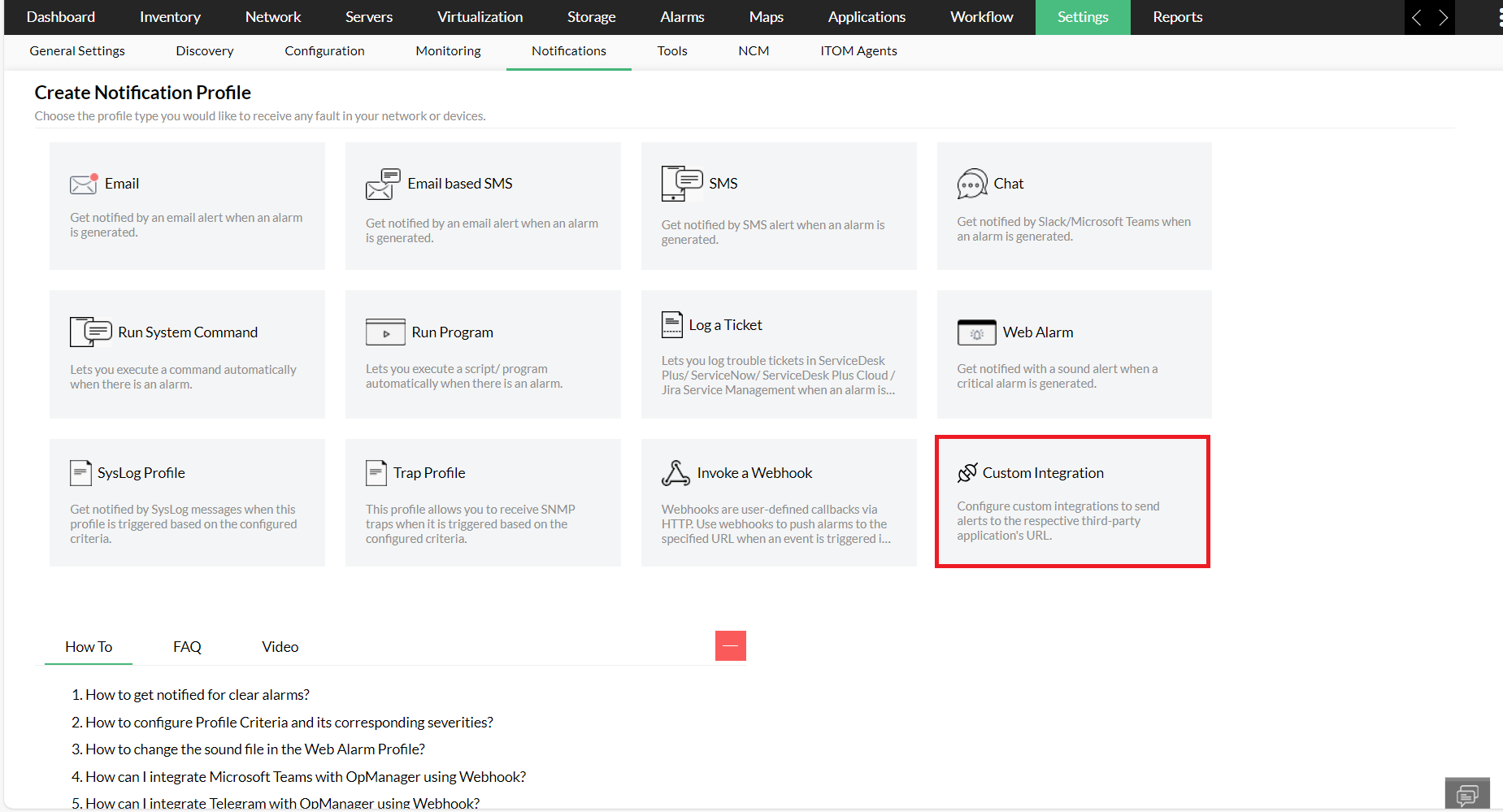
- Vá até Settings -> Notification -> Add Profile.
Selecione "Custom Integration".
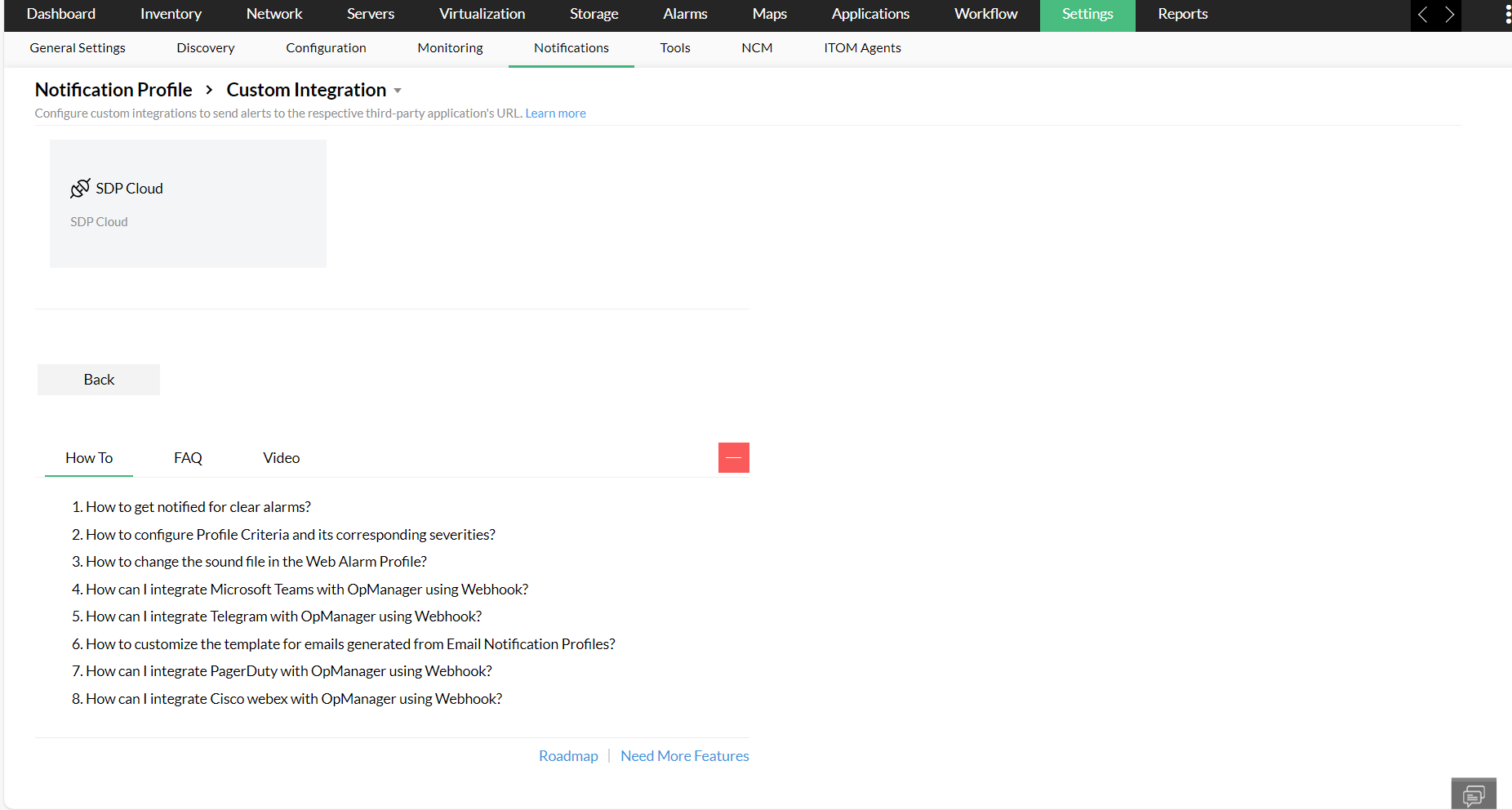
Agora selecione a integração personalizada correspondente que você já configurou e siga as etapas mencionadas aqui.
Agora que as configurações de integração já foram definidas e os perfis de notificação foram associados, você poderá receber os alarmes do OpManager na aplicação de terceiros desejada.