Executando fluxos de trabalho

A automação de fluxo de trabalho de TI do OpManager permite automatizar tarefas e processos repetitivos de forma eficiente. Ao aproveitar uma interface simples de arrastar e soltar, você pode criar facilmente um fluxo de trabalho adaptado às suas necessidades específicas e configurar os critérios para sua execução. Esta documentação irá guiá-lo pelas etapas para executar um fluxo de trabalho no OpManager.
- Executando fluxos de trabalho
- Como posso executar um script PowerShell usando a tarefa Executar script do Windows em um fluxo de trabalho?
Para executar um fluxo de trabalho
Antes de executar um fluxo de trabalho, verifique se você associou o fluxo de trabalho aos respectivos dispositivos.
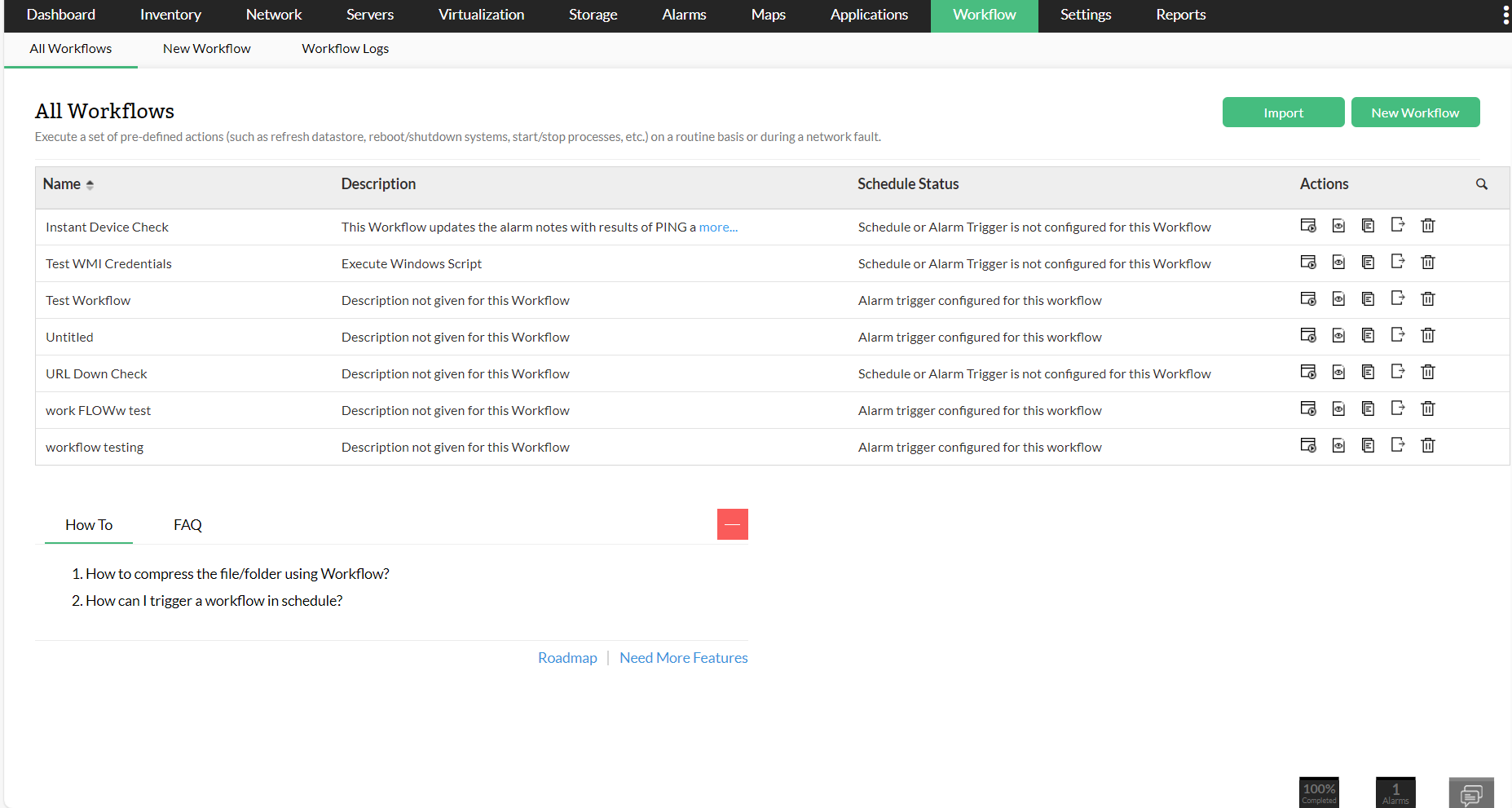
- Clique na guia Fluxo de trabalho. Aqui, todos os fluxos de trabalho criados serão listados.
Clique no ícone "Executar" do respectivo fluxo de trabalho e, em seguida, selecione os dispositivos nos quais os fluxos de trabalho devem ser executados.
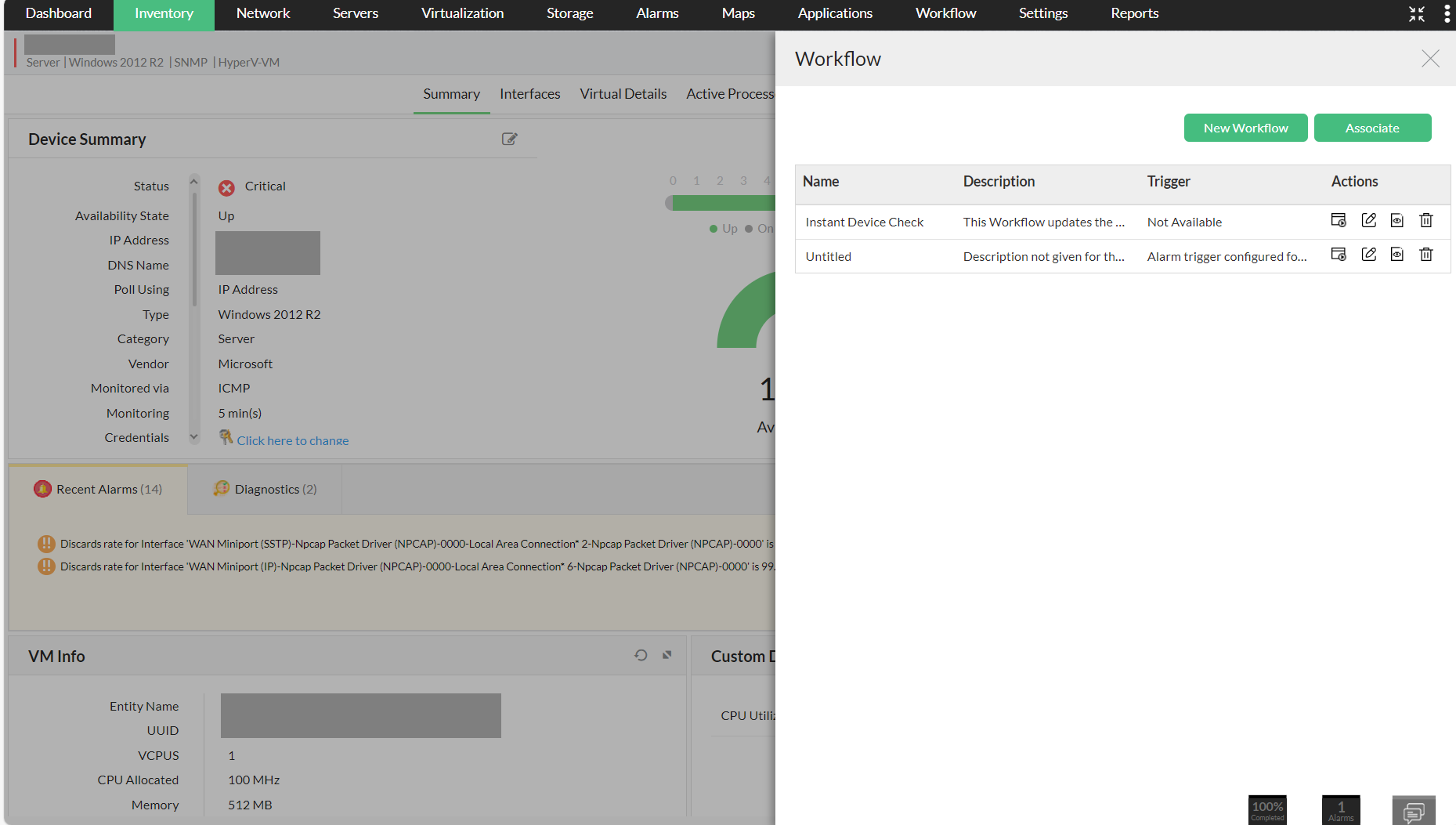
Também há uma opção para executar o fluxo de trabalho na página de snapshot do respectivo dispositivo. Vá para a página de snapshot do dispositivo, clique no ícone "Fluxo de trabalho" no canto superior direito da página e, em seguida, clique na opção "Executar" do respectivo fluxo de trabalho.
Como posso executar um script PowerShell usando a tarefa Executar script do Windows em um fluxo de trabalho?
Vá para Fluxo de trabalho > Novo fluxo de trabalho > Ações externas > Executar script do Windows.
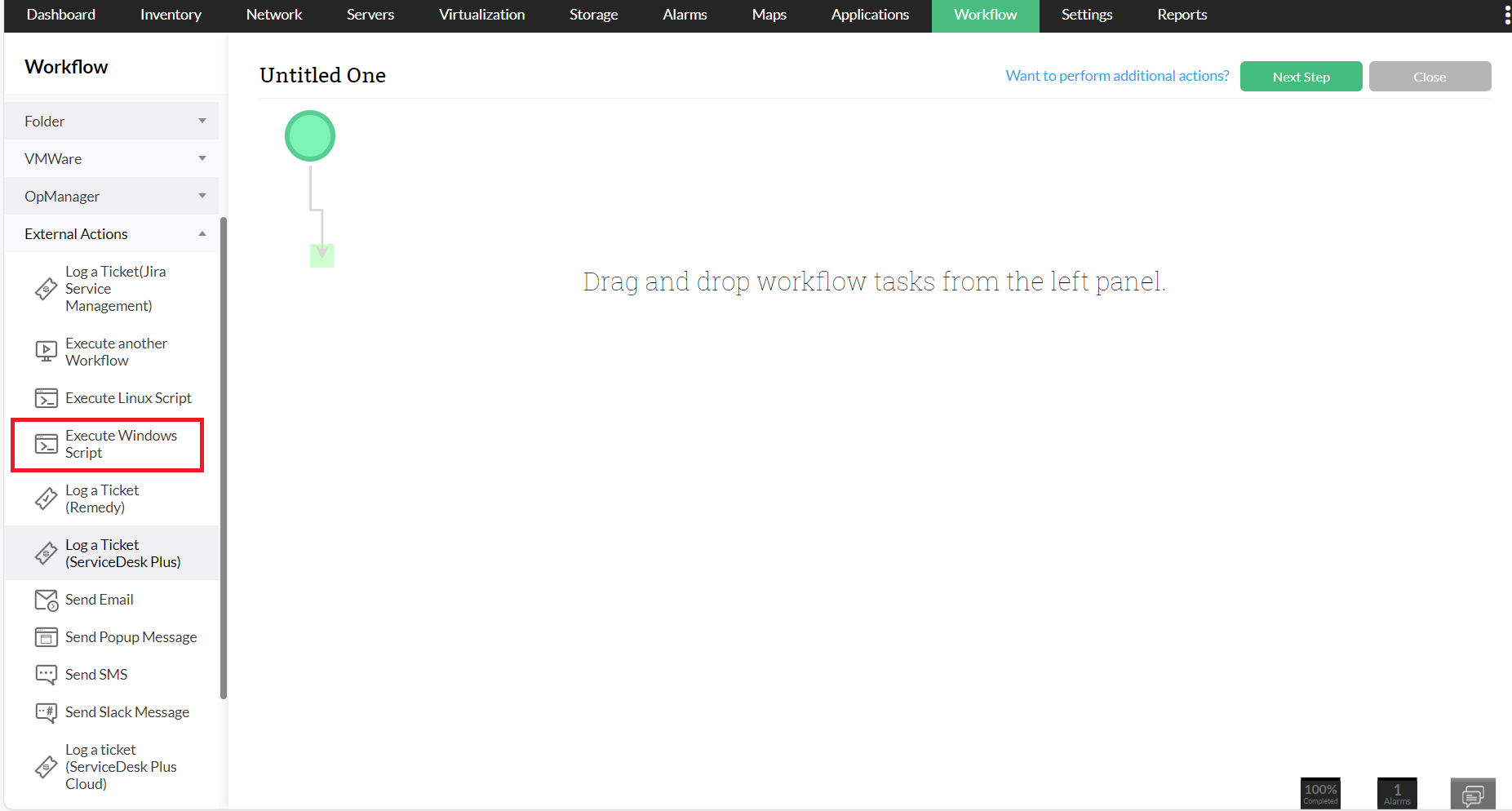
- Arraste e solte a ação Executar script do Windows na área de trabalho. No pop-up, configure o Nome, o Dispositivo de destino e a Linha de comando.
Em Corpo do script, insira o script PowerShell mostrado abaixo:
Set objShell = CreateObject("Wscript.Shell")
objShell.Run("powershell.exe -noexit c:\scripts\test.ps1")
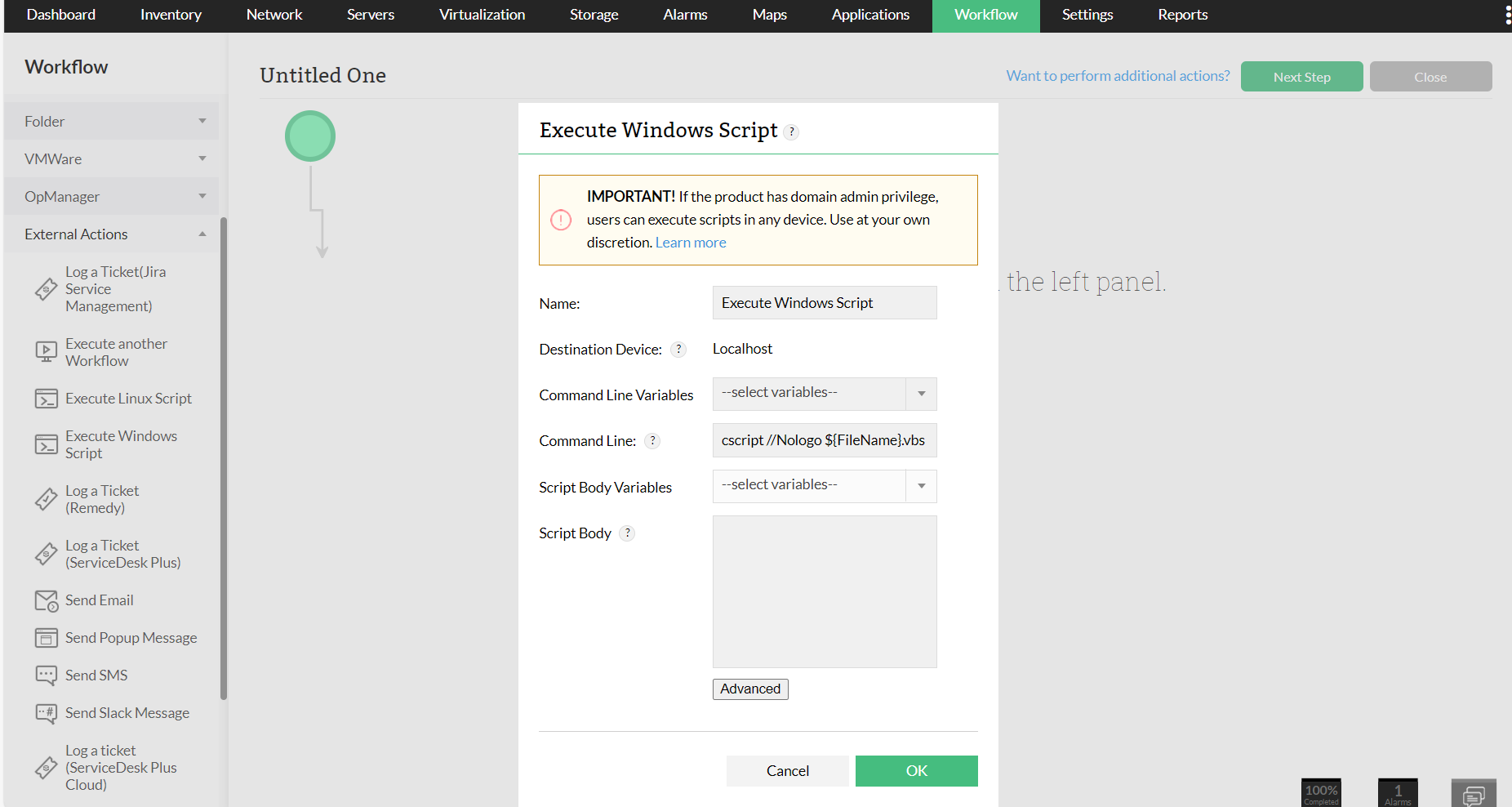
- Clique em OK.
Para obter insights detalhados sobre os fluxos de trabalho automatizados do OpManager, consulte os seguintes documentos de ajuda.