Logs de Execução de Workflow

O Workflow no OpManager permite automatizar tarefas e processos repetitivos de forma eficiente. Usando uma interface simples de arrastar e soltar, você pode facilmente criar um workflow adaptado às suas necessidades específicas e configurar os critérios para sua execução. Os Logs de Workflow servem como um registro abrangente dos workflows executados, oferecendo visibilidade sobre suas saídas e os dados associados a cada tarefa.
Para visualizar logs de Workflow
- Clique na aba Workflow e selecione Workflow Logs. A saída do workflow para cada dispositivo associado é listada juntamente com a data e hora de execução, o nome da tarefa, seu status de severidade e a mensagem.
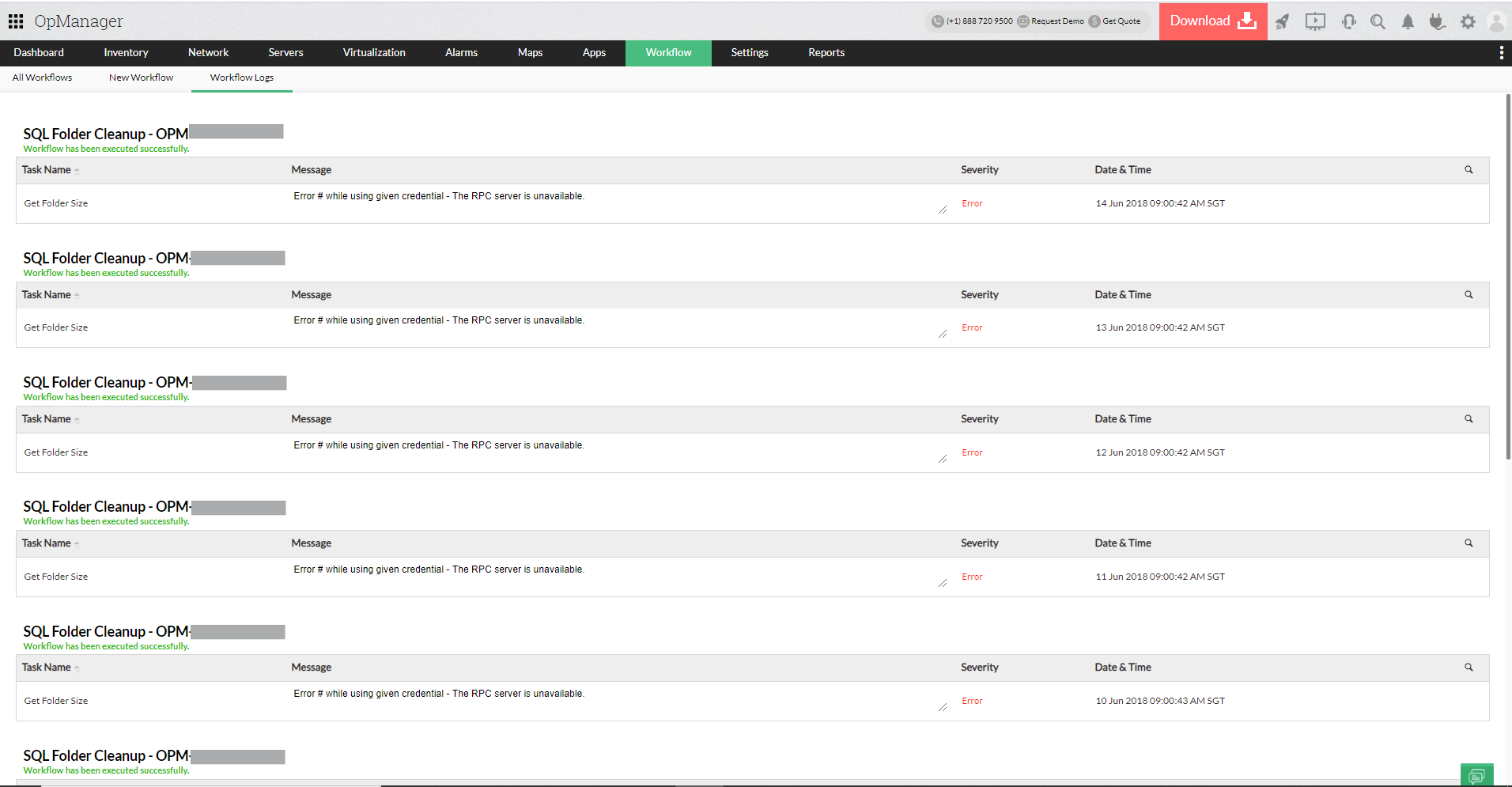
Para visualizar logs de workflow individuais:
- Navegue até Workflow --> All Workflows.
- Uma lista de workflows será exibida.
- Clique no segundo ícone (View Logs) na coluna Actions de um workflow para visualizar o log daquele workflow específico.
Severidade
Cada tarefa, após ser executada, é registrada com sua severidade para facilitar o entendimento do status de execução. As seguintes severidades estão disponíveis no Workflow:
- Info: Notifica que uma tarefa foi executada com sucesso.
- Error: Notifica que uma tarefa falhou.
- Warning: Notifica que uma tarefa não pode ser executada. Ex.: Uma ação de excluir arquivo não pode ser realizada quando o diretório não contém o arquivo especificado. Nesses casos, a ação de excluir arquivo é marcada como aviso.
Exportar logs de workflow
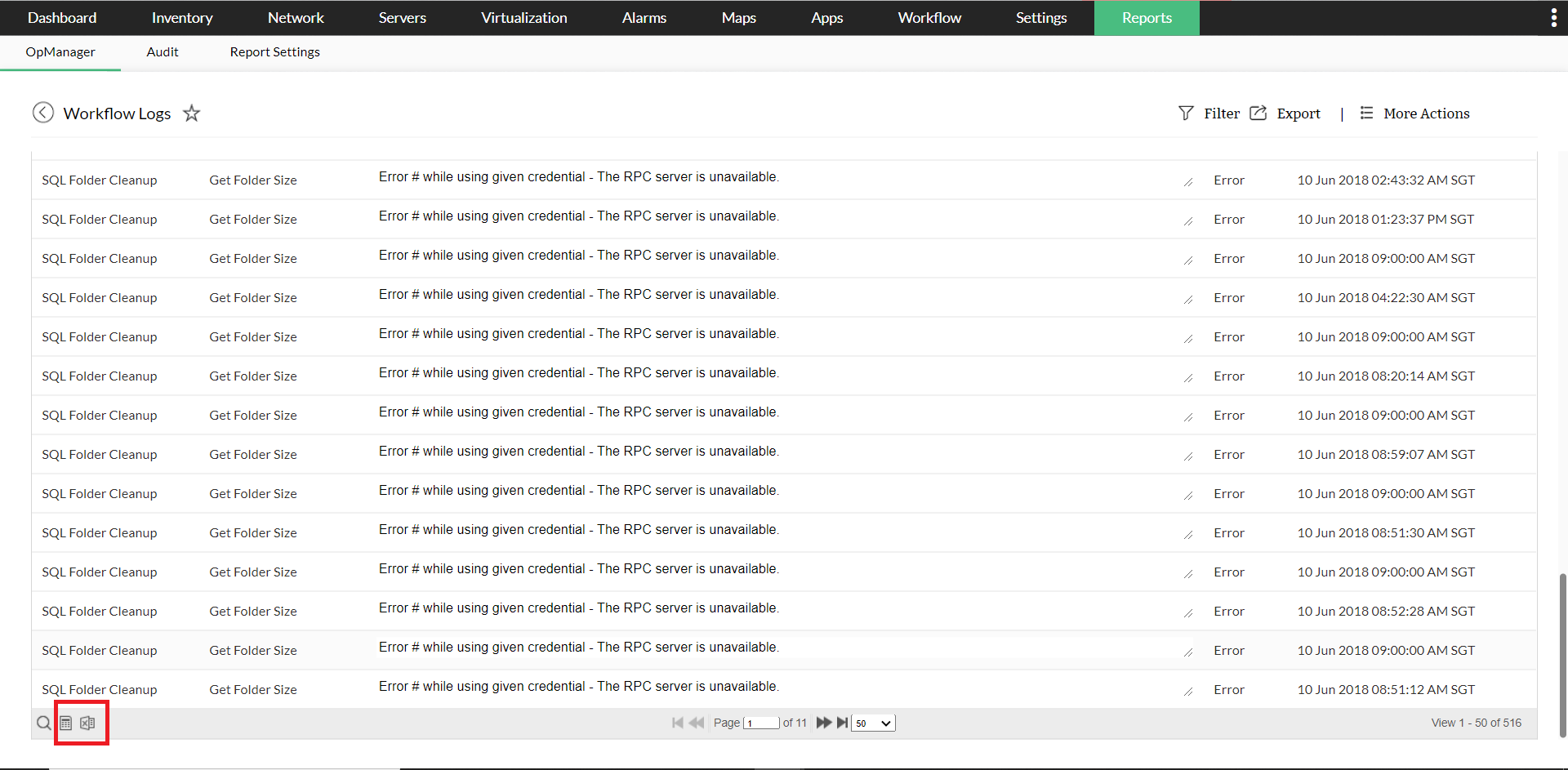
Os usuários podem exportar logs de workflow nos formatos PDF e XLS. Siga as etapas abaixo.
- Navegue até Reports --> System --> Workflow logs.
- Role a página até o final.
- Clique no ícone Export as CSV/ Export as Excel para baixar o relatório.
Importar Workflows
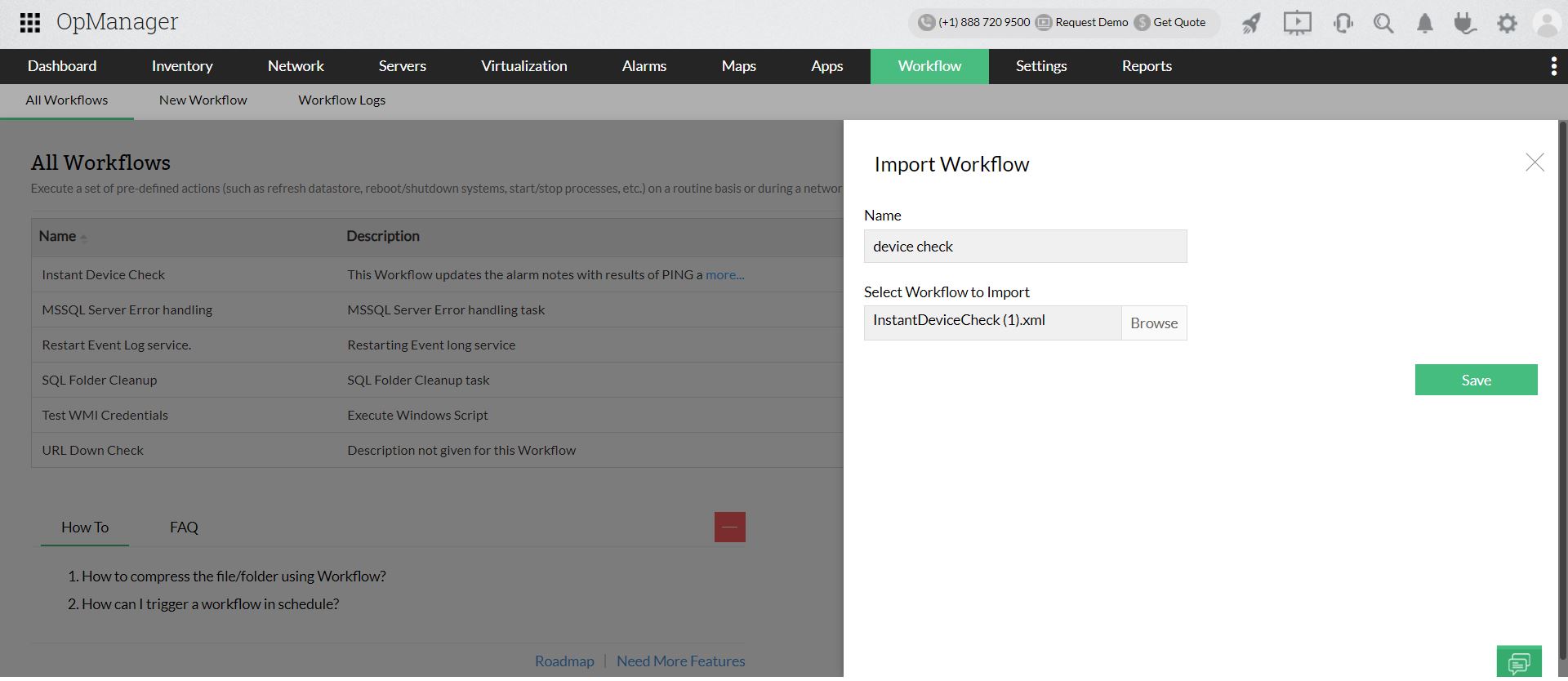
Essa opção é usada para importar o arquivo XML de qualquer workflow do seu dispositivo para o OpManager.
- Clique na aba Workflow.
- Clique em Import.
- Informe o Name.
- Procure o arquivo para importá-lo.
- Clique em Save.
Para obter insights aprofundados sobre os workflows automatizados do OpManager, consulte os seguintes documentos de ajuda.