Mapas de Camada 2 - Visão geral
O OpManager permite descobrir dispositivos de Camada 2 que estão conectados à sua rede e desenha uma representação visual dos mesmos. Isso inclui um mapa topológico detalhado de todos os nós, camadas interconectadas e conectividade porta‑a‑porta, além das interfaces.
Índice:
- Descobrindo dispositivos de Camada 2
- Descobrir dispositivos de camada 2 via dispositivo core
- Descobrir dispositivos de camada 2 usando o intervalo de IP
- Descobrir dispositivos de camada 2 usando grupos
- Salvar como visão de negócios
- Port Channel
- Importar dispositivos
- Exportar mapas de Camada 2
- Visualização para impressão
- Lista de OIDs/MIBs utilizados
- Redescoberta
- Descobrindo dispositivos de Camada 2 (Antes da versão 128458)
Mecanismos de descoberta usados na descoberta de Camada 2 do OpManager:
Os seguintes mecanismos de descoberta são usados para descobrir dispositivos de camada 2 no OpManager.
ARP (Address Resolution Protocol): Mapeia endereços IP para endereços físicos (MAC), usado principalmente por switches de Camada 3 e roteadores.
CDP (Cisco Discovery Protocol): Compartilha informações entre dispositivos Cisco conectados. Recomendado para descobrir hardware Cisco.
FDB (Forwarding Database): Armazena endereços MAC e suas portas associadas. Usado para descobrir switches.
Rota IP: Lista os melhores caminhos para envio de dados, com base em tabelas de roteamento. Usado para descobrir roteadores e switches.
LLDP (Link Layer Discovery Protocol): Anuncia identidade do dispositivo, capacidades e conexões em uma LAN cabeada.
Descoberta de Camada 2:
O OpManager oferece três métodos para descobrir dispositivos de Camada 2 e desenhar mapas de Camada 2:
- Via Dispositivo Core
- Usando intervalo de IP
- Usando grupos.
Usando Dispositivo Core
- Vá para Settings > Discovery > Layer 2 Discovery e selecione Core Device como tipo de descoberta.
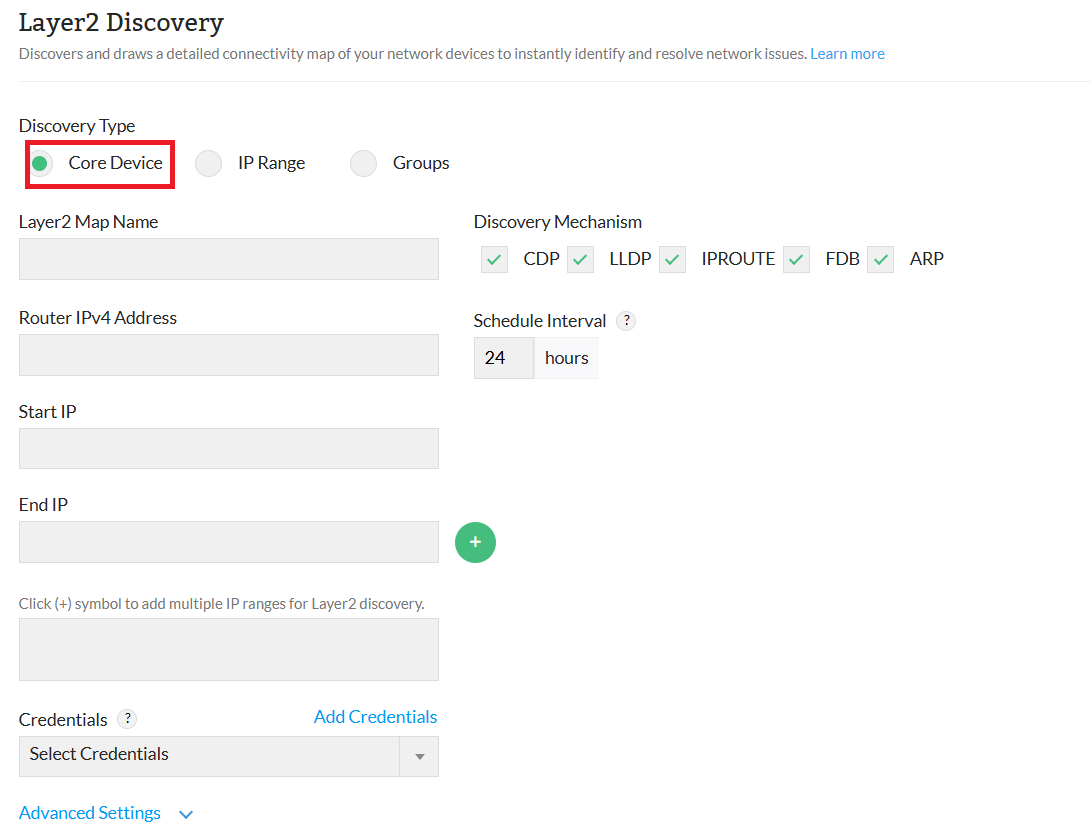
- Forneça os seguintes detalhes:
- Layer 2 Map Name: Nome exclusivo para o mapa.
- Router Address: Deve ser o roteador seed ou switch de Camada 3.
- IP Range: Informe os IPs inicial e final.
- Discovery Mechanism: CDP, LLDP, IPROUTE, FDB ou ARP.
- Schedule Interval: Defina a frequência de atualização (em horas).
- Credentials: Selecione as credenciais correspondentes.
- Advanced Settings: Fornece opções para definir dependência de uplink, salvar o mapa de Camada 2 como visão de negócios e configurar preferências de exibição para rótulos e uso de tráfego.
- Ignore Devices:Excluir dispositivos específicos ou dispositivos dentro de um intervalo de IP especificado.
- Clique em Discover para gerar o mapa.
Usando intervalo de IP
- Selecione IP Range como tipo de descoberta.
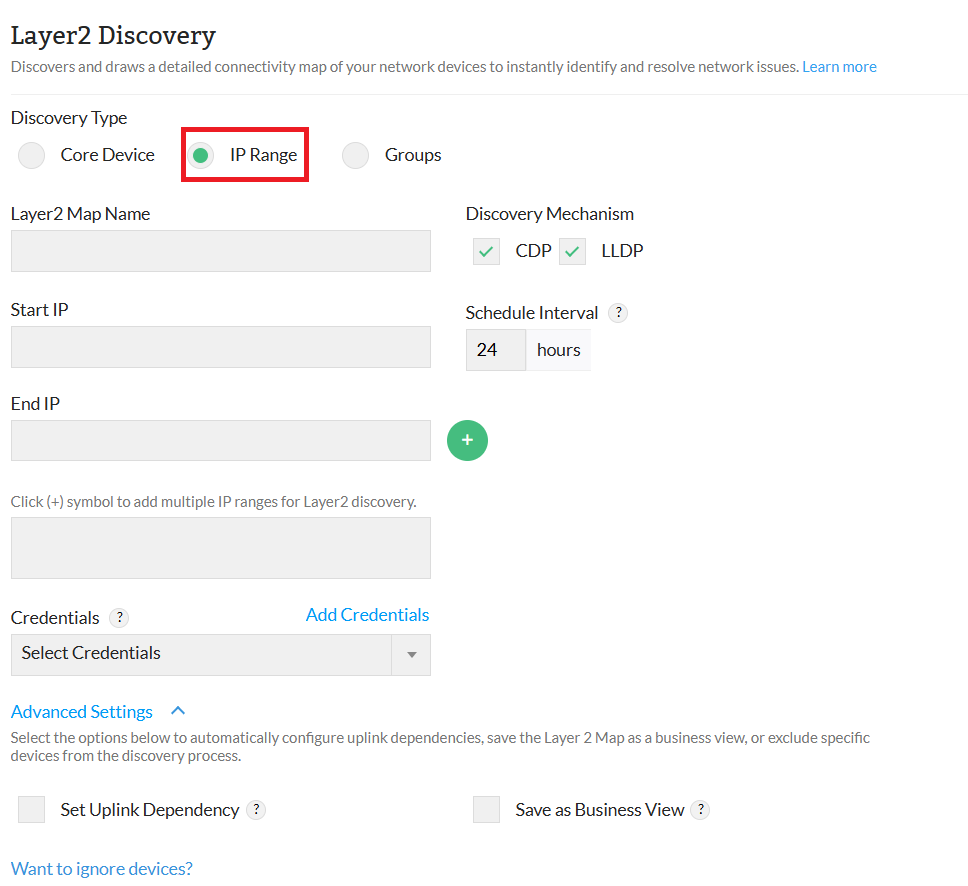
- Forneça os seguintes detalhes:
- Layer 2 Map Name, Start/End IPs e Discovery Mechanism (CDP, LLDP).
- Schedule Interval (em horas), Credentials e use Advanced Settings para definir dependência de uplink etc.
- Exclua dispositivos ou dispositivos dentro de um intervalo de IP especificado com Ignore Devices, se necessário.
- Clique em Discover para gerar o mapa.
Usando grupos
- Selecione Groups como tipo de descoberta.
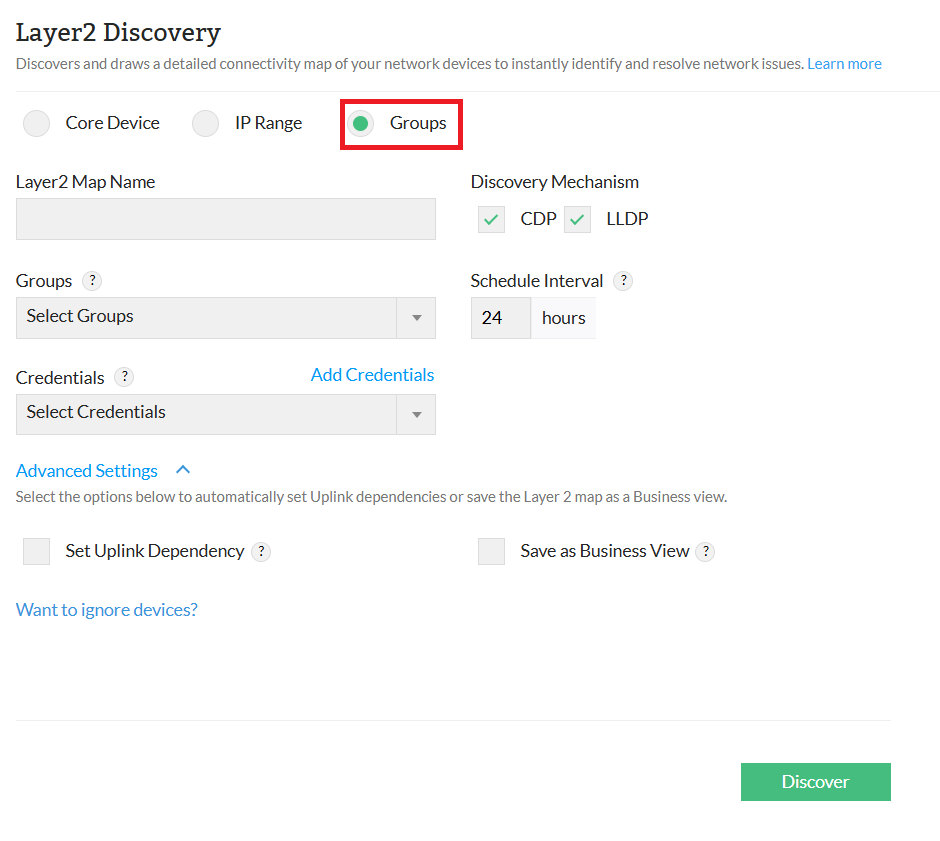
- Forneça os seguintes detalhes:
- Layer 2 Map Name e Groups (selecione no menu suspenso). Observe que o grupo deve ter sido criado no OpManager
- Discovery Mechanism (CDP, LLDP), Schedule Interval (em horas) e Credentials.
- Configure Advanced Settings e Ignore devices, se necessário.
- Clique em Discover para desenhar o mapa.
Salvar como visão de negócios
Ao criar um mapa de Camada 2, ao selecionar a opção Salvar como Visão de Negócios, uma visão de negócios é gerada automaticamente após a conclusão da descoberta de Camada 2. Essa visão de negócios permanece sincronizada com o mapa de Camada 2, refletindo quaisquer atualizações feitas no mapa. No entanto, enquanto estiver em sincronia, a visão de negócios não pode ser editada diretamente.
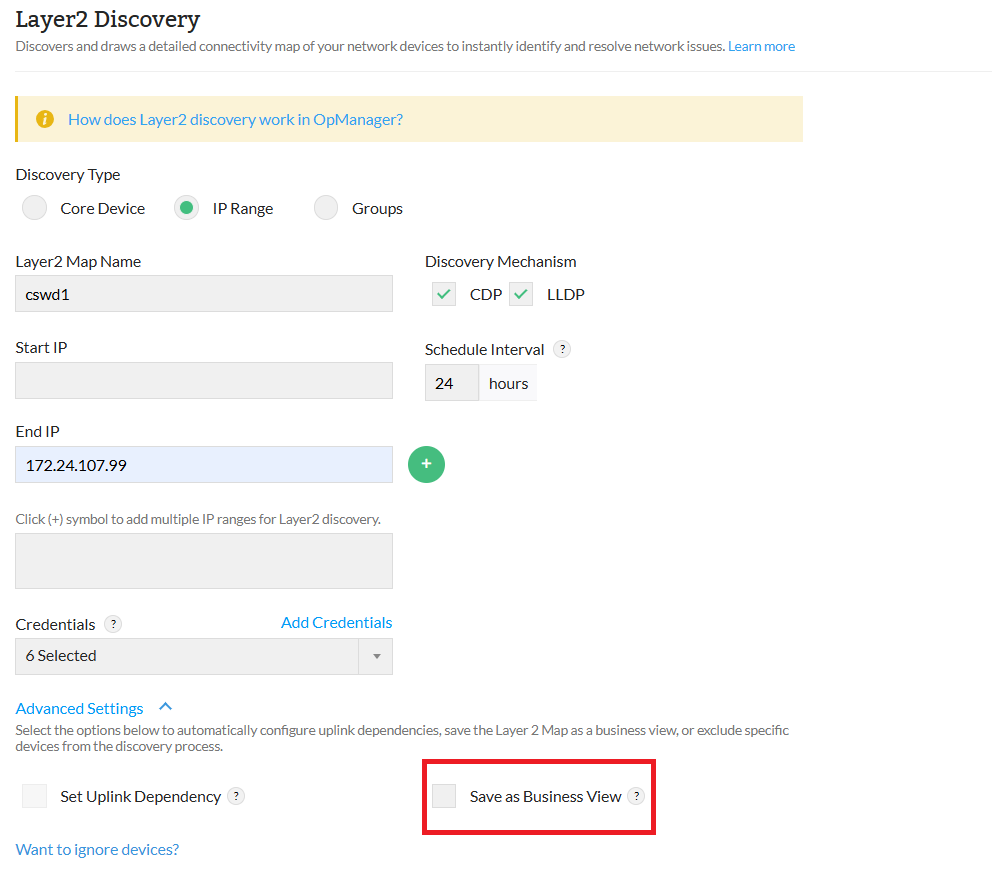
- Um novo ícone aparece na seção Actions do mapa de Camada 2 quando ele é salvo como visão de negócios. Clicar nesse ícone redireciona você para a visão de negócios correspondente.
- Você pode visualizar informações detalhadas de interface tanto para os dispositivos de origem quanto de destino, desde que suas interfaces estejam sendo monitoradas no OpManager.
- Se novas interfaces forem adicionadas ao OpManager após salvar o mapa de Camada 2 como visão de negócios, essas alterações não serão refletidas automaticamente na visão de negócios.
- Uma opção de Resync está disponível para visões de negócios sincronizadas com o mapa de Camada 2, permitindo atualizar manualmente a visão de negócios com os detalhes mais recentes do mapa.

Port Channel:
Um port channel, também conhecido como agregação de links ou EtherChannel, é um método de rede que combina múltiplas portas Ethernet físicas em uma única interface lógica.
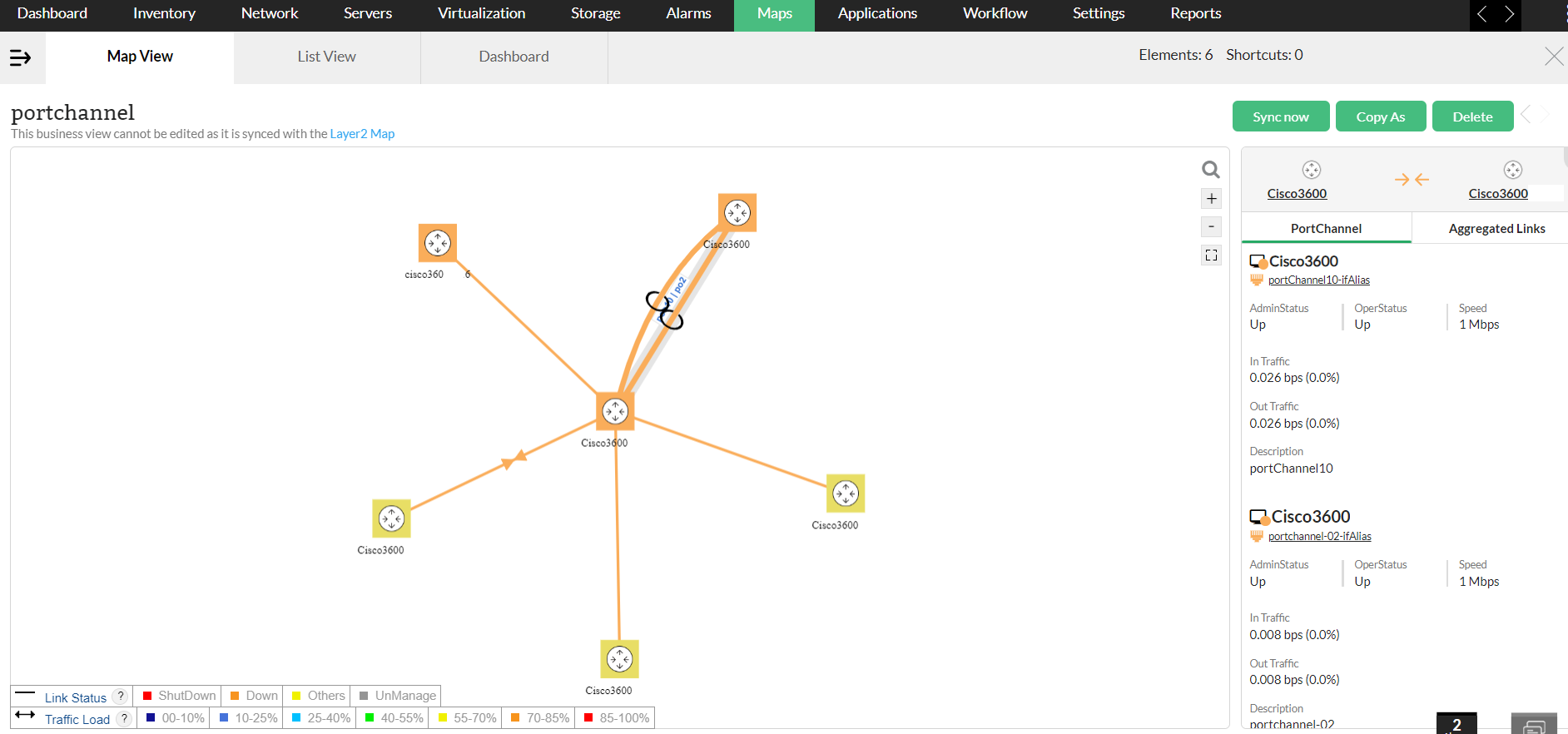
Se o mapa de Camada 2 for salvo como visão de negócios, é possível visualizar informações sobre links redundantes e múltiplos links.
- Quando dois dispositivos têm links redundantes entre eles que fazem parte de um port channel, a visão de negócios exibe os detalhes do port‑channel.
- Quando o link do port‑channel é selecionado, uma nova aba é aberta exibindo os detalhes do port‑channel e os links agregados incluídos no port channel.
- O link do port‑channel é visualmente diferenciado por um símbolo de anel.
Redescoberta:
- Clique no ícone de atualização para redescobrir todos os dispositivos dentro do intervalo de IP especificado durante a descoberta de dispositivos de Camada 2. Isso é especialmente útil quando:
- Você adicionou novos dispositivos à sua topologia.
- Você atualizou o template de dispositivo ou interfaces que estavam conectadas a dispositivos existentes.
- Foram feitas alterações de hardware em um ou vários dispositivos.
Importar dispositivos
Os dispositivos descobertos em mapas de Camada 2 não serão adicionados ao OpManager para fins de monitoramento, a menos que tenham sido importados.
- Clique em Settings e escolha Import Devices. Será exibida uma tela contendo todos os dispositivos que foram identificados pelo mapa de Camada 2. Essa lista também inclui aqueles que já foram importados para o OpManager.
- A partir da lista, selecione os dispositivos que ainda não foram importados para o OpManager e clique em Discover. O processo de descoberta será iniciado e uma lista de todos os novos dispositivos importados será exibida na página de snapshot do dispositivo (navegue até Inventory → Devices e clique no nome do dispositivo).
Exportar mapas de Camada 2
O OpManager permite exportar a topologia de rede descoberta pelos mapas de Camada 2 para o Microsoft Visio, uma ferramenta de criação de diagramas e fluxogramas. Esse processo foi bastante simplificado com a introdução de um add‑on exclusivo. Siga as etapas abaixo para exportar mapas de Camada 2 para o Visio:
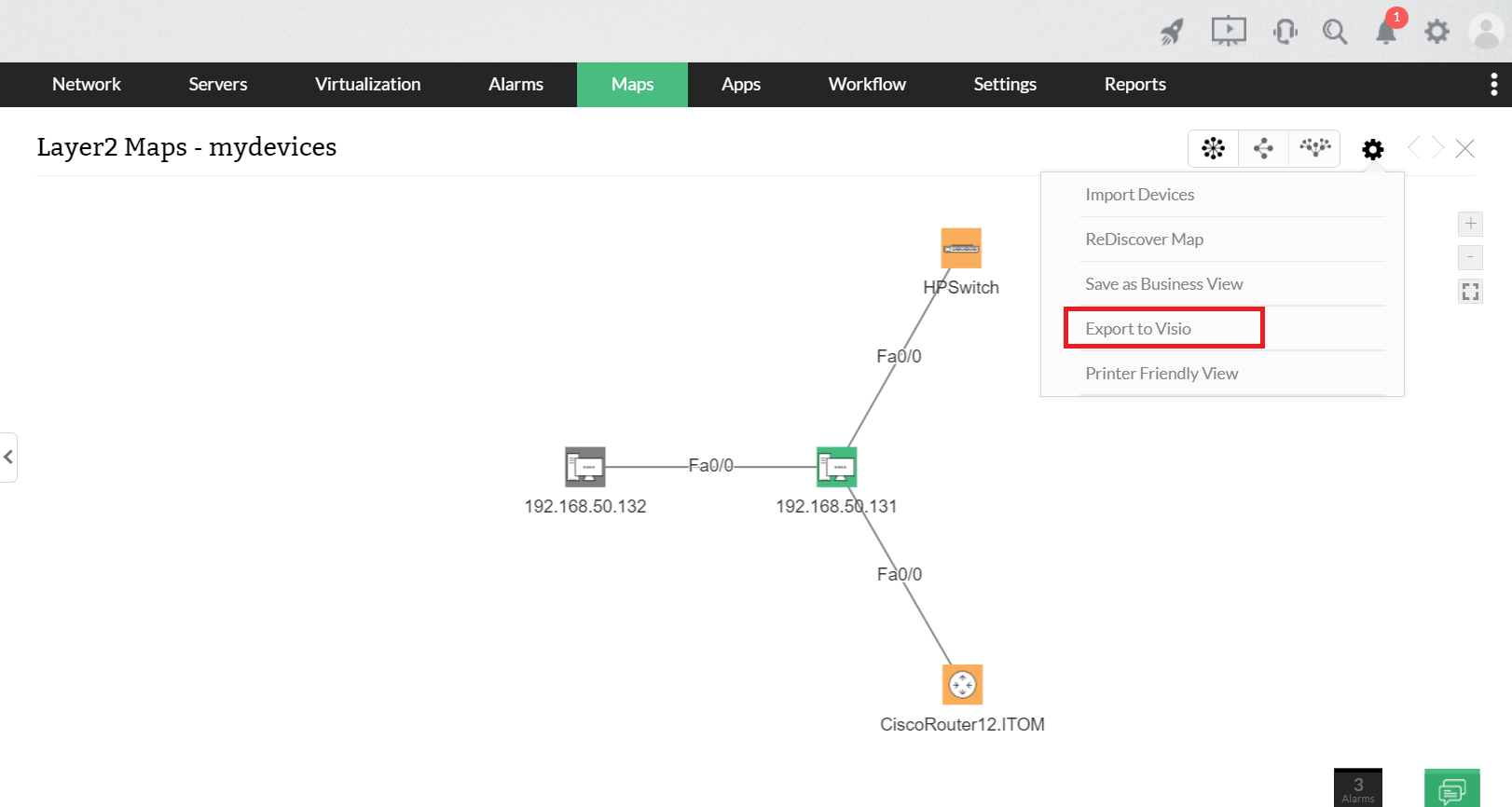
- Vá para Maps > Layer 2 map
- Escolha um mapa de camada 2 descoberto, clique no ícone Settings e escolha Export to Visio. Um arquivo XML será gerado.
- Add‑on para Visio:
- Reinicie a ferramenta Visio.
- Uma nova opção, OpManager, será adicionada à barra de menus do Visio.
- Na barra de menus do Visio, vá para OpManager > Load Map > Escolha o arquivo XML que foi gerado na etapa 2.
Seu mapa de Camada 2 será carregado com sucesso no Visio.
Visualização para impressão
- Você pode imprimir uma cópia física do layout da sua rede usando esta opção. Clique neste botão e você será levado para a página de impressão. Escolha suas preferências de impressão e clique em imprimir. Você também pode salvar esse layout no seu PC como um PDF.
Lista de OIDs/MIBs usados na descoberta de Camada 2:
A tabela a seguir contém a lista de OIDs/MIBs usados para descobrir dispositivos de Camada 2 no OpManager.
Nota:
Critério para Switch:
.1.3.6.1.2.1.17.1.4.1.1 - A bridge mib deve estar implementada.
| Mecanismo de descoberta | OID | MIB |
|---|---|---|
| FDB | .1.3.6.1.2.1.17.4.3.1.1 | BRIDGE-MIB |
| .1.3.6.1.2.1.17.4.3.1.2 | ||
| .1.3.6.1.2.1.17.4.3.1.3 | ||
| .1.3.6.1.2.1.17.1.4.1.1 | ||
| .1.3.6.1.2.1.17.1.4.1.2 | ||
| IPRoute | .1.3.6.1.2.1.4.22.1.1 | RFC1213-MIB |
| .1.3.6.1.2.1.4.22.1.2 | ||
| .1.3.6.1.2.1.4.22.1.3 | ||
| .1.3.6.1.2.1.4.22.1.4 | ||
| ARP | .1.3.6.1.2.1.4.21.1.1 | RFC1213 (IPRouteTable) |
| .1.3.6.1.2.1.4.21.1.2 | ||
| .1.3.6.1.2.1.4.21.1.7 | ||
| .1.3.6.1.2.1.4.21.1.8 | ||
| .1.3.6.1.2.1.4.21.1.11 | ||
| CDP | .1.3.6.1.4.1.9.9.23.1.2.1.1.4 | CISCO-CDP-MIB |
| .1.3.6.1.4.1.9.9.23.1.2.1.1.7 | ||
| .1.3.6.1.4.1.9.9.23.1.2.1.1.9 | ||
| LLDP | .1.0.8802.1.1.2.1.4.1.1.4 | LLDP-MIB |
| .1.0.8802.1.1.2.1.4.1.1.5 | ||
| .1.0.8802.1.1.2.1.4.1.1.8 | ||
| .1.0.8802.1.1.2.1.4.1.1.9 | ||
| .1.0.8802.1.1.2.1.4.1.1.12 | ||
| IF | .1.3.6.1.2.1.2.2.1.1 | ifIndex |
| .1.3.6.1.2.1.31.1.1.1.1 | ifName |
Descobrindo dispositivos de Camada 2 (antes da versão 128458)
Para começar a descobrir seus dispositivos de camada 2,
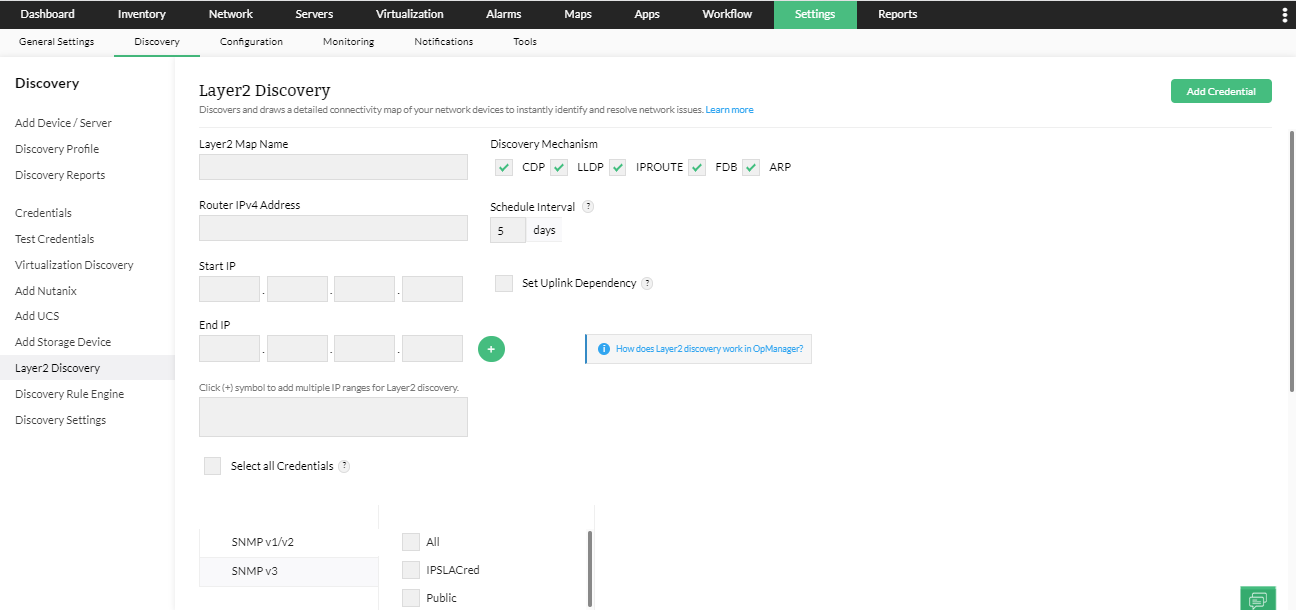
- Vá para Settings > Discovery > Layer 2 Discovery
- Layer 2 Map Name > Nome exclusivo do mapa a ser referenciado em todos os lugares.
- Router Address > O dispositivo deve ser um Seed Router ou um L3 Switch.
- Start IP -> Endereço IP inicial do intervalo de rede.
- End IP -> Endereço IP final do intervalo de rede.
- Selecione o mecanismo de descoberta: CDP, LLDP, IPROUTE, FDB, ARP.
- Schedule Interval > Especifique o intervalo (em dias) no qual o mapa deve ser redesenhado.
- Selecionar a opção de dependência de uplink ajuda a evitar múltiplos alertas de dispositivo inativo quando o dispositivo pai está inativo. Além da janela de descoberta de Camada 2, a Uplink Dependency também pode ser configurada a partir do Quick Configuration Wizard.
- Selecione a credencial correspondente e clique em Discover para permitir que o OpManager desenhe o mapa.
O roteador seed estará conectado a um grande número de dispositivos. Se você desejar restringir seu mapa de Camada 2 a um determinado intervalo de IP, informe o Start IP e o End IP e pressione o ícone ‘+’. Você pode especificar múltiplas entradas desse tipo para adicionar mais critérios.
Atualizando um mapa de Camada 2:
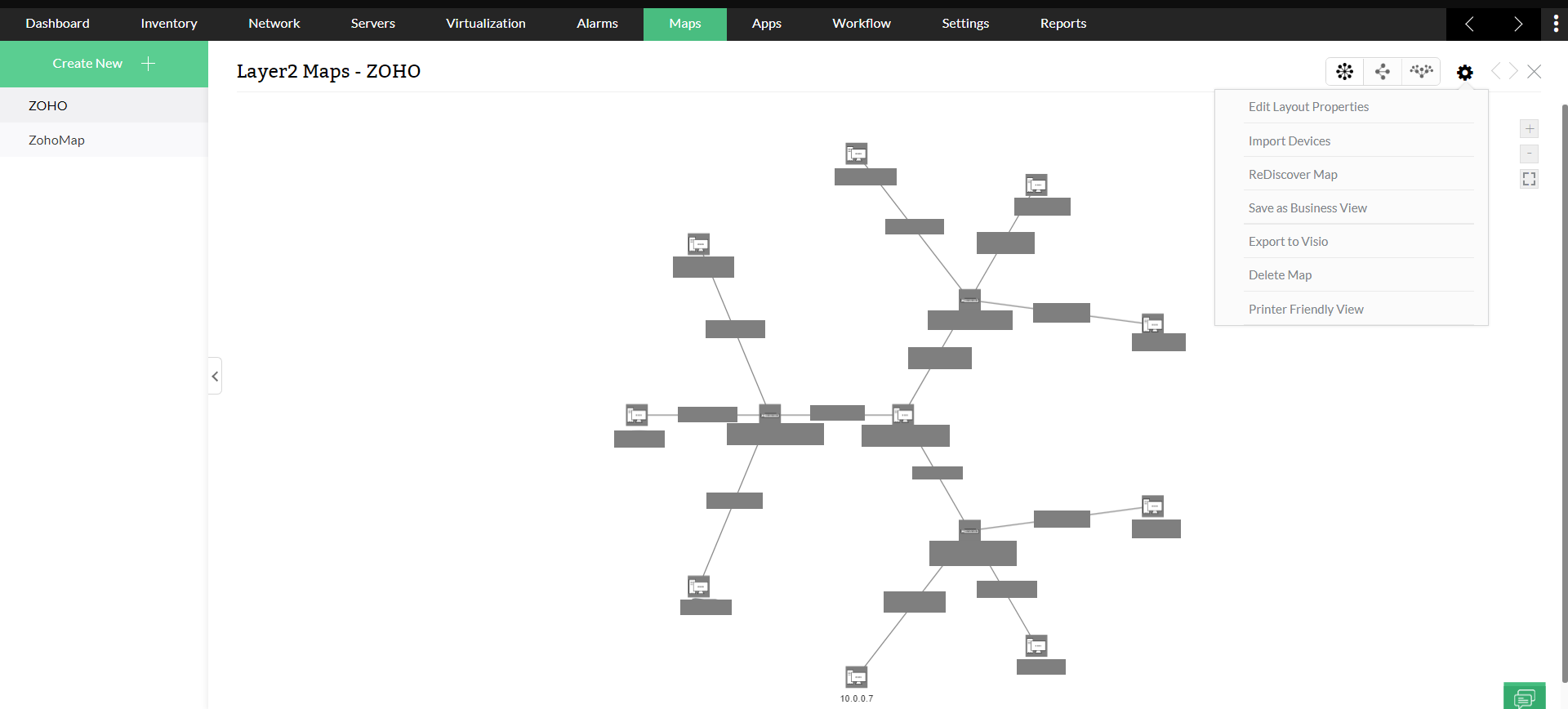
O OpManager permite que você faça edições em mapas de Camada 2 que já foram descobertos. Clique na aba Maps e role para baixo até a seção Layer 2 Maps. Na coluna Actions, há a possibilidade de executar o seguinte:
Editar:
- Você pode editar os parâmetros de descoberta (como modificar o intervalo de IP, editar o roteador seed, alterar o mecanismo de descoberta, definir dependência de dispositivo, alterar o horário de descoberta agendada) do mapa de Camada 2 existente e executar novamente o processo de descoberta.
Delete Map
- Você pode excluir o mapa criado clicando na opção Delete Map. Observe que, uma vez excluído, o mapa não poderá ser recuperado.
Salvar mapa de Camada 2 como Visão de Negócios
Os dispositivos identificados no mapa de Camada 2 podem ser salvos como uma Visão de Negócios, representando visualmente as conexões entre dispositivos de Camada 2.
- Para fazer isso, clique em Save as Business View, dê um nome ao layout e pressione Save. O resultado pode ser visualizado na seção Business View.
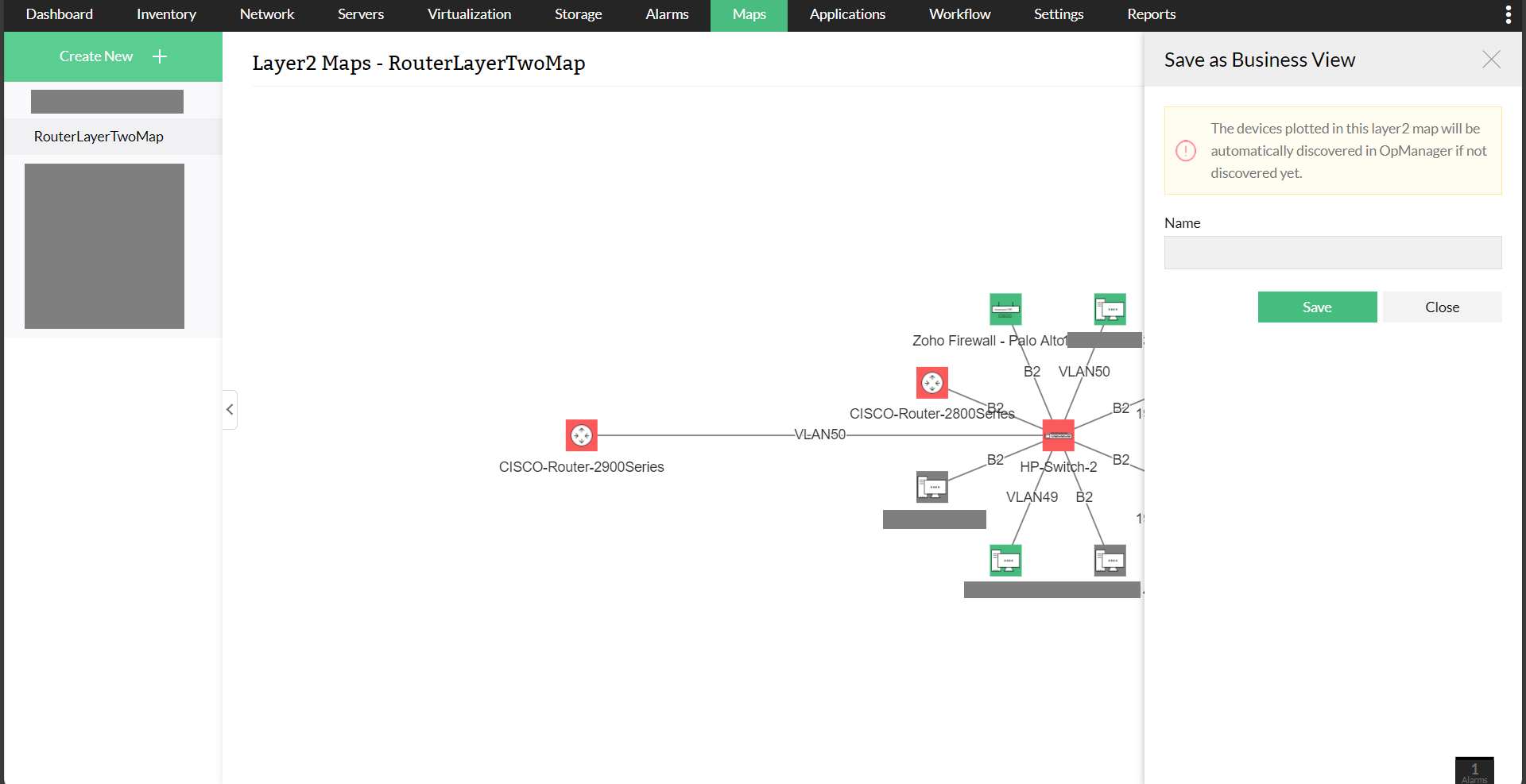
- Como alternativa, crie uma visão de negócios e associe um mapa de Camada 2 existente à visão de negócios criada. Os links entre dispositivos serão adicionados automaticamente após a associação bem-sucedida.
Perguntas frequentes:
- Como desenhar mapas de Camada 2?
- Como exportar mapas de Camada 2 para o Visio?
- Como editar o link ou as posições dos dispositivos no mapa de Camada 2?
- O que é um mecanismo de descoberta? Como escolhê‑lo para descobrir minha rede?
- Como descobrir todos os dispositivos em uma LAN?
- Tenho muitos dispositivos conectados ao roteador seed, mas nem todos foram trazidos para o mapa. Como solucionar esse problema?
- Quero interromper alertas dos dispositivos conectados ao roteador seed se ele estiver inativo. Como fazer isso?
- Por que não estou vendo o status em tempo real do dispositivo no mapa de Camada 2?