Password Policy Enforcer

Você pode usar o recurso Password Policy Enforcer do ADSelfService Plus para garantir que seus usuários escolham senhas fortes que atendam à política de senhas da sua organização e cumpram as normas regulatórias.
Como configurar as configurações avançadas de política de senha no ADSelfService Plus

  1. Faça login no portal de administração do ADSelfService Plus.
  2. Navegue até a aba Configuration. Na seção Self-Service, selecione Password Policy Enforcer.
  3. Ative Enforce Custom Password Policy.
  4. Nesta seção, você pode gerenciar:
    • Characters

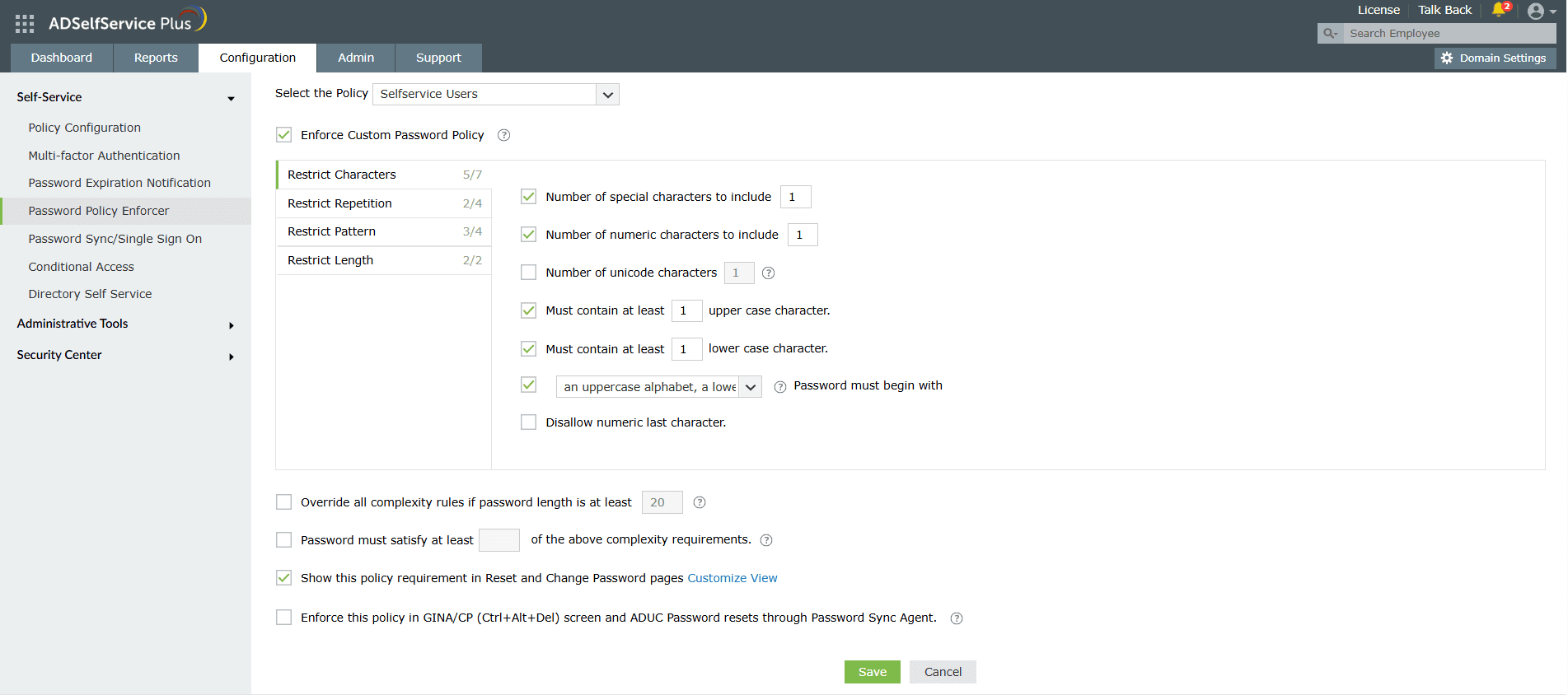
    • Characters: Restrinja o número de caracteres especiais, números e caracteres Unicode usados nas senhas.
    • Repetition

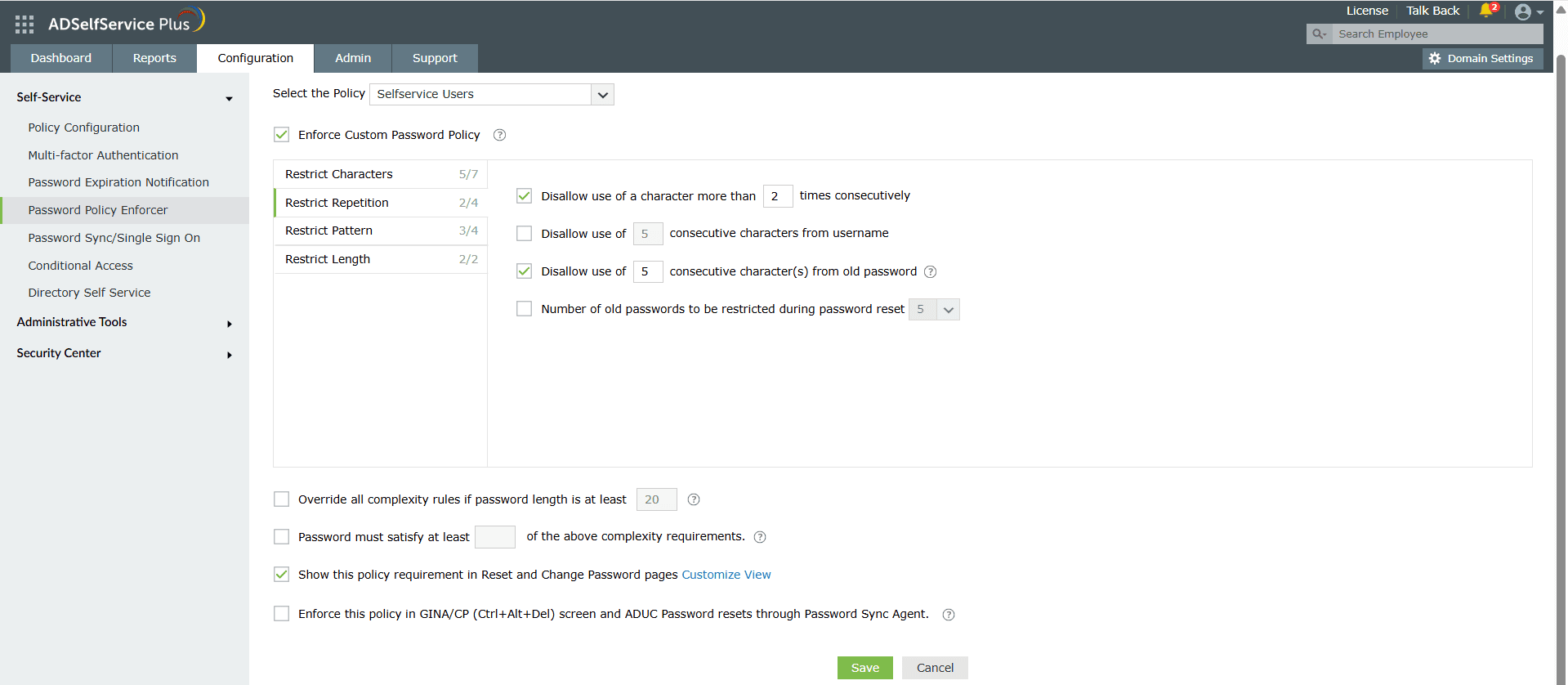
    • Repetition: Aplique uma verificação do histórico de senhas durante a redefinição, e restrinja a repetição consecutiva de um caractere específico do nome de usuário (ex.: “aaaaa” ou “user01”).
    • Patterns

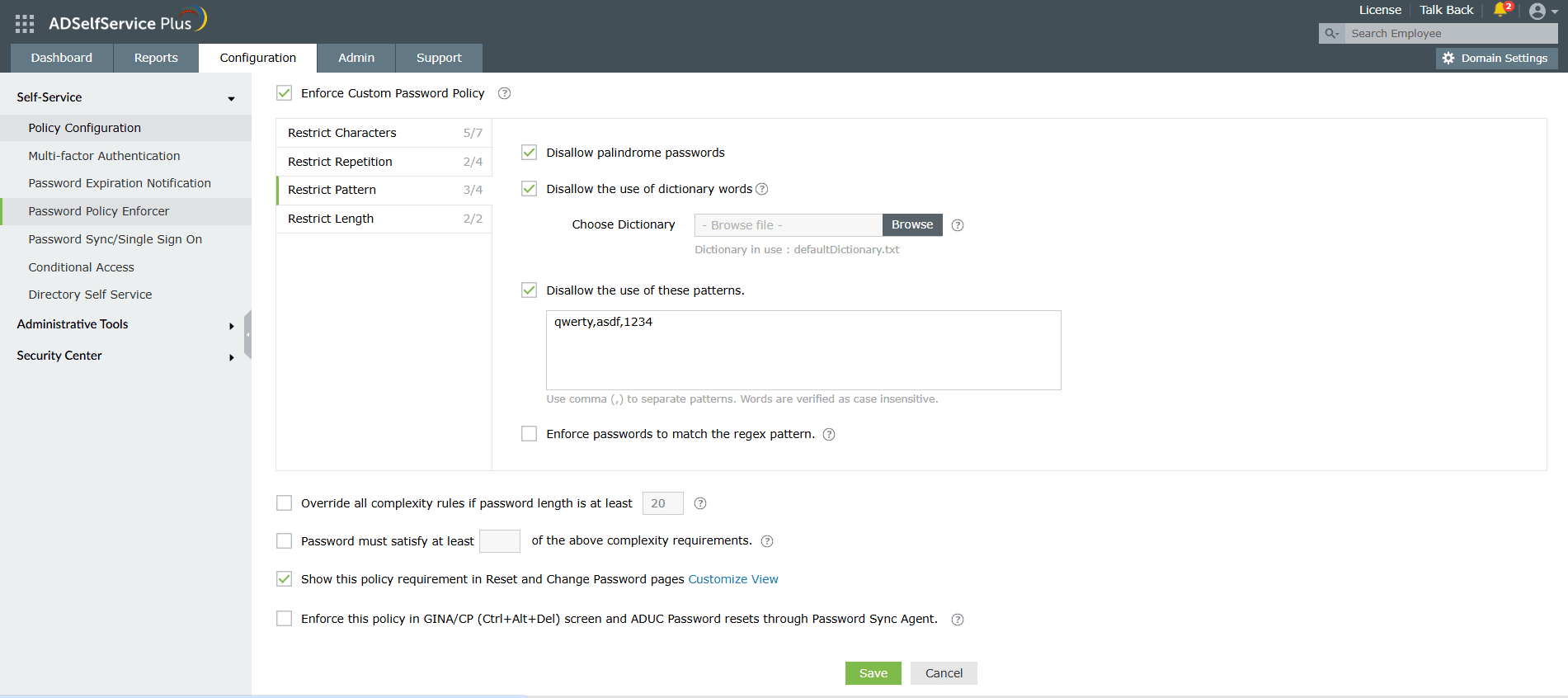
    • Patterns: Restrinja sequências de teclado, palavras de dicionário e palíndromos, ou garanta que as senhas dos usuários atendam a critérios específicos aplicando um padrão regex. Saiba mais sobre como definir um padrão regex aqui.
    • Nota importante: Ensure that the regex pattern and other password policy rules do not conflict with each other.

      Se você ativar uma política de senha baseada em padrão regex, certifique-se de que o agente de login nas máquinas dos usuários esteja atualizado para a versão 6.11 ou superior, e que o aplicativo ADSelfService Plus nos dispositivos dos usuários esteja na versão 1.7.2 ou 1.6.6 para dispositivos Android ou iOS, respectivamente.
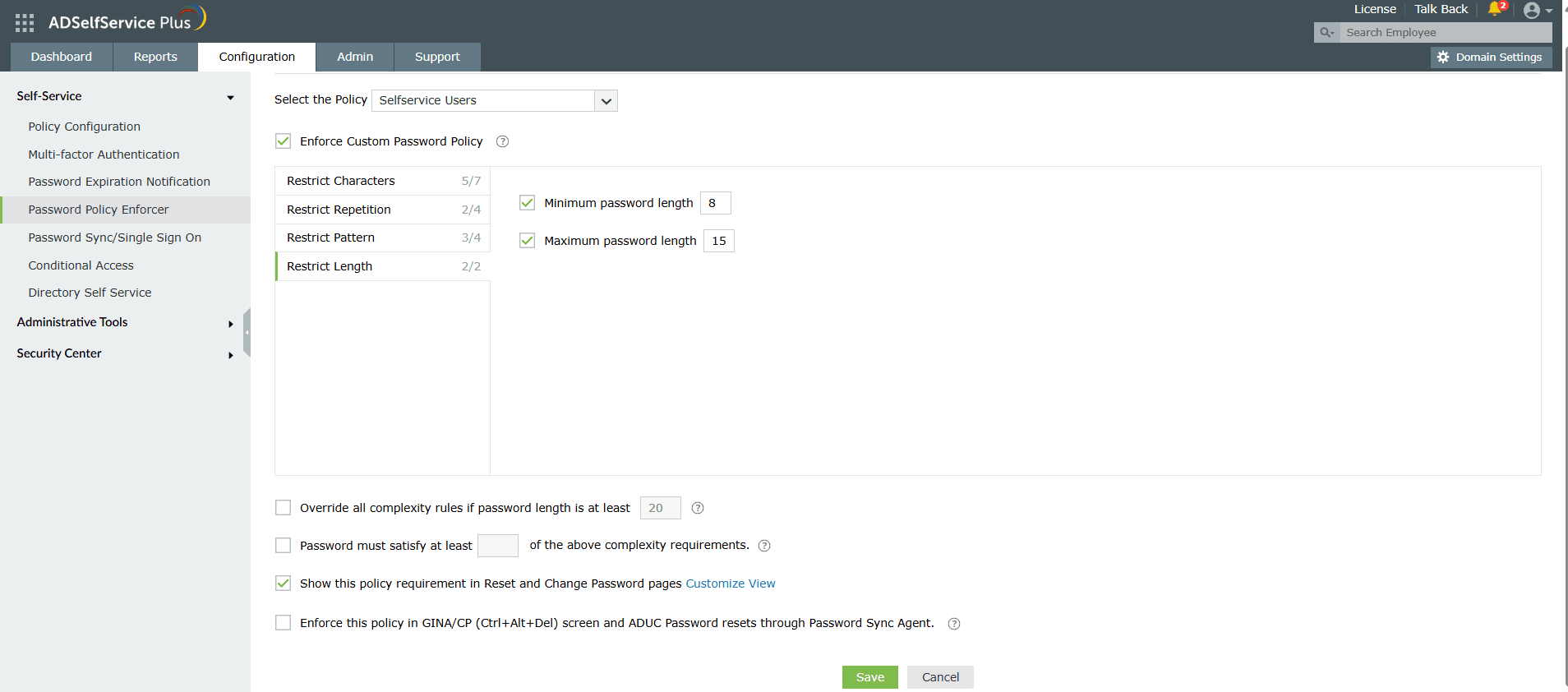
    • Length: Specify the minimum and maximum password length.

      Length

  5. Você também pode permitir que os usuários bypassem os requisitos de complexidade quando o comprimento da senha ultrapassar um limite predefinido (ex.: 20 caracteres).
  6. Insira o número de configurações da política com as quais a senha do usuário deve estar em conformidade durante as operações de redefinição e alteração de senha via self-service.
  7. Para ajudar os usuários a criarem senhas que cumpram as configurações da política aplicada, você pode exibir os requisitos da política de senha nas páginas de redefinição e alteração de senha.
  8. Aplique as configurações da política de senha configuradas durante as redefinições de senha pelo console ADUC e pela tela de alteração de senha.
  9. Nota: Ativar esta configuração pode causar atraso durante o login no Windows, pois as senhas são validadas em tempo real.

    Se o servidor ADSelfService Plus estiver inacessível durante o login da máquina, os usuários poderão fazer login com base na configuração de MFA. No entanto, as regras do password policy enforcer serão ignoradas.

    Nota: Se você ativar ou modificar alguma das configurações acima e o Password Sync Agent estiver instalado, será necessário atualizar as configurações no agente para que as alterações tenham efeito. Consulte estes passos para atualizar as configurações do Password Sync Agent.

Dica: Ofereça feedback visual sobre a força da senha do usuário utilizando o Password Strength Analyzer. Para ativá-lo, abra a aba Configuration> seção Self-Service > Configuração de Política. Clique em Avançado. Na janela que abrir, vá para a aba Reset & Unlock. Ative o Password Strength Analyzer.

Obrigado!

Sua solicitação foi enviada para a equipe de suporte técnico do ADSelfService Plus. Nossa equipe técnica irá assisti-lo o mais breve possível.


Precisa de assistência técnica?

  • Digite seu e-mail
  • Fale com especialistas
  •  
     
  •  
  • Ao clicar em 'Fale com especialistas', você concorda com o processamento de dados pessoais de acordo com a Privacy Policy.

Não encontrou o que procura?

  •  

    Visite nossa comunidade

    Publique suas perguntas no fórum.

     
  •  

    Solicite recursos adicionais

    Envie-nos suas necessidades.

     
  •  

    Precisa de assistência para implementação?

    Experimente o OnboardPro


Copyright © 2026, ZOHO Corp. Todos os direitos reservados.