☰
Produtos Relacionados
 ADManager Plus
 ADAudit Plus
 Exchange Reporter Plus
 M365 Manager Plus
Gerenciamento Integrado de Identidade e Acesso
Download | DemonstraçãoSIEM e UEBA Abrangentes
Download | DemonstraçãoGerenciamento e Relatórios do Active Directory
Download | DemonstraçãoAuditoria em Tempo Real do Active Directory e UBA
Download | DemonstraçãoAnálise e Relatórios de Logs em Tempo Real
Download | DemonstraçãoAuditoria e Relatórios do Exchange Server
Download | DemonstraçãoUm passkey é uma credencial moderna e resistente a phishing que substitui senhas tradicionais. Passkeys são baseados em criptografia de chave pública e podem ser armazenados em dispositivos ou chaves de segurança, permitindo que os usuários se autentiquem de forma segura e fluida em aplicações e dispositivos.
O ADSelfService Plus suporta passkeys baseados em FIDO2, seguindo o padrão aberto de autenticação desenvolvido pela FIDO Alliance. Com a integração WebAuthn, o ADSelfService Plus permite autenticação baseada em passkeys para acesso seguro a recursos de rede.
Atualmente, o ADSelfService Plus fornece autenticação por passkey FIDO2 para o seguinte:
Passkeys FIDO2 são credenciais resistentes a phishing baseadas em criptografia de chave pública e integradas ao ADSelfService Plus por meio da API WebAuthn. Durante o registro, os usuários cadastram seu passkey (chave de segurança ou passkey do dispositivo) no ADSelfService Plus fornecendo verificação do usuário (biometria, PIN ou toque físico) no autenticador. O autenticador gera um par de chaves criptográficas único: a chave privada permanece armazenada com segurança no dispositivo do usuário ou na chave de segurança e nunca sai dele, enquanto a chave pública é enviada e registrada no ADSelfService Plus junto com o ID da Parte Confiável (RP ID).
Quando os usuários se autenticam, eles verificam sua identidade diretamente no dispositivo ou chave de segurança usando biometria, PIN ou toque físico. O autenticador usa a chave privada para assinar criptograficamente um desafio e envia a resposta assinada ao ADSelfService Plus. O ADSelfService Plus valida essa resposta contra a chave pública armazenada e concede acesso após verificação bem-sucedida. Essa abordagem sem senha elimina riscos de phishing, pois a chave privada nunca sai do dispositivo do usuário e a autenticação está vinculada ao domínio específico (RP ID), impedindo o uso das credenciais em sites falsos.
Antes de configurar FIDO2 Passkeys, certifique-se de que os seguintes requisitos foram atendidos:
Importante: Finalize sua URL de acesso e RP ID antes de habilitar FIDO2 Passkeys. Se sua organização usa (ou planeja usar) implantações balanceadas, altamente disponíveis ou expostas à internet do ADSelfService Plus, configure uma URL de acesso estável. O RP ID para FIDO2 Passkeys depende das mesmas informações do servidor que a URL de acesso. Alterar a URL de acesso posteriormente também mudará o RP ID, resultando na perda dos dados de registro e no desregistro de todos os usuários.
Passkeys FIDO2 permitem que os usuários se autentiquem com dois tipos de autenticadores:
Estes incluem chaves de segurança de hardware portáteis compatíveis com FIDO2, como YubiKey e Titan Security Key, que são removíveis e compatíveis com múltiplas plataformas. Esses autenticadores podem ser conectados a um dispositivo via USB, NFC ou Bluetooth para autenticação segura.
Nota: Diferentemente dos passkeys de dispositivo, as credenciais armazenadas em chaves de segurança de hardware permanecem no hardware e não são sincronizadas entre dispositivos.
Esses autenticadores são incorporados ao dispositivo do usuário e gerenciados pelo sistema operacional. Eles verificam a identidade do usuário usando credenciais biométricas ou baseadas em PIN que são armazenadas com segurança no dispositivo. Exemplos incluem Windows Hello, biometria Android e Apple Touch ID ou Face ID.
Passkeys de dispositivo podem ser vinculados ao dispositivo ou sincronizados entre múltiplos dispositivos, dependendo da implementação do fornecedor.
Passkeys sincronizados baseados em dispositivos móveis também suportam Autenticação entre Dispositivos (CDA), permitindo que os usuários verifiquem sua identidade em um dispositivo enquanto acessam recursos em outro. Por exemplo, usuários podem usar os autenticadores embutidos em seus smartphones, como biometria Android ou Apple Face ID, para fazer login no ADSelfService Plus em seu laptop escaneando um código QR e estabelecendo uma conexão Bluetooth.
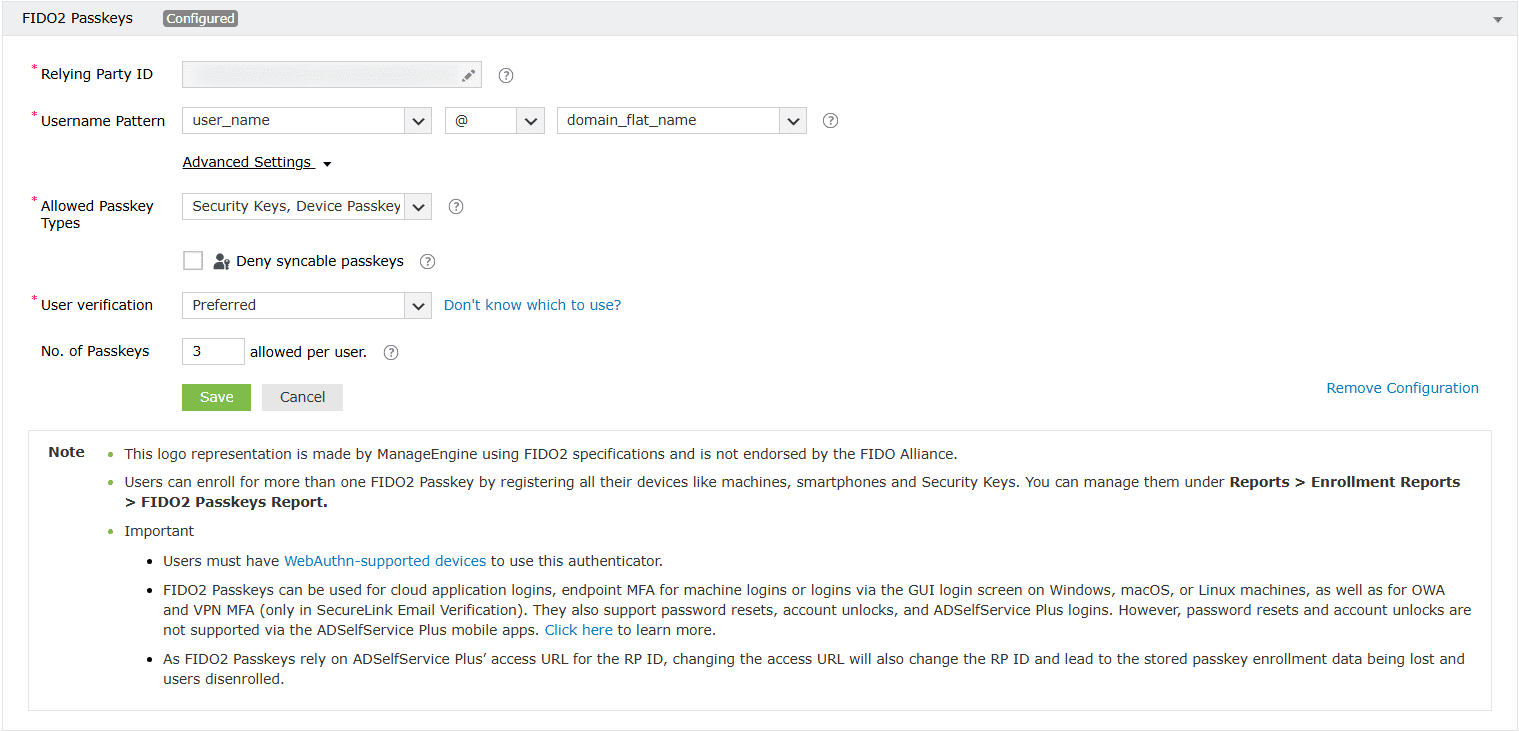
Por exemplo, se a URL de acesso for https://selfservice.example.com, apenas os seguintes RP IDs são válidos:
Aviso de segurança: Especificar um domínio pai no RP ID permite que passkeys FIDO2 sejam usados também nos sites dos subdomínios do domínio. Por exemplo, se example.com for escolhido como RP ID, então passkeys FIDO2 registrados em site1.example.com também podem ser usados em site2.example.com ou site3.example.com. Para permitir que Passkeys FIDO2 cadastrados com ADSelfService Plus autentiquem apenas com o produto, você pode definir o escopo de autenticação especificando a URL de acesso usada no ADSelfService Plus como RP ID.
Nota: Ativar a caixa de seleção Negar passkeys sincronizáveis impedirá que usuários cadastrem passkeys que dependem de sincronização em nuvem, como dispositivos Apple com contas iCloud.
Obrigatória: O usuário sempre será obrigado a verificar sua identidade usando o mecanismo de verificação integrado configurado na chave de segurança após inseri-la.
Preferida: Se a verificação do usuário, como PIN ou biometria, estiver configurada na chave de segurança, os usuários serão solicitados a verificar sua identidade quando o autenticador for inserido. Se nenhum método de verificação estiver definido, os usuários não serão solicitados a se identificar.
Desencorajada: Se sua organização utiliza chaves de segurança baseadas em U2F (Universal 2nd Factor security keys) que não suportam verificação do usuário, os administradores podem selecionar a opção Desencorajada. Os usuários não serão solicitados a verificar sua identidade ao inserir sua passkey FIDO2. No entanto, algumas chaves de segurança exigem verificação em dispositivos suportados mesmo quando está Desencorajada. Consulte a documentação recebida com sua chave de segurança para confirmar isso.
Os sistemas operacionais e navegadores que suportam cada um dos seguintes tipos de passkeys são:
Nota: Certifique-se de que está usando as versões mais recentes dos navegadores. Se estiver usando um navegador desatualizado, talvez não consiga criar ou usar passkeys em modos anônimo ou privado nos principais navegadores e sistemas operacionais.
Chaves de segurança podem ser usadas em uma ampla variedade de sistemas operacionais e navegadores, desde que ambos, o SO e o navegador, atendam aos requisitos necessários para suporte a WebAuthn.
| Windows | macOS | Linux | Android | iOS | |
|---|---|---|---|---|---|
| Google Chrome (67+) | Sim | Sim | Sim | Sim | Sim |
| Edge (67+) | Sim | Sim | Sim | Sim | Sim |
| Safari (13+) | N/D | Sim | N/D | N/D | Sim |
| Firefox (60+) | Sim | Sim | Sim | Sim | Sim |
*Os números entre parênteses indicam a versão mínima do navegador suportada.
Passkeys de dispositivo são suportadas em uma ampla variedade de navegadores e sistemas operacionais, com compatibilidade variando conforme o modo de acesso às passkeys:
| Windows 10+ (Windows Hello) | macOS 11+ (Touch ID) | Android 7+ (biometria Android) | iOS 14.5+ (Face ID) | |
|---|---|---|---|---|
| Google Chrome | Sim (73+) | Sim (70+) | Sim (95+) | Sim (95+) |
| Edge | Sim (79+) | Sim | Sim | Sim (95+) |
| Safari | N/D | Sim (14+) | N/D | Sim (14.5+) |
| Firefox | Sim (66+) | Sim | Sim (68+) | Sim (38+) |
*Os números entre parênteses indicam a versão mínima do navegador suportada.
| Windows 10+ (Windows Hello) | macOS 13+ (Touch ID) | Android 9+ (biometria do Android) | iOS 16.5+ (Face ID) | |
|---|---|---|---|---|
| Google Chrome | Não | Sim (70+) | Sim | Sim |
| Edge | Não | Não | Sim | Sim |
| Safari | N/D | Sim (14+) | N/D | Sim |
| Firefox | Não | Sim | Sim | Sim |
*Os números entre parênteses indicam a versão mínima do navegador suportada.
Cliente CDA: O cliente CDA em um fluxo de Autenticação entre dispositivos é o dispositivo no qual o ADSelfService Plus está sendo acessado.
Autenticador CDA: O autenticador CDA em um fluxo de autenticação entre dispositivos é o dispositivo usado para verificar a identidade.
Por exemplo, você pode usar seu telefone como autenticador entre dispositivos para entrar no ADSelfService Plus a partir do seu laptop. Nesse caso, o laptop é o cliente CDA e o telefone atua como o autenticador CDA.
Os clientes e autenticadores CDA suportados são os seguintes:
| Windows | macOS | Android | iOS | |||||
|---|---|---|---|---|---|---|---|---|
| Suporte a cliente CDA | Suporte a autenticador CDA | Suporte a cliente CDA | Suporte a autenticador CDA | Suporte a cliente CDA | Suporte a autenticador CDA | Suporte a cliente CDA | Suporte a autenticador CDA | |
| Google Chrome | Sim (108+) | Não | Sim (70+) | Não | Não | Sim | Não | Sim |
| Edge | Sim (108+) | Não | Sim | Não | Não | Sim | Não | Sim |
| Safari | N/D | N/D | Sim (14+) | Não | N/D | N/D | N/D | Sim |
| Firefox | Não | Não | Sim | Não | Não | Sim | Não | Sim |
*Os números entre parênteses indicam a versão mínima do navegador suportada.
O Endpoint MFA fortalece a segurança de login nos endpoints dos usuários ao habilitar passkeys FIDO2 resistentes a phishing. Antes de aplicar logins em máquinas baseados em FIDO2, consulte a tabela abaixo para entender quais métodos de passkey são suportados em diferentes sistemas operacionais e cenários de login em máquinas. Para mais detalhes sobre MFA para endpoints, clique aqui.
| SO | Modo de conexão (MFA) | Cenário de autenticação | Chaves de Segurança | Windows Hello | Telefone móvel |
|---|---|---|---|---|---|
| Windows | Online | Login, desbloqueio, UAC |  |
 |
|
| Servidor RDP, cliente RDP | |
|
|
||
| Offline | Login, desbloqueio, UAC | |
|
|
|
| Servidor RDP | |
|
|
||
| macOS | Online | Login | |
|
|
| Offline | Login | |
|
|
|
| Linux | Online | Login | |
|
|
Para cenários de login, desbloqueio e UAC, os usuários podem usar uma chave de segurança ou seu telefone móvel. Telefones móveis permitem que os usuários escaneiem um código QR para abrir um link seguro no dispositivo e autenticar usando passkeys integradas ou chaves de segurança — não é necessária conexão direta entre dispositivos (como CDA). Note que telefones móveis não podem ser usados para MFA offline.
Para sessões RDP, a autenticação FIDO2 pode ser habilitada em clientes e servidores Windows suportados usando a redireção WebAuthn nativa do Windows. Em sistemas que não suportam esse recurso — como versões do Windows anteriores à 10 versão 1809 — será necessário usar ferramentas USB-over-IP de terceiros, como IncentivesPro USB Redirector RDP Edition ou Eltima USB Network Gate.
Versões de cliente e servidor suportadas para Windows Hello:
Durante o registro, os usuários podem escolher seu tipo de passkey preferido com base nas opções fornecidas, como security keys ou device passkeys.
Security keys: O usuário será solicitado a autenticar usando o mecanismo embutido da security key. Por exemplo, ao usar um YubiKey, pode ser necessário inserir um PIN ou escanear a impressão digital usando o sensor. Security keys podem ser registradas através do portal web do ADSelfService Plus a partir de um dispositivo que suporte conexões USB, near-field communication (NFC) ou Bluetooth Low Energy (BLE). Uma única security key pode ser registrada como passkey para múltiplos usuários, e múltiplas security keys podem ser registradas para uma única conta de usuário.
Device passkeys: O usuário concluirá o registro verificando sua identidade usando o autenticador embutido do dispositivo, como Face ID, Touch ID ou PIN.
Se um usuário desejar registrar um smartphone ou tablet diferente, ele pode escanear o código QR exibido na tela para iniciar o processo de autenticação via Bluetooth. Os administradores devem garantir que os dispositivos dos usuários suportem CDA para um processo de registro tranquilo. Uma lista de dispositivos suportados está disponível aqui.
Você pode encontrar o processo passo a passo de registro para usuários aqui.
Uma vez registrados, os usuários verificarão sua identidade usando suas passkeys ao fazer login.
Security keys: Os usuários devem verificar a security key em seu dispositivo conectando via USB, NFC ou BLE. Uma vez verificada, a chave pode ser usada em outros dispositivos repetindo o processo. Isso garante acesso seguro e consistente em todos os dispositivos.
Device passkeys: Os autenticadores embutidos do dispositivo podem ser usados para verificação no dispositivo registrado. Se a passkey estiver sincronizada em vários dispositivos, também pode ser usada nesses dispositivos.
Nota: O Relatório de FIDO2 Passkeys mostrará apenas o registro no dispositivo específico que foi registrado, e não em seus dispositivos sincronizados.
Se um usuário precisar autenticar usando um smartphone ou tablet diferente, ele pode escanear o código QR exibido na tela para completar a verificação via Bluetooth.
Você pode encontrar os passos detalhados de verificação aqui.
Sua solicitação foi enviada para a equipe de suporte técnico do ADSelfService Plus. Nossa equipe técnica irá assisti-lo o mais breve possível.
Copyright © 2026, ZOHO Corp. Todos os direitos reservados.
 Tópico Anterior