Kontoeinstellungen
Der CloudSpend-Bereich „Admin“ (Verwaltung) enthält die Konfigurationseinstellungen, die Sie für Ihre CloudSpend-Konten ansehen und konfigurieren können. Hier finden Sie auch eine Zusammenfassung der Details Ihres CloudSpend-Kontos, wie die Verwaltung mehrerer Währungen, terminierte Berichte, konfigurierte Tag-Profile und festgelegte Budgets.
Melden Sie sich bei Ihrem CloudSpend-Konto an und gehen Sie zu „Admin > General > Settings“ (Verwaltung > Allgemein > Einstellungen), um zur Seite „Account Settings“ (Kontoeinstellungen) zu gelangen. Auf der Registerkarte „Settings“ (Einstellungen) können Sie Ihr Konto in Site24x7 integrieren und einen individuellen Bericht erstellen.
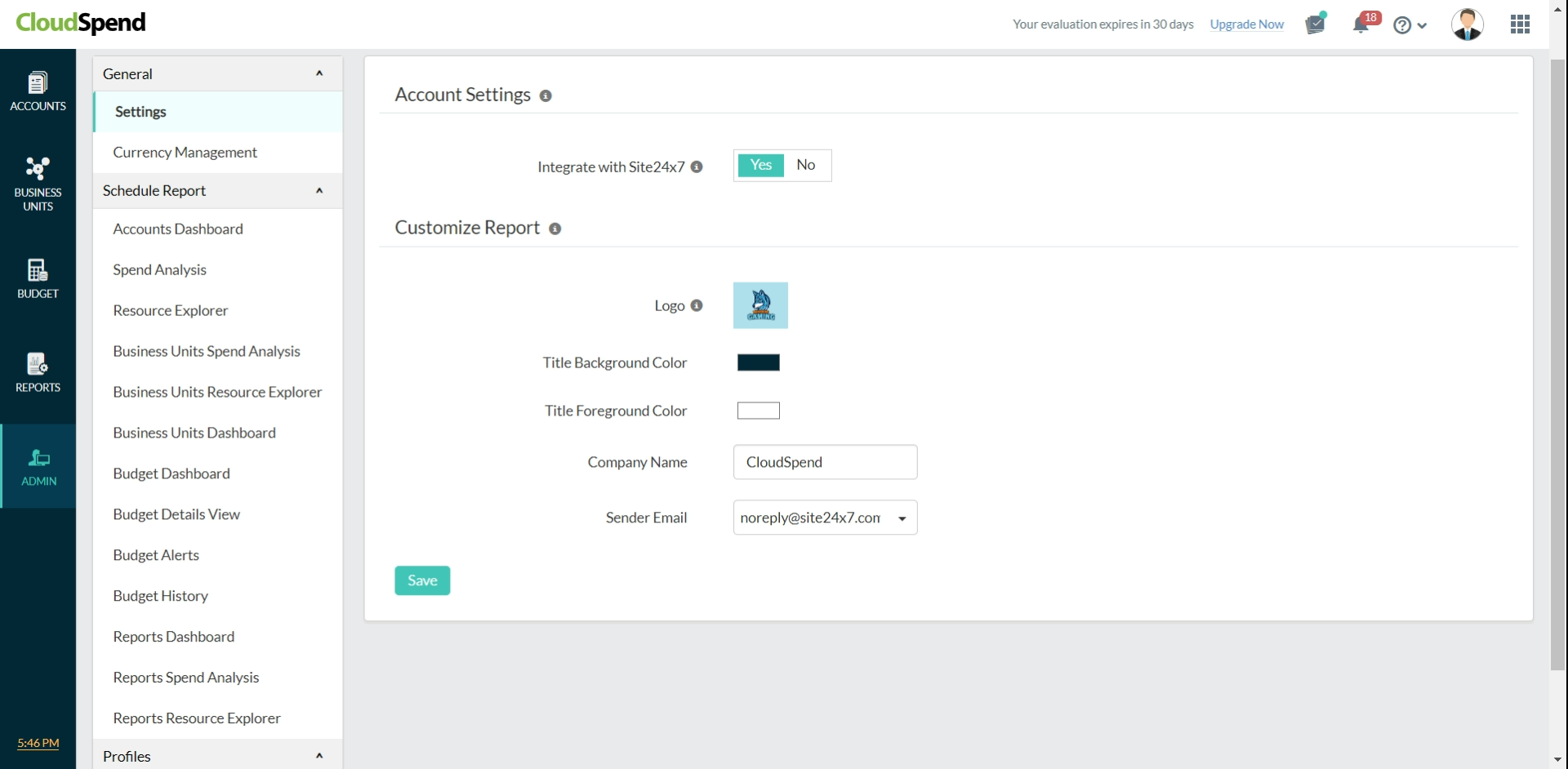
In Site24x7 integrieren
Um Ihr CloudSpend-Konto in Ihr Site24x7-Monitoring-Konto zu integrieren, führen Sie die folgenden Schritte aus:
- Melden Sie sich bei Ihrem CloudSpend-Konto an.
- Navigieren Sie zu Admin > General > Settings.
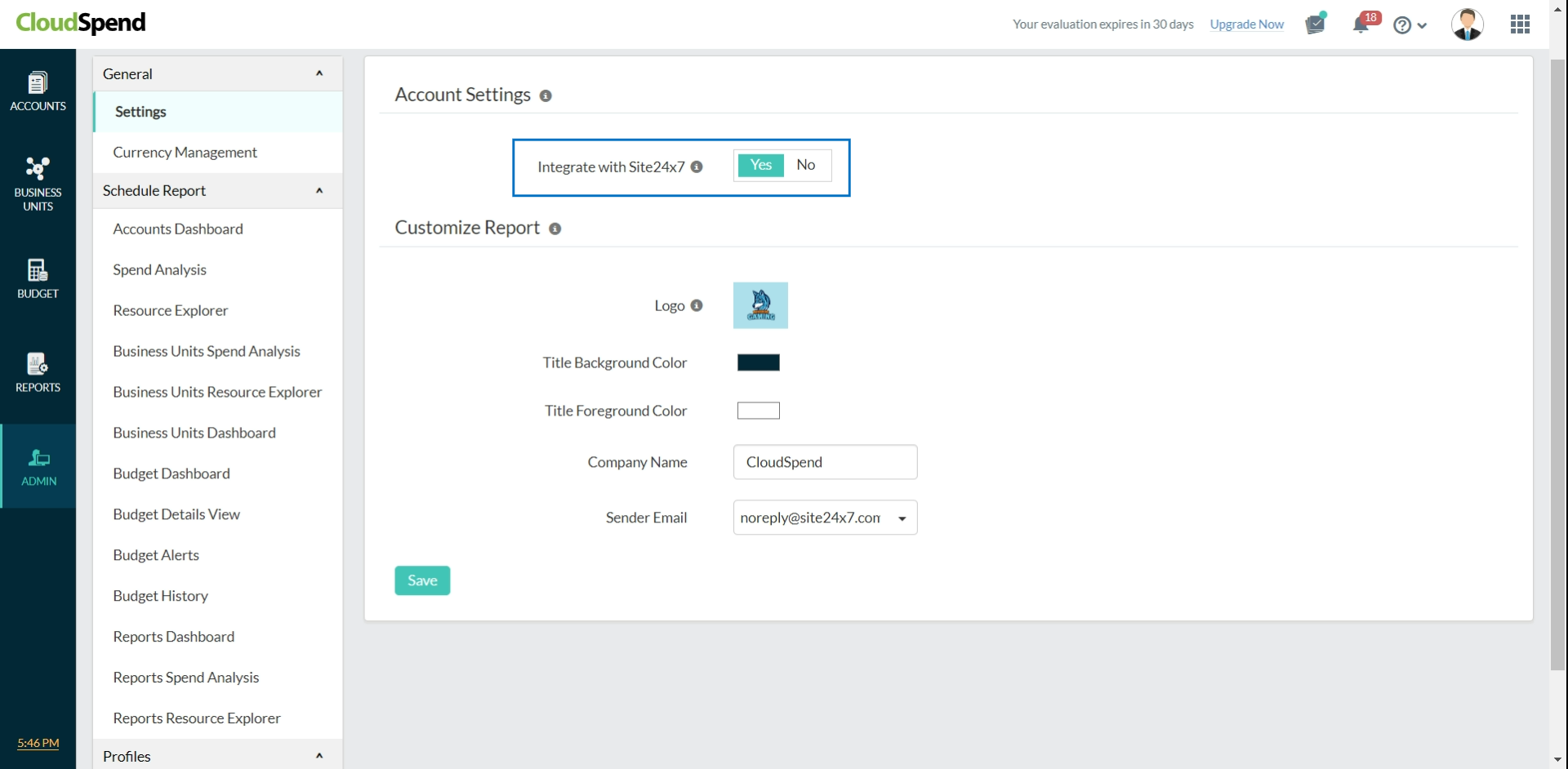
- Wählen Sie für „Integrate with Site24x7“ (In Site24x7 integrieren) die Einstellung „Yes“ (Ja)..
Bericht anpassen
Sie können die Art und Weise, wie Ihr Unternehmen CloudSpend-Berichte erhalten soll, individuell anpassen.
Um einen individuellen Bericht zu erstellen, führen Sie die folgenden Schritte aus:
- Melden Sie sich bei Ihrem CloudSpend-Konto an.
- Navigate to Admin > General > Settings > Customize Report “ (Verwaltung > Allgemein > Einstellungen > Bericht anpassen)..
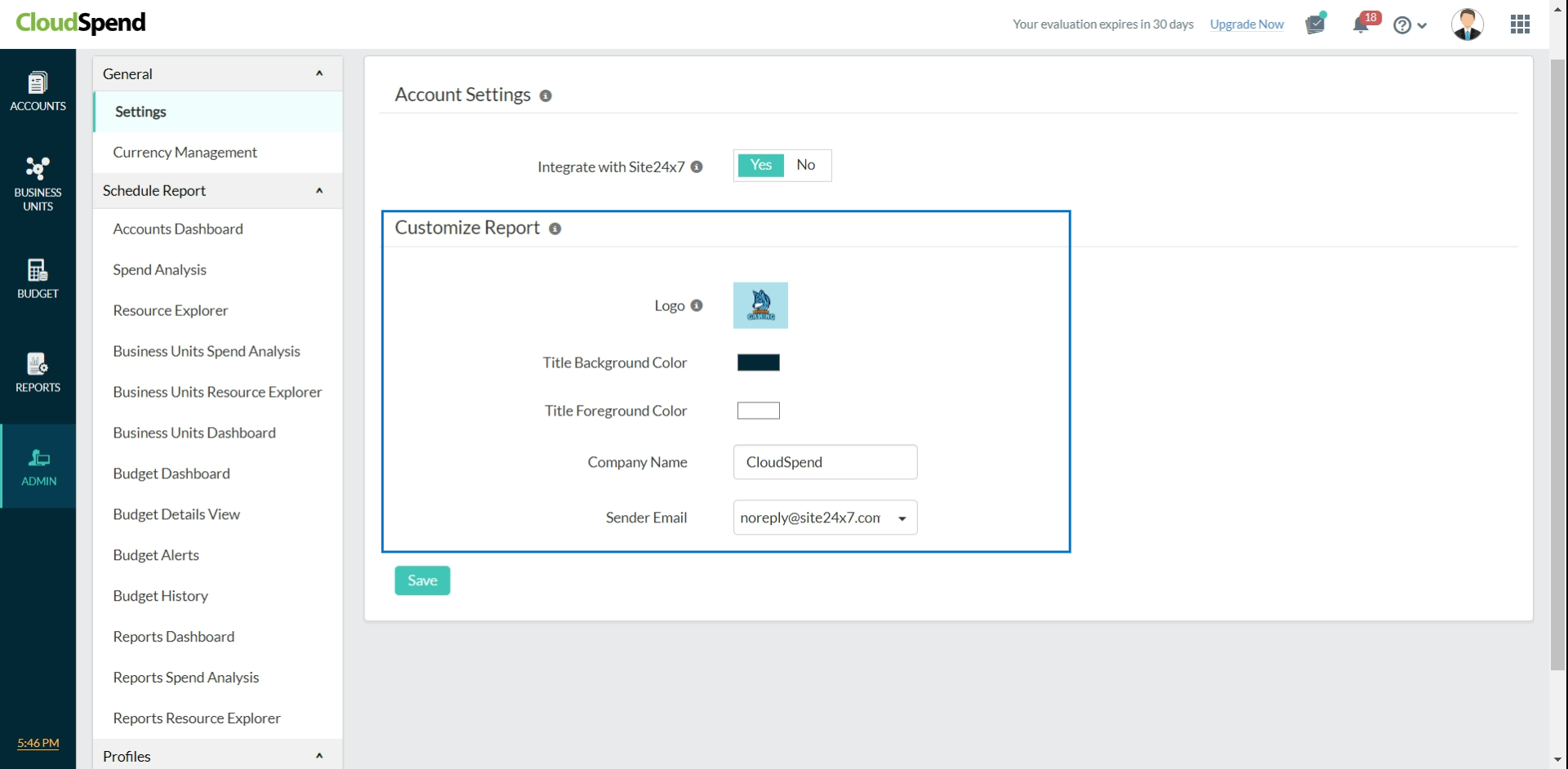
- Laden Sie im Feld „Logo“ das Logo Ihres Unternehmens hoch.
- Wählen Sie im Feld „Title Background Color“ (Titel – Hintergrundfarbe) eine Farbe aus.
- Wählen Sie im Feld „Title Foreground Color“ (Titel – Vordergrundfarbe) eine Farbe aus.
- Geben Sie den Namen Ihres Unternehmens in das Feld „Company Name“ ein.
- Fügen Sie im Feld „Sender Email“ (E-Mail-Adresse des Absenders) eine Adresse hinzu, von der Sie die Berichte erhalten möchten.
- Klicken Sie auf Speichern.
Verwandte Themen