Zia-Anomaliebericht
Mit dem KI-gestützten Zia-Framework von CloudSpend für die Meldung von Anomalien lassen sich ungewöhnliche Spitzen oder Abweichungen bei Ihren Cloud-Kosten erkennen. Der Zia-Anomaliebericht hilft Ihnen bei der Feinabstimmung Ihrer Cloud-Rechnungen und schützt Ihre Cloud-Infrastruktur vor unvorhergesehenen Problemen. Sie können Anomalien an Ihr Team weiterleiten, indem Sie entweder eine CSV- oder PDF-Datei erstellen oder eine E-Mail senden.
Vorteile des Zia-Anomalieberichts
Die Idee hinter der Erkennung von Anomalien bei den Cloud-Kosten besteht darin, ungewöhnliche Spitzen oder Abweichungen in einem bestimmten Zeitraum zu finden. CloudSpend nutzt künstliche Intelligenz (KI), um Anomalien unmittelbar aufzudecken. Es sammelt und analysiert die Cloud-Kosten der letzten 180 Tage, um ungewöhnliche Ausschläge bei Ihren Cloud-Kosten vorherzusagen.
Der Zia-Anomaliebericht bietet Ihnen die folgenden Vorteile:
- Detaillierter Überblick über die für Ihre Cloud-Konten festgestellten Kostenanomalien
- Erkennen ungewöhnlicher Ausschläge bei Ihren Cloud-Kosten und Möglichkeit, proaktiv Entscheidungen zu treffen, um Kostenüberschreitungen zu vermeiden
- Kritische Einblicke in Kostenanomalien, einschließlich einer detaillierten Ursachenanalyse
Zia-Anomaliebericht interpretieren
Mit dem Zia-Anomaliebericht können Sie die in Ihren Kostenrechnungen festgestellten Anomalien nahtlos ansehen und interpretieren.
Folgen Sie den nachstehenden Schritten, um den Zia-Anomaliebericht anzusehen:
- Gehen Sie zu „CloudSpend > Reports“ (CloudSpend > Berichte).
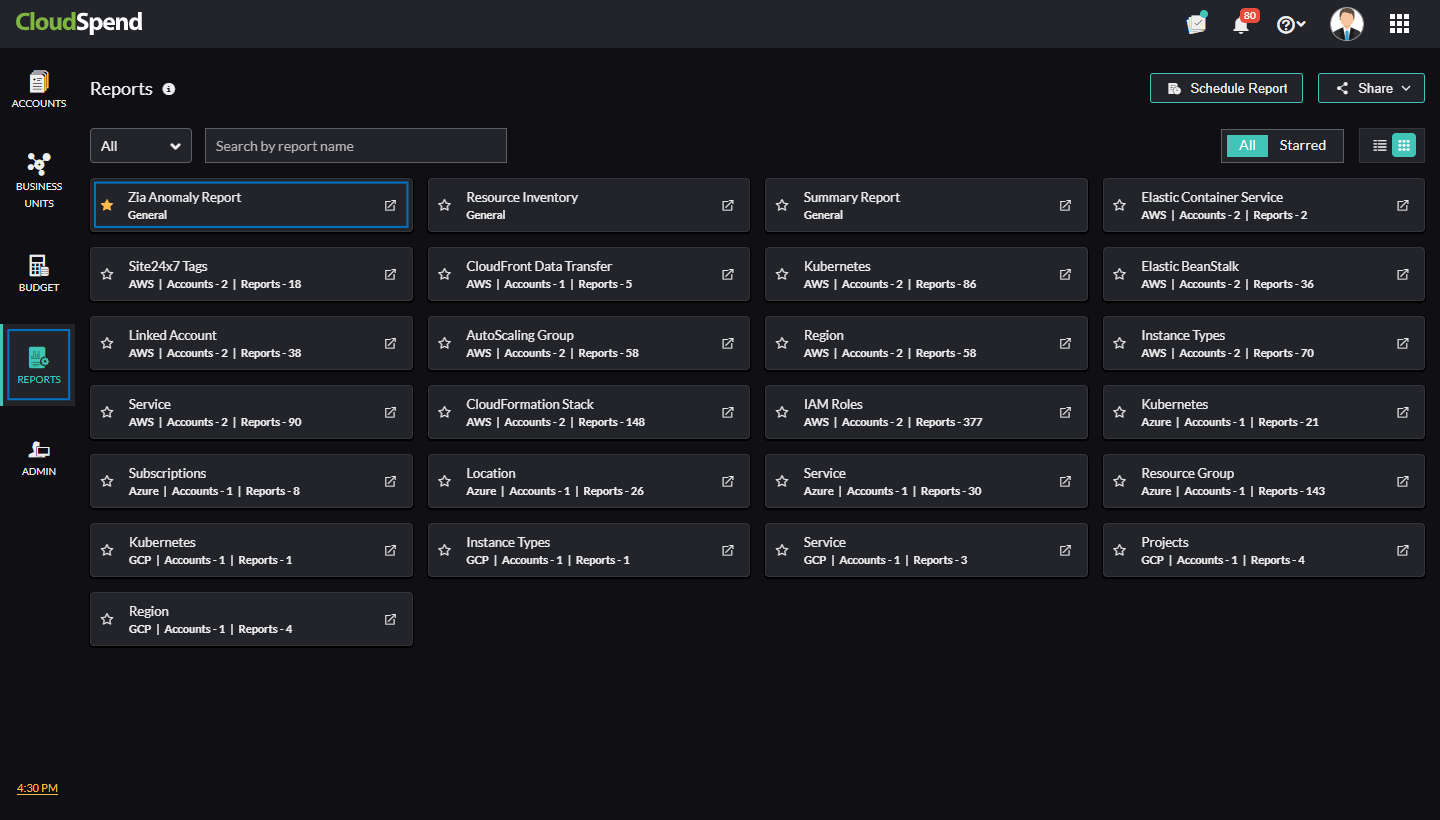
- Wählen Sie „Zia Anomaly Report“ aus. .
Zusammenfassung
Auf der Seite „Summary“ werden die Details der Anomaliezusammenfassung auf der Grundlage der Berichtskategorie für verschiedene Cloud-Typen in einem Tabellen- oder Kreisdiagramm angezeigt.
Sie können die Anomalien anhand der folgenden Kategorien filtern:
- Offen: Wenn Sie den Filter „Open“ wählen, wird die Liste der offenen Auffälligkeiten für verschiedene Berichtskategorien angezeigt. Die offenen Anomalien werden standardmäßig angezeigt.
- Falsch-Positiv: Der Filter „False Positive“ liefert eine Liste der Anomalien, die als falsch-positiv erkannt wurden. Sie können den Status einer falsch-positiven Anomalie überprüfen und in „Acknowledged“ (Bestätigt) ändern.
- Bestätigt: Mit der Option „Acknowledged“ können Sie die Liste der Anomalien einsehen, die als rechtmäßig identifiziert wurden. Sie können den Status einer als bestätigt markierten Auffälligkeit in falsch-positiv ändern.
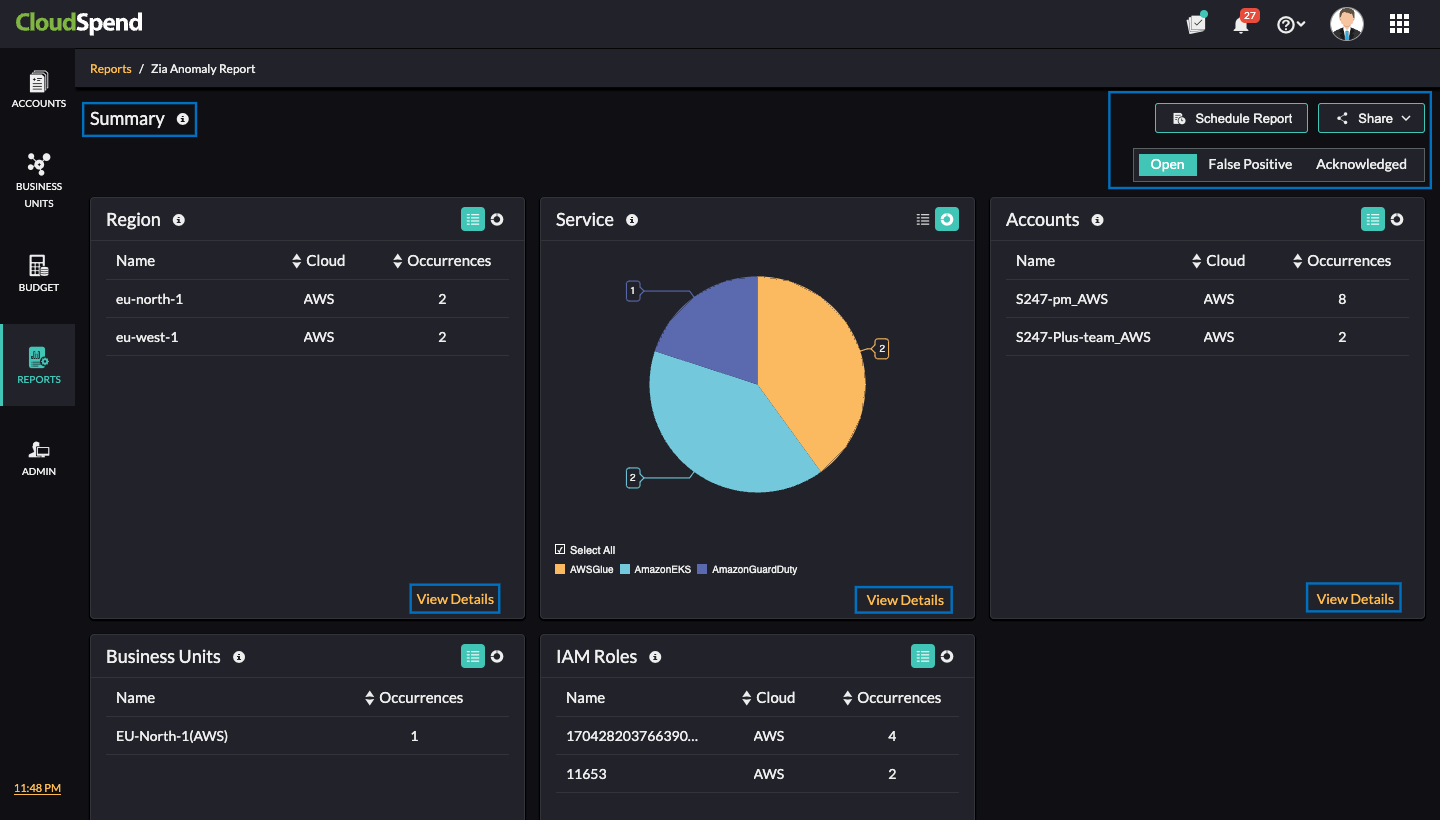
Wenn Sie einem Berichtskategorieabschnitt auf „View Details“ (Details anzeigen) klicken, wird die Seite „Category“ (Kategorie) aufgerufen. Klicken Sie auf die Entität, um wichtige Informationen über die jeweilige Anomalie zu erhalten.
Kategorie
Auf der Seite „Category“ wird die Liste der Berichtskategorieentitäten angezeigt, bei denen eine Anomalie aufgetreten ist. Klicken Sie auf die betreffende Entität, um wichtige Einblicke zu erhalten und die erkannten Anomalien zu analysieren.
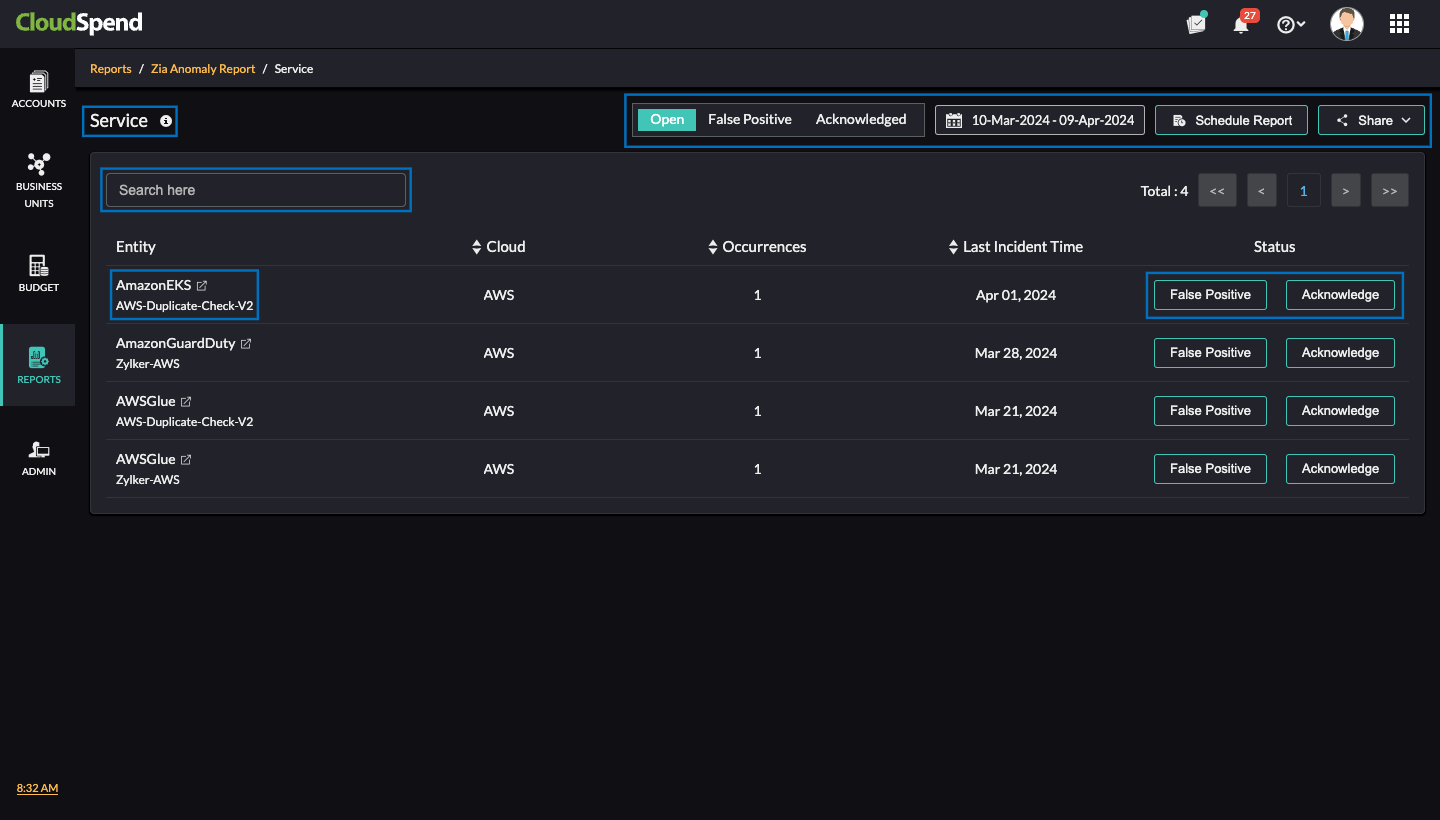
Sie können nach der gewünschten Entität suchen, indem Sie deren Namen in die Suchleiste oben auf der Seite eingeben. Über den Datumsfilter in der oberen rechten Ecke können Sie einen benutzerdefinierten Datumsbereich festlegen und sich die Anomalien ansehen, die während des angegebenen Zeitraums aufgetreten sind. Außerdem können Sie die Liste der offenen, falsch-positiven und bestätigten Anomalien filtern und ansehen.
Um eine detaillierte Aufschlüsselung der festgestellten Anomalien für jede Entität zu erhalten, klicken Sie auf den Namen der Entität. Dadurch wird die Seite „Anomaly Report“ (Anomaliebericht) geöffnet. Wenn eine Anomalie als falsch-positiv für eine Entität identifiziert wird, klicken Sie neben der entsprechenden Entität auf „False Positive“. Falls die Anomalie legitim ist, klicken Sie auf „Acknowledge“ (Bestätigen)..
Um einen Bericht zu terminieren, klicken Sie auf „Schedule Report“. Wenn Sie den Bericht für Ihr Team freigeben möchten, klicken Sie auf „Share“ und wählen Sie das gewünschte Format aus.
Anomaliebericht
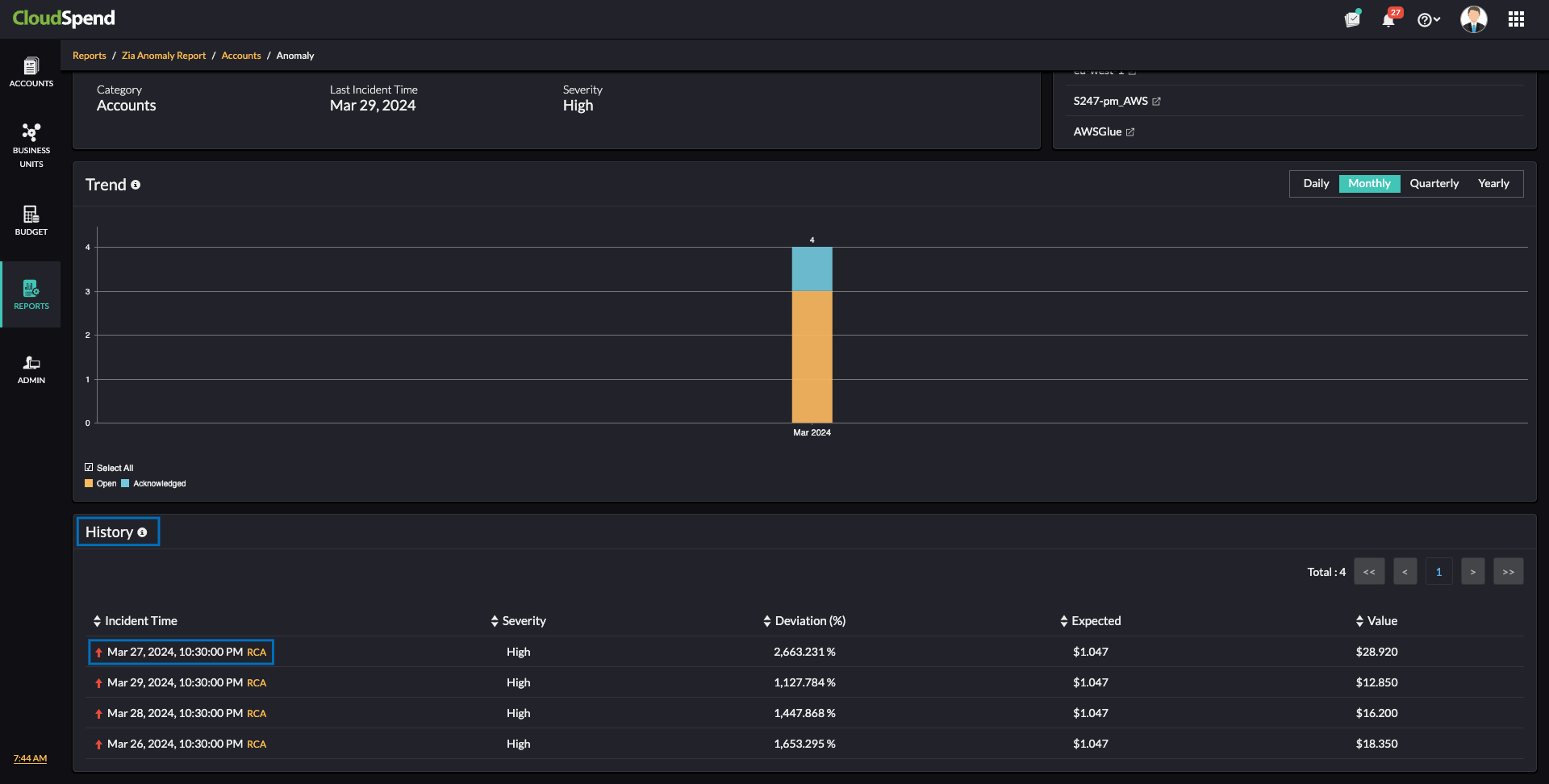
Auf der Seite „Anomaly“ (Anomalie) erhalten Sie einen umfassenden Einblick in die identifizierte Anomalie, einschließlich Details wie Vorkommnisse, Cloud-Typ, Kategorie, Zeitpunkt des letzten Vorfalls und Schweregrad. Auf dieser Seite können Sie außerdem ähnliche Anomalien in verschiedenen Berichtskategorien einsehen. Darüber hinaus haben Sie die Möglichkeit, den Bericht zu terminieren und freizugeben.
Eine grafische Darstellung aller offenen, falsch-positiven und bestätigten Anomalien wird ebenfalls angezeigt. Dazu erhalten Sie Details wie Zeitpunkt des letzten Vorfalls, Schweregrad, Abweichung und erwartete Werte.
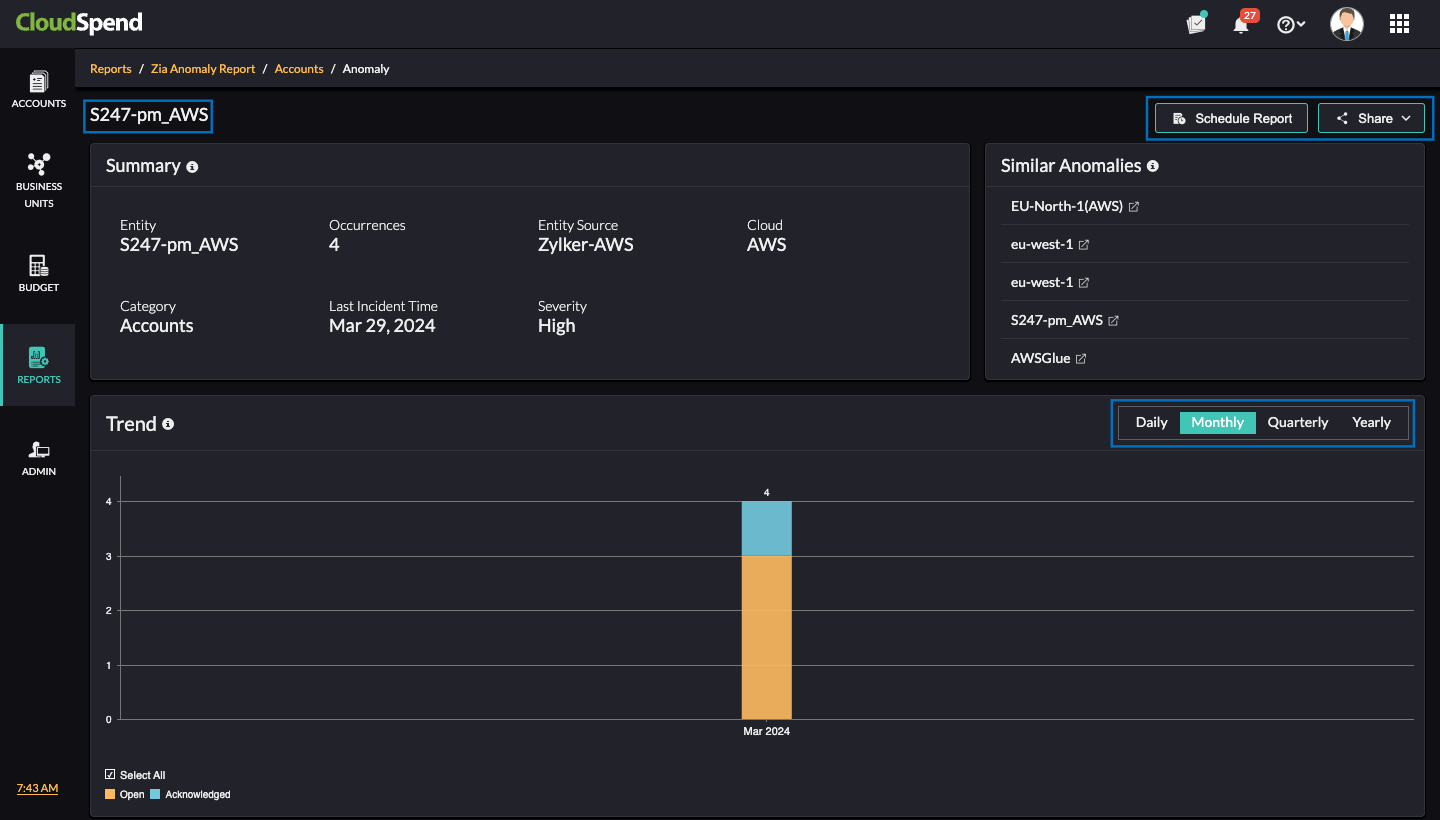
Klicken Sie auf den entsprechenden Vorfallzeitpunkt, um die Seite zur Ursachenanalyse aufzurufen. Alternativ können Sie auch auf „RCA“ klicken, um die Seite „Root Cause Analysis“ (Ursachenanalyse) zu öffnen.
Ursachenanalyse
Auf der Seite „Root Cause Analysis“ finden Sie ausführliche Informationen über den Anomalietrend. Klicken Sie oben rechts auf „Share“ (Freigeben), um den Bericht im PDF-Format zu exportieren und per E-Mail an Ihr Team zu senden.
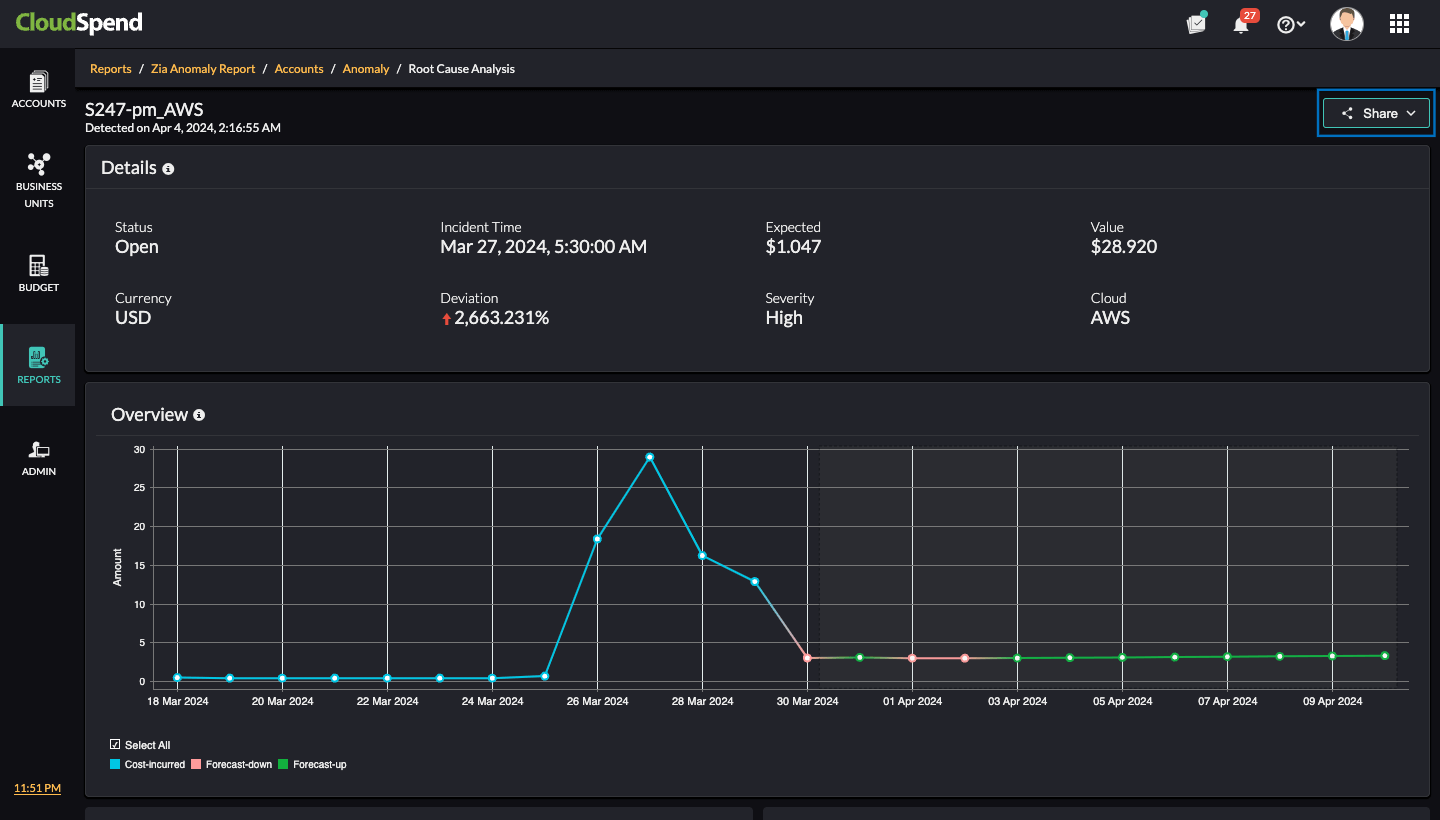
Die Seite „Root Cause Analysis“ enthält die folgenden Abschnitte:
- Details: Hier erhalten Sie Einblicke in die für die Entität entdeckte Anomalie. Sie können Details wie Status, Vorfallzeitpunkt, Abweichung, Level und Cloud ansehen.
- Überblick: Dieser Abschnitt enthält eine grafische Darstellung der angefallenen Kosten und der prognostizierten Werte. Die blaue Linie zeigt die angefallenen Kosten an, die pfirsichfarbene Linie zeigt einen hohen Prognosewert an und die grüne Linie einen niedrigen Prognosewert.
- Kosten: Die während des Zeitraums der festgestellten Anomalie entstandenen Cloud-Kosten werden im Abschnitt „Cost“ angezeigt.
- Prognose: Die Cloud-Kosten werden auf der Grundlage des Ausgabenmusters während des Zeitraums der festgestellten Anomalie prognostiziert.
Die Seite „Root Cause Analysis“ enthält außerdem die folgenden Widgets:
- Historischer Durchschnitt ($): Die durchschnittlichen Kosten, berechnet auf Grundlage der Ausgaben der letzten sechs Monate. Der Berechnungszeitraum beginnt mit dem Monatsanfang, in dem die Anomalie auftrat, und endet mit dem Datum des Auftretens der Anomalie.
Wenn beispielsweise am 15. Oktober eine Anomalie für ein Kostenkonto festgestellt wird, umfasst der Vergleichszeitraum den 1. bis 15. Oktober. CloudSpend berechnet die durchschnittlichen Kosten für diesen Zeitraum der letzten sechs Monate (z. B. 1.–15. September, 1.–15. August usw.) für dasselbe Konto. Dies hilft Ihnen, die typischen Ausgaben für diesen Zeitraum zu verstehen. Wenn die durchschnittlichen Kosten der letzten sechs Monate für diesen Zeitraum 10.000 $ betragen, die aktuelle Anomalie jedoch Kosten von 15.000 $ aufweist, liegt eine deutliche Abweichung vor. - Kosten ($): Die tatsächlichen Ausgaben während des Anomaliezeitraums.
- Abweichung: Die Anzahl der neuen Ressourcen, die zur Anomalie beigetragen haben, und deren Prozentsatz.
Stellen Sie sich vor, Sie bemerken im Oktober eine Kostenanomalie für eines Ihrer Kostenkonten. Die Ausgaben sind um 50 % gestiegen. Das Abweichungs-Widget zeigt, dass in diesem Zeitraum drei neue Ressourcen hinzugefügt wurden, die zu dem Anstieg beigetragen haben. Diese neuen Ressourcen machten 20 % des 50-prozentigen Anstiegs aus. Das bedeutet, dass 20 % des Kostenanstiegs auf die neuen Ressourcen zurückzuführen sind, während die restlichen 30 % auf vorhandene Ressourcen oder andere Faktoren zurückzuführen sind. Diese Aufschlüsselung hilft Ihnen, die spezifischen Auswirkungen der neuen Ressourcen auf die Gesamtanomalie zu verstehen und zu beurteilen, ob diese Hinzufügungen gerechtfertigt waren oder weitere Maßnahmen zur effektiveren Kostensteuerung erforderlich sind. - Hauptverantwortliche ($): Die Ressourcen, die am meisten zu den Anomaliekosten beitragen. Es werden maximal 100 Ressourcen angezeigt.
- Hauptressourcen – Bereitgestellt ($): Die teuersten bereitgestellten Ressourcen während des Anomaliezeitraums. Es werden maximal 100 Ressourcen angezeigt.
Angenommen, zwischen dem 1. und 15. Oktober wurde für ein Kostenkonto ein ungewöhnlicher Anstieg von 15.000 $ festgestellt. Das Widget „Top-Ressourcen – Bereitgestellt ($)“ zeigt, dass vom 1. bis 15. Oktober eine EC2-Instanz, eine verwaltete Datenbank und ein S3-Bucket bereitgestellt wurden und erheblich zur Gesamtanomalie beitrugen. Die EC2-Instanzen verursachten 5.000 $, die Datenbank 3.000 $ und der Speicher-Bucket 2.000 $ der gesamten Anomaliekosten von 15.000 $. Diese Erkenntnisse helfen Ihnen zu identifizieren, welche Ressourcen während des Anomaliezeitraums die Hauptkostentreiber waren. Anhand dieser Informationen können Sie beurteilen, ob die Bereitstellung dieser Ressourcen notwendig war, oder Maßnahmen ergreifen, um ihre Nutzung zu optimieren und die Kosten zu senken.
Verwandte Themen