Summary Report
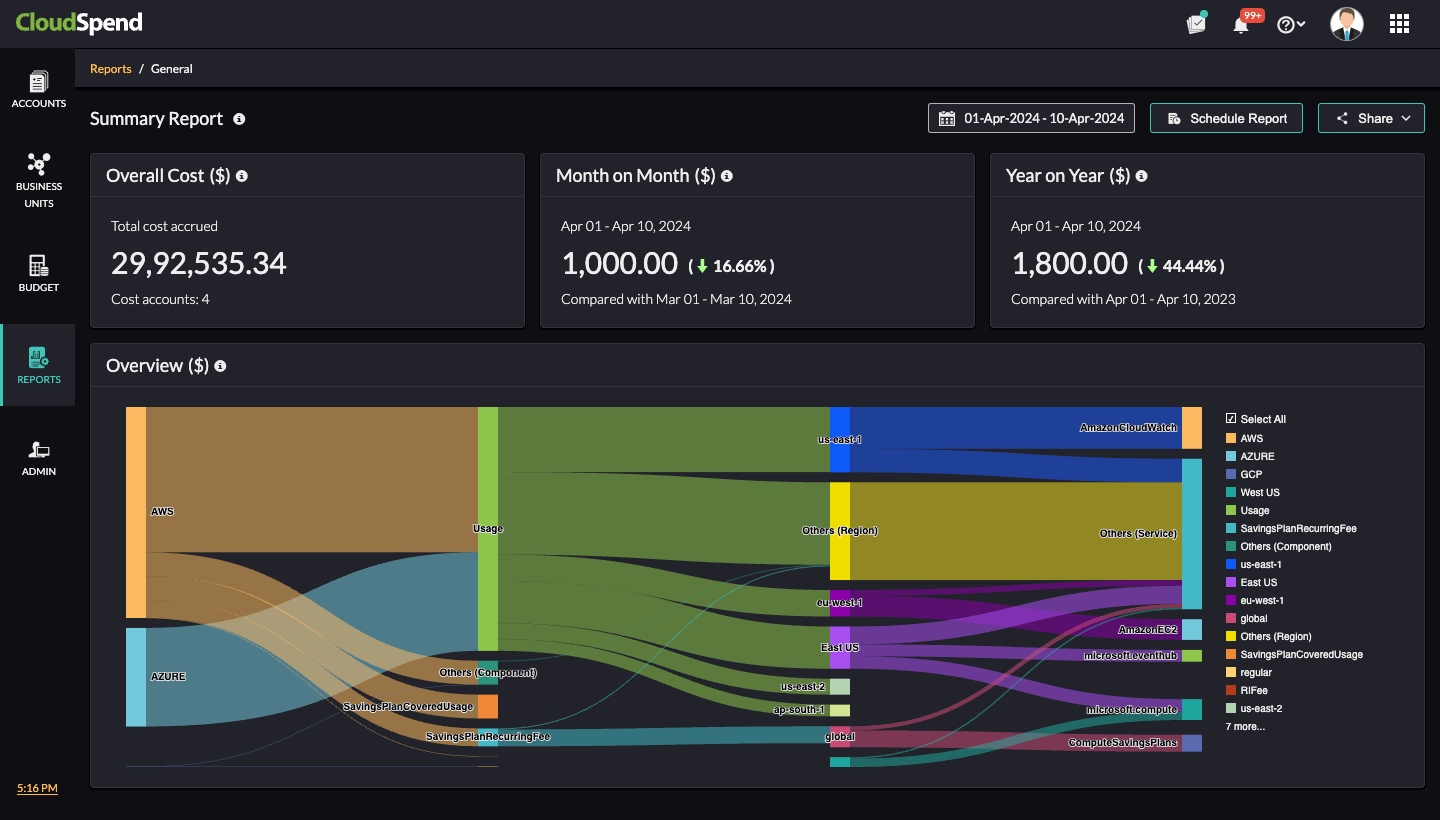
Die Seite „Summary Report“ (Zusammenfassender Bericht) bietet einen Überblick über alle aktiven Kostenrechnungen in CloudSpend.
Zusammenfassenden Bericht interpretieren
Sie können die folgenden Details auf der Seite „Summary Report“ ansehen:
Gesamtkosten
Der Abschnitt „Overall Cost“ enthält die gesamten Cloud-Kosten, die für alle Kostenrechnungen innerhalb eines bestimmten Zeitraums angefallen sind.
Monatsvergleich
In der Ansicht „Month on Month“ werden die Cloud-Kosten für den ausgewählten Monat angezeigt. Außerdem werden die Cloud-Ausgaben für den ausgewählten Monatszeitraum mit dem entsprechenden Zeitraum des Vormonats verglichen und die Differenz wird in Prozent angegeben. Ein roter Pfeil nach oben bedeutet, dass Ihre Ausgaben gestiegen sind, während ein grüner Pfeil nach unten einen Rückgang anzeigt.

Nehmen wir an, Ihre Cloud-Rechnung für den Zeitraum vom 1. bis 10. März belief sich auf 1.200 US-Dollar und die Rechnung für den Zeitraum vom 1. bis 10. April auf 1.000 US-Dollar. Die prozentuale Differenz, die im Abschnitt „Month on Month“ angezeigt wird, wird wie folgt berechnet:
Monatsvergleich (%) = ((Cloud-Kosten des ausgewählten Monats - Cloud-Kosten des Vormonats)/Cloud-Kosten des Vormonats)*100
Im obigen Beispiel gilt:
Monatsvergleich (%) = ((1000-1200)/1200)*100 = -16.6
Dies bedeutet, dass Ihre Cloud-Kosten von März bis April um 16,6 % gesunken sind.
Year on Year
Die Ansicht „Year on Year“ (Jahresvergleich) enthält die Cloud-Kosten des ausgewählten Monats für ein bestimmtes Jahr. Außerdem werden die Cloud-Ausgaben für die monatlichen Daten des ausgewählten Jahres mit dem entsprechenden Datenpunkt des Vorjahres verglichen. Hier wird die Differenz in Prozent angegeben. Ein roter Pfeil nach oben bedeutet, dass Ihre Ausgaben gestiegen sind, während ein grüner Pfeil nach unten einen Rückgang anzeigt.

Nehmen wir an, Ihre Cloud-Rechnung für den Zeitraum vom 1. bis 10. April 2023 belief sich auf 1.800 US-Dollar und die Rechnung für den Zeitraum vom 1. bis 10. April 2024 auf 1.000 US-Dollar. Die prozentuale Differenz, die im Abschnitt „Year on Year“ angezeigt wird, wird wie folgt berechnet:
Jahresvergleich (%) = ((Cloud-Kosten für den ausgewählten Monat des Jahres - Cloud-Kosten für den entsprechenden Monat des Vorjahres)/Cloud-Kosten für den entsprechenden Monat des Vorjahres)*100
Im obigen Beispiel gilt:
Jahresvergleich (%) = ((1000-1800)/1800)*100 = -44.4
Die prozentuale Differenz der jährlichen Cloud-Kosten vom 1. bis 10. April 2024 im Vergleich zum 1. bis 10. April 2023 beträgt also 44,4 %, das heißt, Sie haben 44,4 % Ihrer Cloud-Rechnung eingespart.
Übersicht
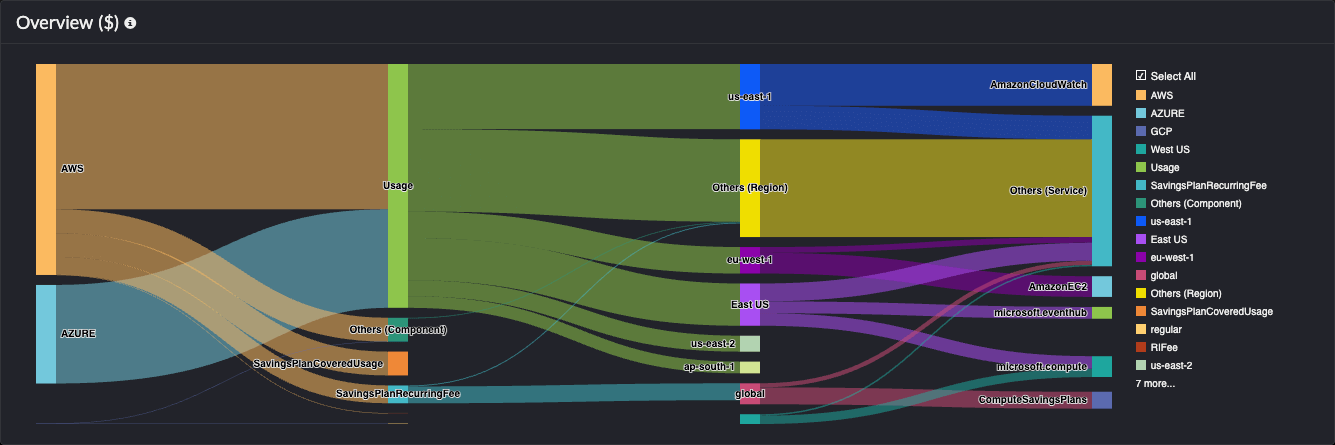
Der Abschnitt „Overview“ liefert eine detaillierte Aufschlüsselung der Cloud-Kosten in Form eines Diagramms für Entitäten wie Region, Dienste und andere Komponenten.
Gesamtkosten der Cloud
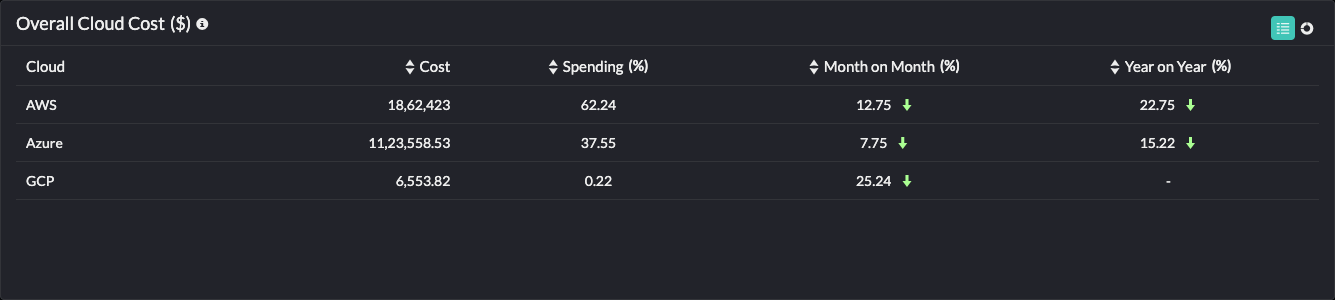
Der Abschnitt „Overall Cloud Cost“ (Cloud-Gesamtkosten) enthält detaillierte Informationen zu den Cloud-Kosten für jeden Cloud-Typ, entweder in Tabellenform oder als Kreisdiagramm. Sie können spezifische Details wie Kosten, Ausgaben (%), Monatsvergleich (%) und Jahresvergleich (%) für jeden Cloud-Typ ansehen.
Top-N-Bericht
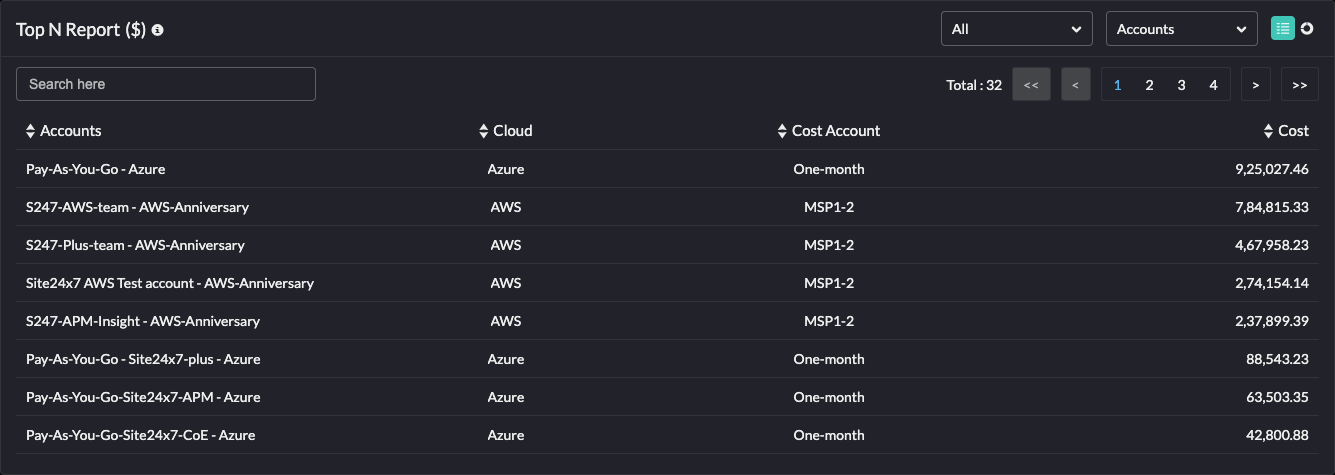
Im Abschnitt „Top N Report“ finden Sie Einzelheiten zu den Ressourcen, die die höchsten Kosten verursachen. Sie können den Bericht nach Cloud-Typ (AWS, Azure, GCP), Konten, Region, Dienst, Ressourcengruppe und Tags filtern.
Cloud-Rabatte
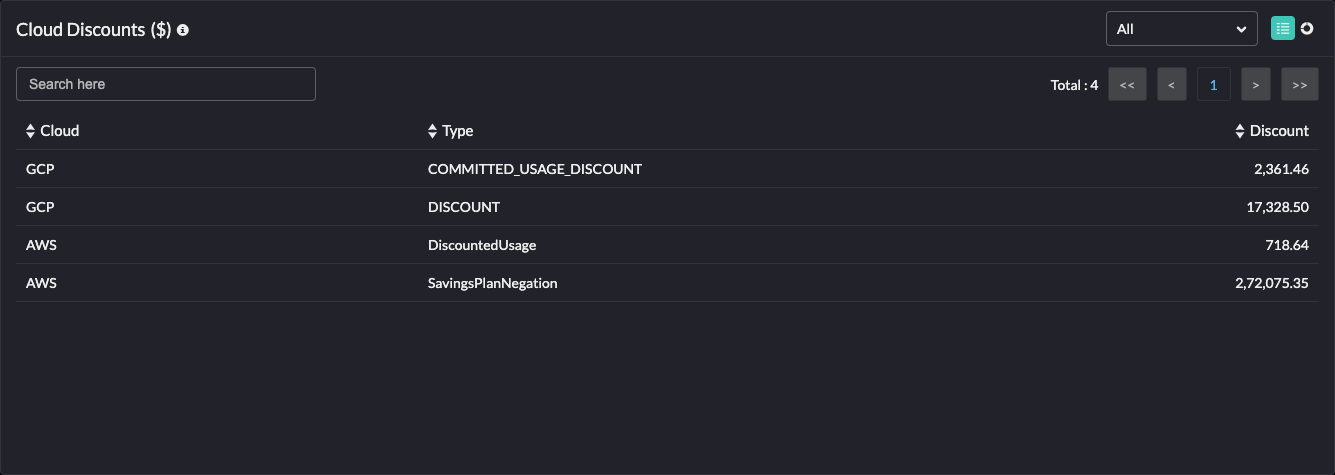
Der Abschnitt „Cloud Discounts“ zeigt die verschiedenen Rabatte, die für jeden Cloud-Typ gelten, darunter Guthaben, Rückerstattungen, gebündelte Rabatte, Savings Plan Negation, rabattierte Nutzung und Rabatte für zugesicherte Nutzung.
Zusammenfassenden Bericht ansehen
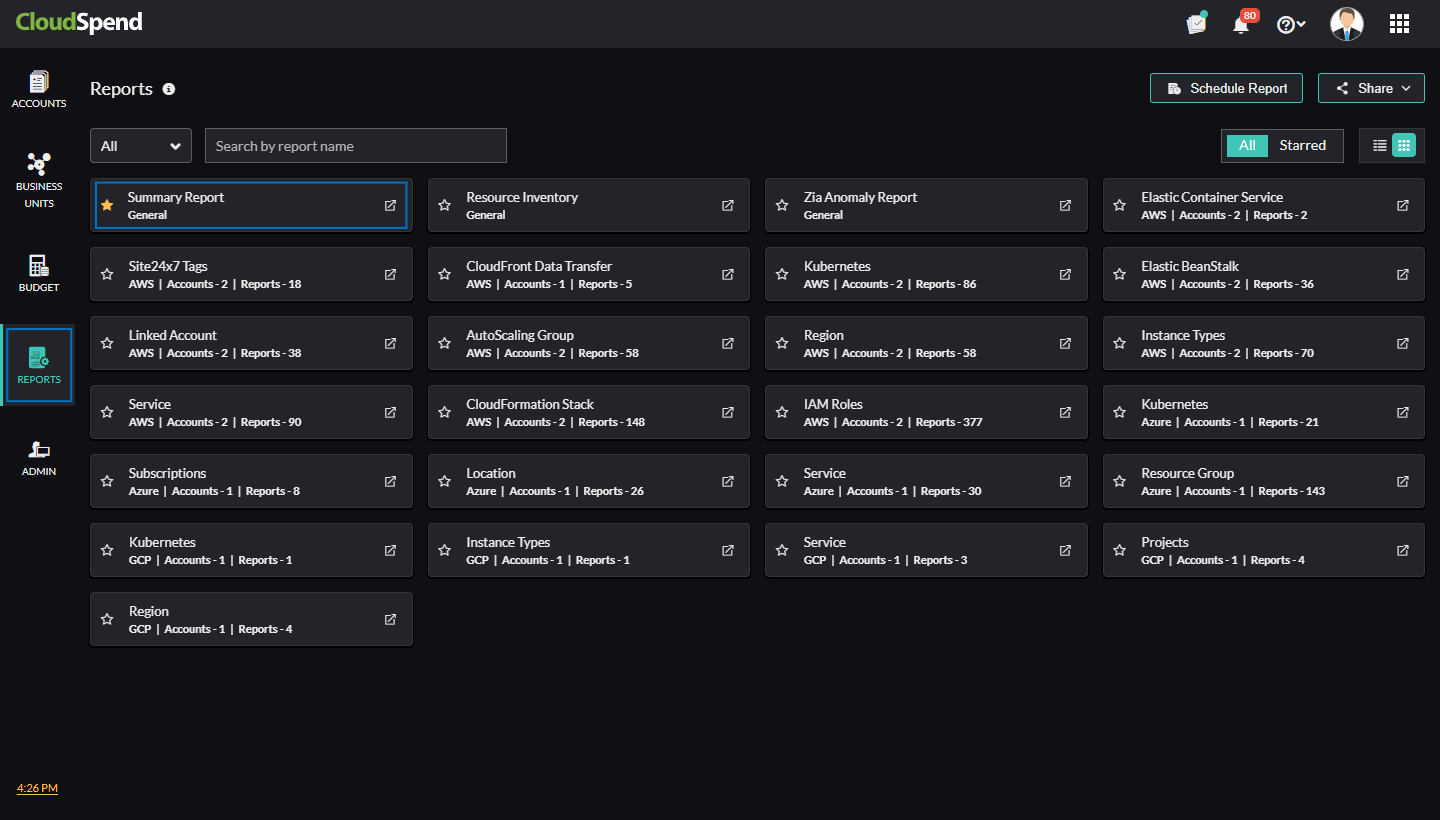
- Gehen Sie zu „CloudSpend > Reports“ (CloudSpend > Berichte).
-
Klicken Sie auf Summary Report.
Verwandte Themen