Berichte
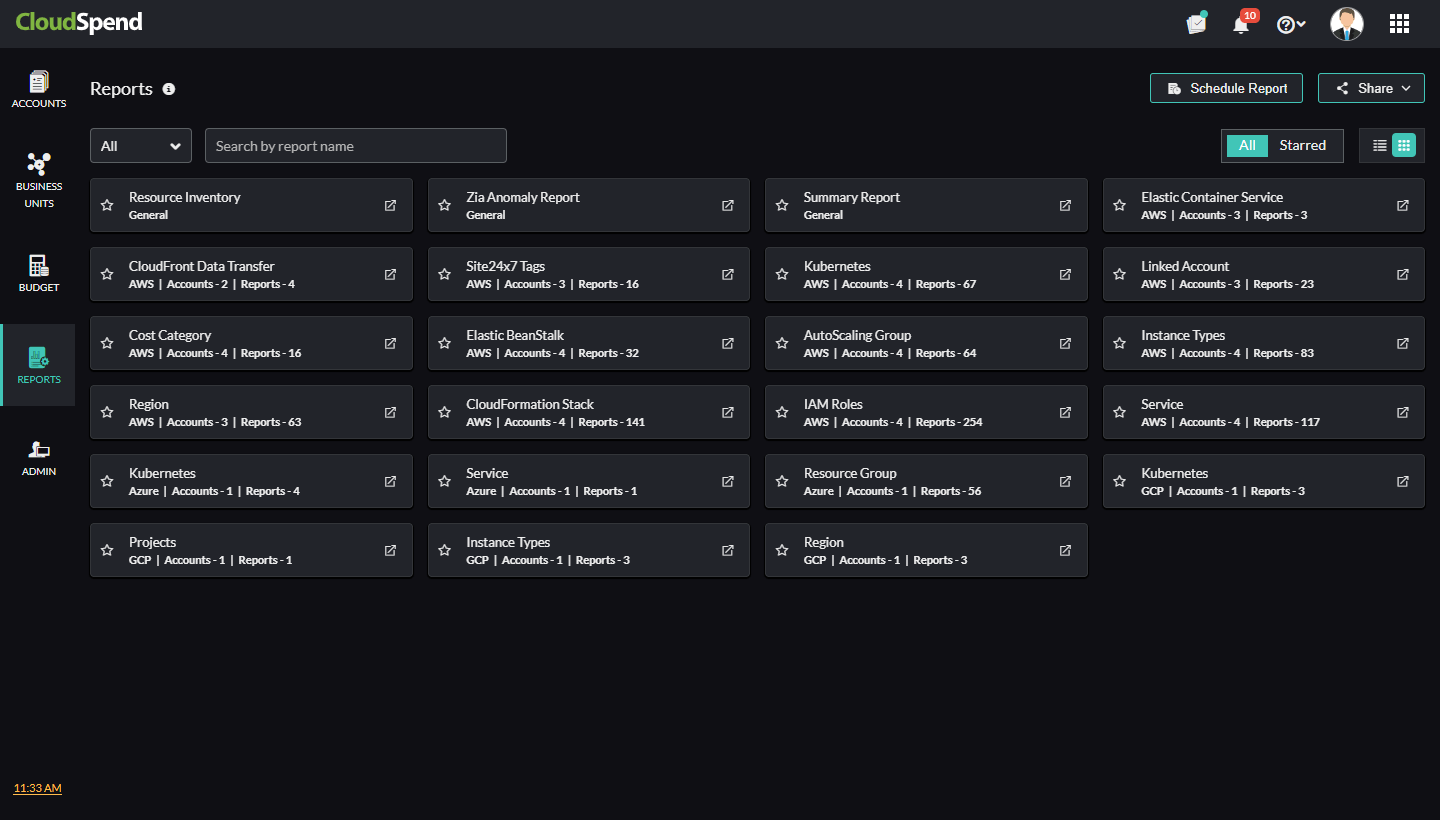
Die Berichtsfunktion von CloudSpend bietet automatisch erstellte Berichte auf der Grundlage von Tags wie Region, Dienst und abgerechnete Konten für jede bestehende integrierte Kostenrechnung.
- Wenn Sie eine benutzerdefinierte Kostenansicht erstellen möchten, können Sie Unternehmensbereiche verwenden.
- Sie können die automatisch erstellten Berichte nicht bearbeiten oder löschen.
- Die automatisch erstellten Berichte sind nicht verfügbar, wenn keine Daten für den vorherigen und den aktuellen Monat vorliegen.
Vorteile von Berichten
CloudSpend-Berichte bieten Ihnen die folgenden Vorteile:
- Sie erhalten automatisch erstellte, sofort einsatzbereite Berichte, nachdem Ihre Cloud-Rechnungen analysiert wurden.
- Sie gewinnen wertvolle Einblicke in die Cloud-Ausgaben, -Nutzung und -Trends in Ihrem Unternehmen.
- Sie können Budgets erstellen, Ihre Cloud-Rechnungen verwalten und werden benachrichtigt, falls das Budget überschritten wird.
- Sie können Berichte terminieren und erhalten eine detaillierte Analyse Ihrer Cloud-Ausgaben. Sehen Sie sich dazu die Abschnitte „Reports Dashboard“ (Berichts-Dashboard), „Reports Spend Analysis“ (Berichte – Ausgabenanalyse) und „Reports Resource Explorer“ (Berichte – Resource Explorer) an, die auf der Registerkarte „Admin > Schedule Reports“ (Verwaltung > Berichte terminieren) zu finden sind.
- Sie können Cloud-Rechnungen anhand der bisherigen Ausgaben abschätzen.
Tag-Berichte
„Region“, „Service“ (Dienst) und „Linked Account“ (Verknüpftes Konto) sind Tag-Berichte für AWS, Azure und die GCP. Tag-Berichte speziell für AWS und Azure sind unten aufgeführt.
Die Spalte „Anzeigename des Berichts“ in den nachstehenden Tabellen enthält die Benennungskonvention für jeden Bericht.
- Wenn beispielsweise ein Bericht für einen AWS-Dienst (z.B. EKS-Cluster) automatisch erstellt wird, dann folgt der Anzeigename des Berichts der Benennungskonvention oder der Tag-Wert wird als Berichtsname verwendet.
- Betrachten wir ein weiteres Szenario. CloudFront-Berichte werden auf der Grundlage der Datenübertragung erstellt. Daher enthalten Berichtsnamen standardmäßig den Namen des CloudFront-Dienstes, gefolgt von dem Tag-Wert für die Datenübertragungsregion, wobei Regionen AWS-Regionen darstellen.
- Das Tag „CloudFront Data Transfer From EdgeLocation“ liefert beispielsweise die CloudFront-Gebühren, die anfallen, wenn CloudFront auf Anfragen für Ihre Objekte antwortet. Der Anzeigename des Berichts lautet (OUT).
Beispiele: USE2 (OUT), EUW2 (OUT) - In ähnlicher Weise stellt das Tag „CloudFront Data Transfer To EdgeLocation“ die CloudFront-Gebühren dar, die für die Übermittlung der Daten anfallen. Der Anzeigename des Berichts lautet (IN).
Beispiele: USE2 (IN), EUW2 (IN) - Wenn ein Azure-Tag-Bericht für einen Azure Kubernetes Service-Cluster (AKS) automatisch generiert wird, lautet der zugewiesene Berichtsname
AWS-spezifische Tag-Berichte
| Report category | Anzeigename des Berichts | Description | Tag key | Tag value |
| Kubernetes | <Cluster-Name> | Der Name des EKS-Clusters | eks:cluster-name | Cluster Name |
| Kubernetes | <Node-Group-Name> | Der Name der EKS-Knotengruppe | eks:nodegroup-name | Node Group Name |
| Elastic Container Service | Fargate Task | Aufgaben mit dem Starttyp Fargate und die mit jeder Aufgabe verbundenen Kosten | operationType | FargateTask |
| Elastic Container Service | EC2 Task | Aufgaben mit dem Starttyp EC2; mit ihnen sind keine direkten Kosten verbunden | operationType | ECSTask-EC2 |
| CloudFront Data Transfer | <region> (OUT) | Die CloudFront-Gebühren, die anfallen, wenn CloudFront auf Anfragen für Ihre Objekte antwortet | usageInfo | <region> (OUT) |
| CloudFront Data Transfer | <region> (IN) | Die CloudFront-Gebühren, die anfallen, wenn Benutzer Daten an Ihre Ursprungs- oder Edge-Funktion übertragen, einschließlich DELETE-, OPTIONS-, PATCH-, POST- und PUT-Anfragen | usageInfo | <region> (IN) |
| Elastic Beanstalk | elasticbeanstalk:env-name | Der Name der ElasticBeanstalk-Umgebung | elasticbeanstalk:env-name | <Elastic Beanstalk> |
| AutoScaling Group | autoscaling:group-Name | Der Name der Autoscaling-gruppe | autoscaling:group-Name | AutoScaling Group |
| IAM Roles | createdBy | Der Name der Rolle | createdBy | Roles |
| CloudFormation Stack | cloudformation:stack-name | Der Name des CloudFormation-Stacks | cloudformation:stack-name | CloudFormation Stack |
| Marketplace ISV | <marketplace ISV name> | Der Name des Marketplace-ISV | marketplace:isv | <marketplace ISV name> |
| Site24x7 Tags | Monitor |
When this tag is set to false, CloudSpend obtains the cost value of the unmonitored resources in Site24x7. |
monitor_site24x7 | true, false |
| Site24x7 Tags | Group | Abrufen der Kosten für jede mit diesem Tag in Site24x7 konfigurierte Monitorgruppe. | group_site24x7 | <monitor group name> |
| Site24x7 Tags | Uptime | Abrufen der Kostendaten von Ressourcen, die nur für das Verfügbarkeits-Monitoring in Site24x7 konfiguriert sind, basierend auf dem Tag-Wert | uptime_site24x7 | true, false |
| Databricks | Databricks | Der Tag des Databricks-Anbieters | Vendor | Databricks |
| Databricks | <Databricks Internal Cluster ID> | Die ID des Databricks-Clusters | ClusterId | <Databricks internal ID of the cluster> |
| Databricks | <Cluster-Name> | Der Name des Databricks-Clusters | ClusterName | <Name of the cluster> |
| Databricks | <Databricks Internal ID of User> | Die ID des Benutzers, der den Databricks-Instanzpool erstellt hat | DatabricksInstancePoolCreatorId | <Databricks internal ID of the user who created the pool> |
| Databricks | <Databricks Internal ID of pool> | Die für den Databricks-Instanzpool erstellte ID | DatabricksInstancePoolId | <Databricks internal ID of the pool> |
| EC2-Spot-Flotte | <Fleet-Request-ID> | Die ID der EC2-Flotte | ec2spot:fleet-request-id | <Fleet-Request-ID> |
| Instanztyp | <instance-type-name> | Instanztypen in AWS bieten verschiedene Konfigurationen von CPU, Arbeitsspeicher, Speicher und Netzwerk für unterschiedliche Arbeitslastanforderungen | instanceType | <instance-type-name> |
Azure-spezifische Tag-Berichte
| Report category | Anzeigename des Berichts | Description | Tag key |
| Azure Kubernetes | <Cluster-Name> | Der Name des Azure-Kubernetes-Clusters | aks-managed-cluster-name |
| Azure Kubernetes | <Pool-Name> | Der Name des Azure-Kubernetes-Pools | aks-managed-poolName |
| Resource Group | <resource-group-name> | Der Name der Ressourcengruppe | resource-group |
| Databricks | Databricks | Das Databricks-Produktnutzungs-Tag | Vendor |
| Databricks | <Databricks Internal Cluster ID> | Die ID des Databricks-Clusters | ClusterId |
| Databricks | <Cluster-Name> | Der Name des Databricks-Clusters | ClusterName |
| Databricks | <Databricks internal ID of user> | Die ID des Benutzers, der den Databricks-Instanzpool erstellt hat | DatabricksInstancePoolCreatorId |
| Databricks | <Databricks internal ID of pool> | Die für den Databricks-Instanzpool erstellte ID | DatabricksInstancePoolId |
GCP-specific Tag Reports
| Report category | Anzeigename des Berichts | Description | Tag key | Tag Value |
| GCP Kubernetes | <Cluster-Name> | Der Name des GCP-Kubernetes-Clusters (K8s) | goog-k8s-cluster-name | <gcp-k8-cluster-name> |
| GCP Kubernetes | <Pool-Name> | Der Name des GCP-Kubernetes-Knotenpools (K8s) | goog-k8s-node-pool-name | <gcp-k8-node-pool-name> |
| Instanztyp | <instance-type-name> | Instanztypen in der GCP bieten verschiedene Konfigurationen von CPU, Arbeitsspeicher, Speicher und Netzwerk für unterschiedliche Arbeitslastanforderungen | instanceType | <instance-type-name> |
Berichte ansehen
Mit der Funktion „Reports“ (Berichte) können Sie Berichte über die Ausgaben des Vormonats, die aufgelaufenen Kosten des aktuellen Monats und die prognostizierten Kosten für Ihr Cloud-Konto einsehen. Außerdem werden alle AWS-, Azure- oder GCP-Tags gruppiert und Sie erhalten einen gemeinsamen Bericht für jedes Konto.
Außerdem können Sie über die Seite „Reports“ auf die Seiten „Spend Analysis“ (Ausgabenanalyse) und „Resource Explorer“ zugreifen. Darüber hinaus haben Sie die Möglichkeit, Budgets für Lösungsberichte zu erstellen und Berichte zu terminieren.
So sehen Sie sich Berichte an:
- Melden Sie sich bei Ihrem CloudSpend-Konto an.
- Wählen Sie im linken Navigationsbereich „Reports“ aus. Alle automatisch erstellten Berichte werden standardmäßig auf der Seite „Reports“ angezeigt.
- Wählen Sie das gewünschte Cloud-Konto aus.
- Wählen Sie den entsprechenden Tag aus, um die automatisch erstellten Berichte aufzurufen.
Sie können die Berichte der einzelnen Kostenrechnungen auf der Grundlage der konfigurierten kontenspezifischen Tags und Berichtstypen wie Region, Dienst und verbundene Konten filtern. Um die Seite „Spend Analysis“ aufzurufen, klicken Sie auf den entsprechenden Berichtsnamen. Klicken Sie auf das "Resource Explorer “-Symbol,  um die Seite Resource Explorer aufzurufen.
Ausgabenanalyse
Die Funktion „Spend Analysis“ liefert Informationen zu den nach Dienst, Konto, Region, Komponente, Trend und Ressource aufgeschlüsselten Kosten. Wenn Sie auf der Seite „Reports“ einen Bericht auswählen, werden Sie zum Abschnitt „Spend Analysis“ weitergeleitet, wo Sie Einzelheiten zu den aufgelaufenen Gesamtkosten sowie dem Konto mit den höchsten und niedrigsten Ausgaben finden.
Klicken Sie auf der Seite „Spend Analysis“ auf die Schaltfläche „Add“ (Hinzufügen), um Unternehmensbereiche und Budgets zu konfigurieren sowie Berichte für Ihre Kostenrechnungen zu terminieren.
Resource Explorer
Die Funktion „Resource Explorer“ bietet Ihnen eine aggregierte Ansicht Ihrer Ressourcen in verschiedenen Kategorien wie Konten, Region, Dienst oder Tags. Die detaillierten Angaben zu Ihren Ausgaben auf Ressourcenebene können auf täglicher, monatlicher, vierteljährlicher oder jährlicher Basis angezeigt und als PDF exportiert oder sofort per E-Mail versandt werden. Sie können auch eine benutzerdefinierte Dauer festlegen und Kostendaten ansehen. Klicken Sie auf der Seite „Resource Explorer“ auf die Schaltfläche „Add“, um Unternehmensbereiche und Budgets zu konfigurieren sowie Berichte für Ihre Kostenrechnungen zu terminieren.
Berichte terminieren
Die Funktion „Schedule Report“ bietet Ihnen einen Überblick über alle Berichte, die bisher terminiert wurden. Sie können die Liste der automatisch erstellten Berichte auf der Registerkarte „Reports“ terminieren. So terminieren Sie einen Bericht:
- Klicken Sie in der oberen rechten Ecke auf die Schaltfläche „Add“.
- Wählen Sie „Bericht planen“.
- Fügen Sie im Dialogfeld „Schedule Report - Reports Dashboard“ (Bericht terminieren – Berichts-Dashboard) einen Anzeigenamen für den Bericht hinzu.
- Wählen Sie einen Bericht aus der Liste „Reports“ aus.
- Wählen Sie das gewünschte Berichtsformat aus.
- Wählen Sie die Frequenz aus.
- Geben Sie im Feld „Email Report“ (Bericht per E-Mail senden) die E-Mail-ID ein, an die der Bericht übermittelt werden soll.
- Klicken Sie auf Speichern.
Berichte auf der Registerkarte „Admin“ (Verwaltung) terminieren
Die Funktion „Schedule Report“ (Bericht terminieren) auf der Registerkarte „Admin“ bietet Ihnen einen Überblick über alle Berichte, die bisher terminiert wurden. Sie können die Berichte in den Abschnitten „Reports Dashboard“ (Berichts-Dashboard), „Reports Spend Analysis“ (Berichte – Ausgabenanalyse) und „Reports Resource Explorer“ (Berichte – Resource Explorer) auf der Registerkarte „Admin“ auf jährlicher, vierteljährlicher oder monatlicher Basis terminieren.
Budgets
Sie können Budgets für Berichte erstellen, um Kosten proaktiv zu verwalten. Diese Budgets können so eingerichtet werden, dass sie monatlich, vierteljährlich, jährlich, seit Monatsanfang oder seit Jahresbeginn laufen und Sie über Kostenüberschreitungen informiert werden. So können Sie Ihre Cloud-Ausgaben im Rahmen des konfigurierten Budgets verfolgen und verwalten.
Gehen Sie so vor, um ein Budget für einen Bericht zu konfigurieren:
- Wählen Sie im linken Navigationsbereich die Option „Budget“ aus und klicken Sie oben rechts auf „Configure Budget“ (Budget konfigurieren).
- Geben Sie den Anzeigenamen für das neue Budget ein.
- Klicken Sie auf „Add for the Budget Policy“ (Für die Budgetrichtlinie hinzufügen), wenn Sie zum ersten Mal ein Budget erstellen. Budgetrichtlinien können für mehrere Budgets verwendet werden.
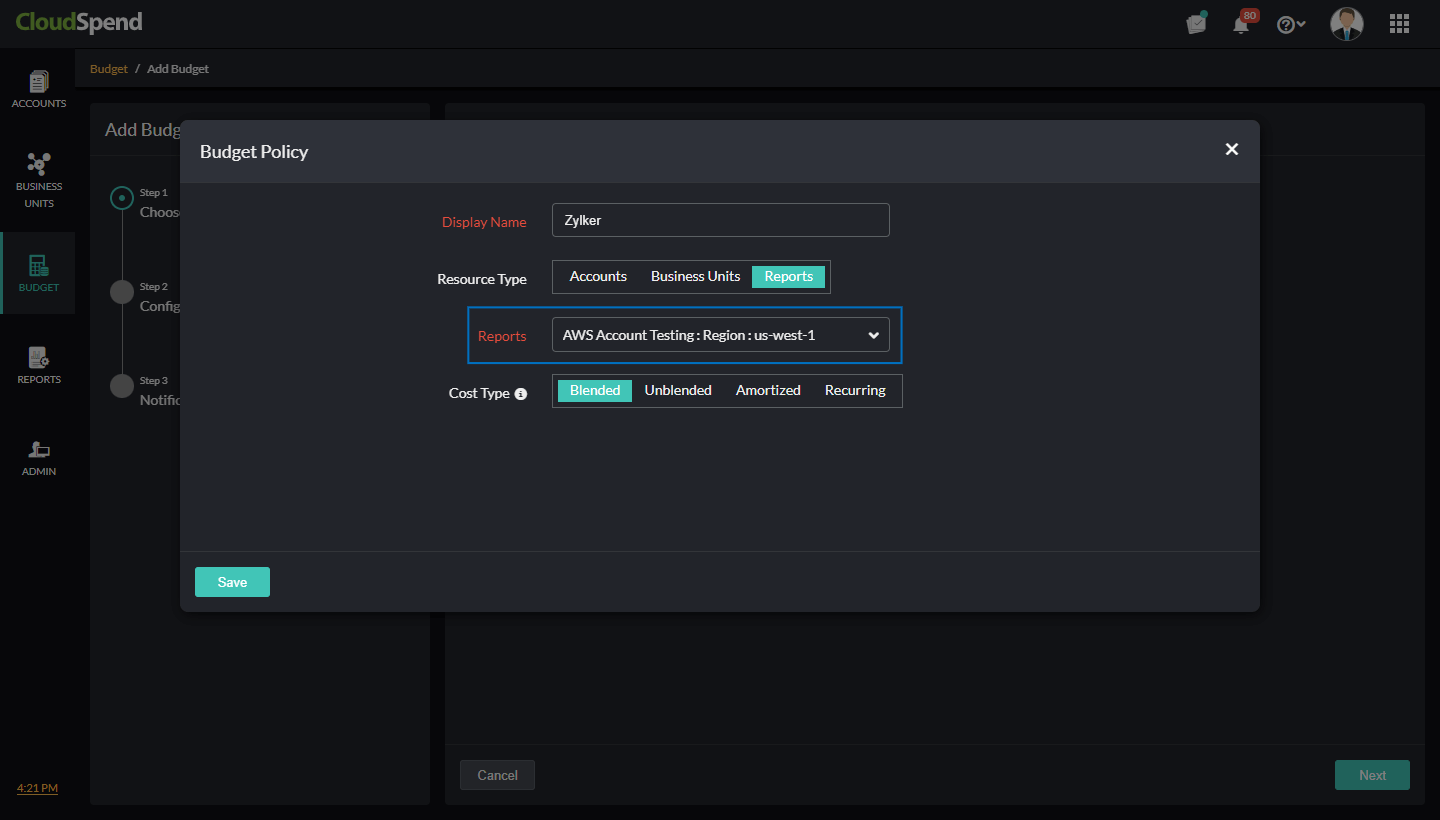
- Geben Sie im Dialogfeld „Budget Policy“ (Budgetrichtlinie) einen Anzeigenamen für die neue Richtlinie ein und legen Sie als Ressourcentyp „Reports“ (Berichte) fest.
- Wählen Sie aus der Dropdown-Liste den Bericht aus, mit dem das Budget verknüpft werden soll. Unter „Cost Type“ (Kostenart) können Sie verschiedene Kostenarten für Ihre Budgetrichtlinie auswählen: „Actual Cost“ (Ist-Kosten), „Blended/Actual“ (Gemischt/Ist), „Unblended“ (Nicht gemischt), „Amortized“ (Amortisiert), „Recurring“ (Wiederkehrend) oder „Credits“ (Guthaben).
- Klicken Sie auf Speichern.
- Wählen Sie den Zeitraum aus der Dropdown-Liste „Period“ aus, um die Dauer für Ihr Budget festzulegen.
- Wählen Sie die Einheit im Feld „Unit“ aus, um das Budget für Ihre Cloud-Kosten zu konfigurieren. Sie haben die Wahl zwischen „Amount“ (Betrag) (in einer beliebigen unterstützten Währung) oder „Percentage“ (Prozentsatz) (mit der Option, sich die prozentuale Erhöhung oder Verringerung des Budgetwerts anzeigen zu lassen).
- Geben Sie je nach der gewählten Einheit einen Betrag oder Prozentsatz für den Budgetwert ein. Ihre tatsächlichen Ausgaben werden einmal täglich mit diesem Wert verglichen und eine Warnung wird ausgelöst, wenn die tatsächlichen Ausgaben den Budgetwert überschreiten.
- Wählen Sie einen Benachrichtigungsweg aus. Wenn Sie sich für „Users“ (Benutzer) entscheiden, wählen Sie die entsprechenden E-Mail-Adressen aus der Dropdown-Liste „Users“ aus. Wenn Sie „Site24x7“ wählen, wählen Sie auch die „User Alert Group“ (Benutzeralarmgruppe) aus. „IT Automation Templates“ (IT-Automatisierungsvorlagen) und „Third-party Services“ (Drittanbieterdienste) sind optionale Felder.
- Klicken Sie auf „Save“ (Speichern), um die Budgetdetails zu speichern.
Prognosen
Mit der Prognosefunktion können Sie die historischen Daten analysieren und Ihre Ressourcen entsprechend anpassen.
Zur Vorhersage der Cloud-Rechnung für die nächsten 90 Tage werden historische Daten der letzten 90 Tage benötigt. Der Kostenumrechnungskurs für die Prognose wird für künftige Monate auf der Grundlage des aktuellen Monatskurses angewandt.
Auf der Grundlage des Vergleichs zwischen den Cloud-Kosten des vorherigen und des aktuellen Monats wird ein roter Pfeil nach oben oder ein grüner Pfeil nach unten angezeigt. Wenn der prognostizierte Wert hoch ist, ist neben den prognostizierten Cloud-Kosten ein roter Pfeil nach oben zu sehen. Ist der prognostizierte Wert dagegen niedrig, wird ein grüner Abwärtspfeil neben den prognostizierten Cloud-Kosten angezeigt. Ein Strich (-) gibt an, dass die prognostizierten Cloud-Kosten mit den aktuellen Kosten übereinstimmen. Ein Prognosediagramm wird nur für Kosten bis zum aktuellen Datum angezeigt.
Verwandte Themen