Workflows ausführen

Die IT-Workflow-Automatisierung von OpManager ermöglicht es Ihnen, wiederkehrende Aufgaben und Prozesse effizient zu automatisieren. Mithilfe einer einfachen Drag-and-Drop-Oberfläche können Sie problemlos einen Workflow erstellen, der auf Ihre spezifischen Anforderungen zugeschnitten ist, und die Kriterien für seine Ausführung konfigurieren. Diese Dokumentation führt Sie durch die Schritte zum Ausführen eines Workflows in OpManager.
- Workflows ausführen
- Wie kann ich ein PowerShell-Skript mit der Aufgabe „Windows-Skript ausführen“ im Workflow ausführen?
So führen Sie einen Workflow aus
Bevor Sie einen Workflow ausführen, stellen Sie sicher, dass Sie den Workflow den entsprechenden Geräten zugeordnet haben.
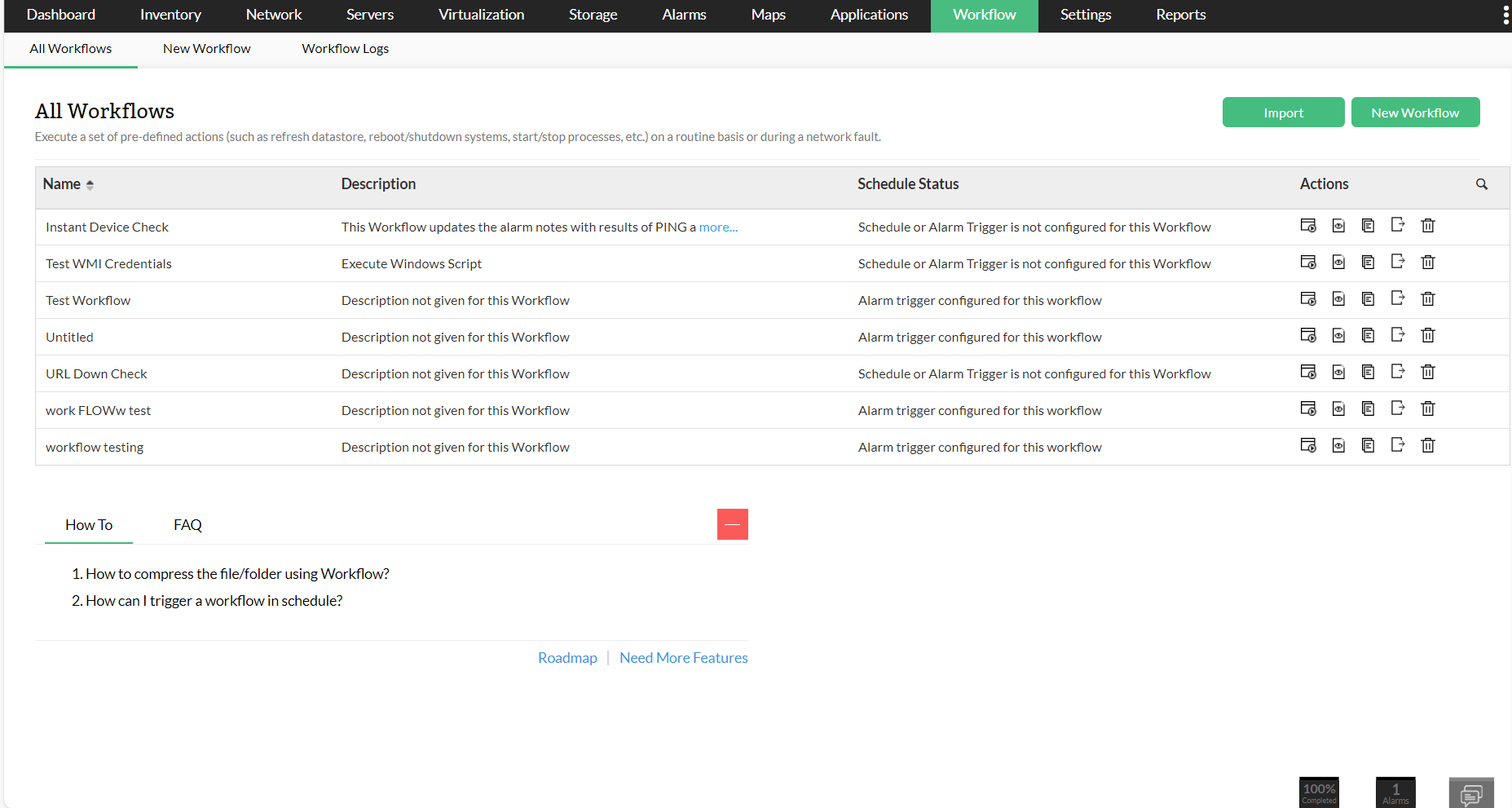
- Klicken Sie auf die Registerkarte Workflow. Hier werden alle erstellten Workflows aufgelistet.
Klicken Sie beim entsprechenden Workflow auf das Symbol „Ausführen“ und wählen Sie dann die Geräte aus, auf denen die Workflows ausgeführt werden sollen.
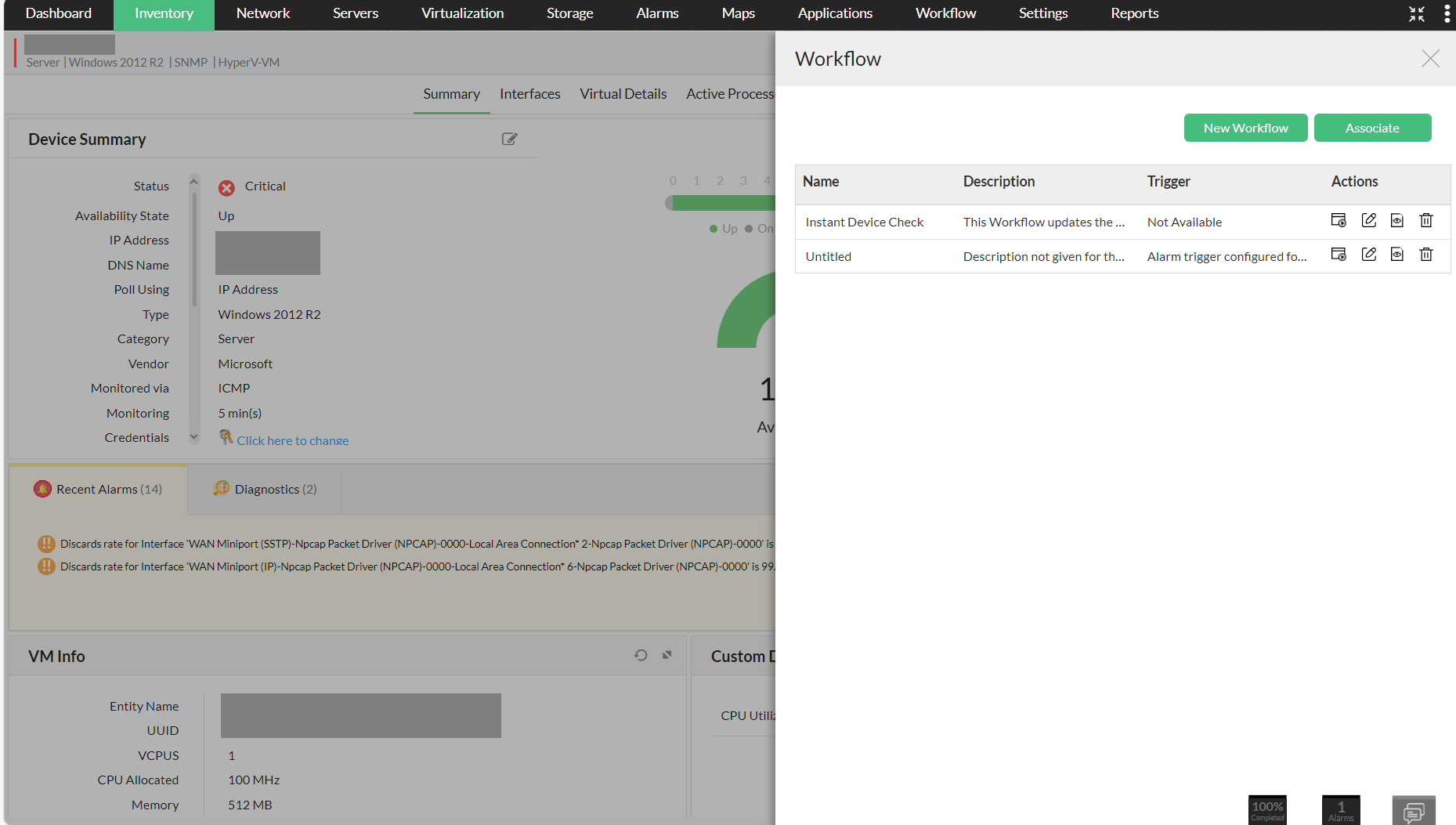
Es gibt auch eine Option, den Workflow über die Snapshot-Seite des entsprechenden Geräts auszuführen. Gehen Sie zur Geräte-Snapshot-Seite und klicken Sie dann oben rechts auf der Seite auf das Symbol „Workflow“. Klicken Sie anschließend beim entsprechenden Workflow auf die Option „Ausführen“.
Wie kann ich ein PowerShell-Skript mit der Aufgabe „Windows-Skript ausführen“ im Workflow ausführen?
Gehen Sie zu Workflow > Neuer Workflow > Externe Aktionen > Windows-Skript ausführen.
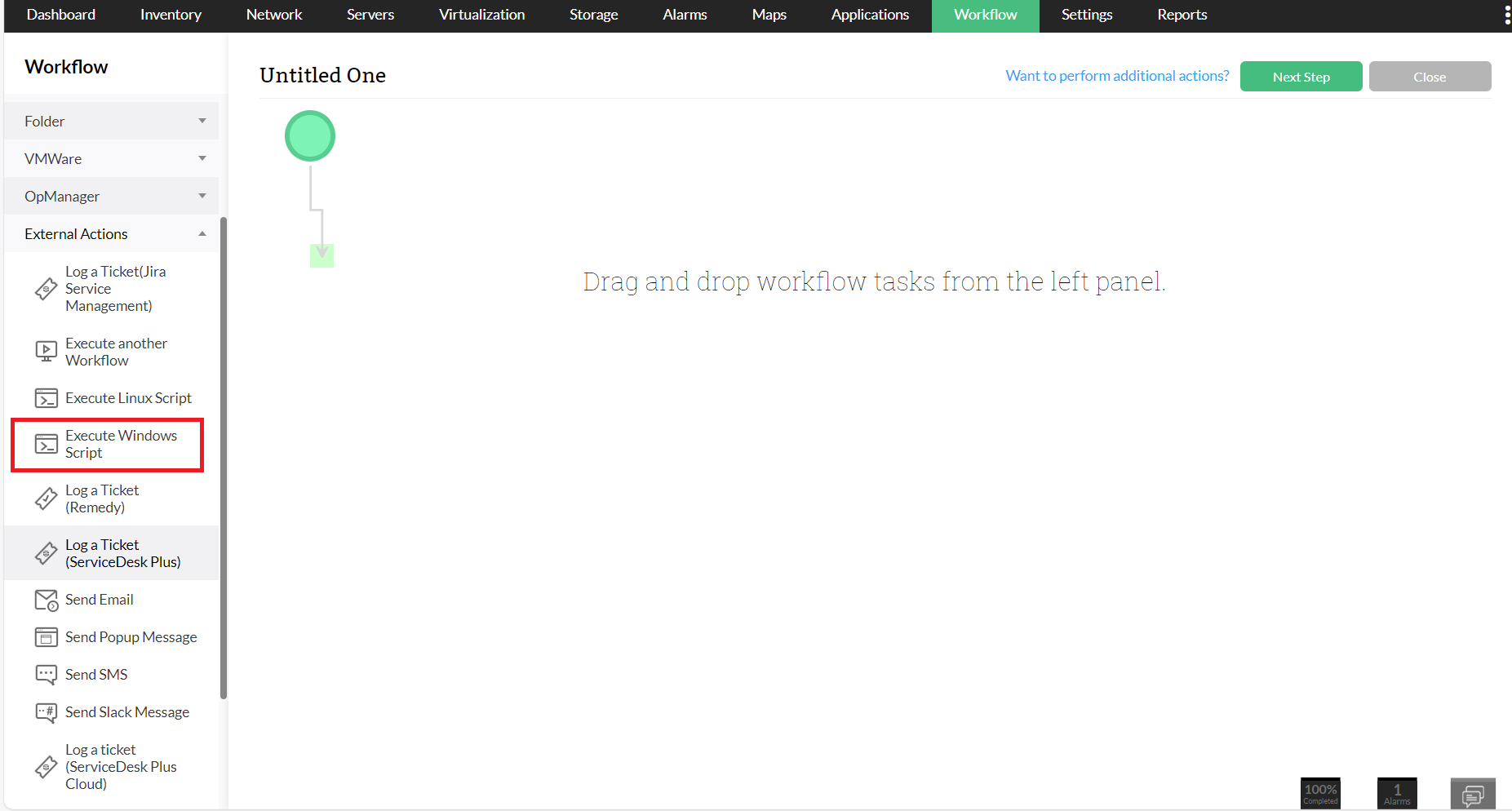
- Ziehen Sie die Aktion Windows-Skript ausführen per Drag-and-Drop in den Arbeitsbereich. Konfigurieren Sie im Pop-up die Optionen Name, Zielgerät und Befehlszeile.
Geben Sie unter Skripttext das unten gezeigte PowerShell-Skript ein:
Set objShell = CreateObject("Wscript.Shell")
objShell.Run("powershell.exe -noexit c:\scripts\test.ps1")
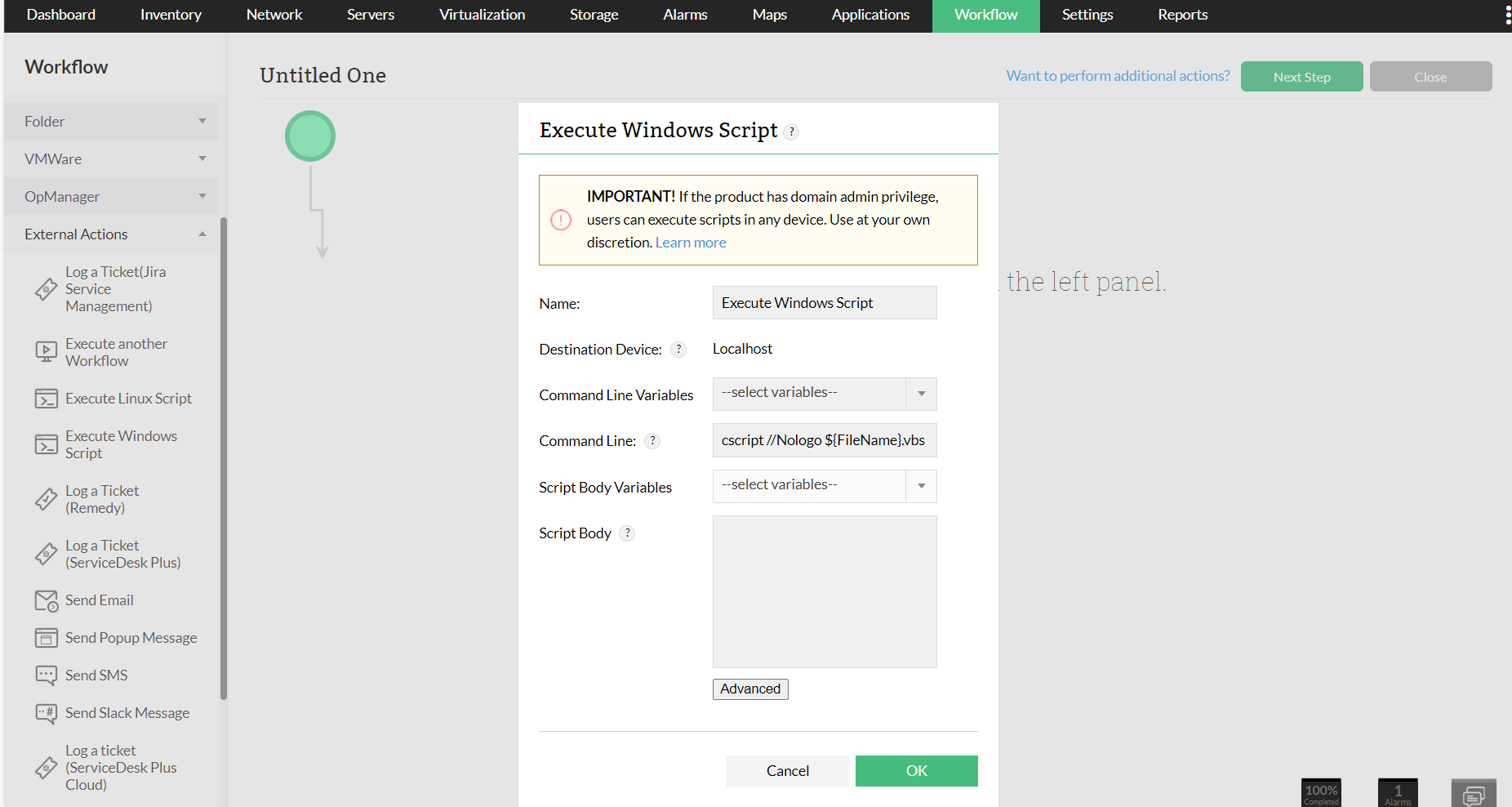
- Klicken Sie auf OK.
Um detaillierte Einblicke in die automatisierten Workflows von OpManager zu erhalten, lesen Sie die folgenden Hilfedokumente.