Protokolle zur Workflow-Ausführung

Workflows in OpManager ermöglichen es Ihnen, sich wiederholende Aufgaben und Prozesse effizient zu automatisieren. Mithilfe einer einfachen Drag-and-Drop-Oberfläche können Sie problemlos einen Workflow erstellen, der auf Ihre spezifischen Anforderungen zugeschnitten ist, und die Kriterien für seine Ausführung konfigurieren. Workflow-Protokolle dienen als umfassende Aufzeichnung ausgeführter Workflows und bieten Einblicke in deren Ausgaben sowie die mit jeder Aufgabe verbundenen Daten.
So zeigen Sie Workflow-Protokolle an
- Klicken Sie auf die Registerkarte Workflow und wählen Sie Workflow-Protokolle aus. Die Workflow-Ausgabe für jedes zugehörige Gerät wird zusammen mit Ausführungsdatum und -uhrzeit, dem Namen der Aufgabe sowie deren Schweregradstatus und Meldung aufgelistet.
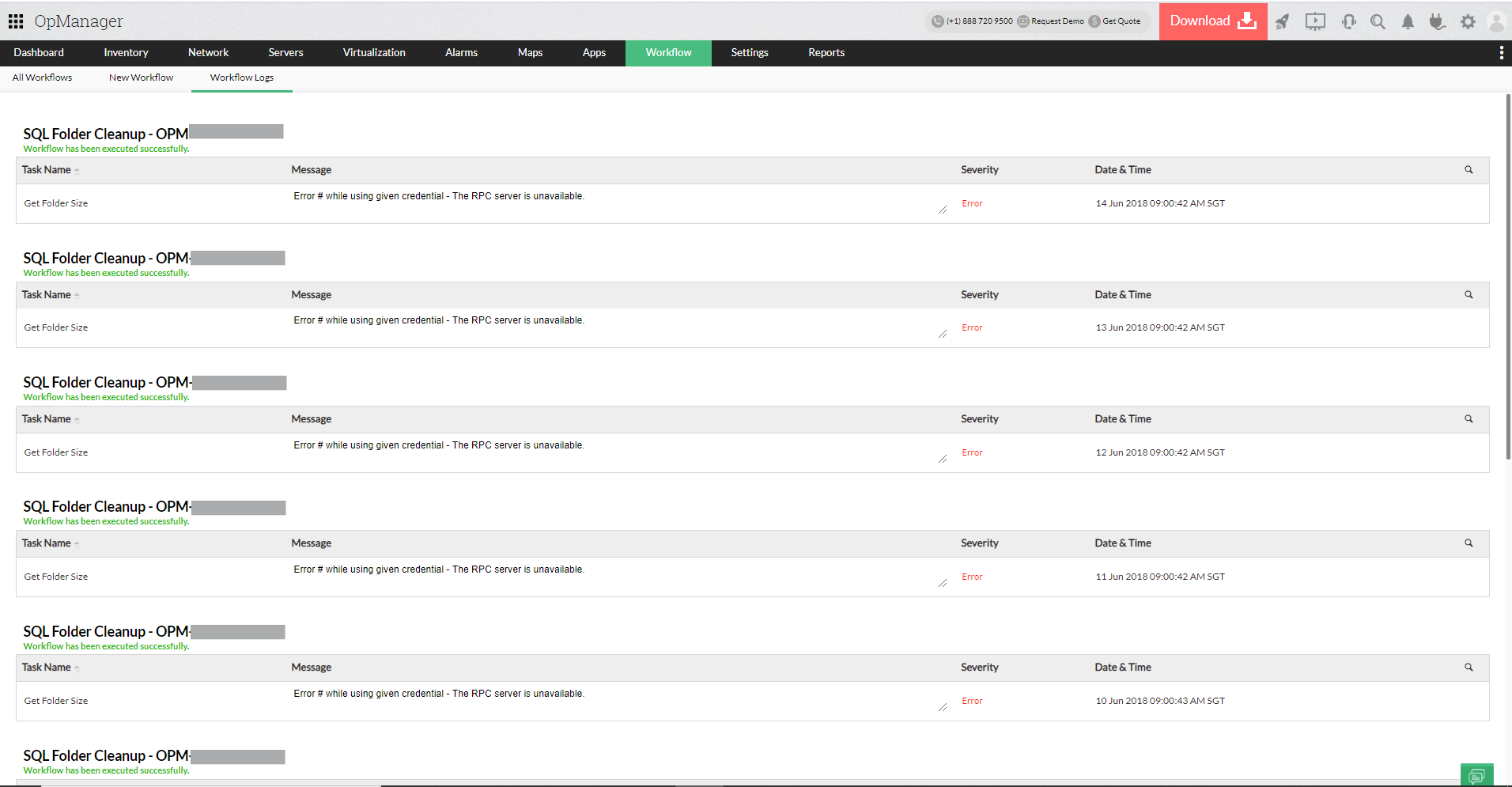
So zeigen Sie einzelne Workflow-Protokolle an:
- Navigieren Sie zu Workflow--> Alle Workflows.
- Eine Liste der Workflows wird angezeigt.
- Klicken Sie in der Spalte „Aktionen“ eines Workflows auf das zweite Symbol (Protokolle anzeigen), um das Protokoll dieses bestimmten Workflows anzuzeigen.
Schweregrad
Jede Aufgabe wird nach ihrer Ausführung mit ihrem Schweregrad protokolliert, um ihren Ausführungsstatus nachvollziehen zu können. Im Workflow gibt es folgende Schweregrade:
- Info: Zeigt an, dass eine Aufgabe erfolgreich ausgeführt wurde.
- Error: Zeigt an, dass eine Aufgabe fehlgeschlagen ist.
- Warning: Zeigt an, dass eine Aufgabe nicht ausgeführt werden kann. Z. B.: Eine Aktion zum Löschen einer Datei kann nicht ausgeführt werden, wenn das Verzeichnis die angegebene Datei nicht enthält. In solchen Fällen wird die Aktion zum Löschen der Datei als Warnung markiert.
Workflow-Protokolle exportieren
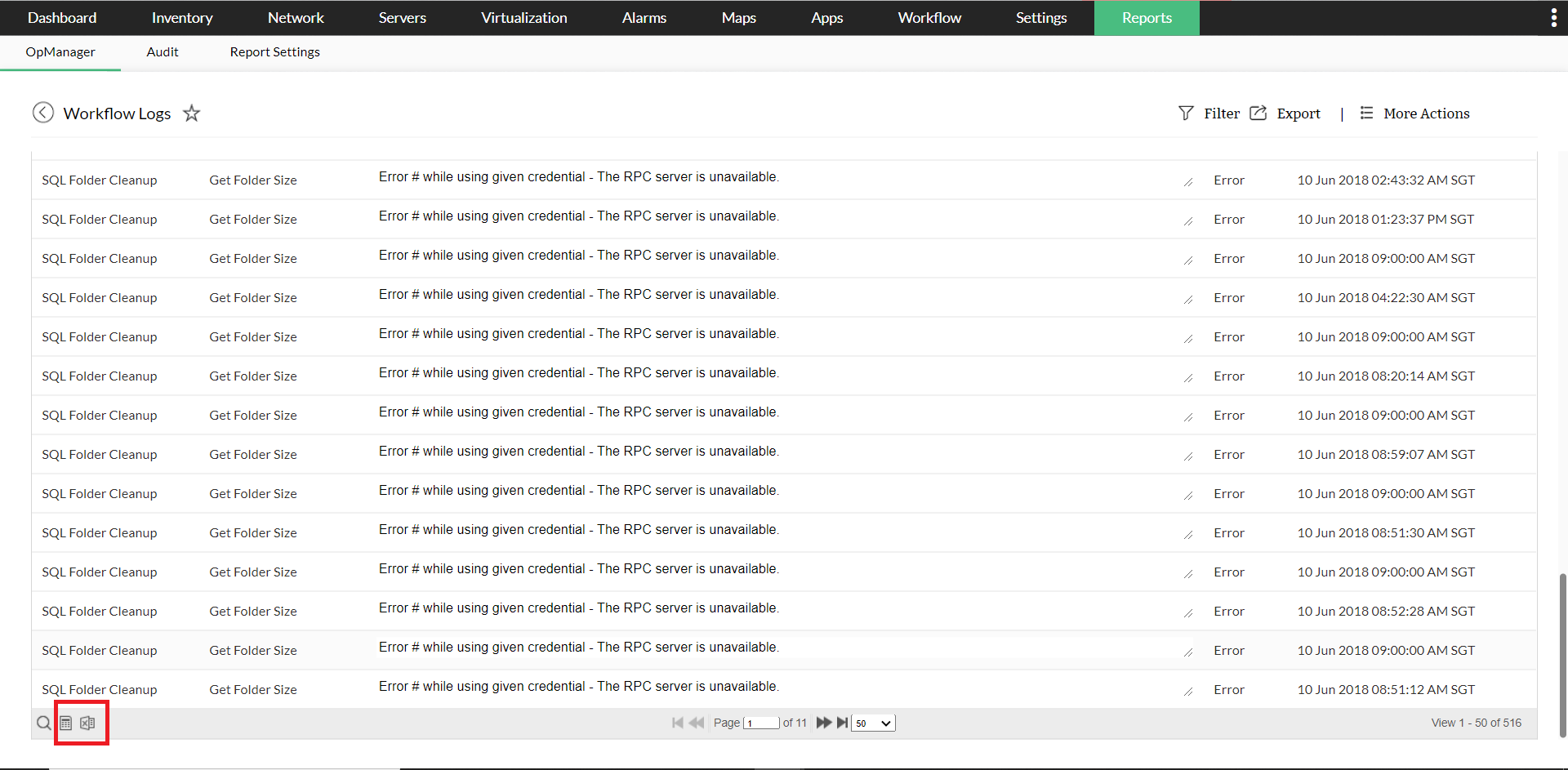
Benutzer können Workflow-Protokolle in den Formaten PDF und XLS exportieren. Führen Sie die folgenden Schritte aus.
- Navigieren Sie zu Berichte--> System --> Workflow-Protokolle.
- Scrollen Sie nach unten bis zum Ende.
- Klicken Sie auf das Symbol „Als CSV exportieren“/„Als Excel exportieren“, um den Bericht herunterzuladen.
Workflows importieren
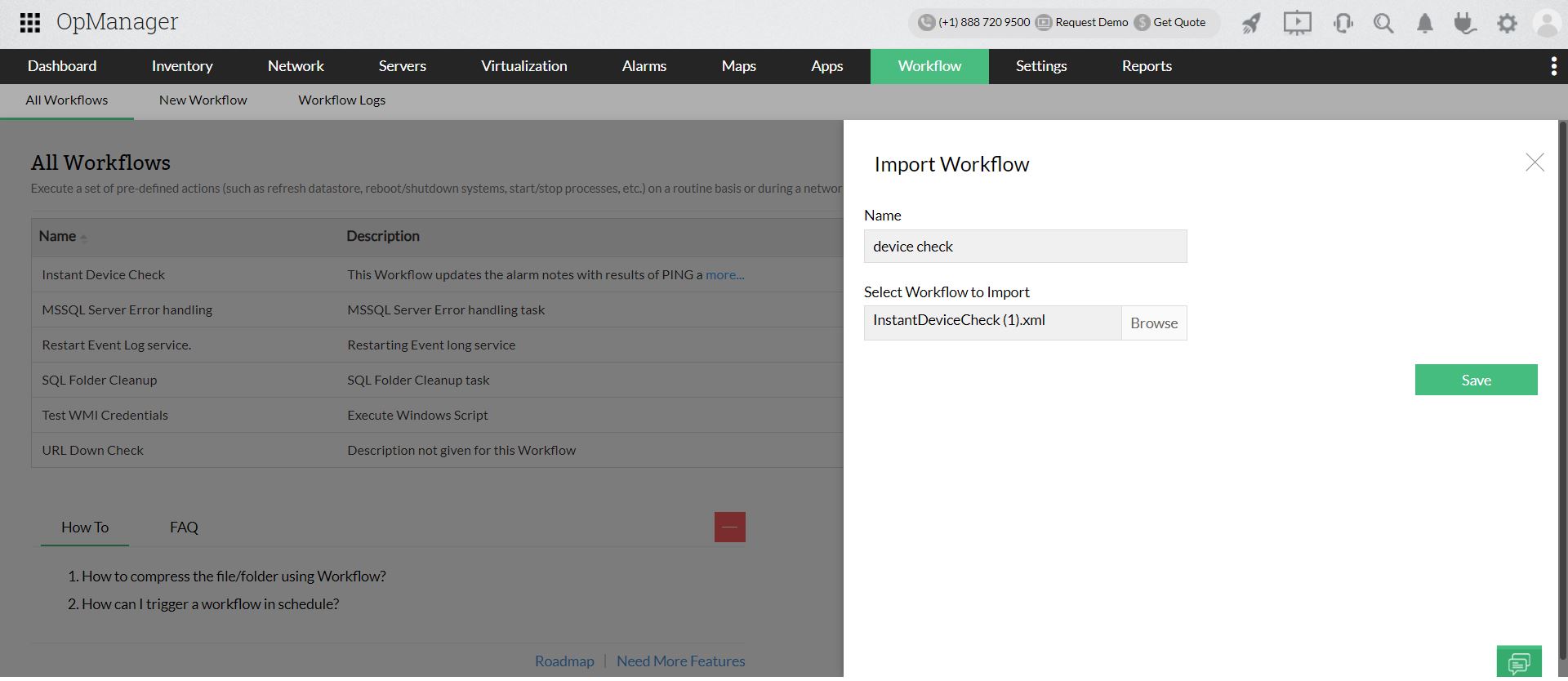
Diese Option wird verwendet, um die XML-Datei eines beliebigen Workflows von Ihrem Gerät in OpManager zu importieren.
- Klicken Sie auf die Registerkarte Workflow.
- Klicken Sie auf Importieren.
- Geben Sie den Namen ein.
- Durchsuchen Sie die Datei, um sie zu importieren.
- Klicken Sie auf Speichern.
Um detaillierte Einblicke in die automatisierten Workflows von OpManager zu erhalten, lesen Sie die folgenden Hilfedokumente.