

 Kostenlos zum Download
 Live-Demo
 Angebot anfordern
 Wissensdatenbank
Wie verwendet man das SharePoint-Migrationstool?
Das native SharePoint-Migrationstool von Microsoft beschleunigt Ihren Weg zu Office 365, da es Hindernisse aus dem Weg räumt, die Migrationsprojekten häufig im Weg stehen. Folgen Sie den unten beschriebenen Schritten, um das SharePoint-Migrationstool effizient zu verwenden.
- 1 Laden Sie das SharePoint-Migrationstool herunter und installieren sie es.
2 Nach der Installation erscheint ein Willkommensbildschirm, wie unten gezeigt.
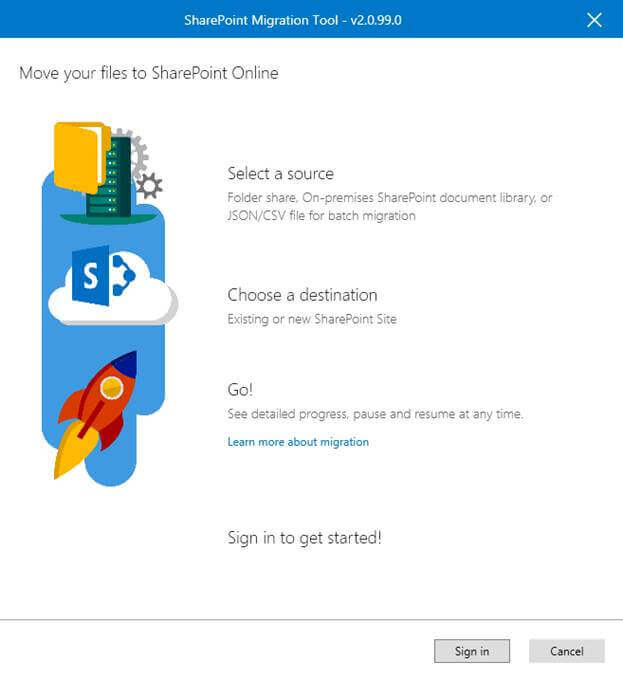
- 3 Melden Sie sich mit Ihren Zugangsdaten von Office 365 an, um mit dem Tool loszulegen.
- 4 Nach der Anmeldung werden Sie im Tool aufgefordert, JSON oder CSV als Quelldatei-Format auszuwählen, um stapelweise Daten nach Office 365 migrieren zu können.
- 5 Wählen Sie SharePoint Vor Ort aus
- 6 Wählen Sie die Quell-Site aus, von der Daten migriert werden sollen.
- 7 Geben Sie die Zugangsdaten für die Quell-Site ein. Wenn möglich, geben Sie die Administrator-Nutzerdaten für die Site-Sammlung ein, um sich anzumelden.
- 8 Wählen Sie“Alle Listen und Bibliotheken migrieren”aus, um alle Listen zu migrieren, oder wählen Sie die Liste gezielt aus dem Dropdown-Menü aus. Klicken Sie auf Weiter.
- 9 Geben Sie die Adresse der Ziel-Site von SharePoint Online ein und klicken Sie auf Weiter.
- 10 Nun wird eine Migrationsaufgabe erstellt und in der Liste angezeigt.
- 11 Klicken Sie auf „Aufgabe hinzufügen“, um eine weitere Migrationsaufgabe zu erstellen. Wählen Sie dazu eine andere Quelle und ein anderes Ziel aus.
- 12 Klicken Sie auf Migrieren, um den Migrationsprozess zu starten. Nach erfolgreich abgeschlossenem Migrationsprozess wird eine grüne Leiste angezeigt.
SharePoint Manager Plus bietet Ihnen eine schnelle, effiziente und kostengünstige Lösung für die Datenmigration. Neben der gewöhnlichen Migration von Vor-Ort-Versionen zu SharePoint Online im nativen Tool, hilft Ihnen ManageEngine SharePoint Manager Plus auch bei der Migration zwischen SharePoint 2010 und höheren Versionen. Außerdem können Sie damit die Berechtigungen zusammen mit den Dokumenten migrieren, was mit dem nativen SharePoint-Migrationstool nicht möglich ist.
- Ein Überblick zu SharePoint
- Wie fügt man einen Nutzer zu einer SharePoint-Site hinzu?
- Wie ändert man SharePoint-Gruppenberechtigungen?
- Wie überprüft man die Berechtigungen von Nutzern oder Gruppen in SharePoint?
- Wie konfiguriert man die Audit-Protokollierung für eine SharePoint-Site-Sammlung?
- Wie prüft man die Größe einer SharePoint-Site?
- Wie prüft man die Größe des SharePoint-Speichers?
- Wie migriert man von der Vor-Ort-Version zur Online-Version von SharePoint?
- Wie zeigt man Audit-Protokollberichte in SharePoint Online an?
- Wie führt man Audits einer SharePoint-Site-Sammlung durch?
- Wie auditiert man die Dateinutzung in SharePoint?
- Wie konfiguriert man das Trimmen von Audit-Protokollen?
- Wie migriert man eine Liste von einer Site-Sammlung zu einer anderen?