Comment exporter des boîtes aux lettres Office 365 en PST.
Sommaire :
Exportation de boîtes aux lettres en PST avec eDiscovery.Inconvénients de l'utilisation d'eDiscoveryExportation simplifiée de boîtes aux lettres en PST.Microsoft ne fournit pas de moyen de sauvegarder les boîtes aux lettres Office 365 avec des outils natifs, la solution de contournement la plus simple consiste à activer la conservation pour litige de vos boîtes aux lettres. Dans les cas où une copie de vos boîtes aux lettres Exchange Online doit être stockée séparément, Office 365 vous permet d'exporter le contenu des boîtes aux lettres au format PST.
Ce guide explique les étapes nécessaires à l'exportation de boîtes aux lettres au format PST.
Exportation de boîtes aux lettres en PST avec eDiscovery.
Pour exporter des boîtes aux lettres Office 365, l'administrateur doit être membre du groupe Administrateurs eDiscovery.
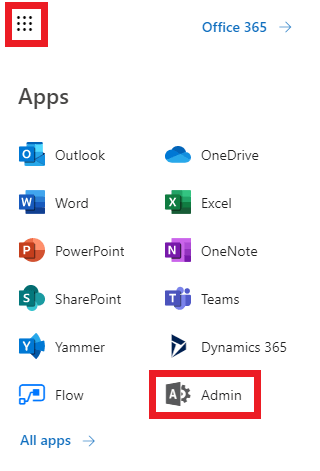
- Connectez-vous au portail Office 365 et ouvrez le centre d'administration Microsoft 365 depuis le menu bento du coin supérieur gauche de l'écran.
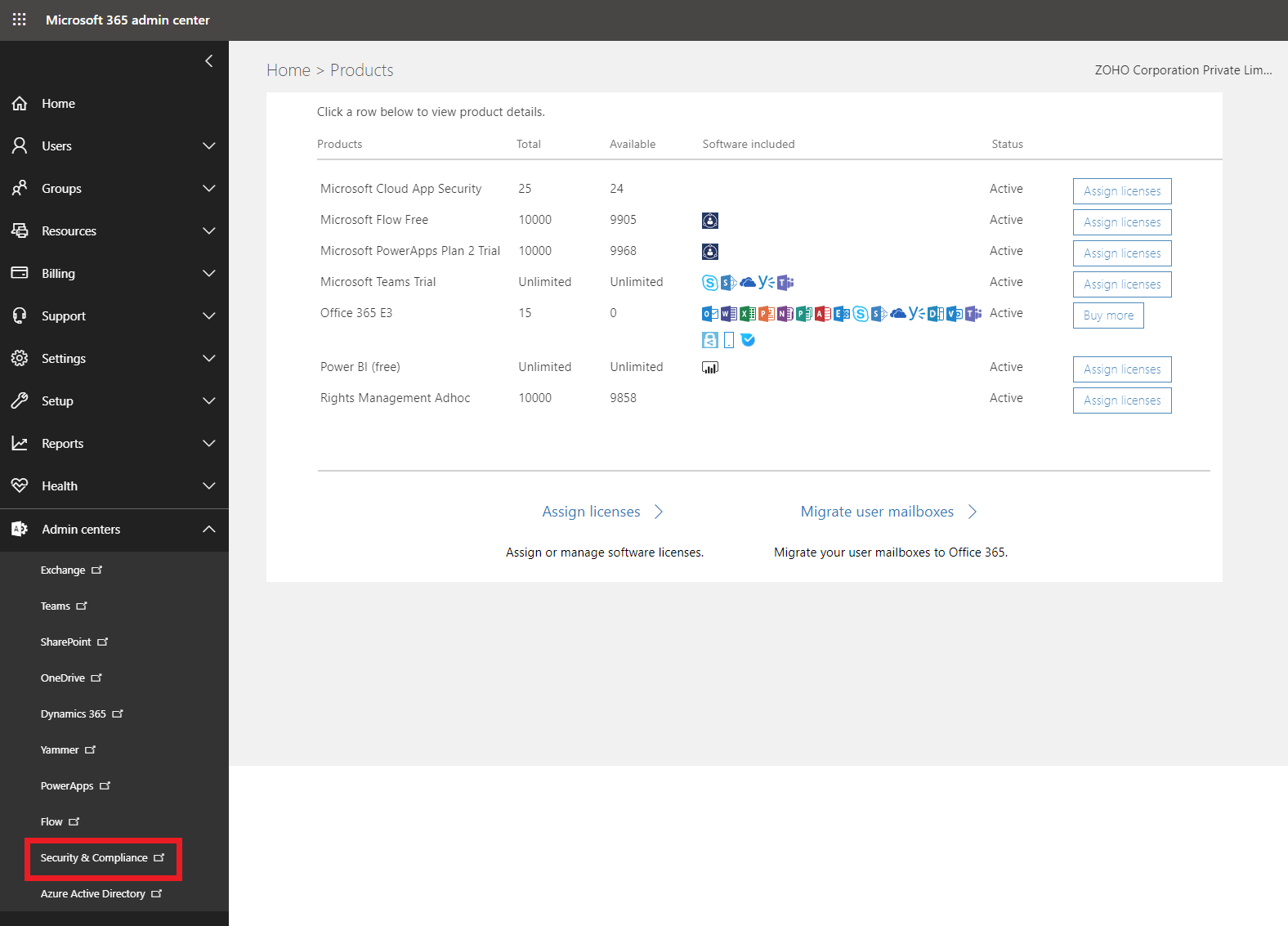
- Dans le centre d'administration Microsoft 365, sélectionnez Sécurité et conformité dans les centres d'administration.
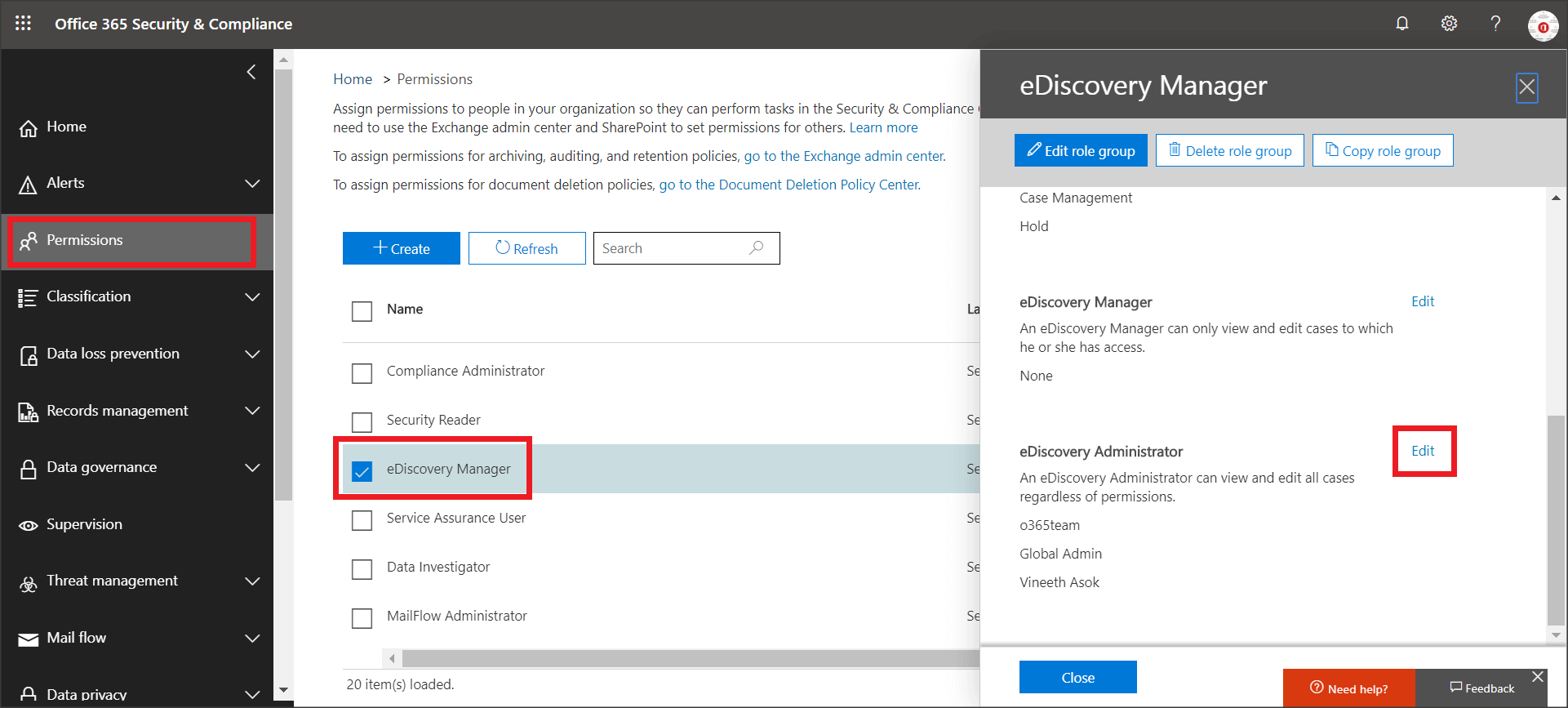
- Dans le centre de sécurité et de conformité, accédez à Autorisations, puis sélectionnez eDiscovery Manager.
- Cliquez sur le lien Modifier correspondant au segment eDiscovery Administrator. Vérifiez si le compte avec lequel vous vous êtes connecté est dans la liste. Si c'est le cas, passez à l'étape suivante. Sinon, cliquez sur Modifier, puis sur Ajouter. Cela affichera la liste de tous les utilisateurs dans le client Office 365. Sélectionnez l'utilisateur et cliquez sur Ajouter. Le compte est maintenant été ajouté au groupe d'administrateurs eDiscovery.
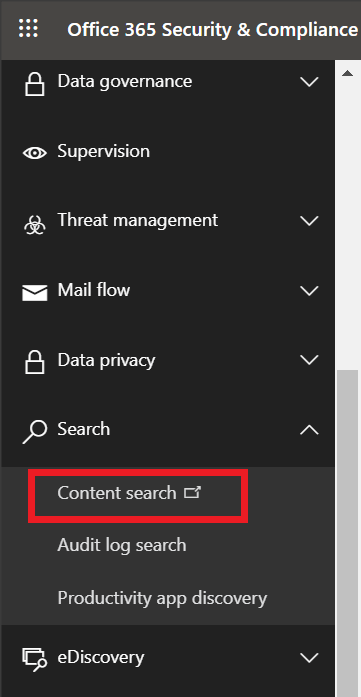
- Cliquez sur l'onglet Rechercher dans le volet de gauche et sélectionnez Recherche de contenu.
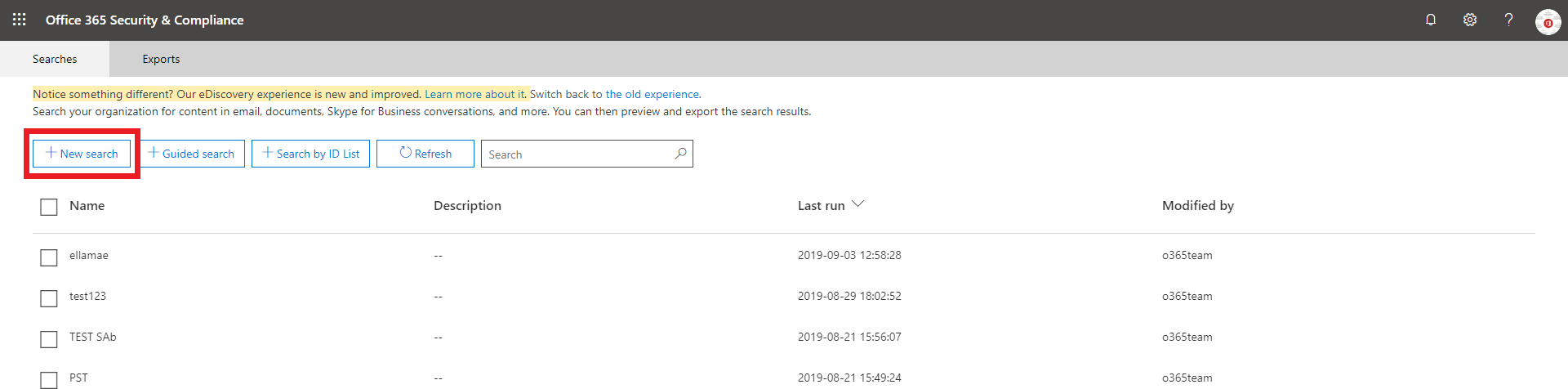
- Dans la nouvelle fenêtre, cliquez sur Nouvelle recherche.
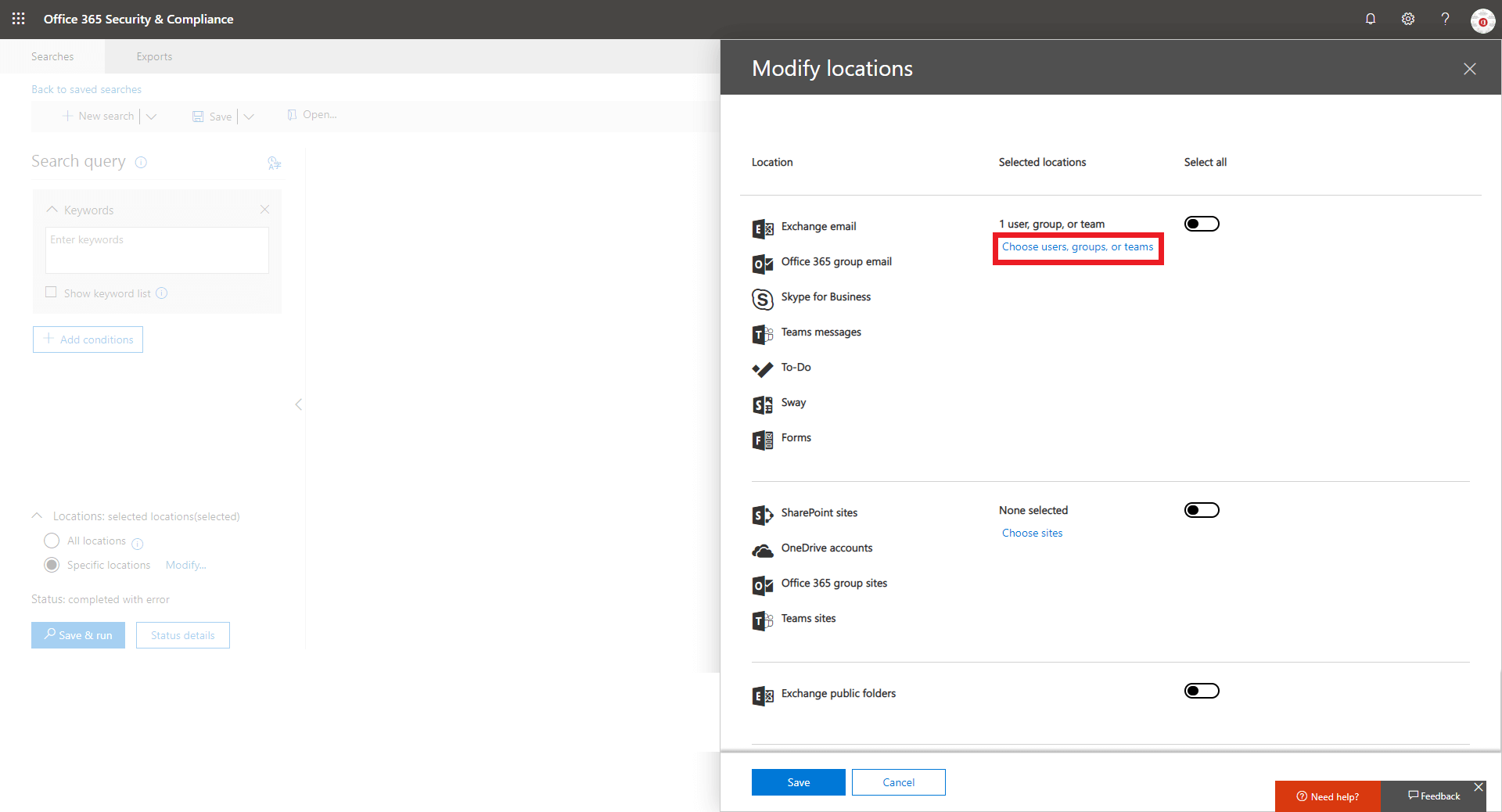
- Dans la fenêtre qui s'affiche, cliquez sur l'option Choisir des utilisateurs, des groupes ou des équipes pour sélectionner la boîte aux lettres que vous souhaitez exporter.
- Vous pouvez également exporter un sous-ensemble particulier de la boîte aux lettres au format PST avec des filtres suivants :
- Mots-clés/expressions séparés par des opérateurs logiques AND, OR, NEAR, NOT, et autres.
- Intervalle de temps
- Champs De/À/CC/Cci
- Types de messages
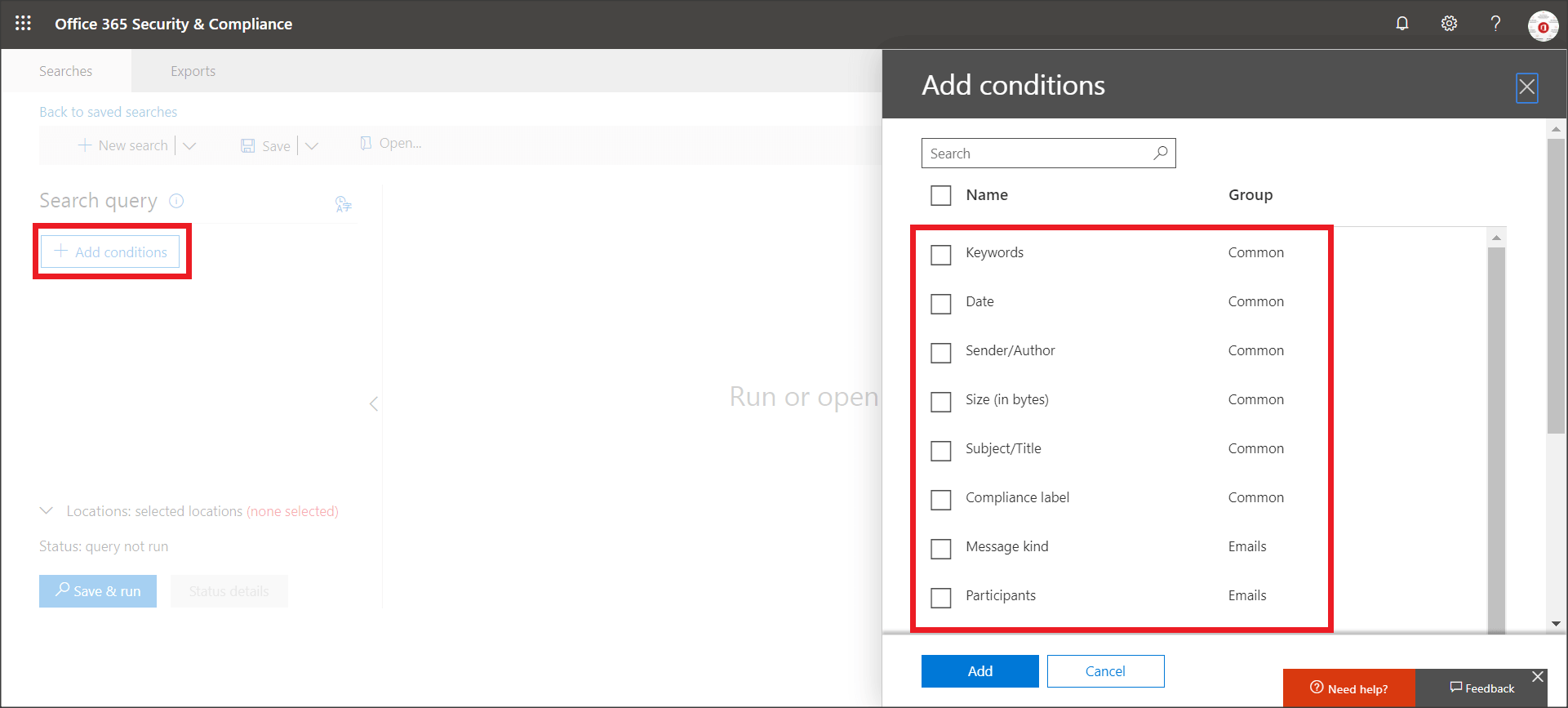
- Pour exporter toutes les données de la boîte aux lettres, n'ajoutez pas de conditions ni de mots-clés.
- Cliquez sur Enregistrer et exécuter, et vous serez invité à entrer le nom de la recherche et sa description.
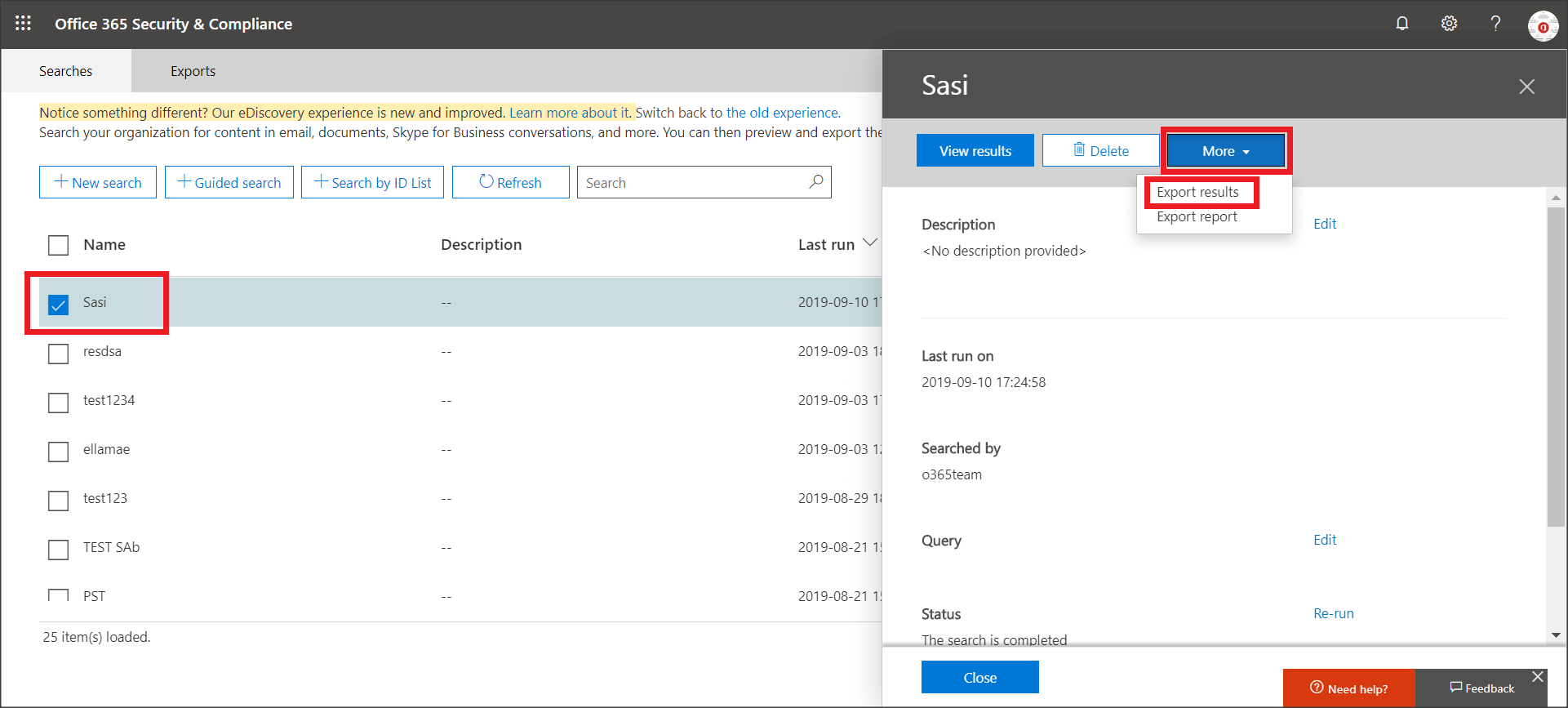
- Après avoir cliqué sur Enregistrer, l'assistant effectue la recherche en tâche de fond. Revenez maintenant à la fenêtre Recherche de contenu, Cliquez sur Actualiser et choisissez votre recherche.
- Dans la fenêtre qui s'affiche, vous pouvez voir si la recherche a été effectuée ainsi que les données concernant son résultat. Cliquez sur Plus, puis sélectionnez Exporter les résultats.
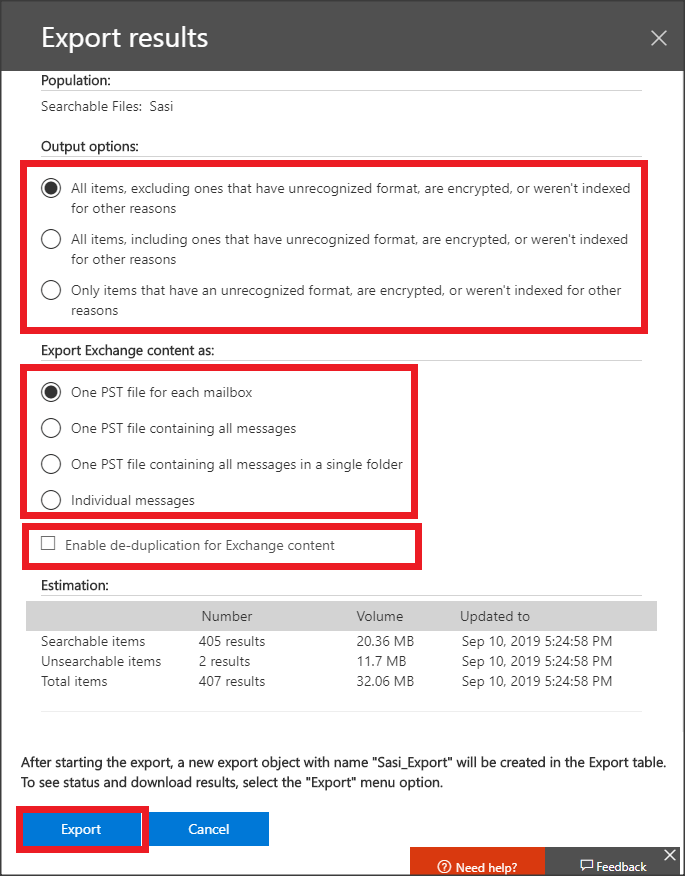
- Dans la fenêtre qui s'affiche, vous pouvez choisir d'inclure ou non des fichiers chiffrés. Vous pouvez également décider du mode d'exportation du contenu Exchange. Ne sélectionnez pas l'option Activer la déduplication, sauf si vous souhaitez que les résultats de la recherche soient exportés dans un seul fichier PST.
- Lorsque vous avez terminé, cliquez sur Exporter au bas de la fenêtre.
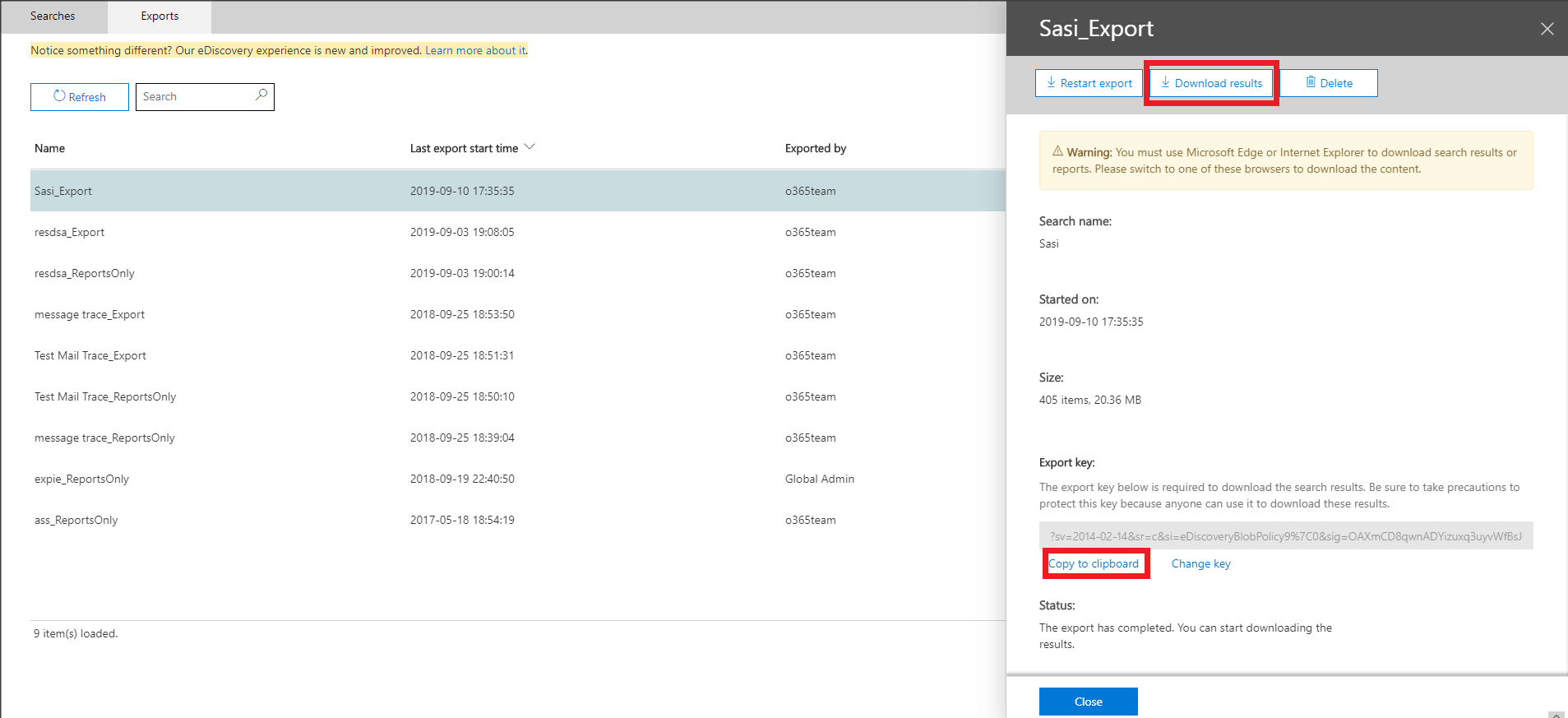
- L'assistant commence à exporter les données. Accédez à l'onglet Exporter et choisissez à nouveau votre recherche pour voir sa progression.
- Cliquez sur le lien Copier dans le presse-papiers pour copier la clé d'exportation. Vous aurez besoin de la clé pour télécharger le fichier PST à l'étape suivante.
- Cliquez sur le bouton Télécharger les résultats.
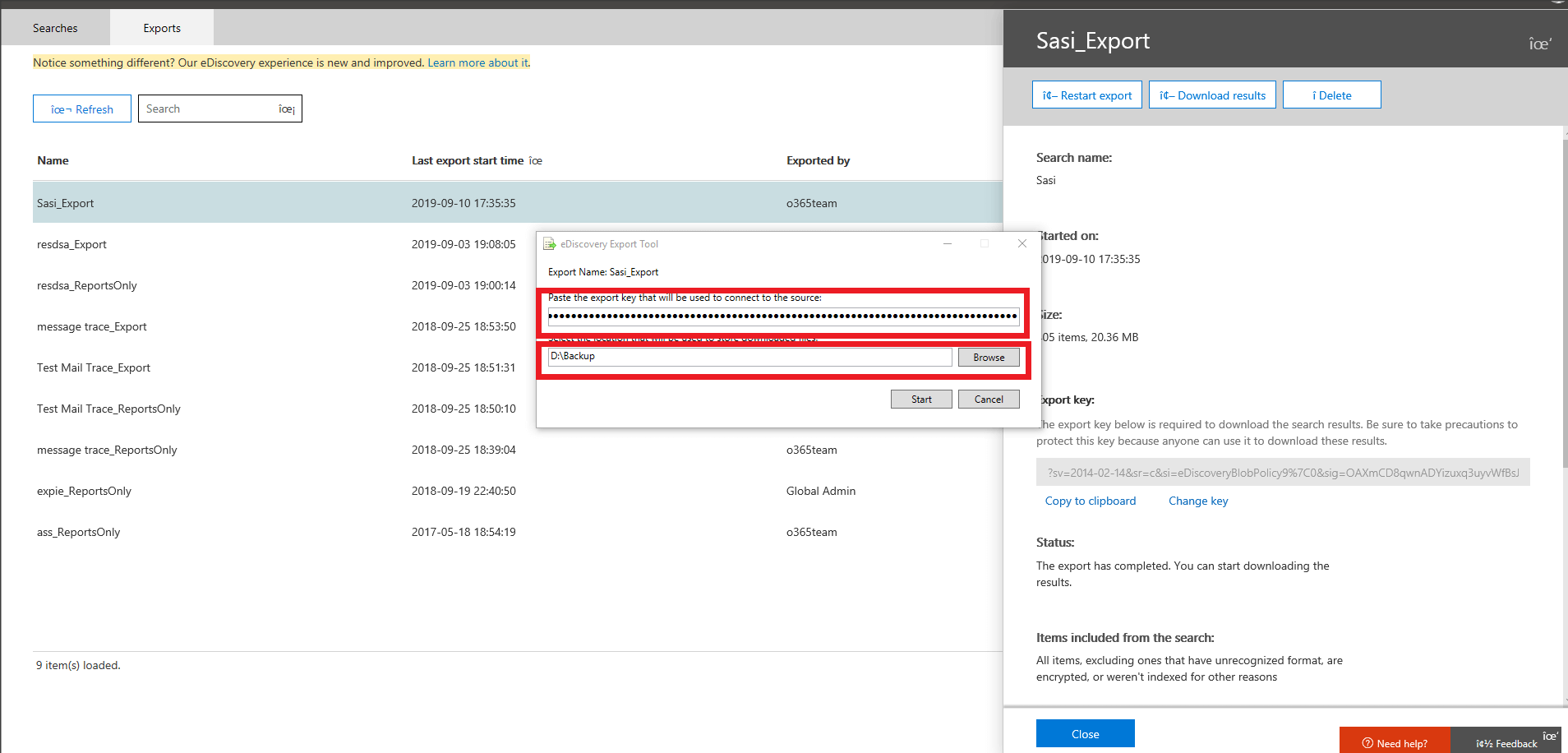
- Une application appelée outil d'exportation PST eDiscovery sera téléchargée si c'est la première fois que vous exportez une boîte aux lettres en PST. Collez la clé d'exportation copiée à l'étape précédente dans le champ correspondant. Cliquez ensuite sur Parcourir et indiquez l'emplacement de stockage du fichier PST.
- L'outil commence l'exportation lorsque vous cliquez sur Démarrer. Fermez l'application une fois l'opération terminée.
Inconvénients de l'utilisation d'eDiscovery pour exporter des boîtes aux lettres au format PST.
- Vous devez utiliser un navigateur Internet Explorer ou Edge. Il n'est pas possible d'exporter des boîtes aux lettres au format PST avec autres navigateurs.
- La clé d'exportation doit être stockée en toute sécurité, car tout le monde peut l'utiliser pour télécharger le fichier PST.
- L'outil ne vous permet pas de sécuriser les fichiers PST exportés avec un mot de passe.
- L'exportation Office 365 eDiscovery crée des éléments dupliqués. eDiscovery trouve souvent plusieurs instances du même message électronique et les traite comme des éléments distincts. Office 365 fournit l'option Activer la déduplication pour contrer cela, mais elle n'est pas infaillible.
RecoveryManager Plus : Exportation simplifiée des boîtes aux lettres en PST.
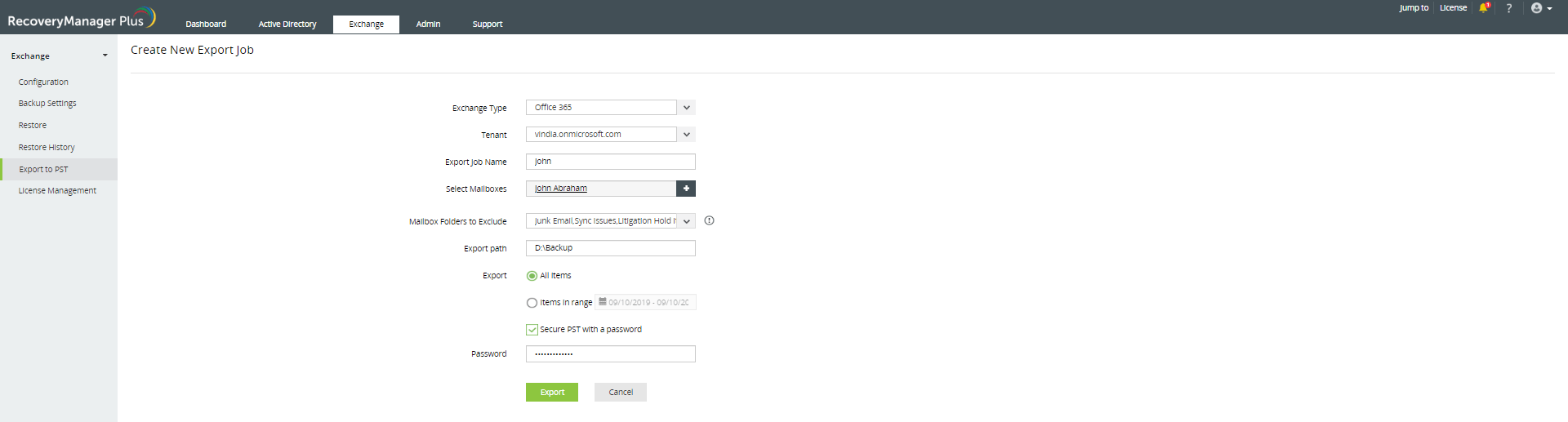
- Connectez-vous à RecoveryManager Plus et accédez à Exchange > Exporter en PST.
- Cliquez sur le bouton Nouvelle tâche d'exportation du coin supérieur droit de l'écran.

- Sélectionnez le locataire détenant la boîte aux lettres à exporter.
- Indiquez un nom pour l'opération d'exportation.
- Sélectionnez les boîtes aux lettres que vous souhaitez exporter au format PST dans le champ Sélectionner les boîtes aux lettres.
- Spécifiez les dossiers de boîtes aux lettres que vous souhaitez exclure de l'exportation avec le champ Dossiers de boîtes aux lettres à exclure.
- Indiquez l'emplacement de stockage du fichier PST.
- Pour exporter tous les éléments des dossiers sélectionnés depuis la création de la boîte aux lettres, sélectionnez Tous les éléments dans le champ Exporter. Pour exporter des éléments créés ou modifiés dans une plage de temps spécifique, sélectionnez Éléments dans la plage, puis sélectionnez la période dans le calendrier.
- Cochez la case à côté de PST sécurisé avec un mot de passe et fournissez un mot de passe pour une couche de sécurité supplémentaire.
- Cliquez sur Exporter pour démarrer le processus.
Vous pouvez également exporter des éléments de boîte aux lettres qui répondent à des critères spécifiques au format PST avec RecoveryManager Plus. Vous pouvez rechercher les éléments de boîte aux lettres en suivant les étapes répertoriées ci-dessous.
- Accédez à l'onglet Exchange.
- Sélectionnez les boîtes aux lettres qui contiennent le contenu à exporter. Si vous n'êtes pas sûr de la boîte aux lettres contenant les éléments nécessaires, sélectionnez toutes les boîtes aux lettres, puis cliquez sur Vérifier et restaurer.
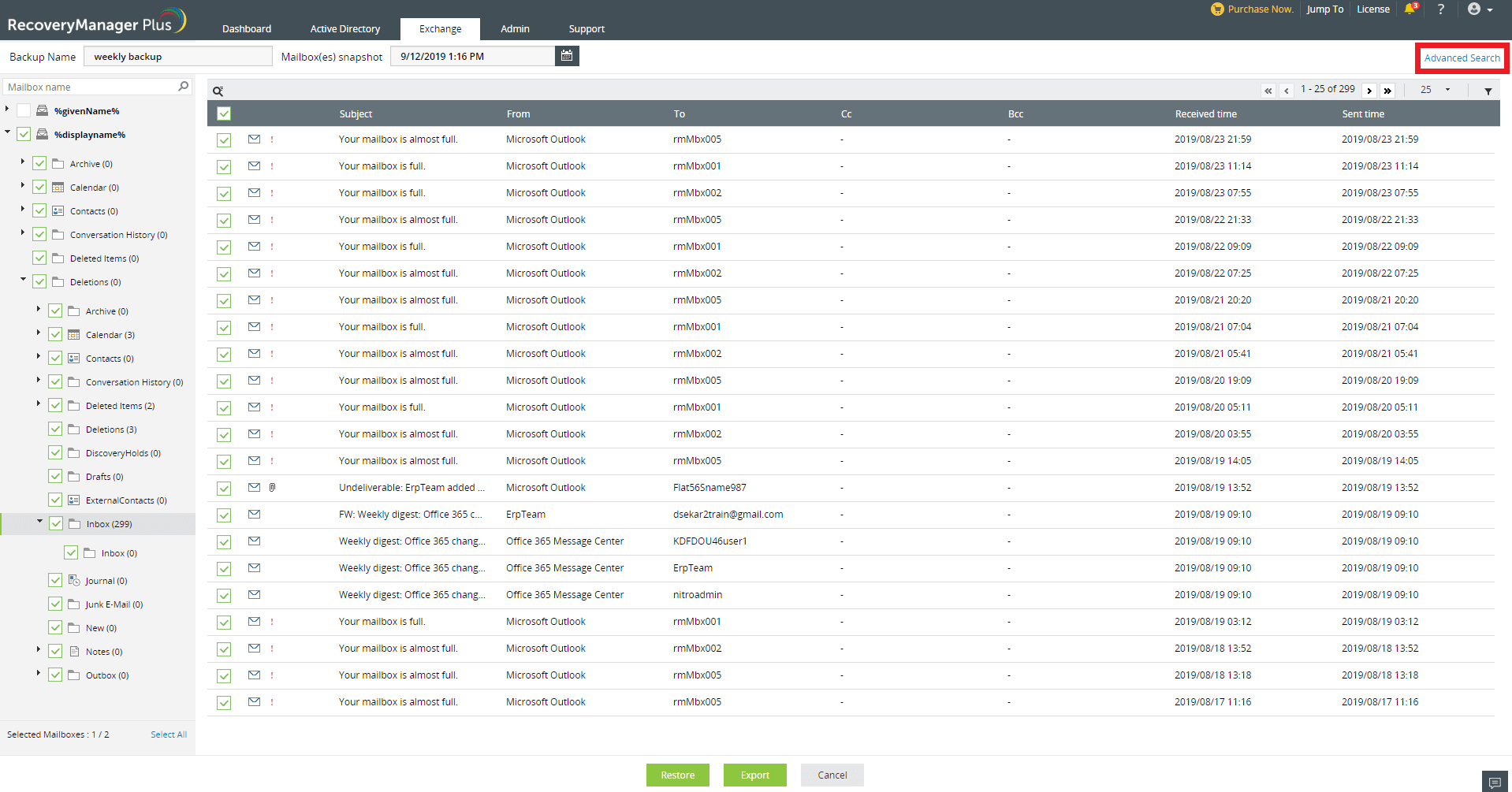
- Cliquez sur le lien Recherche avancée du coin supérieur droit de l'écran.
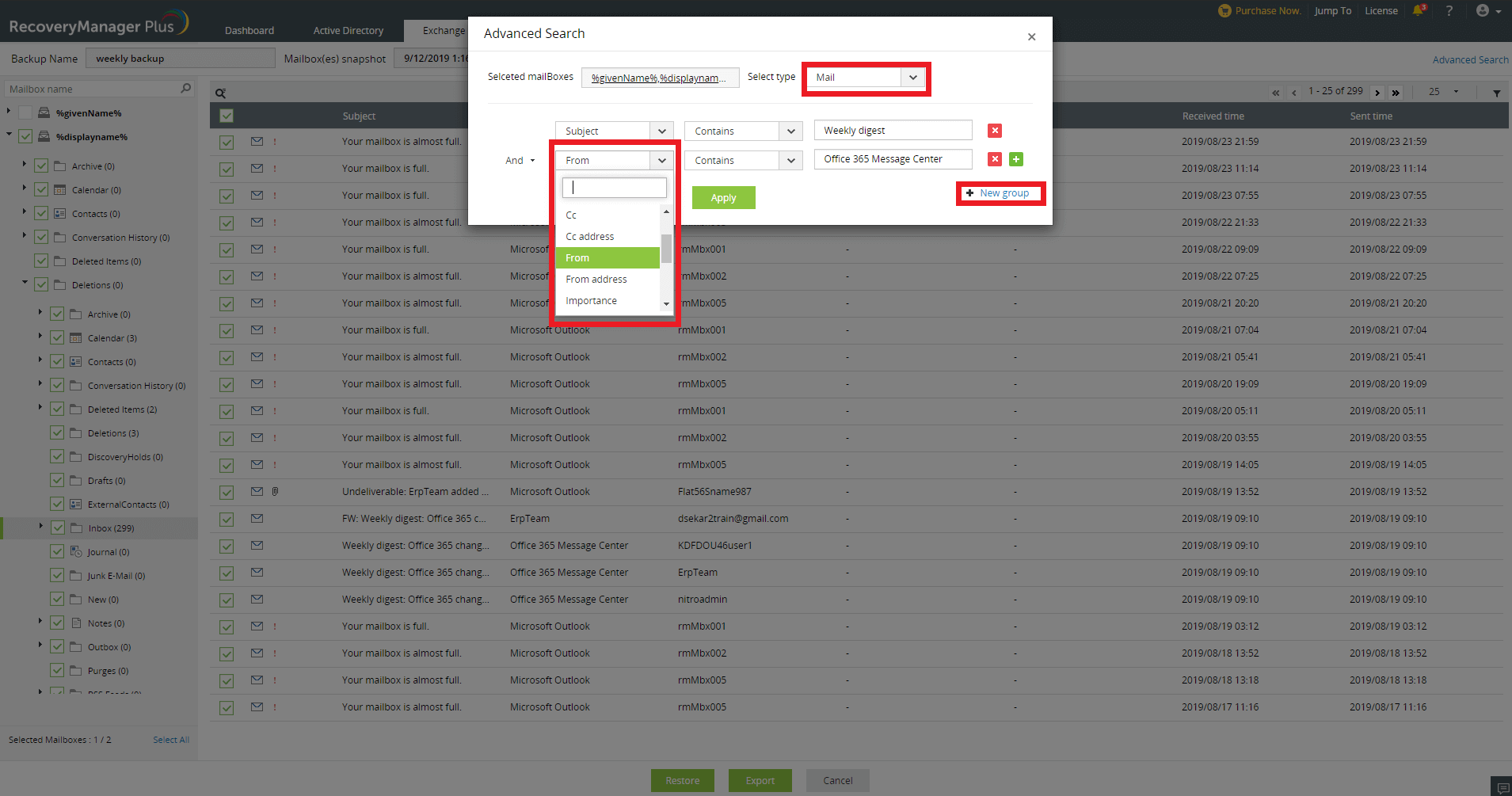
- Sélectionnez le type d'élément que vous souhaitez rechercher dans la liste des options disponibles : Calendrier, Contact, Journal, Courrier, Note, Publication et Tâche.
- Une fois que vous avez sélectionné le type d'élément que vous souhaitez exporter, vous disposez d'une liste de critères de recherche parmi lesquels choisir. Sélectionnez les critères de la recherche, puis cliquez sur Appliquer.
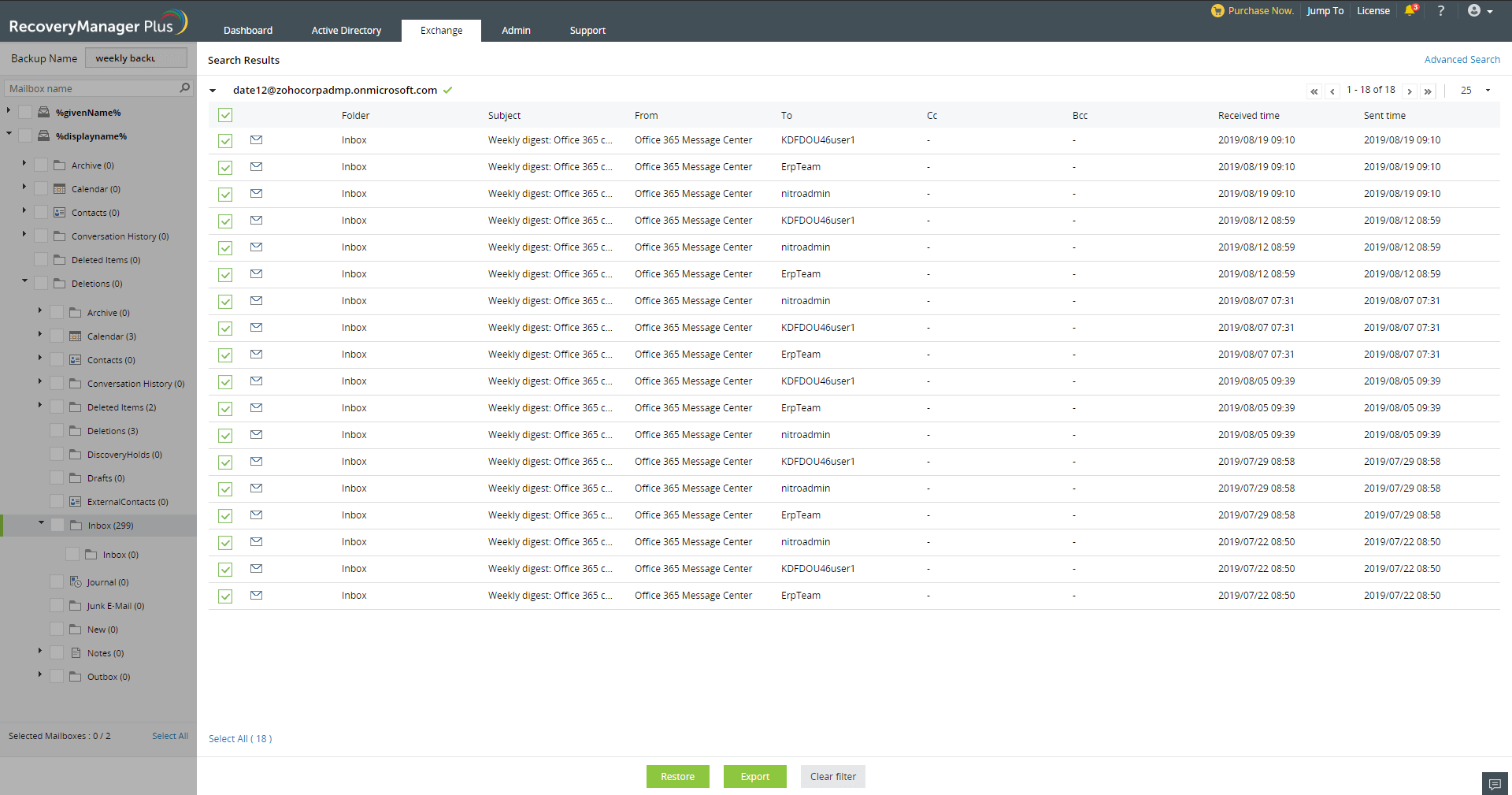
- Dans les résultats affichés, sélectionnez les éléments que vous souhaitez exporter, puis cliquez sur Exporter.
- Dans la fenêtre contextuelle qui s'affiche, donnez un nom à la tâche d'exportation.
- Indiquez le chemin d'accès de stockage du fichier PST dans le champ Chemin d'exportation.
- Si vous souhaitez ajouter une couche de sécurité supplémentaire à votre fichier PST, sélectionnez Sécuriser le fichier PST avec un mot de passe, puis indiquez un mot de passe.
- Cliquez sur Exporter pour lancer le processus.
