Exécution des workflows

L’automatisation des workflows informatiques d’OpManager vous permet d’automatiser efficacement les tâches et processus répétitifs. Grâce à une interface simple de glisser-déposer, vous pouvez facilement créer un workflow adapté à vos besoins spécifiques et configurer les critères de son exécution. Cette documentation vous guidera à travers les étapes nécessaires pour exécuter un workflow dans OpManager.
- Exécution des workflows
- Comment exécuter un script PowerShell à l’aide de la tâche Exécuter un script Windows dans un workflow ?
Pour exécuter un workflow
Avant d’exécuter un workflow, assurez-vous d’avoir associé le workflow aux appareils correspondants.
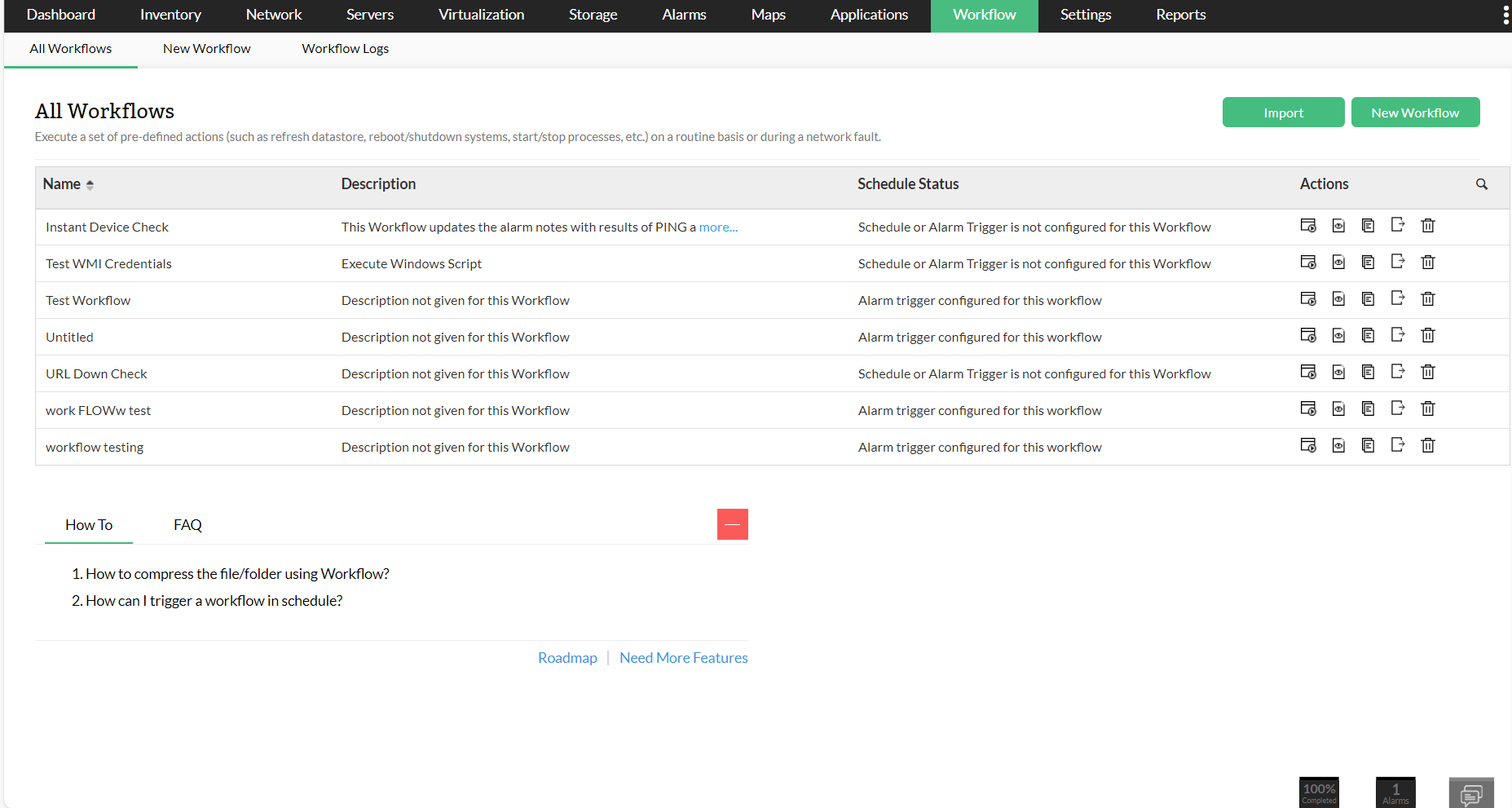
- Cliquez sur l’onglet Workflow. Tous les workflows créés y seront répertoriés.
Cliquez sur l’icône "Exécuter" du workflow concerné, puis sélectionnez les appareils sur lesquels les workflows doivent être exécutés.
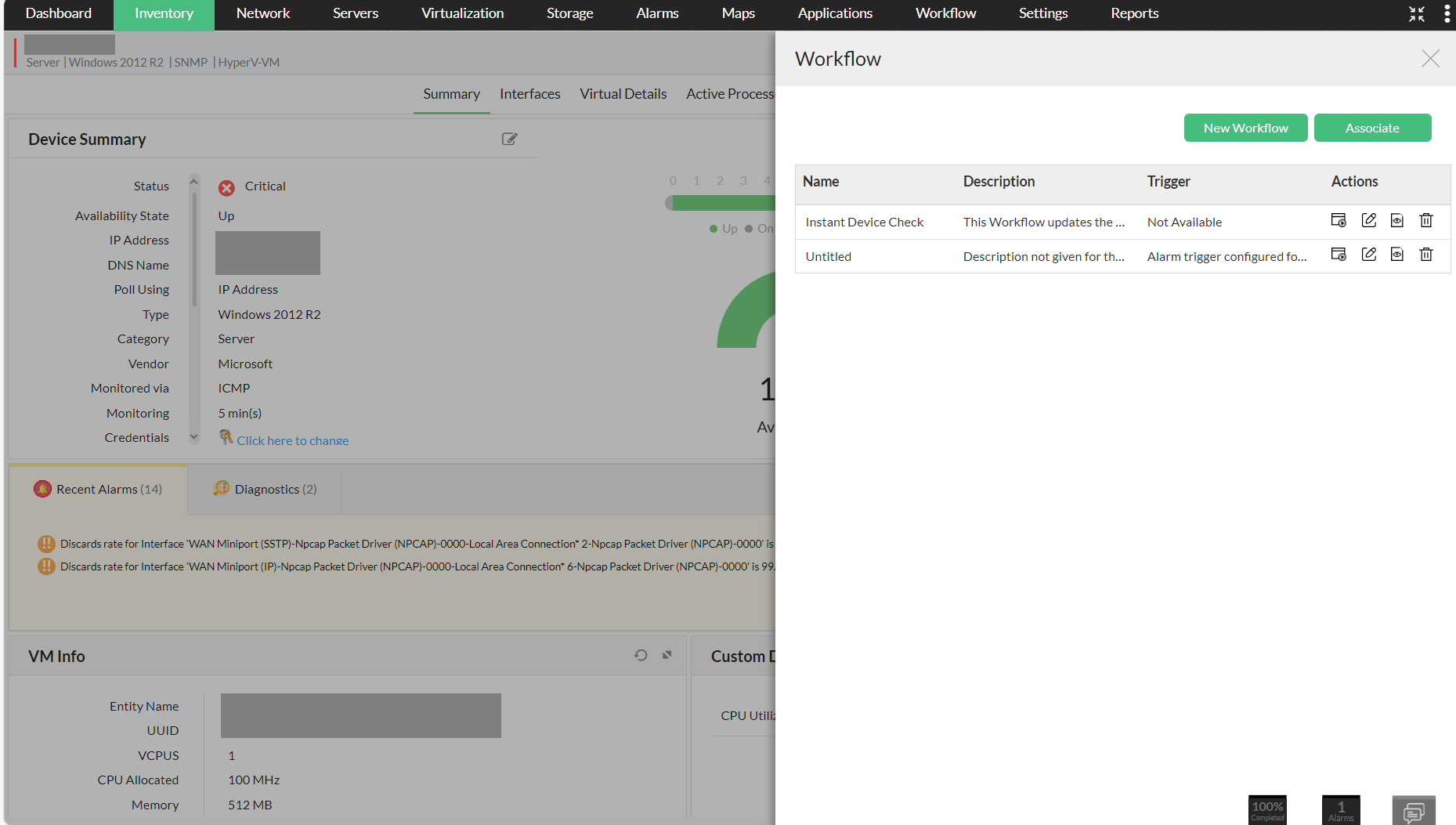
Il existe également une option pour exécuter le workflow depuis la page d’instantané de l’appareil correspondant. Accédez à la page d’instantané de l’appareil, puis cliquez sur l’icône "Workflow" en haut à droite de la page, et cliquez ensuite sur l’option "Exécuter" du workflow concerné.


Comment exécuter un script PowerShell à l’aide de la tâche Exécuter un script Windows dans un workflow ?
Accédez à Workflow > Nouveau workflow > Actions externes > Exécuter un script Windows.
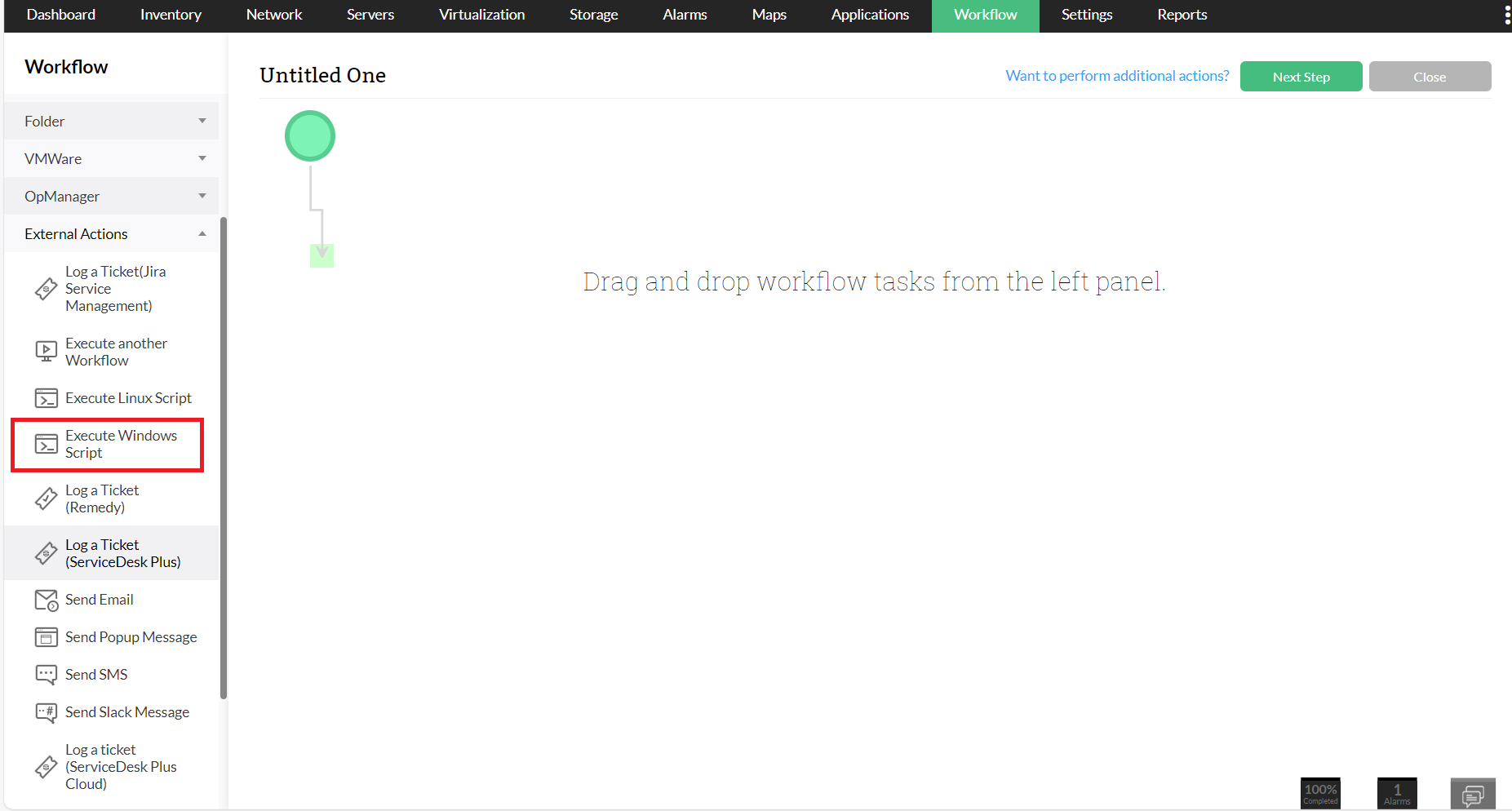
- Faites glisser et déposez l’action Exécuter un script Windows dans l’espace de travail. Dans la fenêtre contextuelle, configurez le Nom, l’Appareil de destination et la Ligne de commande.
Dans le Corps du script, saisissez le script PowerShell ci-dessous :
Set objShell = CreateObject("Wscript.Shell")
objShell.Run("powershell.exe -noexit c:\scripts\test.ps1")
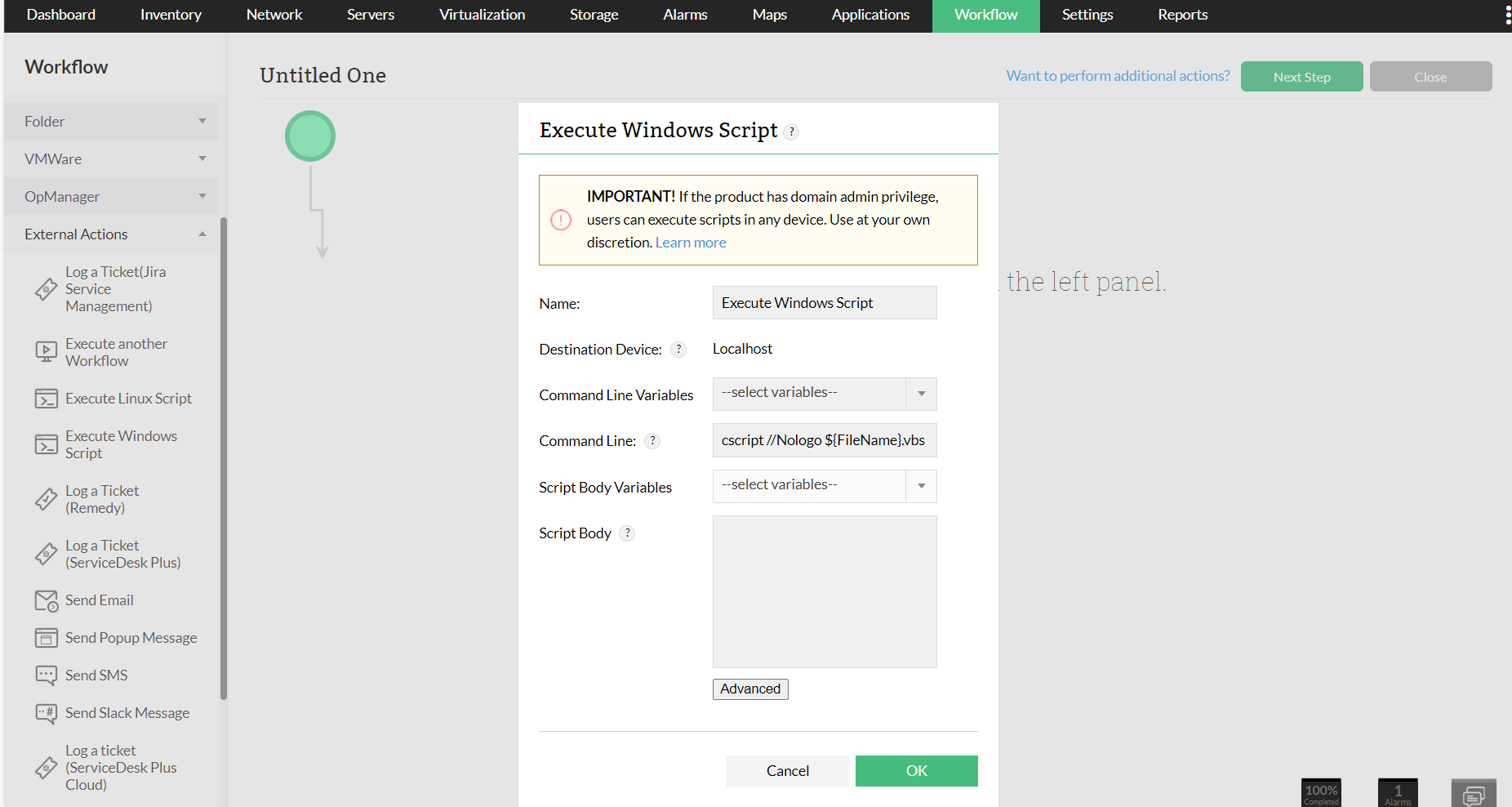
- Cliquez sur OK.


Pour obtenir des informations détaillées sur les workflows automatisés d’OpManager, consultez les documents d’aide suivants.