Journaux d'exécution des workflows

Le workflow dans OpManager vous permet d’automatiser efficacement les tâches et processus répétitifs. En tirant parti d’une interface simple par glisser-déposer, vous pouvez facilement créer un workflow adapté à vos besoins spécifiques et configurer les critères de son exécution. Les journaux de workflow servent d’enregistrement complet des workflows exécutés, offrant un aperçu de leurs résultats et des données associées à chaque tâche.
- Pour afficher les journaux de workflow
- Gravité
- Exportation des journaux de workflow
- Importer des workflows
Pour afficher les journaux de workflow
- Cliquez sur l’onglet Workflow et sélectionnez Journaux de workflow. Le résultat du workflow pour chacun des appareils associés est répertorié avec la date et l’heure d’exécution, le nom de la tâche, ainsi que son niveau de gravité et son message.
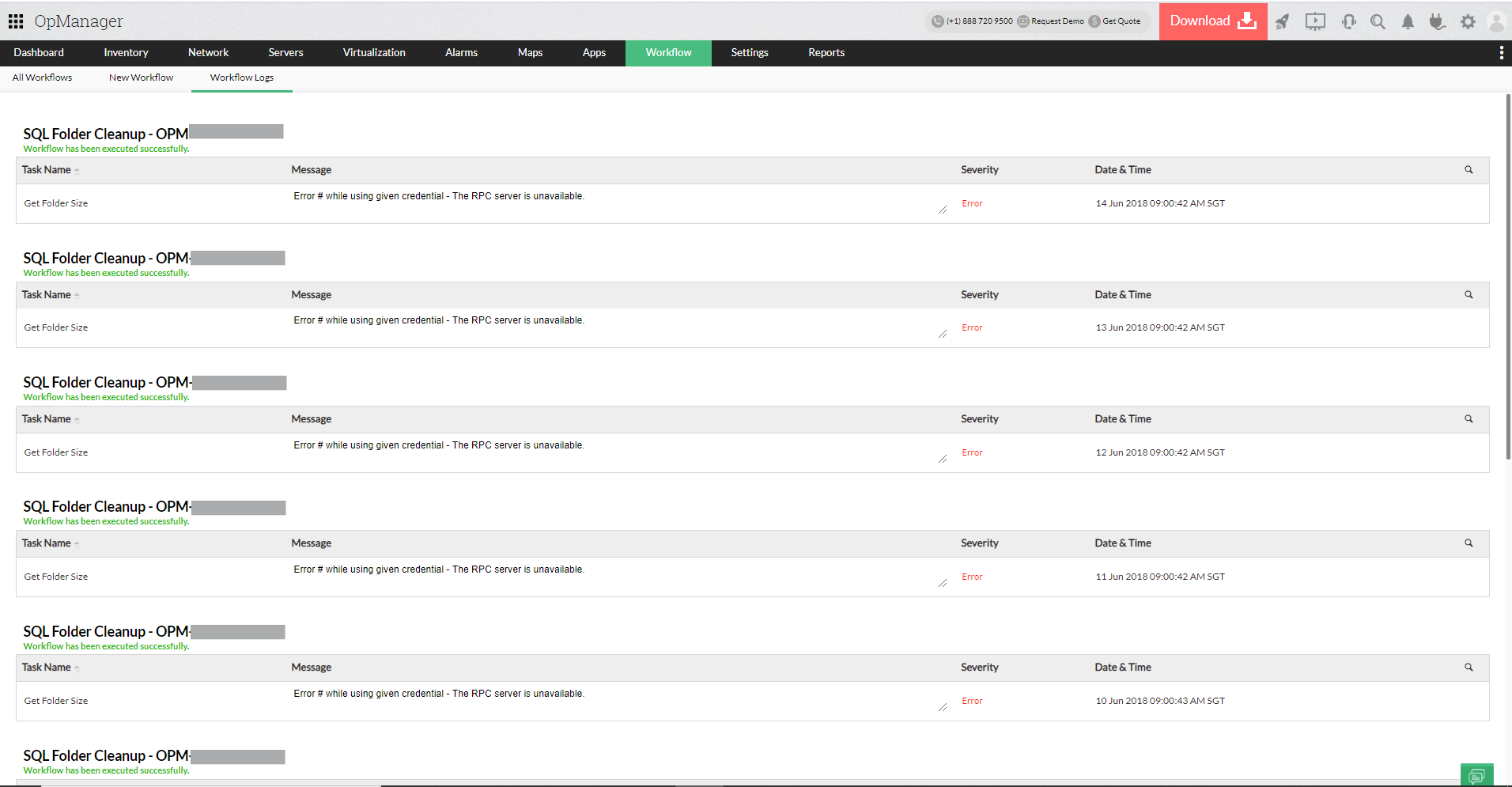
Pour afficher les journaux d’un workflow individuel :
- Accédez à Workflow--> Tous les workflows.
- Une liste de workflows s’affichera.
- Cliquez sur la deuxième icône (Afficher les journaux) dans la colonne Actions d’un workflow pour afficher le journal de ce workflow particulier.
Gravité
Chaque tâche, une fois exécutée, est consignée avec son niveau de gravité afin de comprendre son état d’exécution. Voici les niveaux de gravité dans Workflow :
- Info : Indique qu’une tâche a été exécutée avec succès.
- Error : Indique qu’une tâche a échoué.
- Warning : Indique qu’une tâche ne peut pas être effectuée. Ex. : une action de suppression de fichier ne peut pas être effectuée lorsque le répertoire ne contient pas le fichier spécifié. Dans ce cas, l’action de suppression de fichier est marquée comme un avertissement.
Exportation des journaux de workflow
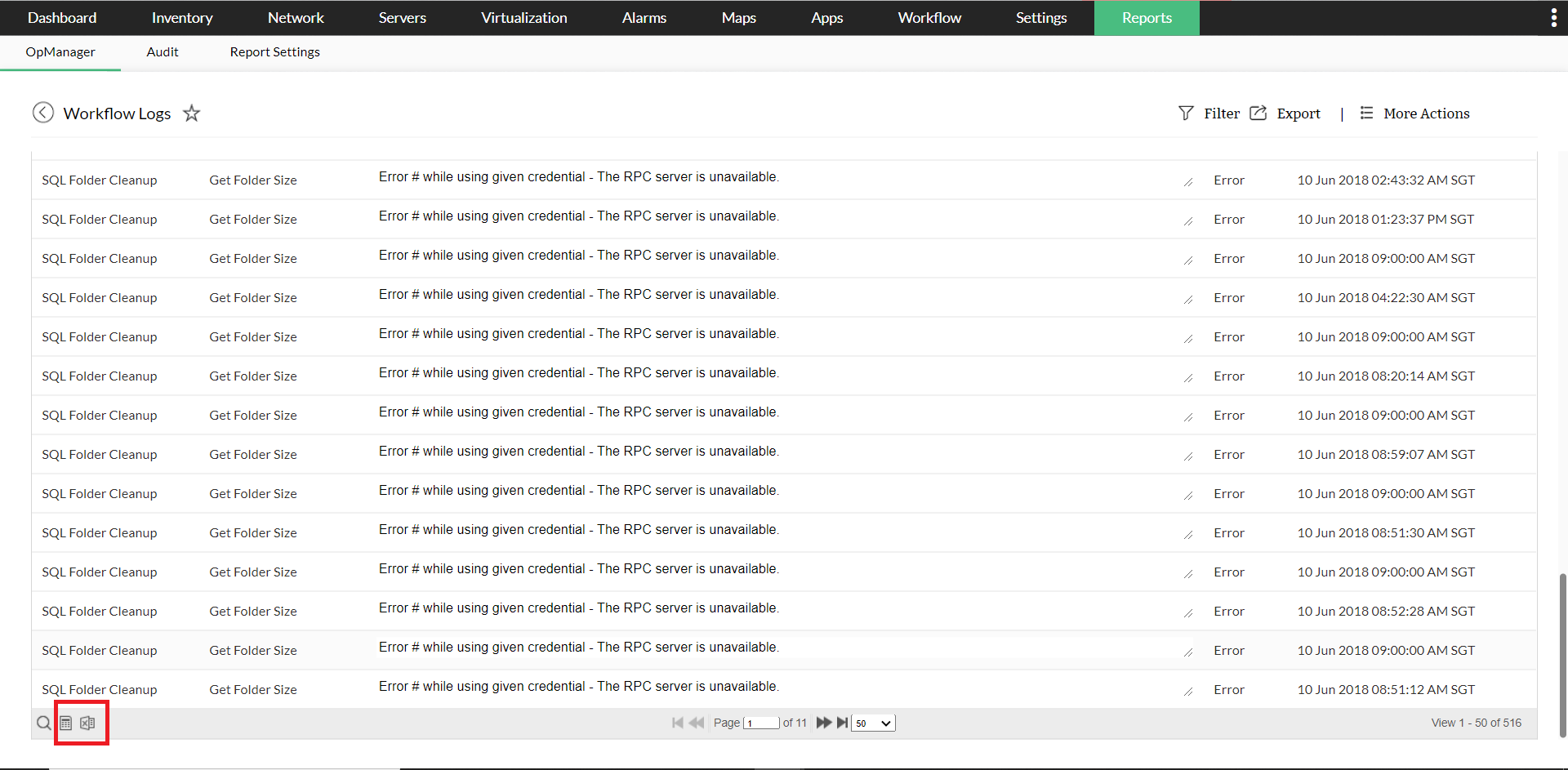
Les utilisateurs peuvent exporter les journaux de workflow aux formats PDF et XLS. Suivez les étapes ci-dessous.
- Accédez à Reports--> System --> Workflow logs.
- Faites défiler jusqu’à la fin.
- Cliquez sur l’icône Export as CSV/ Export as Excel pour télécharger le rapport.
Importer des workflows
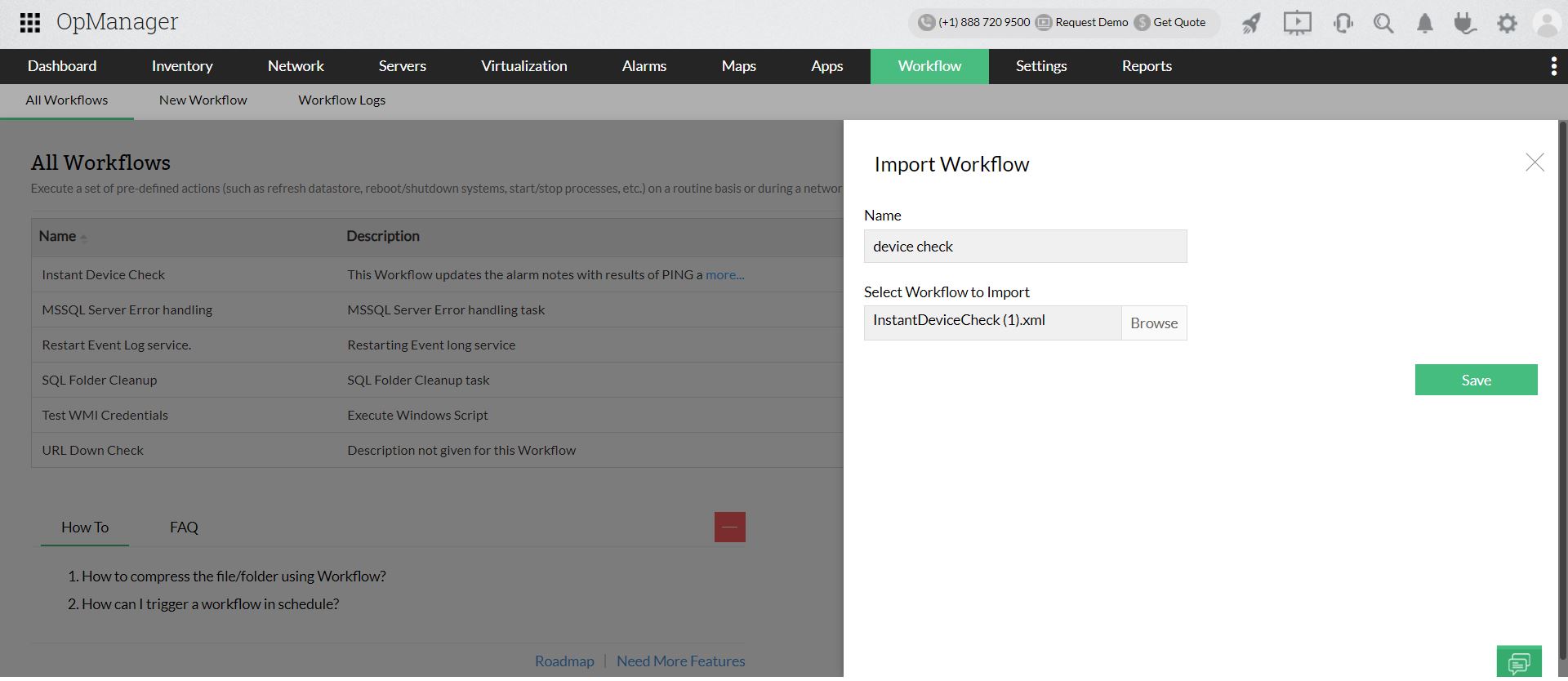
Cette option est utilisée pour importer le fichier XML de n’importe quel workflow depuis votre appareil vers OpManager.
- Cliquez sur l’onglet Workflow.
- Cliquez sur Import.
- Saisissez le Nom.
- Parcourez le fichier pour l’importer.
- Cliquez sur Save.
Pour obtenir des informations détaillées sur les workflows automatisés d’OpManager, consultez les documents d’aide suivants.