Cartes de couche 2 - Un aperçu
OpManager vous permet de découvrir les appareils de couche 2 connectés à votre réseau et d’en dessiner une représentation visuelle. Cela inclut une carte topologique détaillée de tous les nœuds, des couches interconnectées et de la connectivité port à port, en plus des interfaces.
Table des matières :
- Découverte des appareils de couche 2
- Découvrir les appareils de couche 2 via l’appareil principal
- Découvrir les appareils de couche 2 à l’aide de la plage IP
- Découvrir les appareils de couche 2 à l’aide de groupes
- Enregistrer comme vue métier
- Canal de port
- Importer des appareils
- Exporter les cartes de couche 2
- Version imprimable
- Liste des OID/MIB utilisés
- Nouvelle découverte
- Découverte des appareils de couche 2 (avant la version 128458)
Mécanismes de découverte utilisés dans la découverte de couche 2 d’OpManager :
Les mécanismes de découverte suivants sont utilisés pour découvrir les appareils de couche 2 dans OpManager.
ARP (Address Resolution Protocol) : Associe les adresses IP aux adresses physiques (MAC), principalement utilisé par les commutateurs de couche 3 et les routeurs.
CDP (Cisco Discovery Protocol) : Partage des informations entre les appareils Cisco connectés. Recommandé pour découvrir le matériel Cisco.
FDB (Forwarding Database) : Stocke les adresses MAC et leurs ports associés. Utilisé pour découvrir les commutateurs.
IP route : Répertorie les meilleurs chemins pour l’envoi de données, en fonction des tables de routage. Utilisé pour découvrir les routeurs et les commutateurs.
LLDP (Link Layer Discovery Protocol) : Annonce l’identité, les capacités et les connexions des appareils dans un LAN filaire.
Découverte de couche 2 :
OpManager propose trois méthodes pour découvrir les appareils de couche 2 et dessiner des cartes de couche 2 :
- Via l’appareil principal
- À l’aide de la plage IP
- À l’aide de groupes.
Utilisation de l’appareil principal
- Accédez à Paramètres > Découverte > Découverte de couche 2 et sélectionnez Appareil principal comme type de découverte.
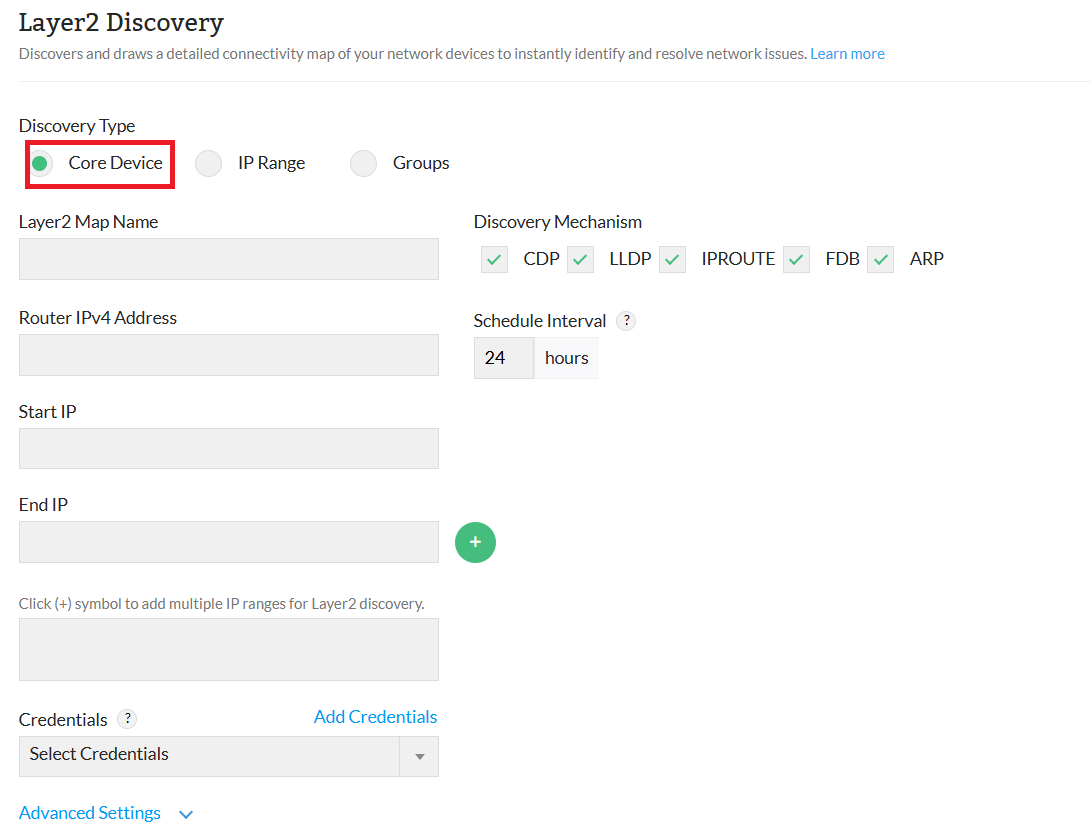
- Fournissez les détails suivants :
- Nom de la carte de couche 2 : Nom unique de la carte.
- Adresse du routeur : Doit correspondre au routeur de départ ou au commutateur de couche 3.
- Plage IP : Fournissez les IP de début et de fin.
- Mécanisme de découverte : CDP, LLDP, IProute, FDB ou ARP.
- Intervalle de planification : Définissez la fréquence d’actualisation (en heures).
- Identifiants : Sélectionnez les identifiants correspondants.
- Paramètres avancés : Fournit des options pour définir la dépendance montante, enregistrer la carte de couche 2 comme vue métier et configurer les préférences d’affichage des étiquettes et de l’utilisation du trafic.
- Ignorer les appareils :Excluez des appareils spécifiques ou des appareils appartenant à une plage IP spécifiée.
- Cliquez sur Découvrir pour générer la carte.
Utilisation de la plage IP
- Sélectionnez Plage IP comme type de découverte.
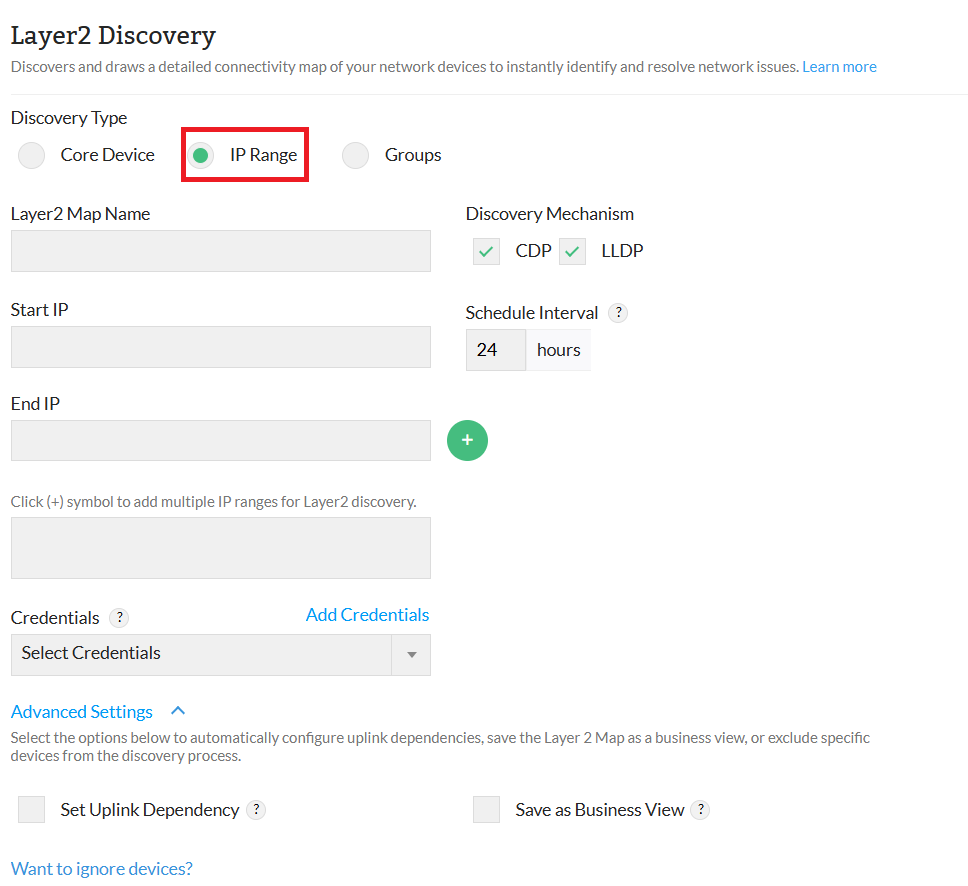
- Fournissez les détails suivants :
- Nom de la carte de couche 2, IP de début/fin, et mécanisme de découverte (CDP, LLDP).
- Intervalle de planification (en heures), identifiants, et utilisez les paramètres avancés pour définir la dépendance montante, etc.
- Excluez des appareils ou des appareils appartenant à une plage IP spécifiée avec Ignorer les appareils si nécessaire.
- Cliquez sur Découvrir pour générer la carte.
Utilisation de groupes
- Sélectionnez Groupes comme type de découverte.
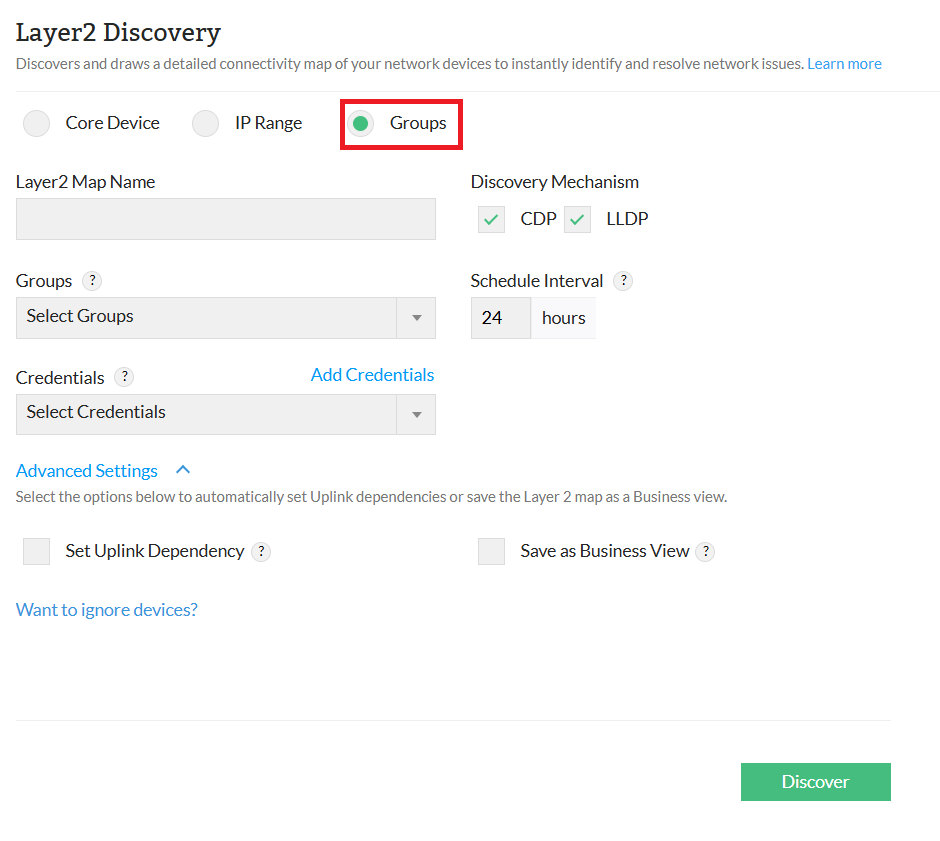
- Fournissez les détails suivants :
- Nom de la carte de couche 2 et Groupes(sélectionnez dans la liste déroulante). Notez que le groupe doit avoir été créé dans OpManager
- Mécanisme de découverte (CDP, LLDP), intervalle de planification (en heures) et identifiants.
- Configurez les paramètres avancés et Ignorer les appareils si nécessaire.
- Cliquez sur Découvrir pour dessiner la carte.
Enregistrer comme vue métier
Lors de la création d’une carte Layer2, la sélection de l’option Enregistrer comme vue métier génère automatiquement une vue métier une fois la découverte Layer2 terminée. Cette vue métier reste synchronisée avec la carte Layer2, reflétant toutes les mises à jour apportées à la carte. Cependant, tant qu’elle est synchronisée, la vue métier ne peut pas être modifiée directement.
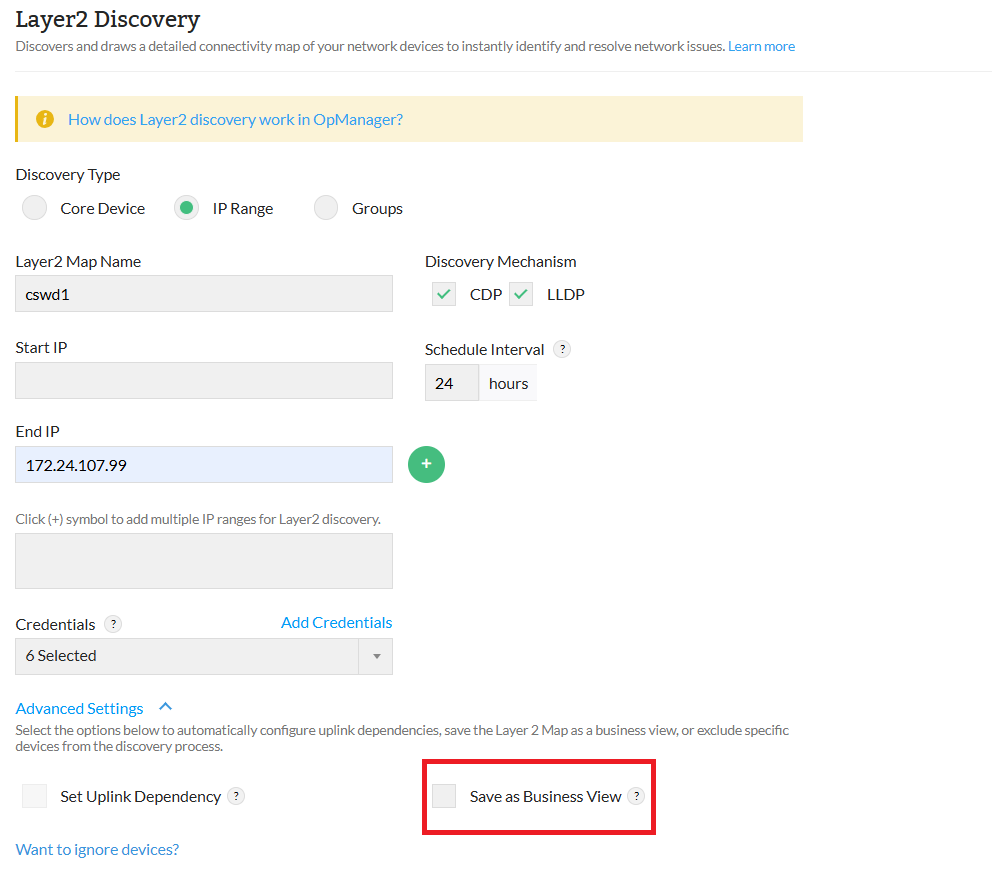
- Une nouvelle icône apparaît dans la section Actions de la carte Layer2 lorsqu’elle est enregistrée comme vue métier. En cliquant sur cette icône, vous êtes redirigé vers la vue métier correspondante.
- Vous pouvez afficher des informations détaillées sur les interfaces des appareils source et destination, à condition que leurs interfaces soient surveillées dans OpManager.
- Si de nouvelles interfaces sont ajoutées à OpManager après l’enregistrement de la carte Layer2 comme vue métier, ces modifications ne seront pas automatiquement reflétées dans la vue métier.
- Une option de resynchronisation est disponible pour les vues métier synchronisées avec la carte Layer2, vous permettant de mettre à jour manuellement la vue métier avec les derniers détails de la carte.

Canal de port :
Un canal de port, également appelé agrégation de liens ou EtherChannel, est une méthode réseau qui combine plusieurs ports Ethernet physiques en une seule interface logique.
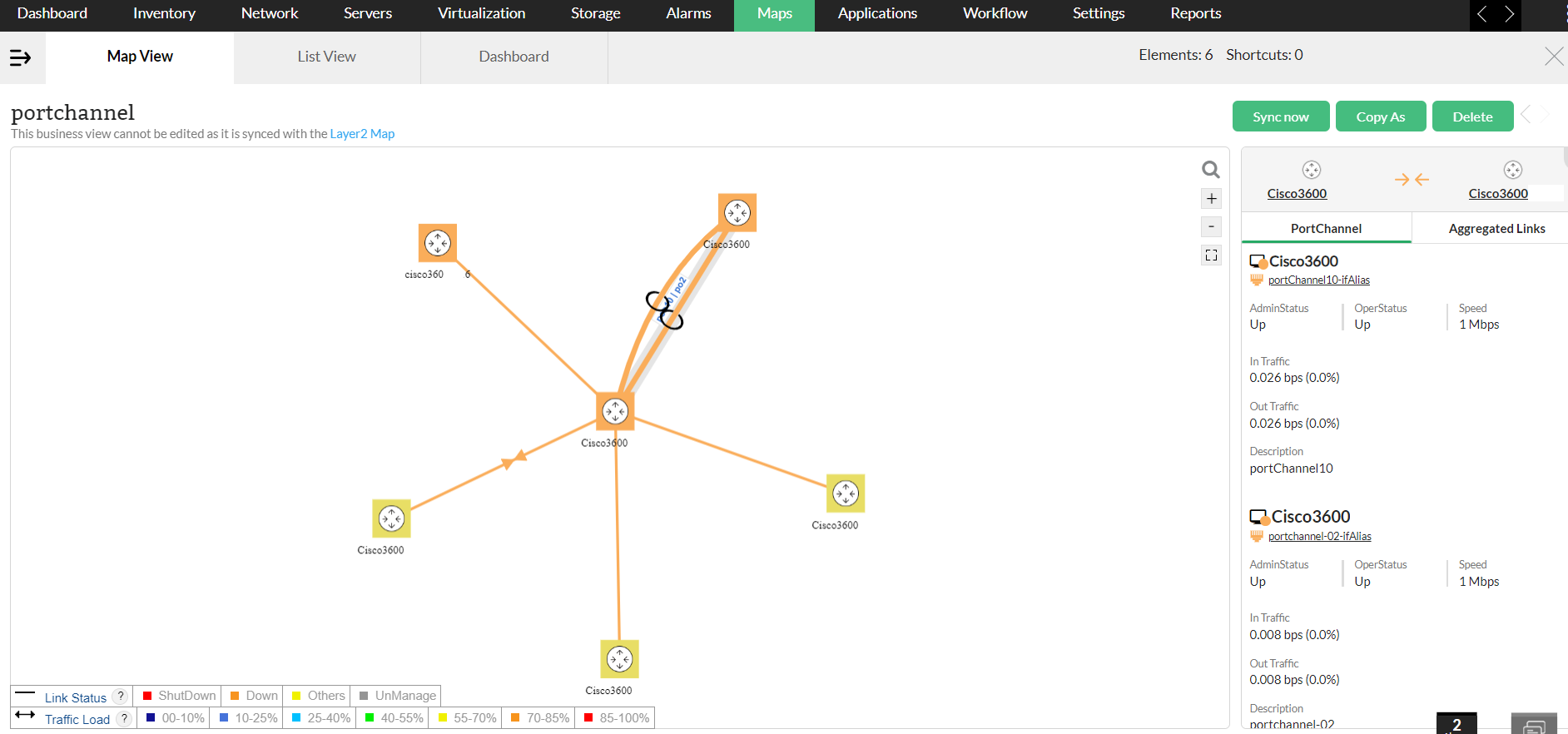
Si la Layer2Map est enregistrée comme vue métier, les informations concernant les liens redondants et les liens multiples peuvent être consultées.
- Lorsque deux appareils ont entre eux des liens redondants faisant partie d’un canal de port, la vue métier affiche les détails du canal de port.
- Lorsque le lien du canal de port est sélectionné, un nouvel onglet s’ouvre et affiche les détails du canal de port ainsi que les liens agrégés inclus dans ce canal.
- Le lien du canal de port est visuellement différencié par un symbole en anneau.
Nouvelle découverte :
- Cliquez sur l’icône d’actualisation pour redécouvrir tous les appareils dans la plage IP spécifiée lors de la découverte des appareils Layer2. Cela est particulièrement utile lorsque :
- Vous avez ajouté de nouveaux appareils à votre topologie.
- Vous avez mis à jour le modèle d’appareil ou les interfaces connectées aux appareils existants.
- Vous avez effectué des modifications matérielles sur un ou plusieurs appareils.
Importer des appareils
Les appareils découverts dans les cartes Layer2 ne seront pas ajoutés à OpManager à des fins de surveillance, sauf s’ils ont été importés.
- Cliquez sur Paramètres et choisissez Importer des appareils. Un écran contenant tous les appareils identifiés par la carte Layer2 s’affichera. Cette liste inclut également ceux qui ont déjà été importés dans OpManager.
- Dans la liste, sélectionnez les appareils qui n’ont pas encore été importés dans OpManager et cliquez sur Découvrir. Le processus de découverte commencera et une liste de tous les appareils nouvellement importés s’affichera dans la page d’instantané de l’appareil (accédez à Inventaire → Appareils et cliquez sur le nom de l’appareil).
Exportation des cartes de couche 2
OpManager vous permet d’exporter la topologie réseau découverte par les cartes Layer2 vers Microsoft Visio, un outil de création de diagrammes et d’organigrammes. Ce processus a été considérablement simplifié grâce à l’introduction d’un module complémentaire exclusif. Suivez les étapes ci-dessous pour exporter les cartes de couche 2 vers Visio :
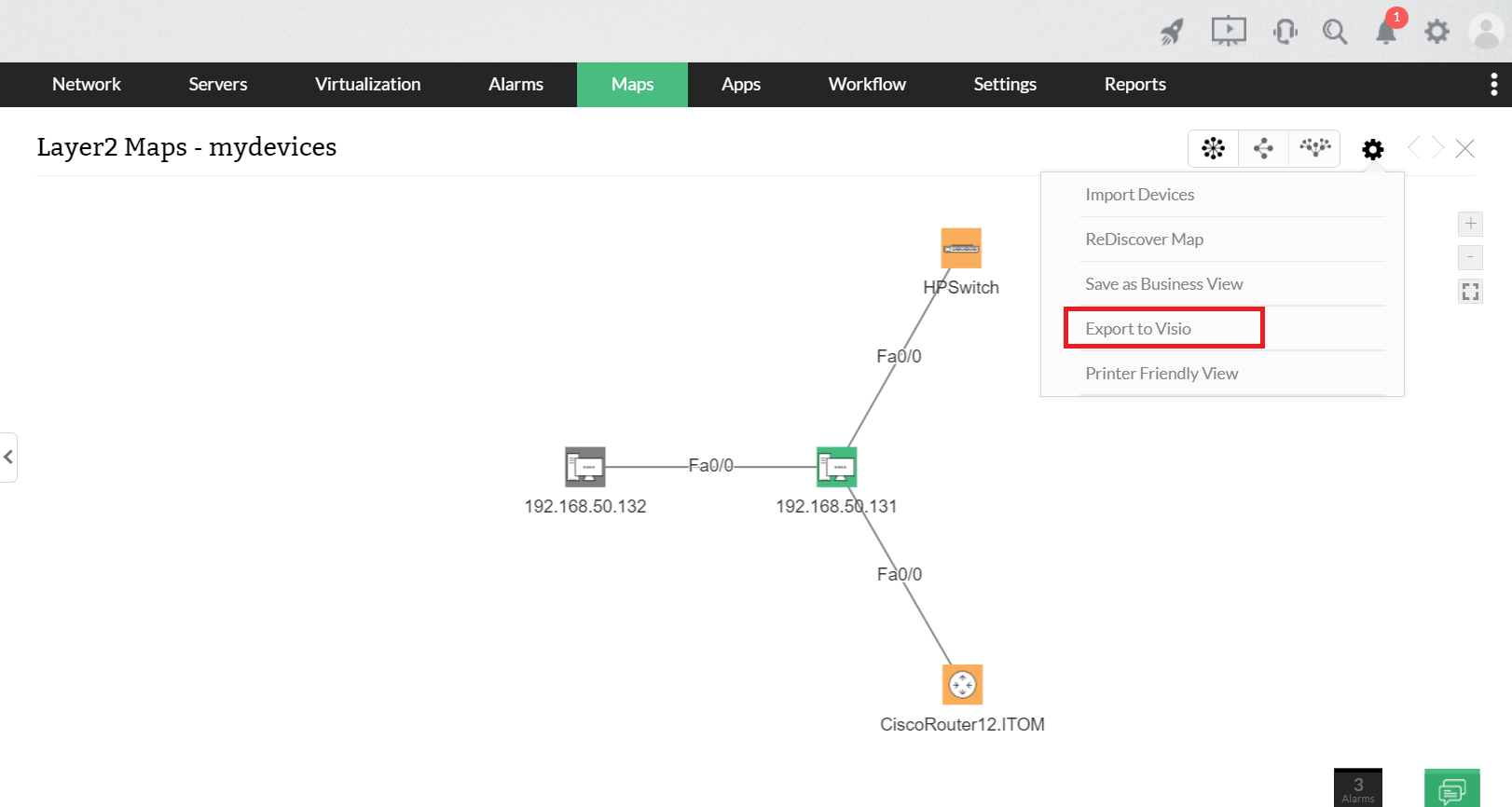
- Accédez à Cartes > carte de couche 2
- Choisissez une carte de couche 2 découverte, cliquez sur l’icône Paramètres et choisissez Exporter vers Visio. Un fichier XML sera généré.
- Module complémentaire pour Visio :
- Téléchargez le module complémentaire OpManager pour Visio depuis ici. Si vous utilisez la version 2010 de Visio, téléchargez ce module complémentaire.
- Le fichier téléchargé contiendra deux options d’installation, une version 64 bits et une version 32 bits. Choisissez une version compatible et installez le module complémentaire avec le compte administrateur.
- Redémarrez l’outil Visio.
- Une nouvelle option, OpManager, sera ajoutée à la barre de menus de Visio.
- Dans la barre de menus de Visio, accédez à OpManager > Charger la carte > Choisissez le fichier XML généré à l’étape 2.
Votre carte de couche 2 sera téléchargée avec succès dans Visio.
Version imprimable
- Vous pouvez imprimer une copie physique de la disposition de votre réseau à l’aide de cette option. Cliquez sur ce bouton et vous serez redirigé vers la page d’impression. Choisissez vos préférences d’impression et cliquez sur imprimer. Vous pouvez également enregistrer cette disposition sur votre PC au format PDF.
Liste des OID/MIB utilisés dans la découverte de couche 2 :
Le tableau suivant contient la liste des OID/MIB utilisés pour découvrir les appareils de couche 2 dans OpManager.
Remarque :
Critères pour un commutateur :
.1.3.6.1.2.1.17.1.4.1.1 - Le Bridge mib doit être implémenté.
| Mécanisme de découverte | OID | MIB |
|---|---|---|
| FDB | .1.3.6.1.2.1.17.4.3.1.1 | BRIDGE-MIB |
| .1.3.6.1.2.1.17.4.3.1.2 | ||
| .1.3.6.1.2.1.17.4.3.1.3 | ||
| .1.3.6.1.2.1.17.1.4.1.1 | ||
| .1.3.6.1.2.1.17.1.4.1.2 | ||
| IProute | .1.3.6.1.2.1.4.22.1.1 | RFC1213-MIB |
| .1.3.6.1.2.1.4.22.1.2 | ||
| .1.3.6.1.2.1.4.22.1.3 | ||
| .1.3.6.1.2.1.4.22.1.4 | ||
| ARP | .1.3.6.1.2.1.4.21.1.1 | RFC1213 (table IProute) |
| .1.3.6.1.2.1.4.21.1.2 | ||
| .1.3.6.1.2.1.4.21.1.7 | ||
| .1.3.6.1.2.1.4.21.1.8 | ||
| .1.3.6.1.2.1.4.21.1.11 | ||
| CDP | .1.3.6.1.4.1.9.9.23.1.2.1.1.4 | CISCO-CDP-MIB |
| .1.3.6.1.4.1.9.9.23.1.2.1.1.7 | ||
| .1.3.6.1.4.1.9.9.23.1.2.1.1.9 | ||
| LLDP | .1.0.8802.1.1.2.1.4.1.1.4 | LLDP-MIB |
| .1.0.8802.1.1.2.1.4.1.1.5 | ||
| .1.0.8802.1.1.2.1.4.1.1.8 | ||
| .1.0.8802.1.1.2.1.4.1.1.9 | ||
| .1.0.8802.1.1.2.1.4.1.1.12 | ||
| IF | .1.3.6.1.2.1.2.2.1.1 | ifIndex |
| .1.3.6.1.2.1.31.1.1.1.1 | ifName |
Découverte des appareils de couche 2 (avant la version 128458)
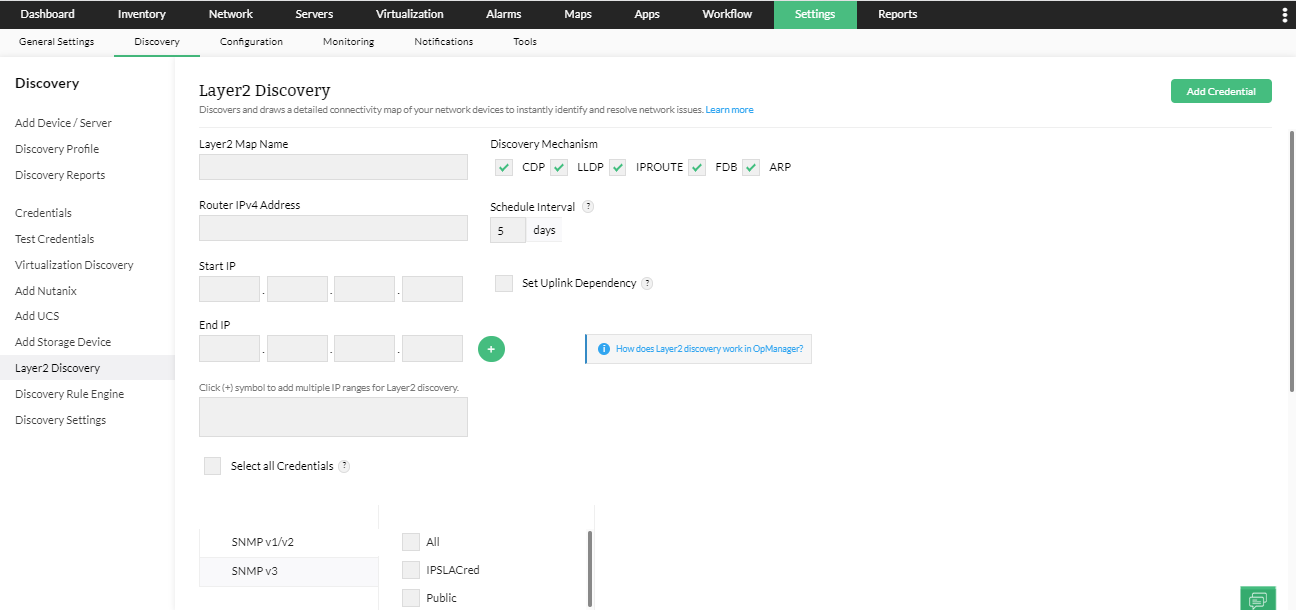
Pour commencer à découvrir vos appareils layer2,
- Accédez à Paramètres > Découverte > Découverte de couche 2
- Nom de la carte de couche 2 > Nom unique de la carte pour y faire référence depuis tous les emplacements.
- Adresse du routeur > L’appareil doit être un routeur de départ ou un commutateur L3.
- IP de début -> Adresse IP de début de la plage réseau.
- IP de fin -> Adresse IP de fin de la plage réseau.
- Sélectionnez le mécanisme de découverte : CDP, LLDP, IProute, FDB, ARP.
- Intervalle de planification > Spécifiez l’intervalle (en jours) auquel la carte doit être redessinée.
- La sélection de l’option de dépendance montante aide à éviter plusieurs alertes de panne d’appareil lorsque l’appareil parent est indisponible. En plus de la fenêtre de découverte layer2, la dépendance montante peut également être définie à partir de l’assistant de configuration rapide.
- Sélectionnez l’identifiant correspondant et cliquez sur Découvrir pour laisser OpManager dessiner la carte.
Le routeur de départ sera connecté à un grand nombre d’appareils. Si vous souhaitez restreindre votre carte Layer2 à une certaine plage IP, saisissez l’IP de début et l’IP de fin, puis appuyez sur l’icône ‘+’. Vous pouvez spécifier plusieurs entrées de ce type pour ajouter davantage de critères.
Mise à jour d’une carte de couche 2 :
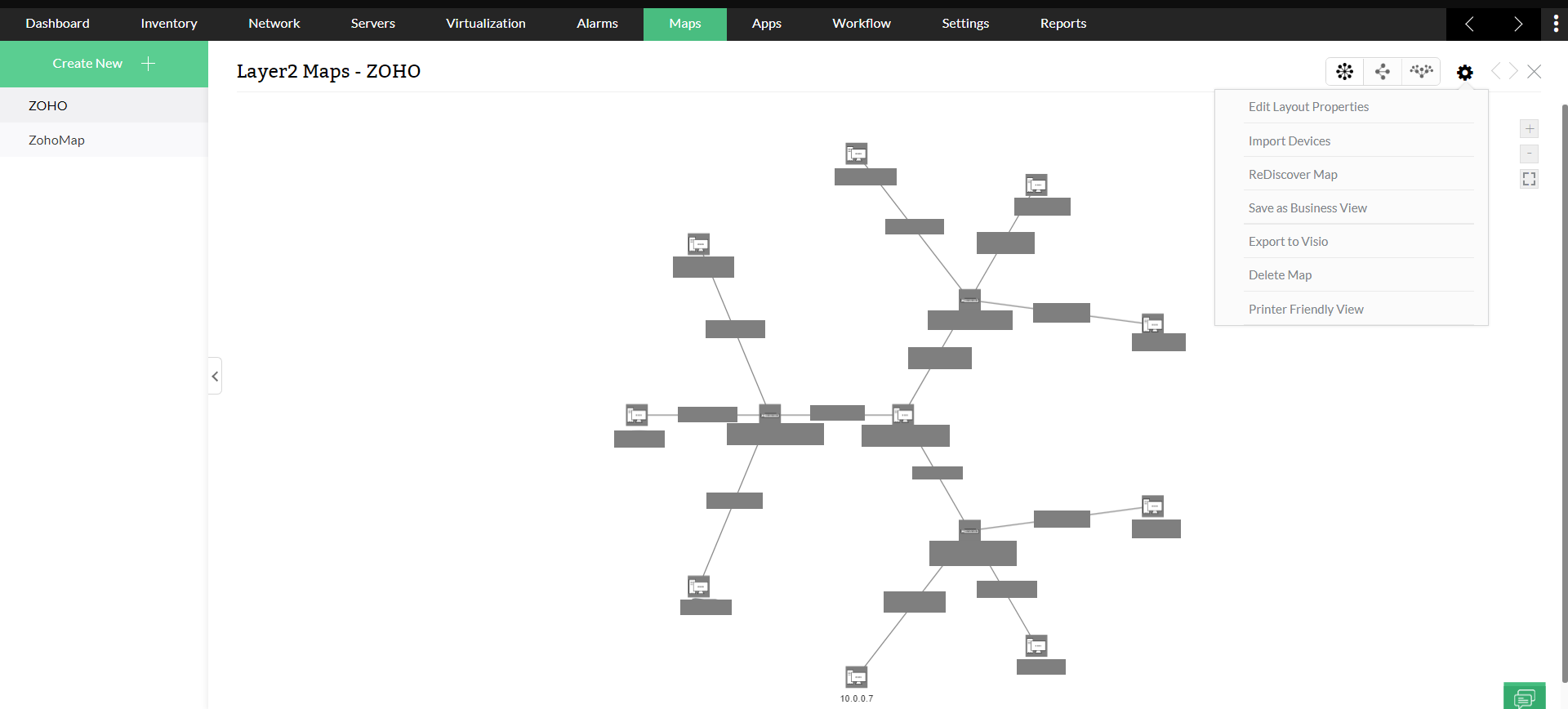
OpManager vous permet de modifier des cartes Layer2 déjà découvertes. Cliquez sur l’onglet Cartes et faites défiler jusqu’à la section Cartes Layer2. Dans la colonne Actions, il existe une option permettant d’effectuer les opérations suivantes :
Modifier :
- Vous pouvez modifier les paramètres de découverte (comme la modification de la plage IP, la modification du routeur de départ, le changement du mécanisme de découverte, la définition de la dépendance des appareils, la modification de l’heure de découverte planifiée) de la carte Layer2 existante et relancer le processus de découverte.
Supprimer la carte
- Vous pouvez supprimer la carte créée en cliquant sur l’option Supprimer la carte. Veuillez noter qu’une fois supprimée, la carte ne peut pas être récupérée.
Enregistrer la carte de couche 2 comme vue métier
Les appareils identifiés dans la carte de couche 2 peuvent être enregistrés comme vue métier, représentant visuellement les connexions entre les appareils de couche 2.
- Pour ce faire, cliquez sur Enregistrer comme vue métier, donnez un nom à la disposition et appuyez sur Enregistrer. Le résultat peut être consulté dans la section Vue métier.
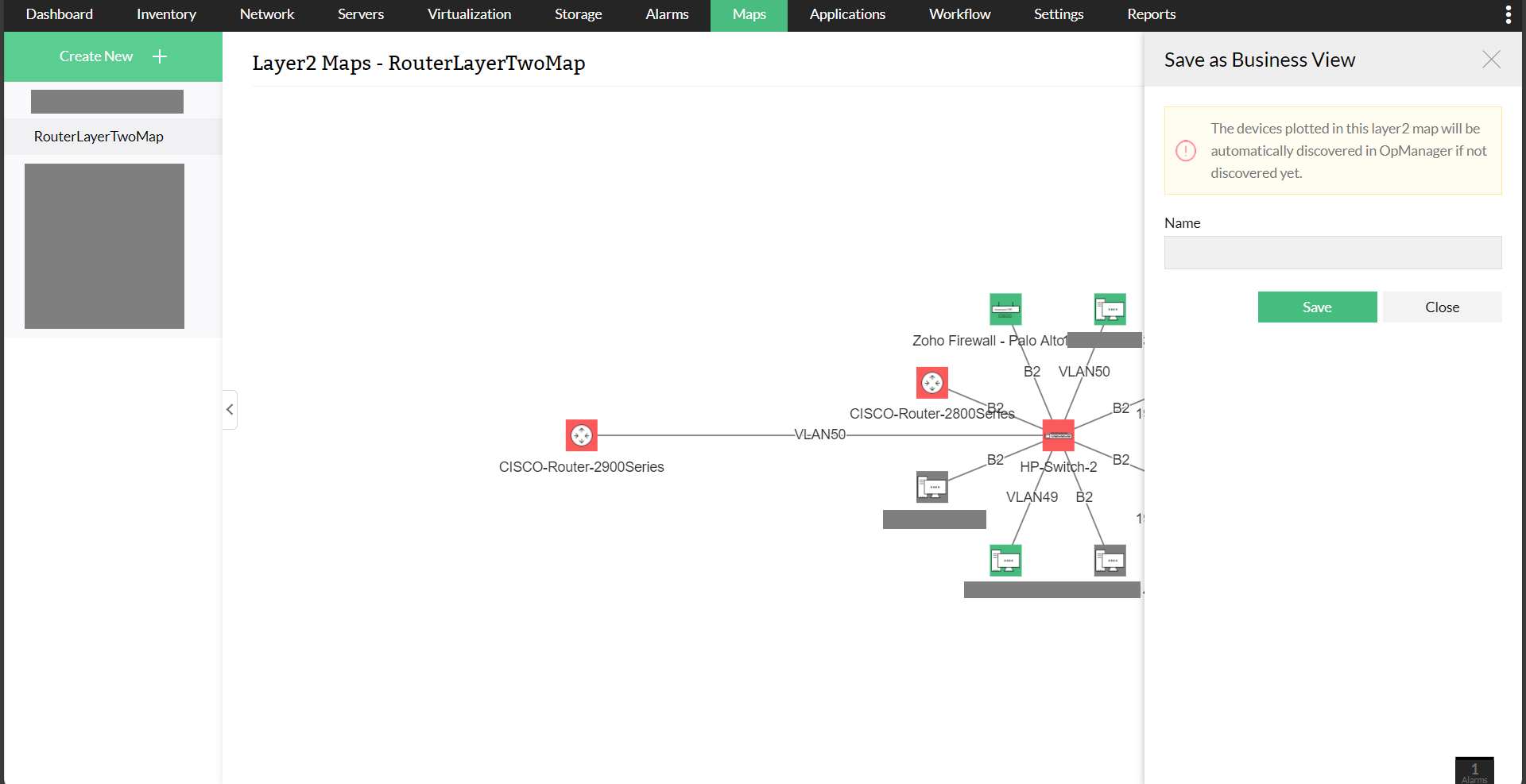
- Vous pouvez également créer une vue métier, puis associer une carte de couche 2 existante à la vue métier créée. Les liens entre les appareils seront ajoutés automatiquement après une association réussie.
Questions fréquemment posées :
- Comment dessiner des cartes de couche 2 ?
- Comment exporter des cartes de couche 2 vers Visio ?
- Comment modifier les positions des liens ou des appareils dans une carte de couche 2 ?
- Qu’est-ce qu’un mécanisme de découverte ? Comment le choisir pour découvrir mon réseau ?
- Comment découvrir tous les appareils dans un LAN ?
- J’ai de nombreux appareils connectés au routeur de départ, mais tous les appareils n’ont pas été récupérés dans la carte. Comment résoudre ce problème ?
- Je veux arrêter les alertes provenant des appareils connectés au routeur de départ s’il est indisponible. Comment faire ?
- Pourquoi ne vois-je pas l’état en direct de l’appareil dans la carte layer2 ?