Comment se connecter au bureau à distance ?
L'utilisation d'une connexion au bureau à distance s'avère extrêmement bénéfique, notamment parce qu'un nombre croissant de personnes travaillent à domicile ou utilisent des appareils personnels pour effectuer des tâches professionnelles. Il est surprenant de constater que près de la moitié des employés préfèrent désormais travailler à distance plutôt que de se rendre au bureau.
Avec un logiciel de connexion à distance, les administrateurs ont la possibilité de résoudre les problèmes, quelle que soit leur proximité physique avec l'appareil en question. Ils peuvent accéder à distance à l'appareil et résoudre rapidement les problèmes qui se posent, un peu comme un super-héros capable d'intervenir et de sauver la situation de n'importe où !

Principales fonctionnalités d'un logiciel de connexion à distance
Un logiciel de connexion au bureau à distance ne se contente pas de vous permettre de contrôler un appareil à distance. Il est également doté de fonctions utiles pour résoudre les problèmes. En voici quelques exemples :
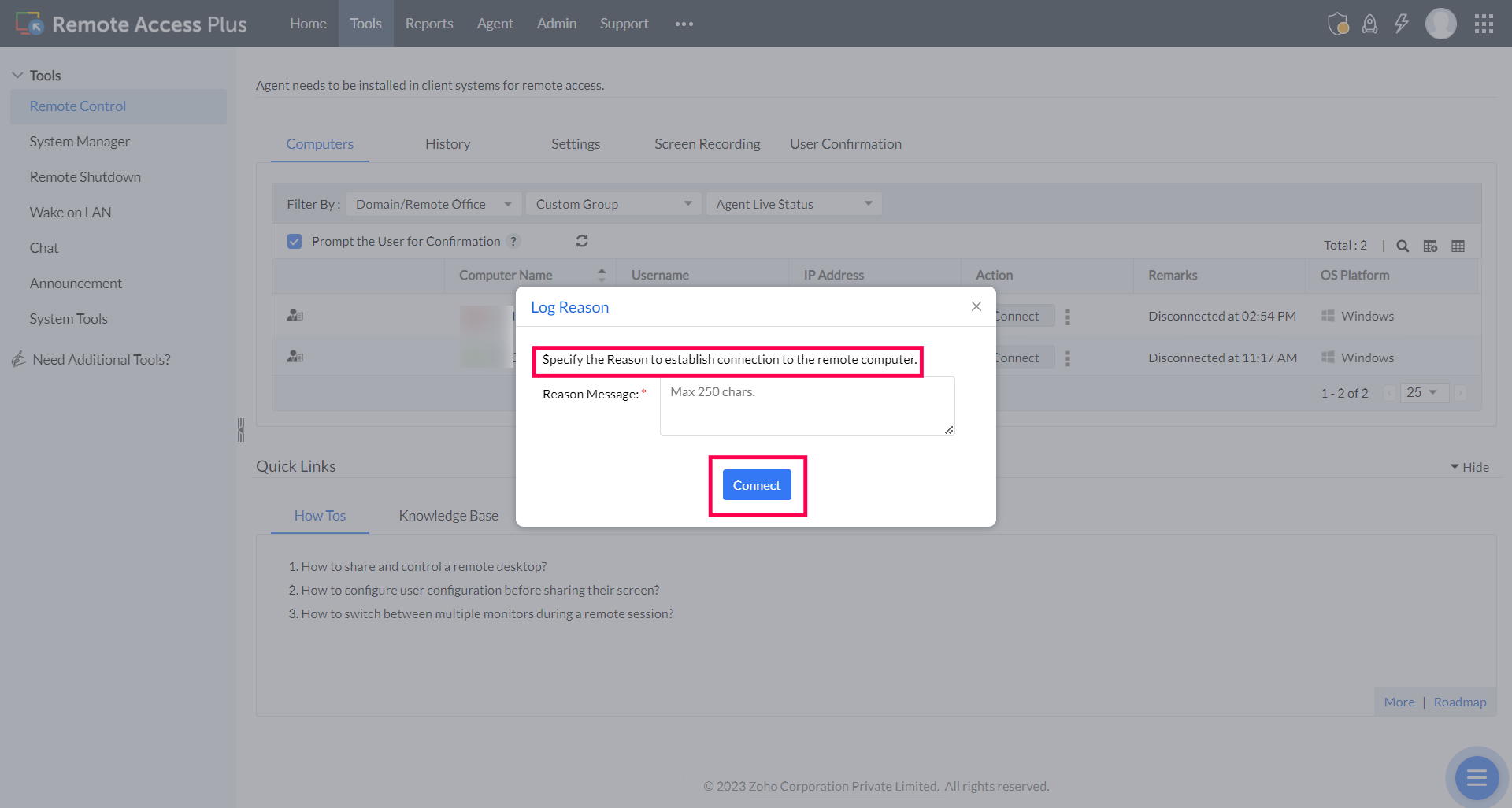
Accéder à des appareils à distance
Un logiciel de connexion à distance vous permet d'établir une connexion avec un ordinateur à distance, reproduisant ainsi l'expérience d'une présence physique devant l'ordinateur. Cette fonctionnalité facilite les tâches telles que les transferts de fichiers, l'utilisation d'outils de dépannage et la résolution transparente de tout problème.
Utiliser des outils de diagnostic pratiques
Pour résoudre les problèmes de votre ordinateur, les administrateurs ont souvent besoin d'outils spécifiques. Ces outils comprennentl'Invite de commande, l'Observateur d'événements, le Gestionnaire des tâches, et le Registre Windows . En utilisant un logiciel de connexion à distance, vous pouvez facilement accéder à tous ces outils à partir d'un seul endroit. Cela vous permet de dépanner rapidement les problèmes et de les résoudre le plus vite possible.
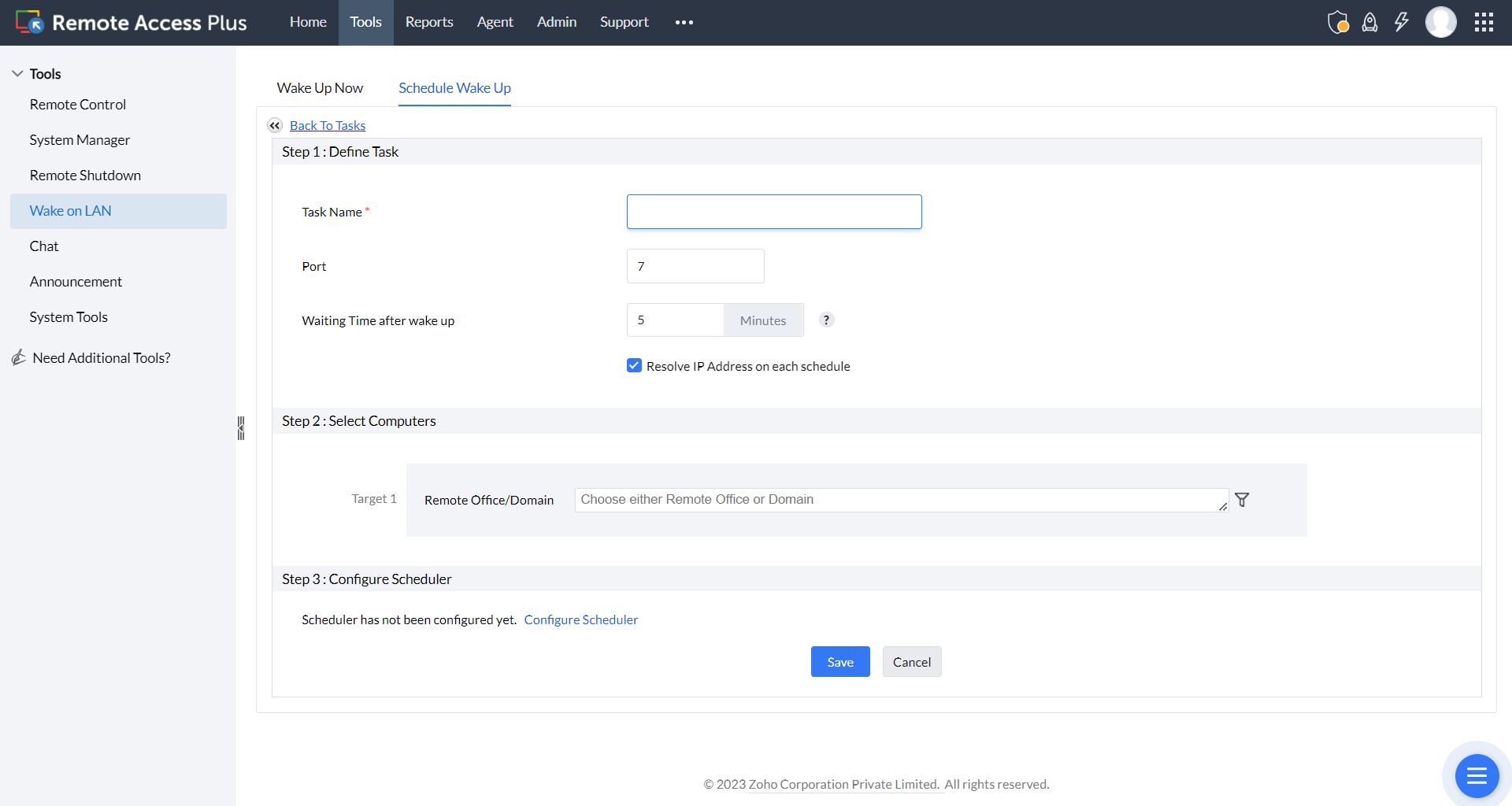
Réveiller les appareils
Parfois, la mise sous tension physique d'un appareil peut s'avérer peu pratique. Cependant, ne vous inquiétez pas, car il existe une fonction astucieuse connue sous le nom de Wake-on-LAN (réveil sur le réseau local) qui vient à votre rescousse ! Avec la fonction Wake-on-LAN, vous avez la possibilité de lancer le démarrage d'un appareil à distance, même s'il est éteint. De plus, vous pouvez réveiller plusieurs ordinateurs simultanément. Cette fonction s'avère particulièrement utile pour le dépannage et la résolution de problèmes à distance via un logiciel de connexion au bureau à distance, ce qui permet de rationaliser l'ensemble du processus et de gagner du temps de manière significative.
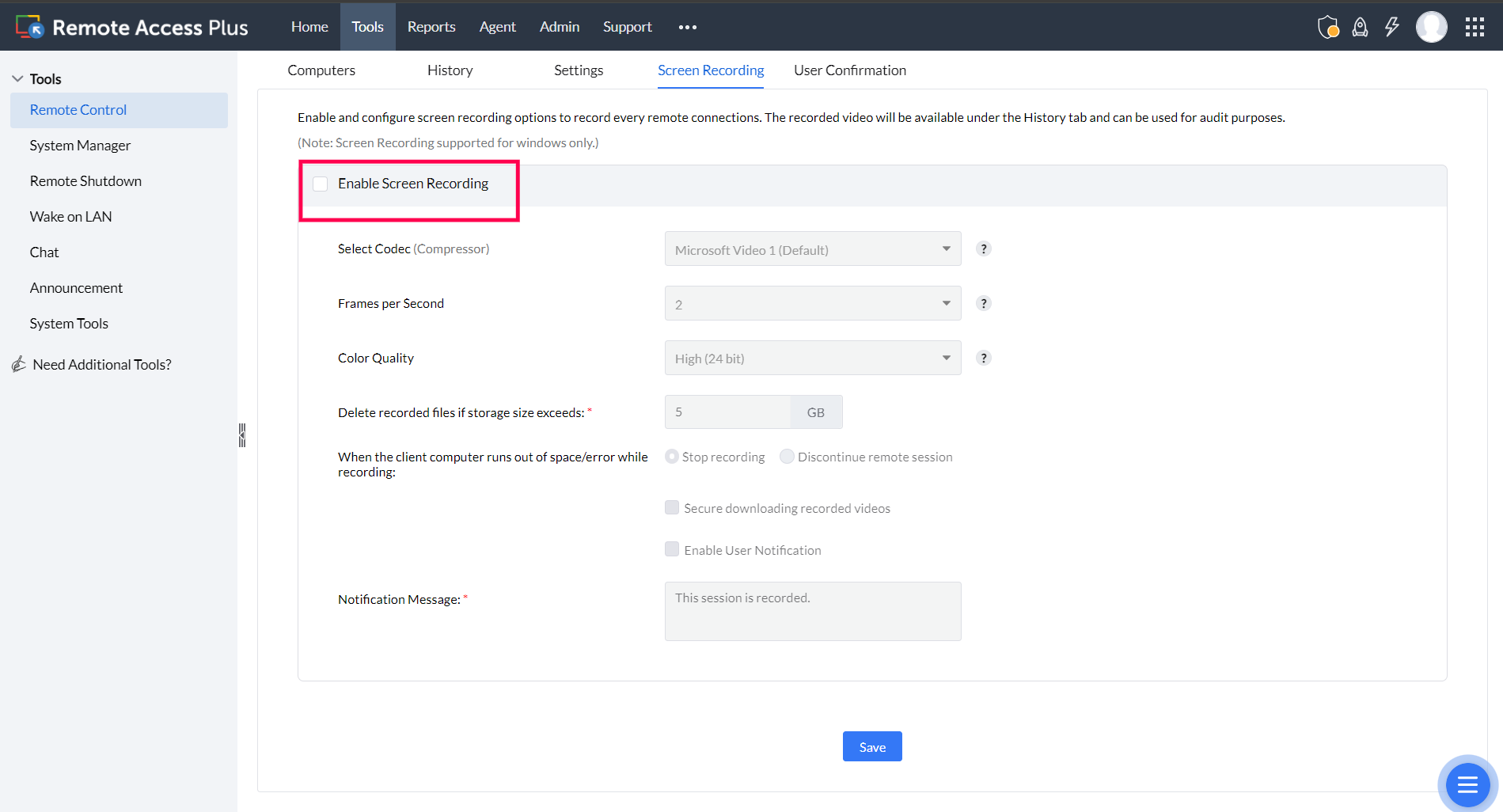
Enregistrer les sessions à distance
De nos jours, la plupart des problèmes informatiques sont résolus à distance. Il est absolument nécessaire de superviser ces sessions, notamment à des fins d'audit. Il est préférable d'enregistrer et de stocker toutes les sessions à distance à l'aide d'un logiciel de connexion au bureau à distance. Ces enregistrements peuvent également être utilisés pour former les techniciens à la gestion de problèmes complexes.
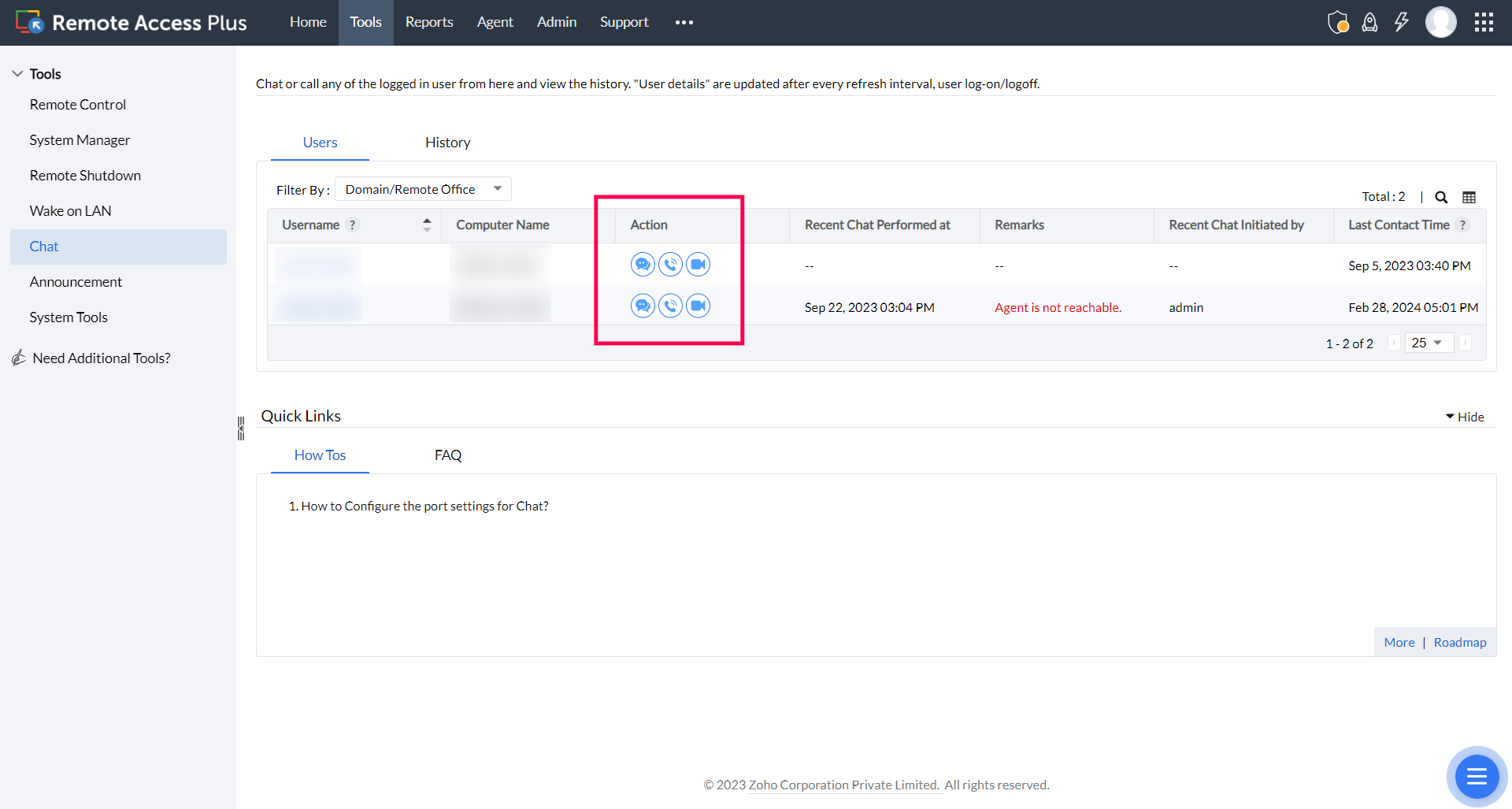
Communiquer de manière transparente
Lorsque les deux parties peuvent comprendre un problème et communiquer à son sujet, elles sont à mi-chemin de sa résolution. Les administrateurs peuvent faciliter cette tâche en utilisant des outils tels que les appels audio, les appels vidéo et les messages textuels. Avec un logiciel de connexion à distance au bureau doté de ces fonctionnalités, les administrateurs et les utilisateurs finaux peuvent facilement discuter des problèmes et trouver des solutions sans qu'aucun problème de communication ne vienne entraver le processus.
Capturer plusieurs moniteurs
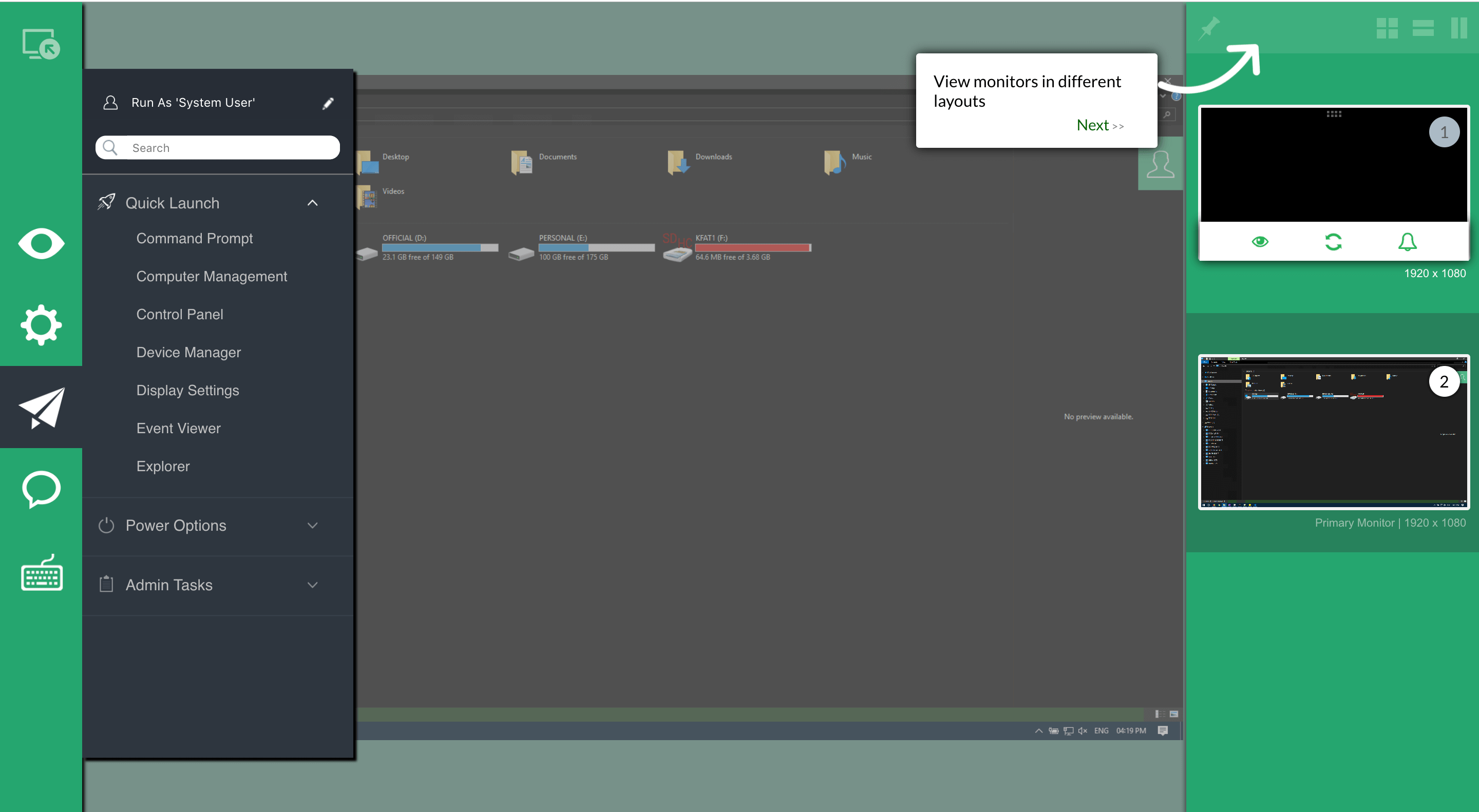
Il est tout à fait normal que les employés d'une entreprise utilisent plusieurs moniteurs à la fois. Lorsque vous utilisez un logiciel de bureau à distance pour vous connecter à un autre ordinateur, il reconnaît automatiquement tous les moniteurs actifs et s'y connecte. Cela signifie que les administrateurs peuvent voir et résoudre les problèmes sur plusieurs moniteurs à partir d'un seul écran.
Prise en charge multiplateforme
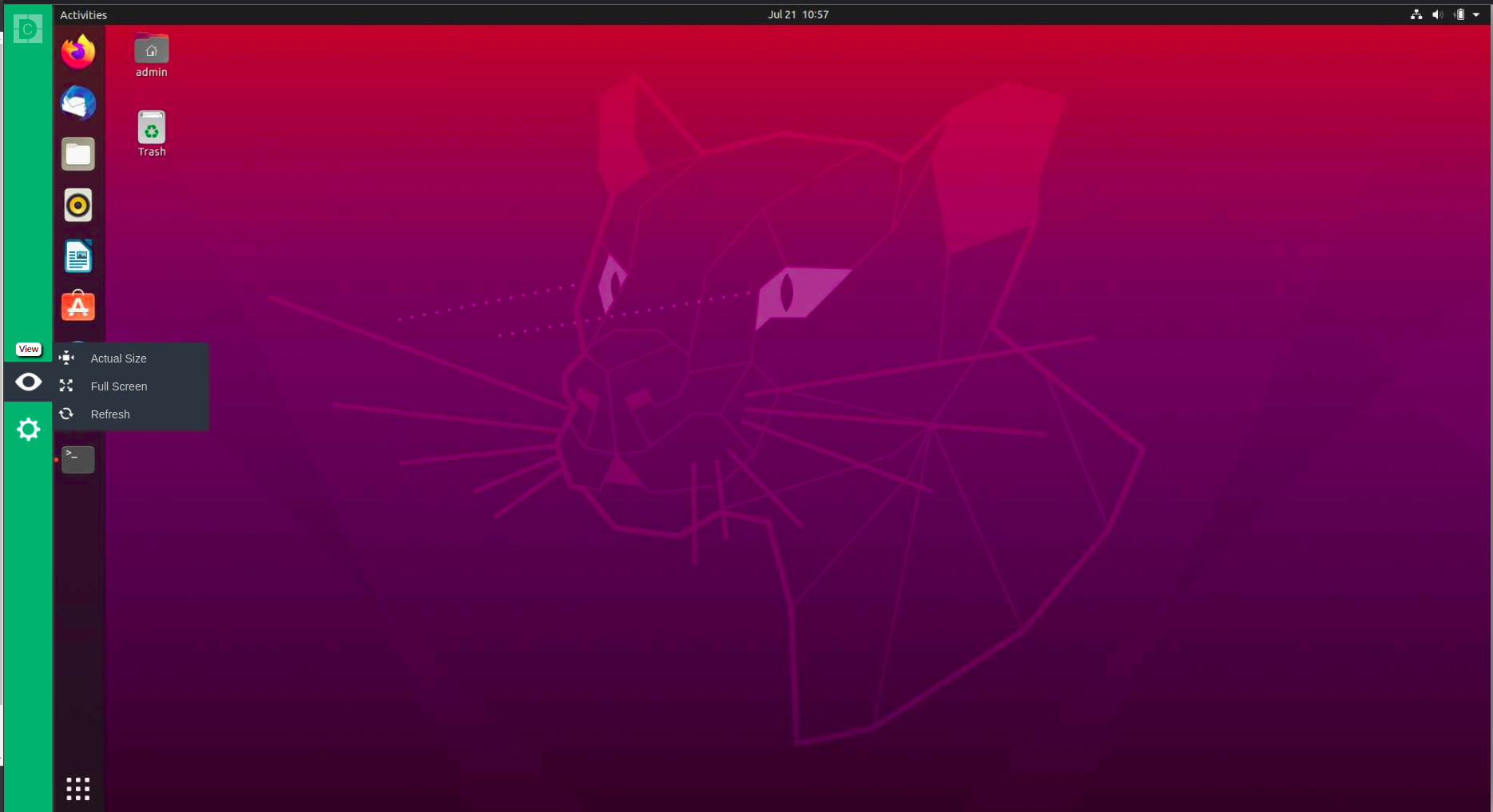
Remote Access Plus prend en charge les appareils Windows, Linux, and Mac La bonne question à se poser est la suivante : « Puis-je dépanner mon ordinateur Mac à partir de mon appareil Windows ? » Oui, c'est tout à fait possible ! Mais attendez, ce n'est pas tout ! Grâce à l'application mobile, vous pouvez dépanner votre appareil où que vous soyez, instantanément !
Pour en savoir plus sur les fonctionnalités, suivez ce lien.
Comment se connecter à un bureau à distance ?
Suivez ces trois étapes simples pour vous connecter instantanément à votre bureau à distance.
Étape 1 : Préparer l'installation de votre visionneuse
- Téléchargez et installezRemote Access Plus. by downloading and installing it.
- Si vous utilisez l'édition " cloud ", inscrivez-vous pour accéder à la console web.
- Une fois le processus d'installation ou d'inscription terminé, vous recevrez une URL spéciale. Vous pouvez utiliser cette URL pour accéder à la console webdepuis n'importe quel ordinateur.
Étape 2 : Configuration du bureau à distance
- Pour accéder au bureau à distance, vous devez installer un programme léger sur l'ordinateur auquel vous souhaitez vous connecter.
- Ouvrez la console sur votre ordinateur et allez dans la section Admin.
- Recherchez Champ de gestion et cliquez dessus. Sélectionnez ensuite Ordinateur dans les options.
- Sur la page Ordinateur, vous trouverez un bouton intitulé Télécharger l'agent. Cliquez dessus pour commencer à télécharger le programme qui correspond au système d'exploitation de l'ordinateur distant.
- Une fois le téléchargement terminé, installez l'agent sur l'ordinateur auquel vous souhaitez accéder.
Remarque : Si vous devez installer l'agent sur plusieurs ordinateurs simultanément, vous pouvez utiliser des méthodes pratiques telles que GPO, AD, SCCM et bien d'autres encore.
En savoir plus surla configuration du bureau à distance !
Étape 3 : Connexion à l'ordinateur distant
Une fois la visionneuse et l'ordinateur distant configurés, vous pouvez instantanément lancer la connexion à distance.
- Ouvrez la console web sur votre ordinateur.
- Allez dans l'onglet Accueil et recherchez l'ordinateur distant à l'aide de son nom, de son adresse IP ou du nom de l'utilisateur.
- Une fois que vous avez trouvé l'ordinateur auquel vous voulez vous connecter, survolez-le et cliquez sur le boutonConnecter.
- La session à distance démarre immédiatement et vous êtes connecté à l'ordinateur distant.
- Vous êtes maintenant prêt à travailler ou à accéder aux fichiers de l'ordinateur distant à partir de votre propre bureau !
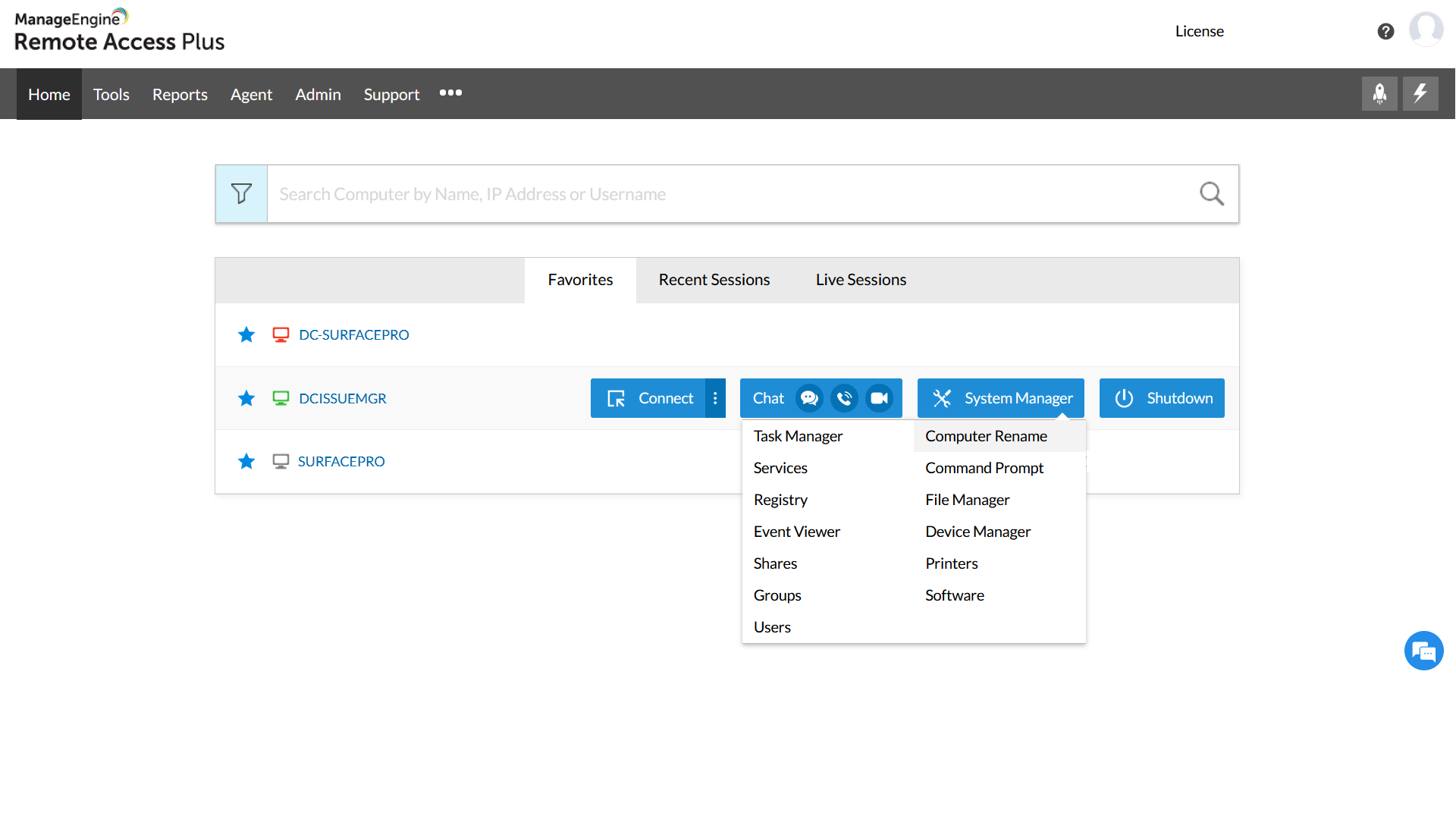
- La session à distance sera lancée instantanément.
FAQ sur la connexion au bureau à distance
1. Qu'est-ce qu'une connexion à distance au bureau ?
Imaginez que vous ne soyez pas au travail, mais qu'il y ait un problème avec un appareil de votre organisation qui nécessite un dépannage. Pas de problème ! Vous pouvez toujours le résoudre en vous connectant à l'appareil, où que vous soyez. Cette connexion entre deux appareils éloignés l'un de l'autre s'appelle une connexion de bureau à distance. Elle vous permet d'accéder à l'appareil et de résoudre les problèmes comme si vous étiez installé juste devant celui-ci.
2. Que fait un logiciel de connexion à distance ?
Un logiciel de connexion à distance, tel que Remote Access Plus, vous permet d'accéder et de contrôler des ordinateurs et des PC portables à distance. Il est particulièrement utile pour les administrateurs informatiques dans divers secteurs comme l'informatique, la finance, la santé ou l'éducation, leur permettant de résoudre rapidement les problèmes sans être physiquement présents.
3.Pourquoi la connexion au bureau à distance est-elle importante ?
Que vous dirigiez unepetite entreprise ou une grande organisation, la possibilité de travailler de n'importe où, de réduire les coûts et de résoudre facilement les problèmes informatiques est essentielle. Une connexion au bureau à distance efficace vous permet de gérer, d'accéder et de dépanner vos ordinateurs sans effort, où que vous soyez.
4. La connexion au bureau à distance est-elle sûre ?
Oui, Remote Access Plus assure une sécurité renforcée grâce à des algorithmes de cryptage avancés et des méthodes d'authentification robustes. Ces mesures garantissent que vos données et vos connexions à distance sont protégées contre tout accès non autorisé. En savoir plus
5. Le logiciel de connexion à distance est-il gratuit ?
Remote Access Plus offre une édition gratuite permettant aux administrateurs de gérer jusqu'à 10 terminaux sans frais. De plus, une période d'essai gratuite de 30 jours , est disponible, vous permettant de tester toutes les fonctionnalités sans engagement.
6. Puis-je me connecter à mon ordinateur de bureau depuis mon téléphone portable ?
Absolument. Remote Access Plus propose des applications mobiles pour Android et iOS, vous permettant de vous connecter à vos appareils Windows, Mac et Linux depuis n'importe où, directement depuis votre smartphone ou tablette.Essayez-le dès maintenant !
7. Puis-je transférer des fichiers à l'aide d'une connexion de bureau à distance ?
Oui. Avec la fonction de transfert de fichiers de Remote Access Plus, vous pouvez facilement transférer des fichiers de tous formats entre votre ordinateur local et l'ordinateur distant, en toute sécurité.
8.Comment fonctionne la connexion à distance ?
- Dans une connexion de bureau à distance, deux acteurs principaux interviennent : l'utilisateur final, qui utilise l'ordinateur distant, et le visionneur, qui accède à cet ordinateur depuis un autre emplacement.
- Le processus fonctionne comme suit : l'écran de l'utilisateur final est capturé et transmis en temps réel au visionneur, permettant à ce dernier de voir exactement ce qui se passe sur l'ordinateur distant.
- Mais l'interaction ne s'arrête pas là.Le visionneur peut également utiliser son propre clavier et sa propre souris pour contrôler l'ordinateur distant. Chaque action effectuée—qu'il s'agisse de taper du texte ou de déplacer la souris—est envoyée à l'ordinateur de l'utilisateur final, comme si le visionneur était physiquement présent devant l'appareil.
- Cette configuration permet au visionneur de superviser et de contrôler l'ordinateur distant de manière transparente, facilitant ainsi le dépannage, la maintenance ou toute autre opération requise, sans nécessiter une présence physique sur place.
9. Comment utiliser la connexion de bureau à distance ?
- Connectez-vous à votre ordinateur depuis n'importe où dans le monde.
- Fournissez une assistance informatique à des clients à distance.
- Résolvez les problèmes des appareils de vos employés directement depuis votre propre appareil.
- Restez connecté à votre ordinateur même en déplacement en utilisant l'accès à distance depuis votre téléphone portable.
10.Avantages de la connexion au bureau à distance
Voici quelques grands avantages de l'utilisation d'une connexion de bureau à distance :
- Assister les utilisateurs travaillant à domicile lorsqu'ils rencontrent des problèmes.
- Réduire les coûts en diminuant les déplacements des administrateurs.
- Transférer facilement et en toute sécurité des fichiers, où que vous soyez.
- Résoudre les problèmes plus rapidement et augmenter la productivité.
- Utiliser la solution sur différents types d'appareils et de systèmes d'exploitation.
11. Comment choisir le meilleur logiciel de connexion à distance ?
Voici quelques éléments à prendre en compte lors du choix d'un logiciel de connexion à distance :
- Assurez-vous que le logiciel offre des outils de dépannage efficaces, tels que l'invite de commande à distance et le transfert de fichiers.Ces fonctionnalités facilitent la résolution des problèmes et le partage de fichiers entre vos appareils.
- Le logiciel doit fonctionner de manière fluide sur diverses plateformes, permettant des connexions transparentes entre des appareils utilisant différents systèmes d'exploitation comme Windows, macOS et Linux.
- Vérifiez que le logiciel permet un accès à distance sécurisé aux ordinateurs, indépendamment du système d'exploitation utilisé. Cela garantit une flexibilité maximale pour contrôler des appareils distants en toute sécurité.
- Il est crucial de choisir un logiciel de connexion à distance qui offre des fonctionnalités de dépannage robustes, une tarification adaptée, une compatibilité multiplateforme et un accès sécurisé.
Remote Access Plus est un logiciel de connexion à distance au bureau qui facilite l'accès à vos appareils depuis n'importe où. En quelques clics, vous pouvez vous connecter à votre ordinateur ou à d'autres appareils et les contrôler à distance. Profitez d'unessai gratuit de 30 jours pour découvrir toutes les fonctionnalités offertes et évaluer si cette solution répond à vos besoins.