Haute Disponibilité
ADSelfService Plus utilise la bascule automatique pour supporter la haute disponibilité en cas de pannes du système et du produit. Essentiellement, cela signifie que lorsque le service ADSelfService Plus sur une machine échoue, une autre instance de ADSelfService Plus fonctionnant sur une autre machine prend automatiquement le relais. Cela garantit aux utilisateurs un accès ininterrompu aux fonctionnalités du produit comme la gestion en libre-service des mots de passe et l’authentification unique.
Points importants à considérer :
-
Pour mettre en œuvre la haute disponibilité, vous devez installer ADSelfService Plus sur deux machines
-
L’instance ADSelfService Plus à partir de laquelle vous configurez la Haute Disponibilité agira en tant que serveur principal. L’autre instance servira de serveur de secours
-
Les deux serveurs utiliseront la même base de données. À tout moment, le serveur principal traitera les requêtes des utilisateurs tandis que l’autre sera passif.
-
Chaque fois que le serveur principal subira une panne prolongée, le serveur de secours deviendra opérationnel et prendra en charge toutes les requêtes.
-
Vous aurez besoin d’une adresse IP virtuelle pour les configurations de haute disponibilité.
-
Votre compte devra disposer des privilèges d’administrateur de domaine pour l’installation initiale.
-
Il est recommandé d’utiliser un serveur de base de données externe (les bases prises en charge sont PostgreSQL et Microsoft SQL) pour une meilleure haute disponibilité dans ADSelfService Plus. L’utilisation de la base intégrée PostgreSQL peut entraîner une défaillance de connexion à la base de données lorsque le serveur principal échoue, rendant le produit non fonctionnel.
- La haute disponibilité ne peut être mise en œuvre que si l’extension Failover & Secure Gateway Services a été achetée. Visitez notre boutique pour acheter Failover & Secure Gateway Services.
Prérequis
Avant de configurer la haute disponibilité dans ADSelfService Plus, assurez-vous que les conditions suivantes sont remplies.
Condition 1: ADSelfService Plus doit être téléchargé et installé sur deux machines distinctes.
Si vous disposez déjà d’ADSelfService Plus, mettez votre installation à jour vers la dernière version, et assurez-vous de télécharger et d’installer également la dernière version d’ADSelfService Plus sur la deuxième machine.
Condition 2: L’instance ADSelfService dans les deux machines doit,
- Fonctionner en tant que service.
- Avoir la même architecture de build (32 bits ou 64 bits) et le même numéro de build.
- Être membres du même domaine, et être connectées au même sous-réseau.
- Avoir les domaines AD configurés avec un compte de service disposant des privilèges d’administrateur de domaine. Notez que les privilèges d’administrateur de domaine sont obligatoires uniquement lors de la configuration initiale de la haute disponibilité. Une fois la haute disponibilité configurée, le compte de service peut être remplacé par un compte avec moins de privilèges selon les autres fonctionnalités configurées.
- Assurer un partage ininterrompu du dossier du répertoire d’installation entre les instances principale et secondaire.
Activation de la haute disponibilité
Suivez les étapes ci-dessous pour activer la haute disponibilité :
-
Téléchargez et installez ADSelfService Plus sur deux machines distinctes.
- Si vous possédez déjà ADSelfService Plus, mettez-le à jour vers la dernière version. Sur la deuxième machine, téléchargez et installez la dernière version.
-
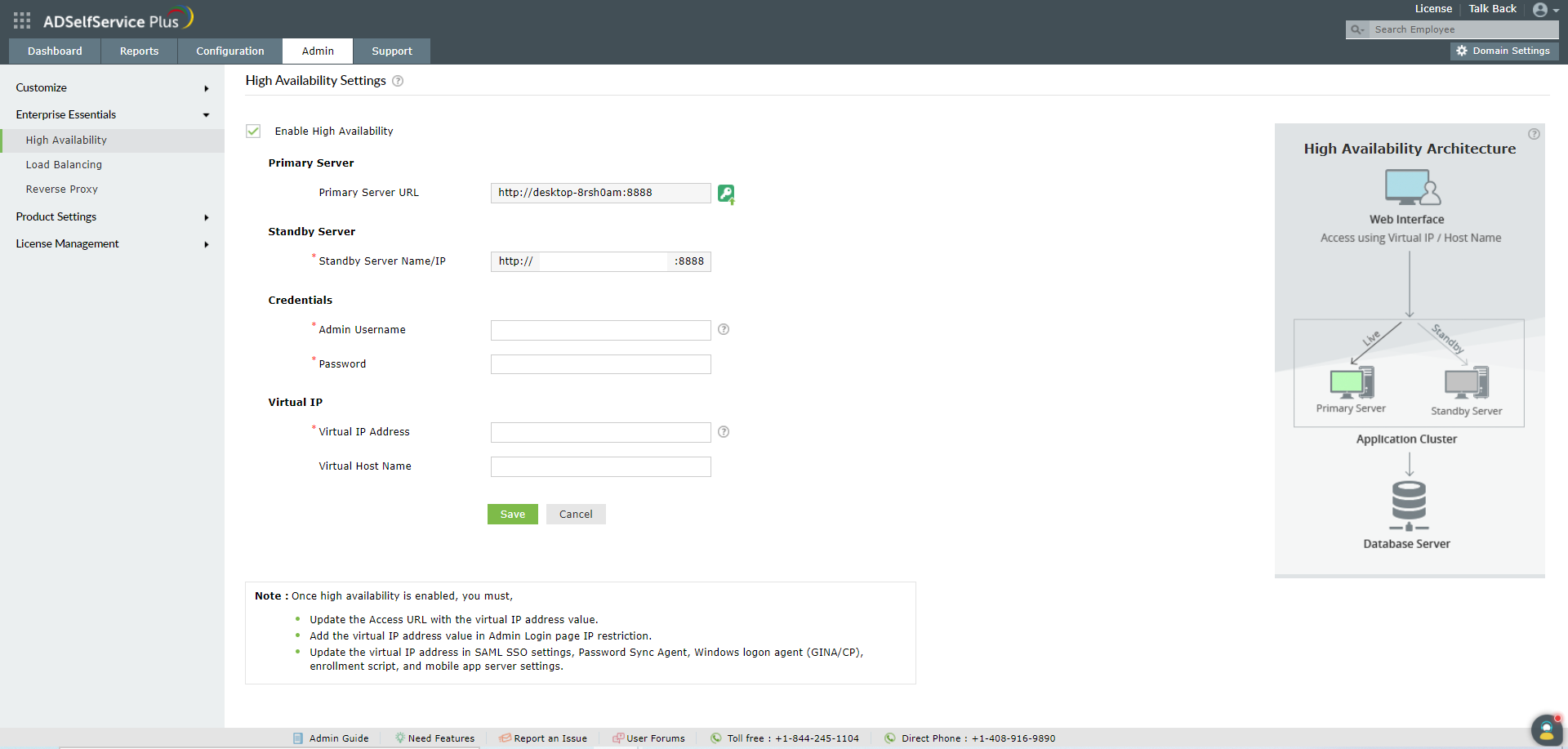
Allez à Admin → Enterprise Essentials → High Availability.
-
Sélectionnez Activer la Haute Disponibilité.
-
Dans la section Serveur Principal, l’URL du serveur ADSelfService Plus auquel vous accédez actuellement sera pré-remplie
-
Dans la section Serveur de Secours, saisissez :
-
Dans la section IP Virtuelle , saisissez :
-
Une IP unique avec laquelle vous pouvez accéder aux serveurs principal et de secours. Lorsque le produit est accédé via cette IP, les données sont directement routées via le serveur actif à ce moment précis.
-
Le Nom d’hôte virtuel.
Remarque : Un nom d’hôte virtuel est l’alias attribué à l’IP virtuelle.
-
Cliquez Enregistrer.
-
Une fois les paramètres enregistrés, vous devez redémarrer d’abord le serveur principal puis le serveur de secours pour activer la haute disponibilité.
Remarque :
Une fois la haute disponibilité activée, vous devez :
-
Mettre à jour l’URL d’accès avec le nom d’hôte virtuel que l’utilisateur utilisera pour accéder à ADSelfService Plus.
-
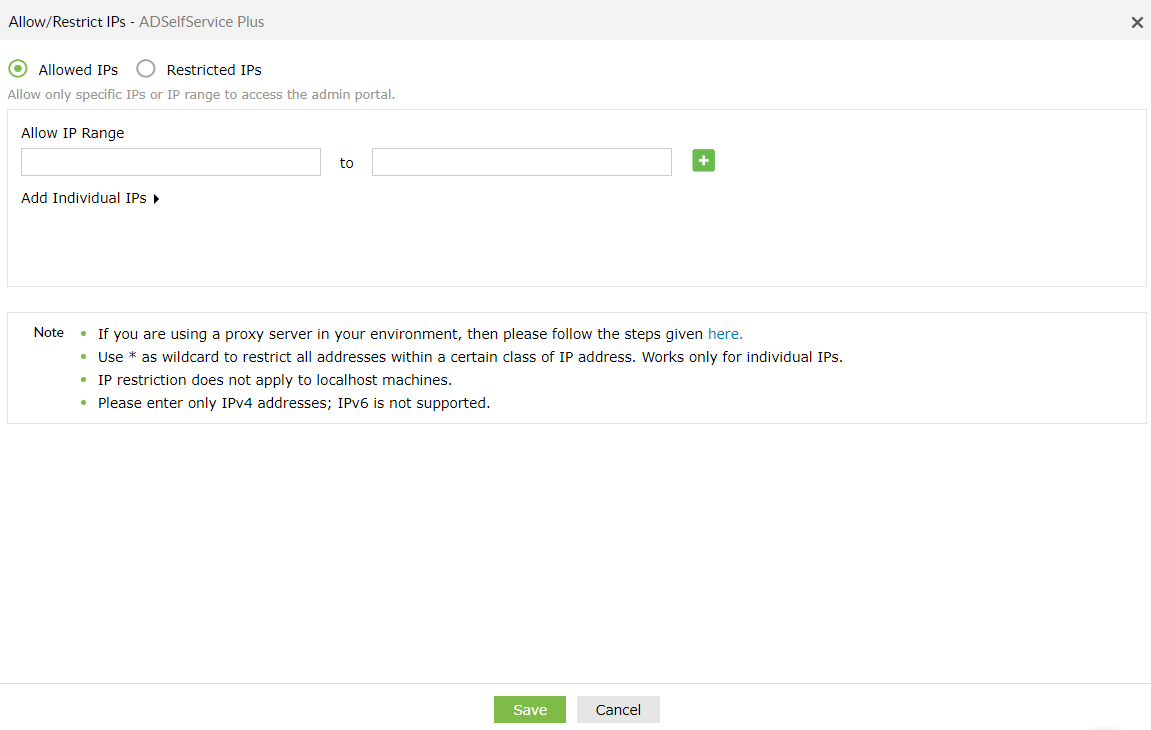
Ajouter la valeur de l’adresse IP virtuelle dans la liste des restrictions IP de la page de connexion Admin(si elle est activée). Vous pouvez trouver cette option en naviguant vers l’ onglet Admin → Paramètres de connexion → Général.
Désactivation de la haute disponibilité
La haute disponibilité ne peut être désactivée que depuis le serveur de secours.
-
Arrêtez le serveur principal.
-
Accédez à ADSelfService Plus. Cela vous redirigera automatiquement vers le serveur de secours.
-
Allez dans les Haute Disponibilité paramètres sous l’ onglet Admin et décochez l’option Activer la Haute Disponibilité.
-
Cliquez sur Enregistrer.
-
Redémarrez le serveur de secours, puis le serveur principal.
Vous ne trouvez pas ce que vous cherchez ?
-
Visitez notre communauté
Posez vos questions dans le forum.
-
Demander des ressources supplémentaires
Envoyez-nous vos besoins.
-
Besoin d’assistance pour l’implémentation ?
Essayez OnboardPro
 ADManager Plus
 ADAudit Plus
 Exchange Reporter Plus
 M365 Manager Plus
 Sujet précédent