Paramètres de connexion
Comme son nom l'indique, les paramètres de connexion d’ADSelfService Plus vous aident à personnaliser la page de connexion et à réguler l'accès à cette application.
La page Paramètres de connexion comprend trois sections :
Général
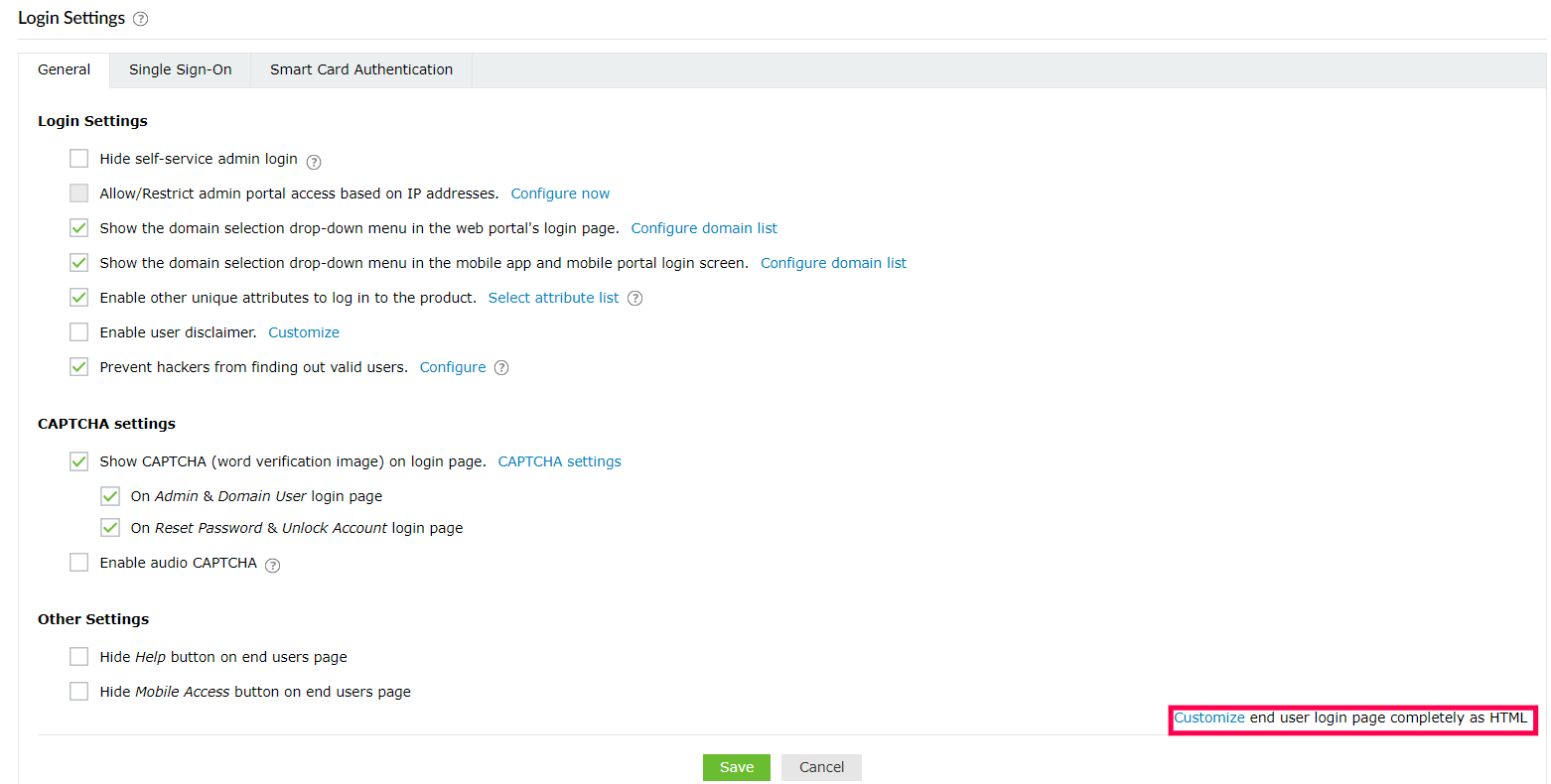
Sous l’onglet Général, vous pouvez configurer les droits d'accès des utilisateurs, les paramètres CAPTCHA et d'autres options de personnalisation pour la page de connexion.
Paramètres de connexion
Dans la section Paramètres de connexion, vous pouvez :
- Masquer le portail de connexion admin en libre-service pour les utilisateurs.
- Naviguez vers Admin > Personnaliser > Paramètres de connexion
- Sélectionnez Masquer la connexion admin en libre-service.
- Cliquez sur Enregistrer.
Remarque : Par défaut, l’application ADSelfService Plus vous permet de vous connecter soit en tant qu’administrateur, soit en tant qu’utilisateur final. Vous pouvez activer l’
Masquer la connexion admin en libre-service option si vous souhaitez disposer d’un portail de connexion dédié aux utilisateurs finaux et masquer le portail admin. Il est conseillé d’activer cette option pour empêcher les utilisateurs finaux d’accéder au portail de connexion admin pour des raisons de sécurité. Vous avez également la possibilité de personnaliser le portail utilisateur final.
En savoir plus.
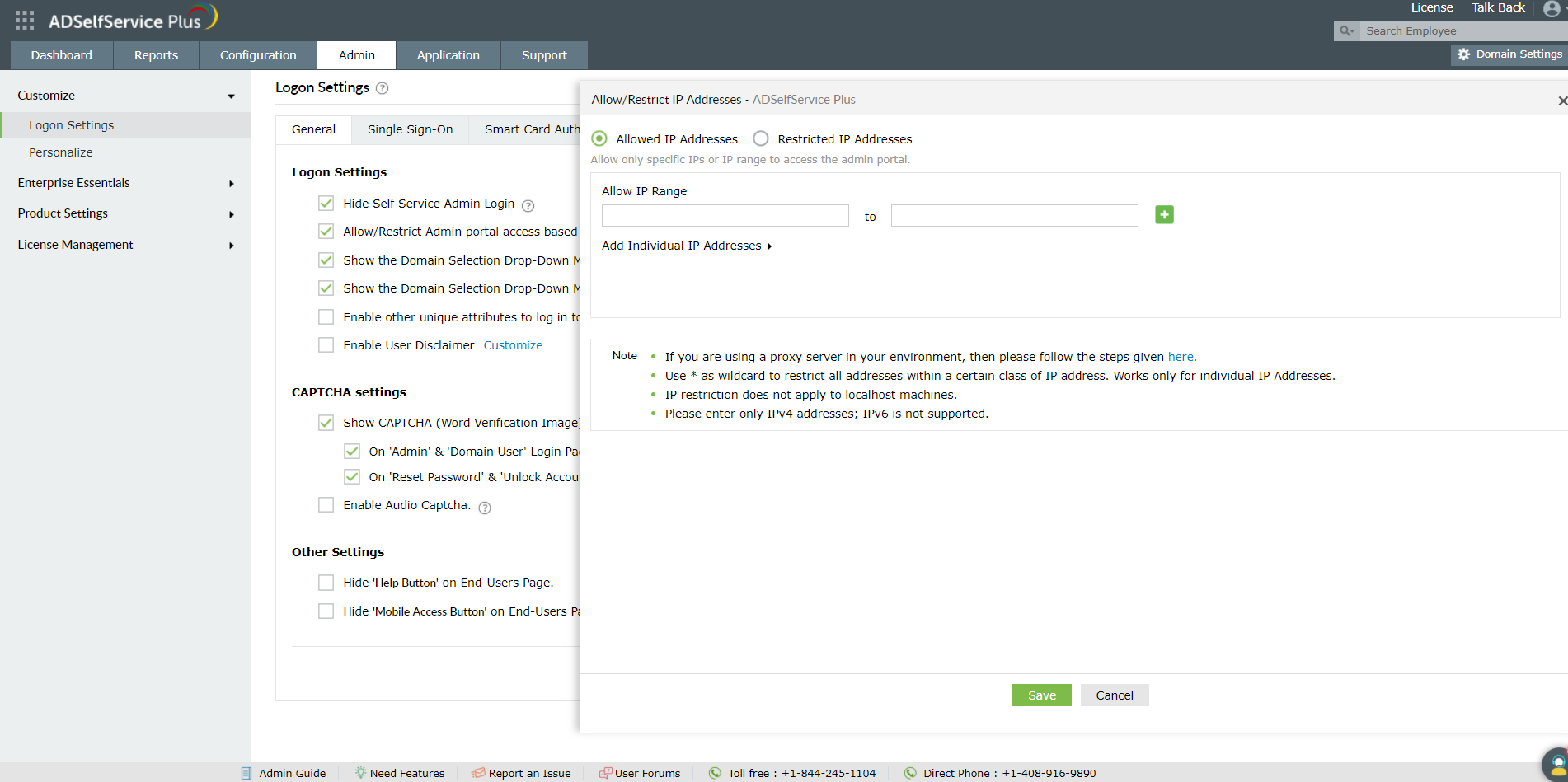
- Avec l’option Masquer la connexion admin en libre-service activée, vous pouvez réguler l’accès au portail admin via des adresses IP. Pour ce faire :
- Cliquez sur Admin > Personnaliser > Paramètres de connexion
- Sélectionnez Autoriser/Restreindre l’accès au portail admin en fonction des adresses IP.
- Cliquez sur Configurez maintenant.
- Sélectionnez Adresses IP autorisées ou Adresses IP restreintes.
- Saisissez la plage d'adresses IP appropriée dans les champs disponibles.
- Restreignez ou autorisez des IP spécifiques en sélectionnant Ajouter des adresses IP individuelles et en saisissant les adresses IP. Lorsqu’un admin tente d’accéder au portail admin depuis une adresse IP restreinte, l’accès est refusé et un message d’erreur s’affiche.
- Cliquez sur Enregistrer.
Remarque: Si vous avez modifié les paramètres proxy d’ADSelfService Plus alors :
- Ajoutez la ligne suivante dans le fichier server.xml (Emplacement par défaut: <InstallationDirectory>/conf/server.xml).:<Valve className="org.apache.catalina.valves.RemoteIpValve" internalProxies="192\.168\.0\.10|192\.168\.0\.11" trustedProxies="172\.168\.0\.10|176\.168\.0\.11" />
- Modifiez les valeurs de internalProxies et trustedProxies selon votre environnement.
- Saisissez les adresses IP lors de la spécification des valeurs pour internalProxies et trustedProxies, et utilisez le caractère barre verticale (|) pour entrer plusieurs valeurs.
- Redémarrez ADSelfService Plus pour que les modifications prennent effet.
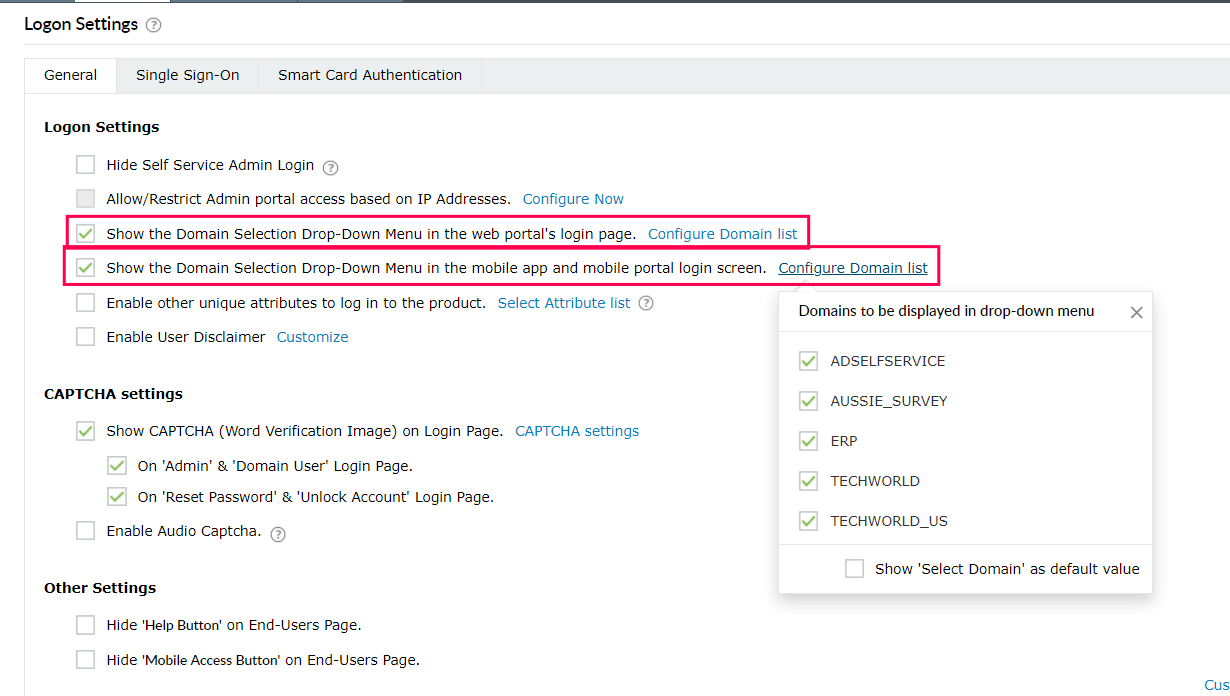
- Personnaliser la sélection de domaine: Permet aux utilisateurs de sélectionner leur domaine en affichant la liste déroulante sur la page de connexion.
- Allez à Admin > Personnaliser > Paramètres de connexion
- Sélectionnez Afficher le menu déroulant de sélection de domaine sur la page de connexion du portail web si vous souhaitez autoriser les utilisateurs à sélectionner le domaine lors de la connexion via le navigateur web.
- Sélectionnez Afficher le menu déroulant de sélection de domaine sur l’application mobile et l’écran de connexion du portail mobile si vous souhaitez que les utilisateurs choisissent le domaine sur lequel ils se connectent via les téléphones mobiles.
- Cliquez sur Configurer la liste des domaines, et sélectionnez les domaines qui seront affichés aux utilisateurs.
- Désactivez les connexions par défaut au domaine en sélectionnant Afficher Sélectionner un Domaine comme valeur par défaut.
- Cliquez sur Enregistrer.
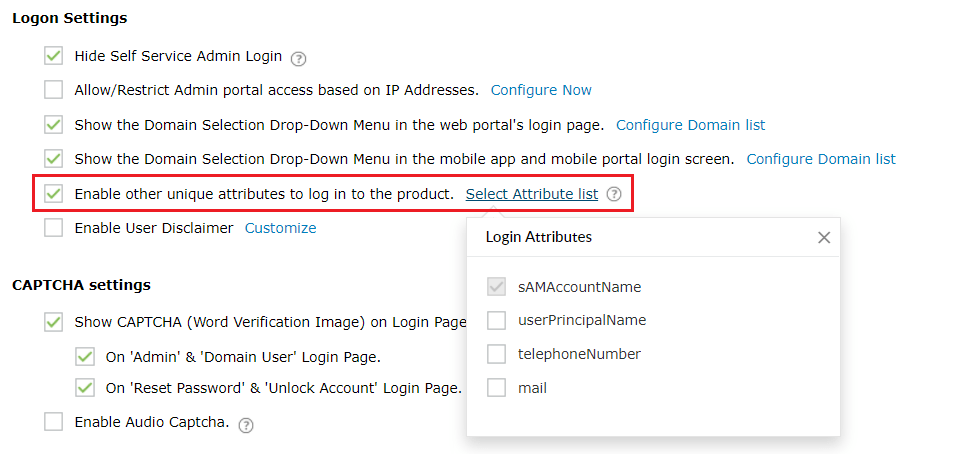
- Paramètres des attributs multi-connexion: Activez cette option si votre organisation utilise des attributs uniques pour l’identification lors de la connexion, tels que numéro d’employé, adresse e-mail ou numéro de portable.
- Naviguez vers Admin > Personnaliser > Paramètres de connexion
- Sélectionnez Activez d’autres attributs uniques pour vous connecter au produit.
- Cliquez sur Sélectionnez la liste d’attributs. Dans la liste déroulante affichée, choisissez un attribut AD que les utilisateurs utiliseront pour prouver leur identité.
- Cliquez sur Enregistrer.
Remarque:
- Assurez-vous que la valeur de l’attribut choisi est unique dans l’ensemble du domaine (ex. : sAMAccountName, email ou telephoneNumber).
- Si deux utilisateurs ont la même valeur pour un des attributs de connexion, aucun des deux ne pourra se connecter.
- Les attributs ayant plusieurs types de données comme valeurs, tels que objectGUID ou distinguishedName, ne peuvent pas être utilisés comme attribut de connexion.
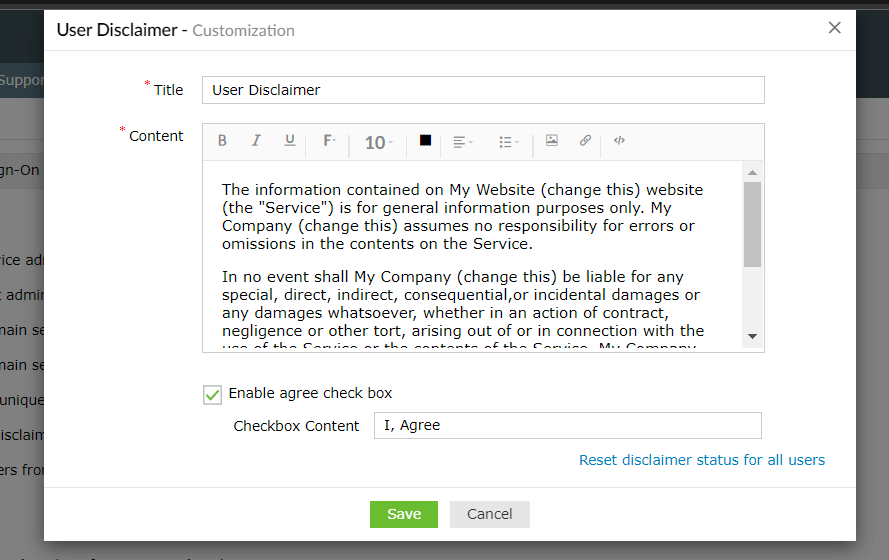
- Option de clause de non-responsabilité: Affichez une clause de non-responsabilité personnalisée avant que les utilisateurs n'accèdent au portail ADSelfService Plus. Vous pouvez activer cette option pour informer les utilisateurs des conditions d'utilisation et obtenir leur consentement afin d'éviter toute réclamation juridique.
- Naviguez vers Admin > Personnaliser > Paramètres de connexion
- Sélectionnez Activer la clause de non-responsabilité utilisateur.
- Cliquez sur Personnaliser si vous souhaitez modifier la clause de non-responsabilité utilisateur par défaut.
- Cliquez sur Enregistrer.
Remarque: Réinitialiser le statut de la clause pour tous les utilisateurs option utilisée pour effacer la reconnaissance des utilisateurs pour accéder au portail ADSelfService Plus.
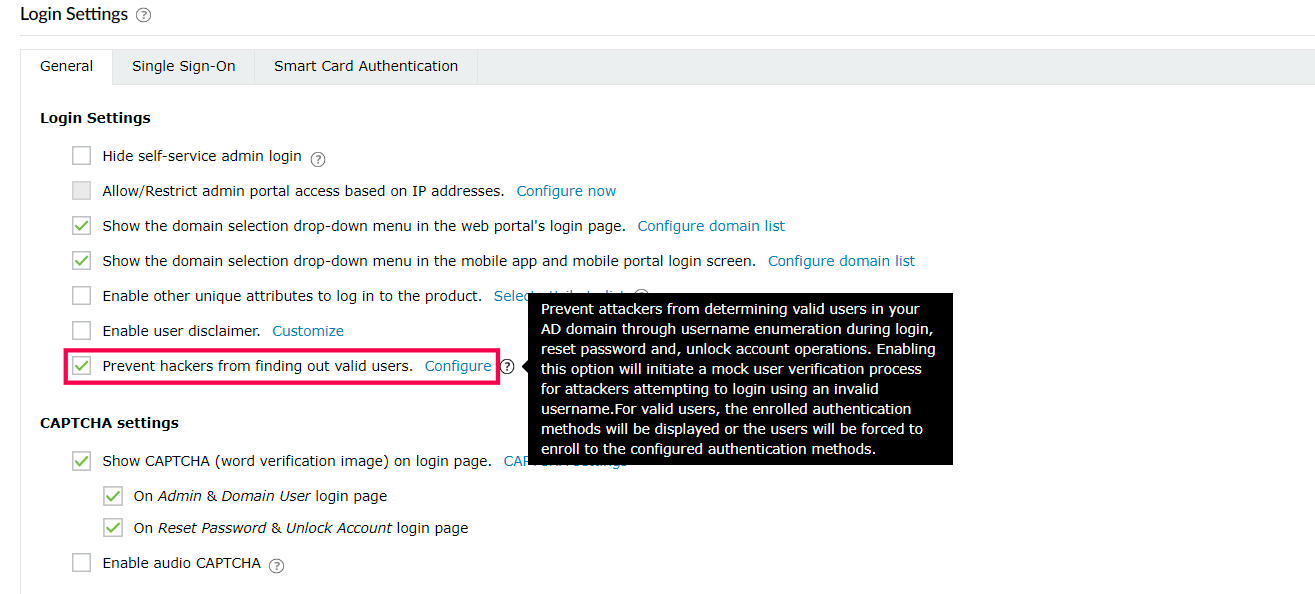
- Empêcher les hackers de découvrir les utilisateurs valides: Lancez un processus de vérification simulé pour empêcher les attaquants de déterminer les noms d'utilisateur valides dans le domaine.
- Naviguez vers Admin > Personnaliser > Paramètres de connexion
- Sélectionnez Empêcher les hackers de découvrir les utilisateurs valides.
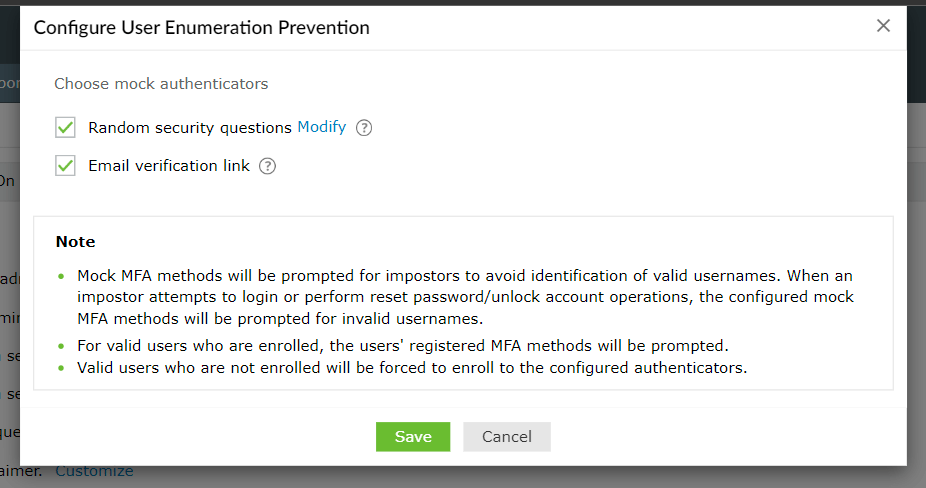
- Cliquez sur Configurez pour activer l’affichage des authenticators pendant le processus MFA simulé. Si vous activez l’option Questions de sécurité aléatoires , deux questions de sécurité aléatoires seront affichées. En cliquant sur Modifier, vous pouvez personnaliser les questions de sécurité. Si vous activez l’option Lien de vérification par e-mail , un message affichant Lien de vérification par e-mail envoyé sera affiché à l’utilisateur. Il s’agit d’un message faux et aucun mail ne sera envoyé à l'utilisateur.
- Cliquez sur Enregistrer.
Paramètres CAPTCHA
Ce paramètre affiche une image CAPTCHA sur la page de connexion comme mécanisme de défense contre les attaques par force brute automatisées. Les utilisateurs finaux doivent saisir le texte affiché dans l’image CAPTCHA (ou pour l’audio joué) afin de se connecter au portail en libre-service.
Configuration du CAPTCHA pour les connexions :
- Allez à Admin > Personnaliser > Paramètres de connexion
- Sélectionnez Afficher CAPTCHA (image de vérification de mot) sur la page de connexion.
- Activez CAPTCHA pour les pages de connexion admin, utilisateur de domaine, et lors de la réinitialisation de mot de passe ou du déblocage de compte.
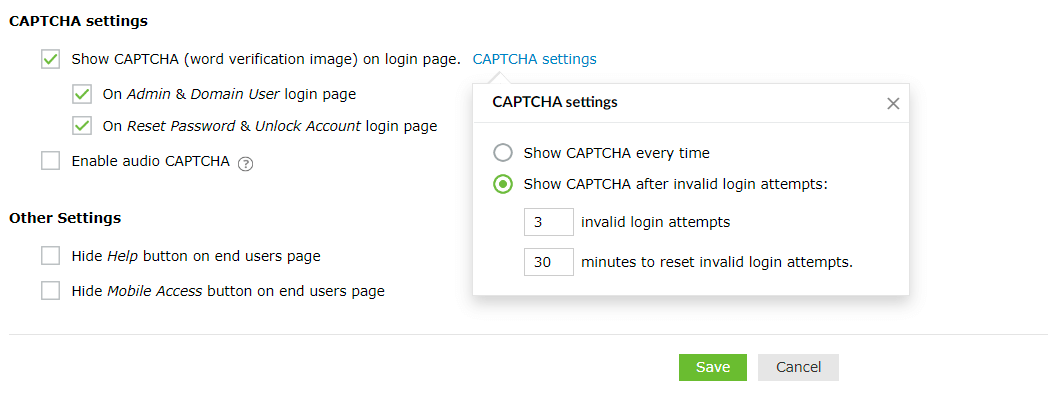
- Cliquez sur le lien Paramètres CAPTCHA pour configurer l’affichage du CAPTCHA à chaque fois, ou uniquement après un certain nombre de tentatives de connexion invalides.
- Sélectionnez Afficher CAPTCHA à chaque fois pour afficher systématiquement CAPTCHA chaque fois que quelqu’un tente de se connecter au produit.
- Sélectionnez Afficher CAPTCHA après tentatives de connexion invalides pour activer CAPTCHA uniquement après un certain nombre de tentatives invalides. Saisissez le nombre maximal de tentatives invalides autorisées et la durée (en minutes) avant de réinitialiser le compteur.
- Sélectionnez Activer CAPTCHA audio pour proposer CAPTCHA aux utilisateurs malvoyants.
- Cliquez sur Enregistrer.
Autres paramètres
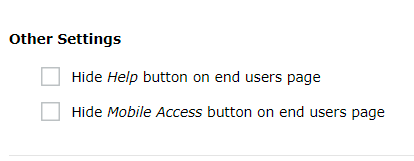
- Choisissez de masquer le bouton Aide ou le bouton Accès Mobile dans le portail utilisateur final.
- Cliquez sur Enregistrer.
Personnalisation de l’interface du portail utilisateur final
ADSelfService Plus vous permet de personnaliser la page de connexion utilisateur final.
Activation de la personnalisation de la page de connexion utilisateur final
- Allez à Admin > Personnaliser > Paramètres de connexion
- Sélectionnez Personnaliser complètement la page de connexion utilisateur final en HTML.
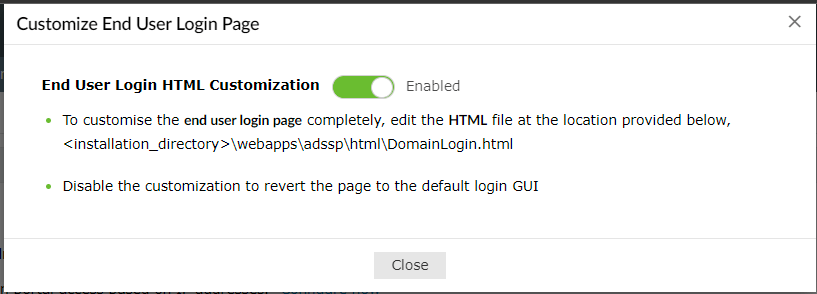
- Activez la personnalisation HTML de la connexion utilisateur final. Vous pouvez désormais personnaliser la page de connexion utilisateur final.
- Naviguez jusqu’à la page DomainLogin.html dans le dossier d’installation. (Emplacement : \webapps\adssp\html\DomainLogin.html).
- Effectuez les modifications nécessaires et enregistrez.
Désactivation de la personnalisation de la page de connexion utilisateur final
- Allez à Admin > Personnaliser > Paramètres de connexion
- Sélectionnez Personnaliser complètement la page de connexion utilisateur final en HTML.
- Désactivez le paramètre Personnalisation HTML de la connexion utilisateur final .
Vous ne trouvez pas ce que vous cherchez ?
-
Visitez notre communauté
Publiez vos questions dans le forum.
-
Demandez des ressources supplémentaires
Envoyez-nous vos besoins.
-
Besoin d'aide à la mise en œuvre ?
Essayez OnboardPro
 ADManager Plus
 ADAudit Plus
 Exchange Reporter Plus
 M365 Manager Plus
 Sujet précédent