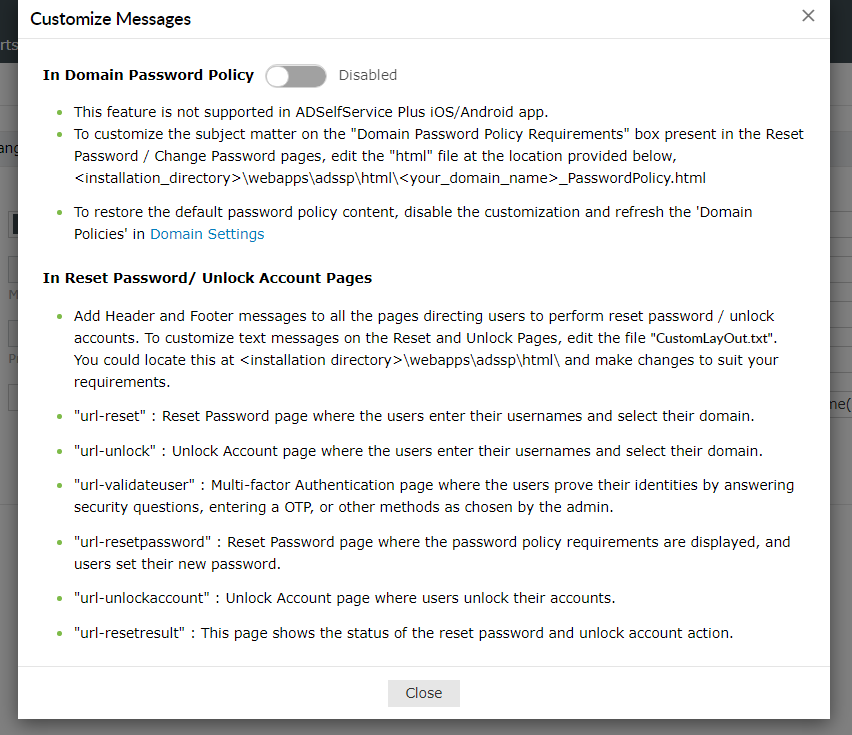
- ). La personnalisation de l'en-tête et du pied de page se fait en fournissant des liens ou des messages texte dans un élément Table HTML. Pour personnaliser les messages d'en-tête et de pied de page sur une ou toutes les pages, modifiez le fichier CustomLayout.txt situé dans
- location\webapps\adssp\html\
Chaque page dirigeant vers Réinitialiser le mot de passe ou Débloquer le compte a des noms différents comme décrit ci-dessous. url-reset : Réinitialiser votre mot de passe Pour personnaliser les messages d'en-tête et de pied de page sur une ou toutes les pages, modifiez le fichier Page où les utilisateurs saisissent leur nom et sélectionnent leur domaine. Saisissez vos messages texte dans le fichier
entre les balises ouvertes et fermées fournies ci-dessous.
<url-reset-header> Entrez un message ou un lien </url-reset-header>
<url-reset-footer> Entrez un message ou un lien </url-reset-footer> url-validateuser : Questions de sécurité Pour personnaliser les messages d'en-tête et de pied de page sur une ou toutes les pages, modifiez le fichier Page où les utilisateurs saisissent leur nom et sélectionnent leur domaine. Saisissez vos messages texte dans le fichier
Page où les utilisateurs répondent aux questions secrètes. Saisissez vos messages texte dans le fichier
<url-validateuser-header> Entrez un message ou un lien </url-validateuser-header>
<url-validateuser-footer> Entrez un message ou un lien </url-validateuser-footer>url-resetpassword : Cette page fournit les exigences de la politique de mot de passe du domaine Pour personnaliser les messages d'en-tête et de pied de page sur une ou toutes les pages, modifiez le fichier Page où les utilisateurs saisissent leur nom et sélectionnent leur domaine. Saisissez vos messages texte dans le fichier
pour les utilisateurs lors de la réinitialisation du mot de passe / déblocage de comptes. Saisissez vos messages texte dans le fichier
<url-resetpassword-header> Entrez un message ou un lien </url-resetpassword-header>
<url-resetpassword-footer> Entrez un message ou un lien </url-resetpassword-footer>url-resetresult : Cette page affiche le statut d'une réinitialisation de mot de passe oudéblocage de compte Pour personnaliser les messages d'en-tête et de pied de page sur une ou toutes les pages, modifiez le fichier Page où les utilisateurs saisissent leur nom et sélectionnent leur domaine. Saisissez vos messages texte dans le fichier
. Saisissez vos messages texte dans le fichier
<url-resetresult-header> Entrez un message ou un lien </url-resetresult-header>
- <url-resetresult-footer> Entrez un message ou un lien </url-resetresult-footer>
Exemple :
<url-reset-header>
<table>
<td class = "blacktxt">Entrez votre message texte</td>
</tr>
</table>
</url-reset-header>Remarque
Rebranding du portail
- : Sauvegardez une copie de sauvegarde du fichier existant (customLayout.txt) avant modification. Connectez-vous à la console web ADSelfService Plus
- Naviguez vers avec des identifiants admin..
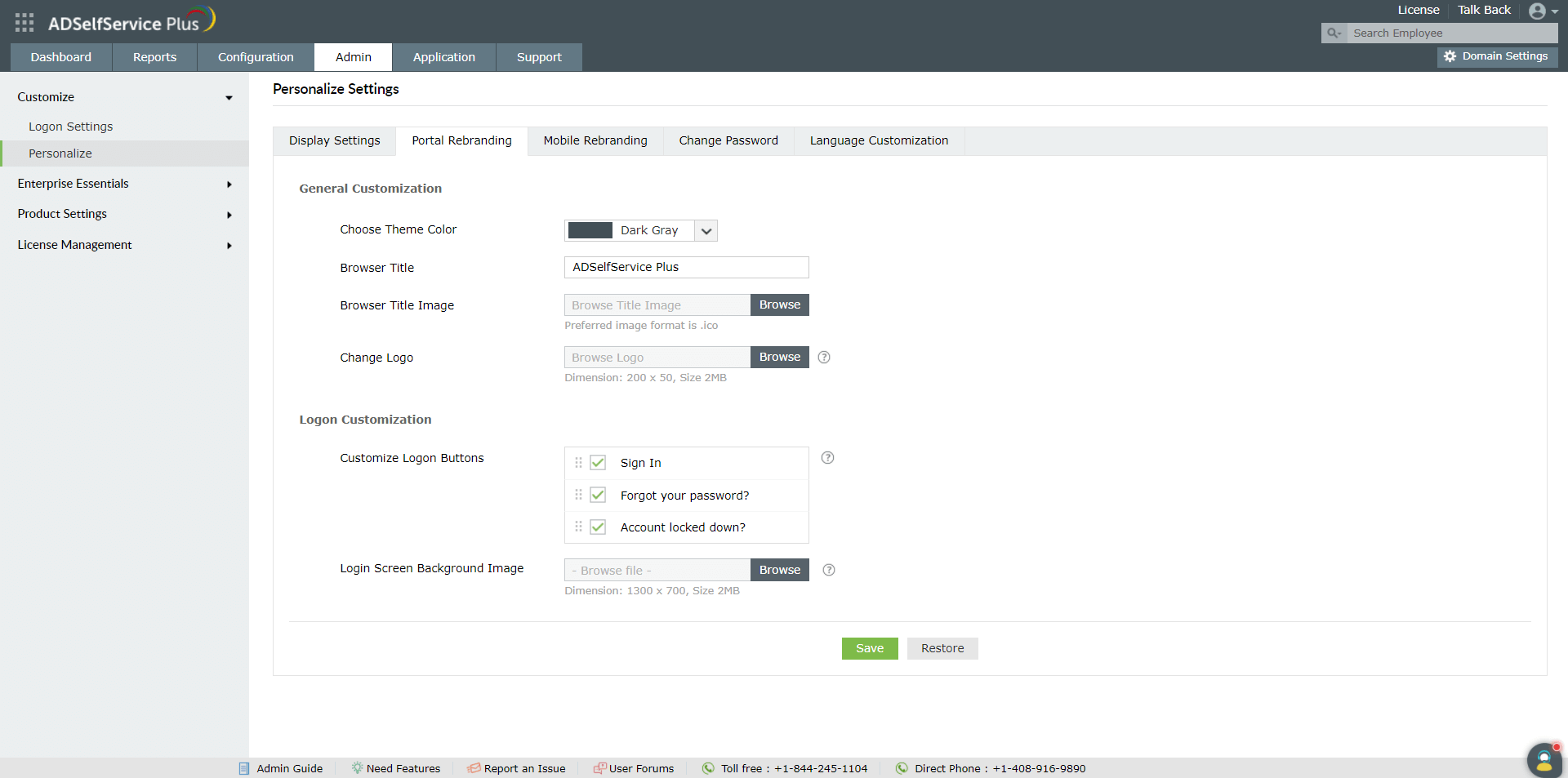
Admin → Personnaliser → Personnaliser → Rebranding du portail
- Personnalisation générale Vous pouvez changer la couleur du thème du portail en sélectionnant une couleur
- dans la liste déroulante Choisir la couleur du thème. Entrez un nom pour le titre du navigateur du portail en libre-service. Pour changer l’image du titre du navigateur, cliquez surParcourir , et téléchargez l' image
- de votre choix. Vous pouvez remplacer le logo ADSelfService Plus par le logo de votre organisation en utilisant le paramètre Changer le logo. pour le titre du navigateur du portail en libre-service. Pour changer l’image du titre du navigateur, cliquez surParcourir , et téléchargez l' image
Cliquez sur
Options de personnalisation pour les utilisateurs finaux Personnaliser Les
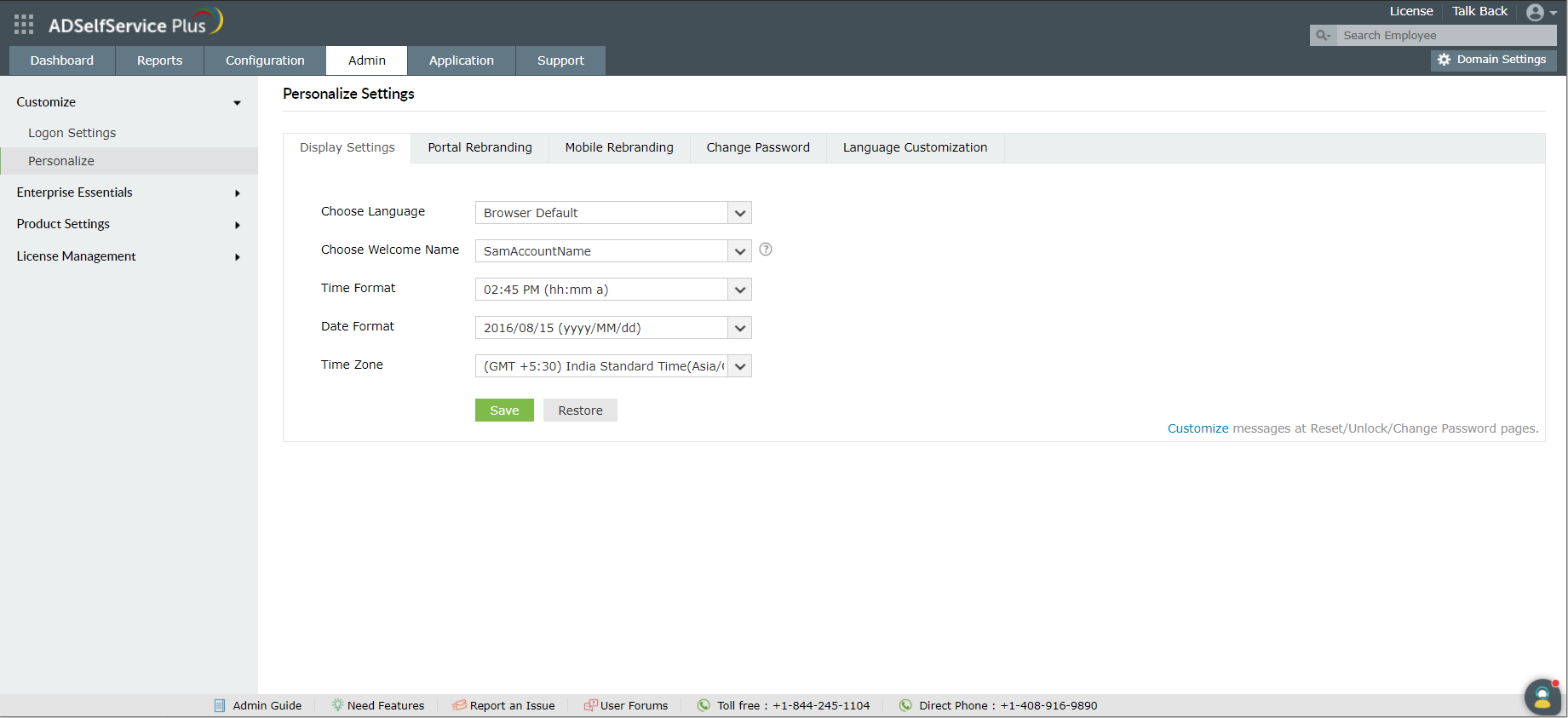
- : Sauvegardez une copie de sauvegarde du fichier existant (customLayout.txt) avant modification. paramètres configurés par l'admin seront appliqués aux portails des utilisateurs finaux. Cependant, les utilisateurs finaux peuvent également personnaliser certains paramètres dont la langue, la couleur du thème du portail et le nom. Ces paramètres s’appliquent uniquement pour eux. Pour configurer ces paramètres :
- Portail web ADSelfService Plus. Cliquez sur le menu déroulant Personnaliser à côté de l'icône utilisateur en haut à droite du portail, et sélectionnez l’
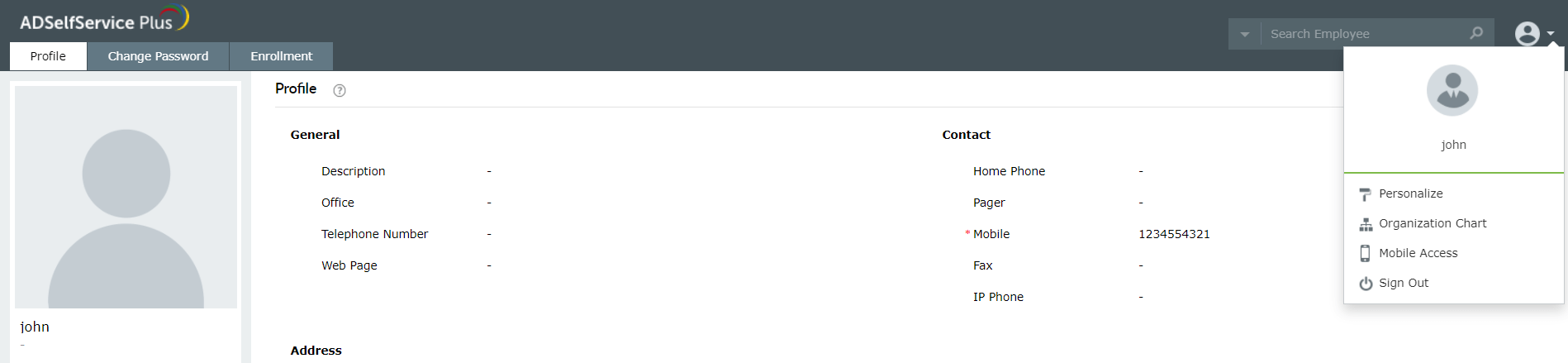
- option.
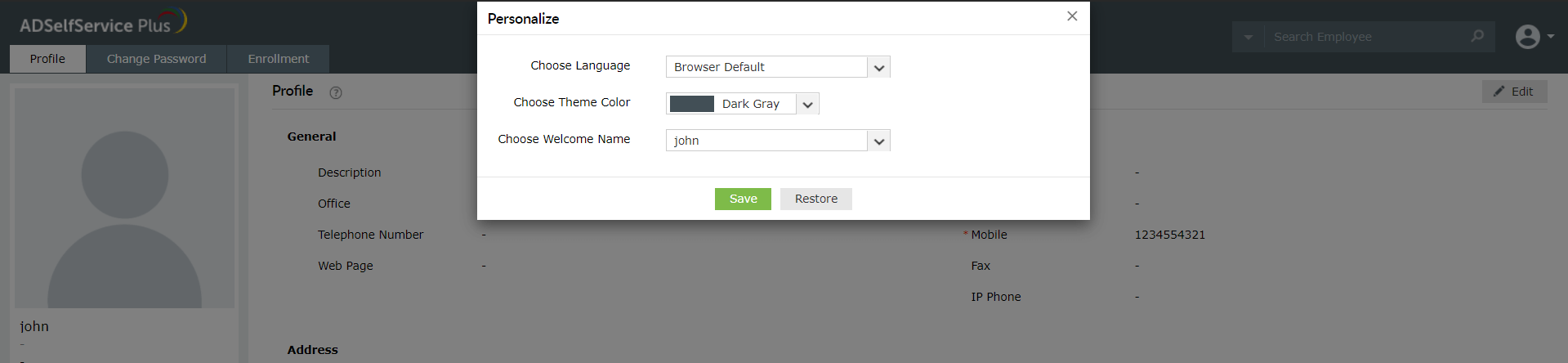
Dans la fenêtre pop-up qui s’ouvre, les utilisateurs peuvent changer la langue, la couleur du thème du portail, et le nom selon leurs préférences.
Personnalisation de la connexion
</url-reset-header>Ces paramètres vous aident à personnaliser l’écran de connexion pour répondre aux exigences de votre organisation.
- : ADSelfService Plus propose trois types d’écrans de connexion — un pour les admins et deux pour les utilisateurs finaux :
- Écran de connexion admin : la page qui se charge lorsque l’icône ADSelfService Plus est cliquée depuis la machine sur laquelle il est installé. Accessible également via l’URL-<protocol://server-name:port-no/adminLogin.cc>. Écran de connexion des utilisateurs finaux : cette page est accessible uniquement si le paramètre Masquer la connexion Self-Service admin
- est activé. Sinon, les admins et les utilisateurs finaux peuvent se connecter depuis la même page.
- Écran de connexion par défaut des utilisateurs finaux : c’est la page de connexion par défaut fournie par ADSelfService Plus pour les utilisateurs finaux. Les utilisateurs accèdent à cette page lorsqu’ils utilisent l’URL d’accès ADSelfService Plus. Écran de connexion personnalisable des utilisateurs finaux : ADSelfService Plus vous permet de rénover entièrement la page de connexion pour vos utilisateurs finaux en modifiant le fichier HTML (<installation_directory>\webapps\adssp\html\DomainLogin.html) correspondant à la page de connexion. En activantPersonnalisation HTML de la connexion utilisateur final
- , cette page remplace l’écran "Écran de connexion par défaut des utilisateurs finaux". Vous pouvez Personnaliser les boutons de connexion en cochant ou décochant les cases à côté des optionsSe connecter, Mot de passe oublié ? , et Compte bloqué ?
- Options de personnalisation pour les utilisateurs finaux Vous pouvez . Cela vous permet d’afficher ou de masquer les boutons respectifs sur la page de connexion des utilisateurs finaux. L’ordre d’affichage peut aussi être modifié par glisser-déposer. Si vous souhaitez totalement personnaliser l’écran de connexion et ne faire afficher aucun bouton, vous pouvez tous les désactiver.
- Ce paramètre ne s’applique pas à l’écran de connexion admin. Il s’applique aux deux écrans de connexion des utilisateurs finaux. Vous pouvez changer le texte des boutons de connexion depuis la onglet.
- Vous pouvez modifier le Image de fond de l'écran de connexion en cliquant pour le titre du navigateur du portail en libre-service. Pour changer l’image du titre du navigateur, cliquez sur et en téléversant l’image de votre choix. Ce paramètre est appliqué à tous les écrans de connexion sauf l’écran « Customizable End Users' Login ».
Rebranding mobile
Ces paramètres vous aident à personnaliser la disposition des applications mobiles ADSelfService Plus sur iOS et Android.
Suivez ces étapes
- Connectez-vous à la console web ADSelfService Plus avec des identifiants admin.
- Naviguez vers Admin → Customize → Personalize.
- Portail web ADSelfService Plus. Rebranding mobile onglet.
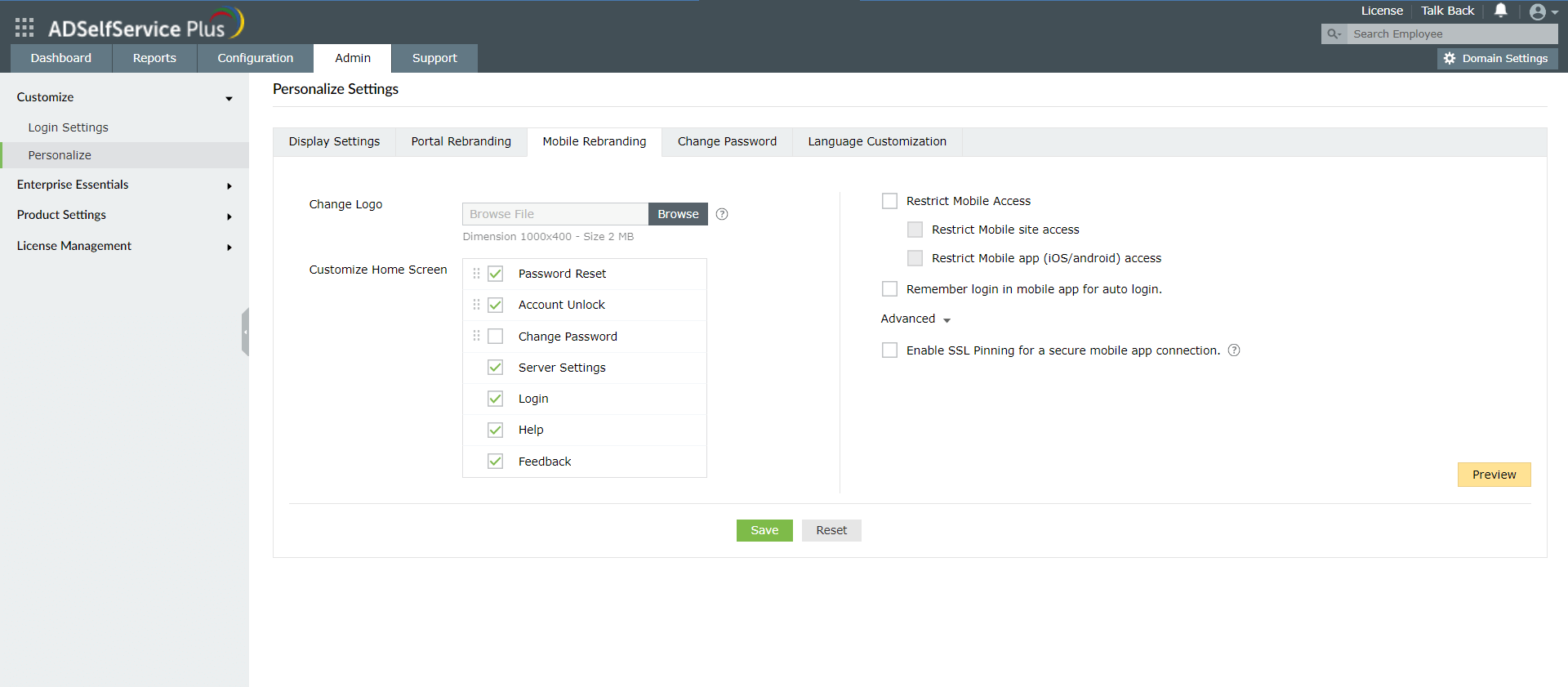
- Cliquez pour le titre du navigateur du portail en libre-service. Pour changer l’image du titre du navigateur, cliquez sur et téléversez le logo de votre organisation.
- Personnalisez l’écran d’accueil de l’application mobile en sélectionnant les onglets requis et en les arrangeant dans l’ordre de votre choix. Vous pouvez également personnaliser les libellés des boutons des fonctionnalités ou des paramètres pour l’application mobile.
- Sélectionnez la case à cocher Restrict Mobile Access pour restreindre l’accès des utilisateurs au site mobile et à l’application mobile.
- Si vous souhaitez activer la connexion automatique pour l’application mobile ADSelfService Plus, sélectionnez Remember login in mobile app for auto login.
- Cliquez Avancé, puis sélectionnez Enable SSL Pinning for a secure mobile app connection.
- Cliquez Enregistrer.
Remarque : Il est recommandé d’activer la validation SSL (SSL pinning). Cela aide à prévenir les attaques de type man-in-the-middle en validant le certificat SSL d’ADSelfService Plus même après l’établissement d’un canal chiffré entre l’application mobile et le serveur ADSelfService Plus.
Ces paramètres vous aident à personnaliser la disposition des applications mobiles ADSelfService Plus sur iOS et Android. Pour en savoir plus sur ces paramètres, cliquez ici.
Changer les identifiants de connexion
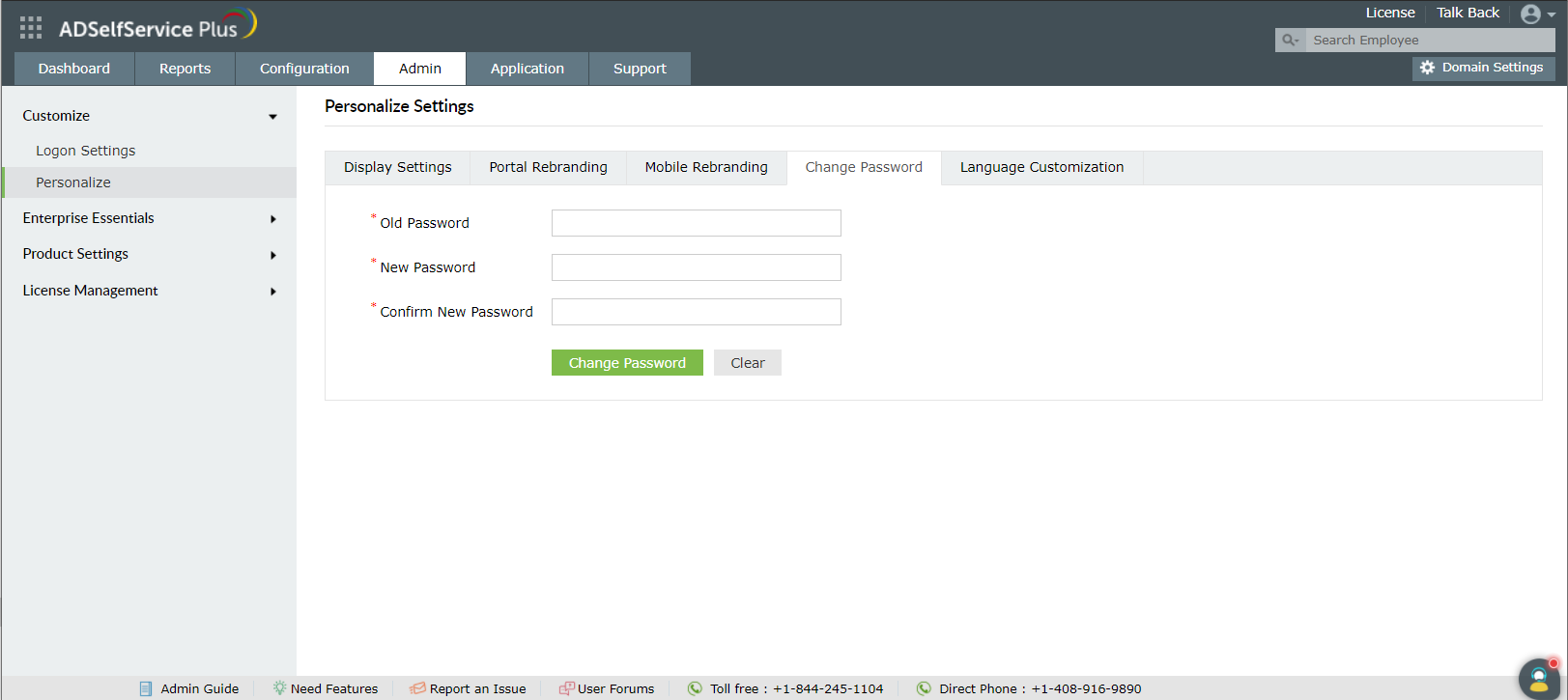
Changez le mot de passe de la console d’administration ADSelfService Plus ici.
-
Connectez-vous à la console web ADSelfService Plus avec des identifiants admin.
-
Naviguez vers Admin → Customize → Personalize → Change Password.
-
Saisissez l’ Ancien mot de passe, le Nouveau mot de passe et le Confirmez le nouveau mot de passe dans les champs respectifs.
-
Cliquez Modifier le mot de passe.
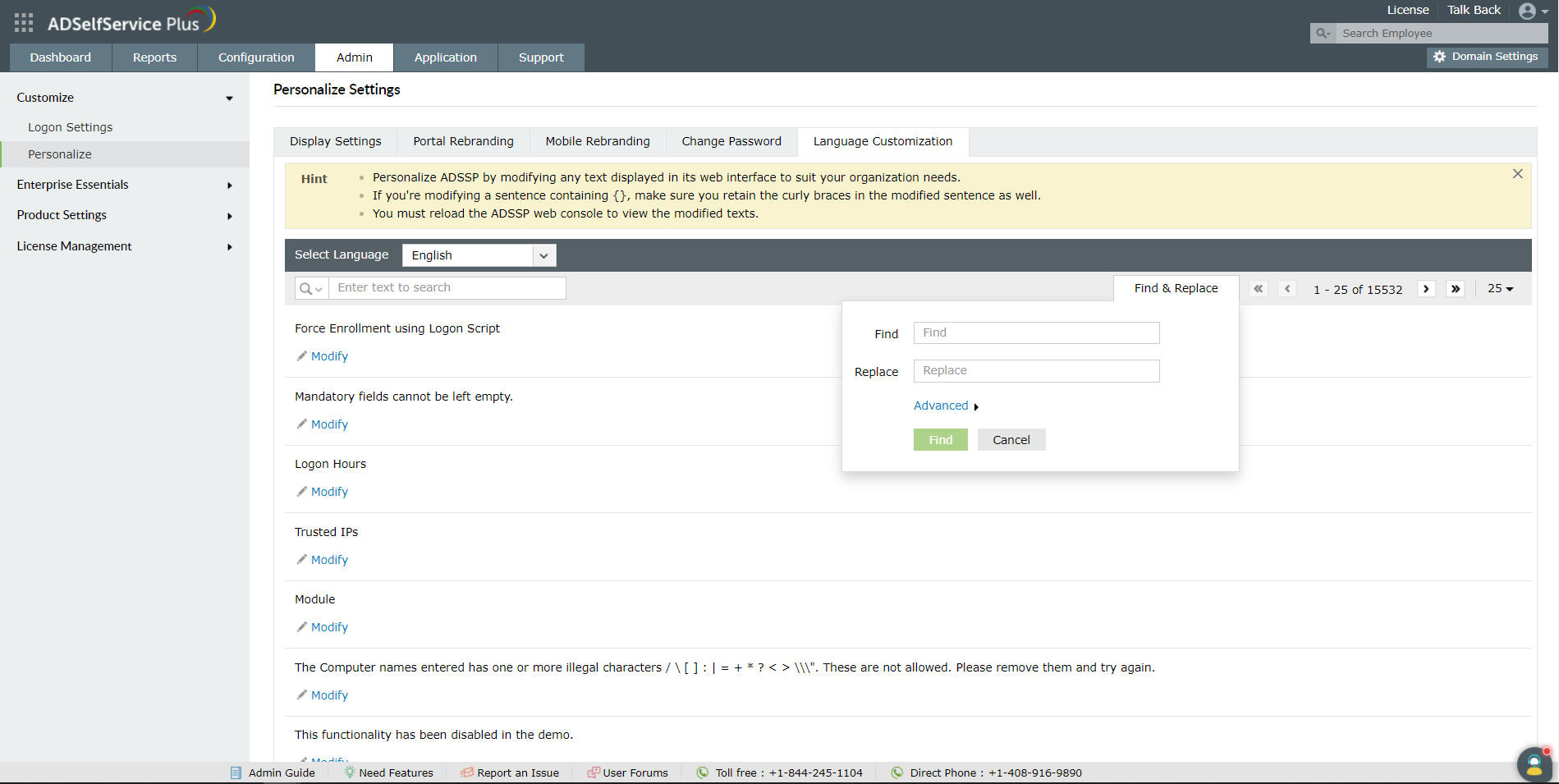
Personnaliser la langue affichée
-
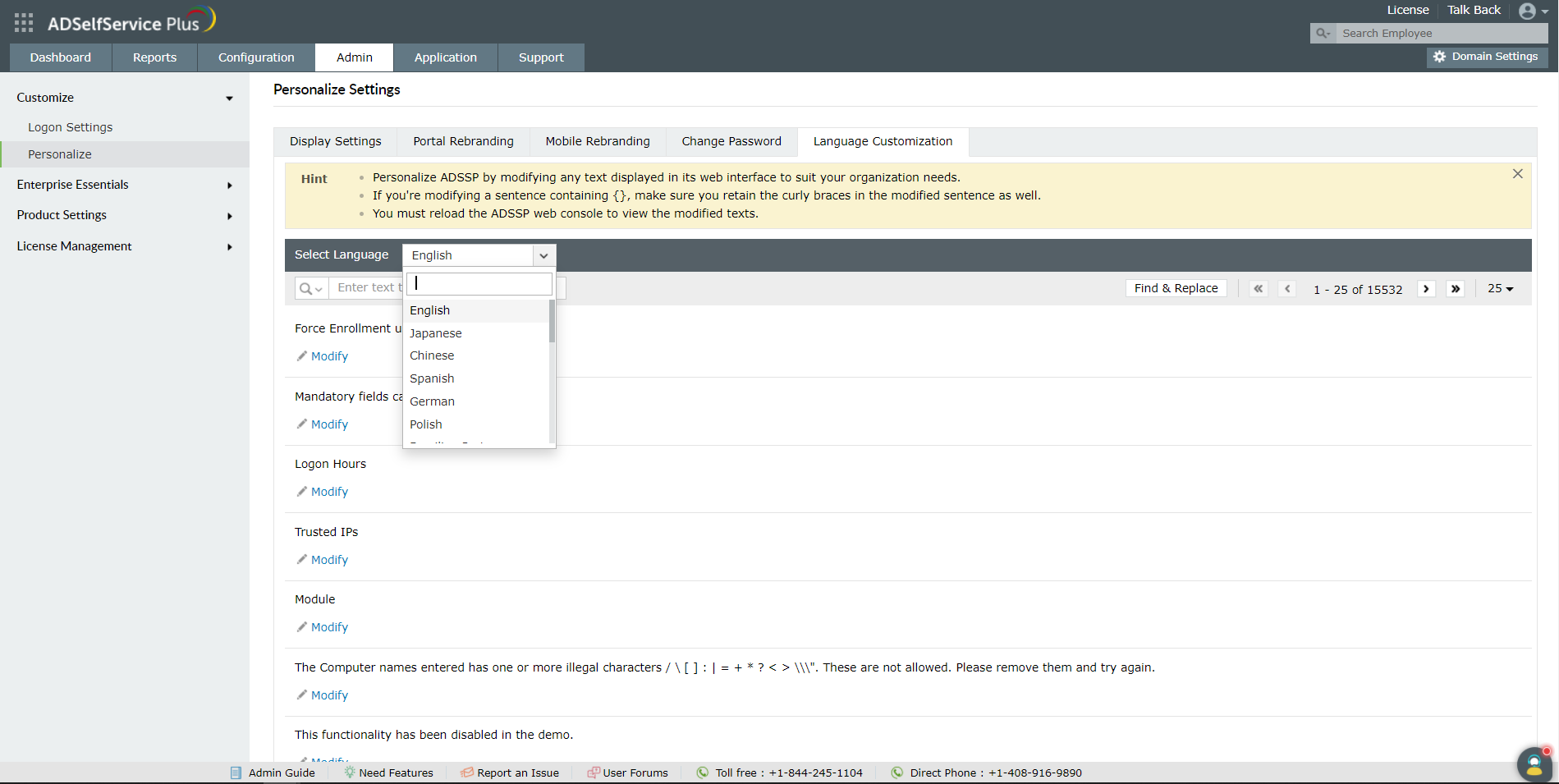
ADSelfService Plus vous permet de changer le texte affiché dans l’interface utilisateur du portail administrateur et utilisateur. Sélectionnez la langue que vous souhaitez utiliser pour le portail administrateur.
-
Dans le champ de recherche, saisissez le texte que vous souhaitez modifier, puis cliquez sur Modifier.
-
Ou, vous pouvez cliquer sur le bouton Find & Replace , saisir le texte à modifier dans le champ Find , et le texte de remplacement dans le champ Replace .
-
Cliquez Enregistrer.
Vous ne trouvez pas ce que vous cherchez ?
-
Visitez notre communauté
Publiez vos questions sur le forum.
-
Demander des ressources supplémentaires
Envoyez-nous vos besoins.
-
Besoin d’assistance à la mise en œuvre ?
Essayez OnboardPro
Copyright © 2026, ZOHO Corp. Tous droits réservés.
 ADManager Plus
 ADAudit Plus
 Exchange Reporter Plus
 M365 Manager Plus
 Sujet précédent