serveur Syslog
ADManager Plus
ADManager Plus est une solution de gestion et de rapports Windows AD qui aide les administrateurs à simplifier les tâches AD fastidieuses, répétitives et même complexes. Lorsque ADSelfService Plus est intégré à ADManager Plus, les administrateurs ont un contrôle complet sur toutes les actions en libre-service effectuées par les utilisateurs. En fonction de leurs besoins, les administrateurs peuvent choisir de surveiller les actions de tous les utilisateurs ou uniquement celles des utilisateurs privilégiés. Lorsque les utilisateurs effectuent une action en libre-service via ADSelfService Plus, elle est mise à jour dans AD uniquement après que l'administrateur
-
menu
-
l'
-
approuve dans ADManager Plus
-
Intégration d'ADManager Plus avec ADSelfService Plus
-
Suivez ces étapes :
-
et installez ADManager Plus.
- Audit & rapports Exchange Server
Connectez-vous à la
console web ADSelfService Plus avec des identifiants administrateur. Naviguez vers
l'onglet Admin → Paramètres du produit → Paramètres d'intégration.
Cliquez sur la
-
SIEM complet et UEBA vignette du produit.
-
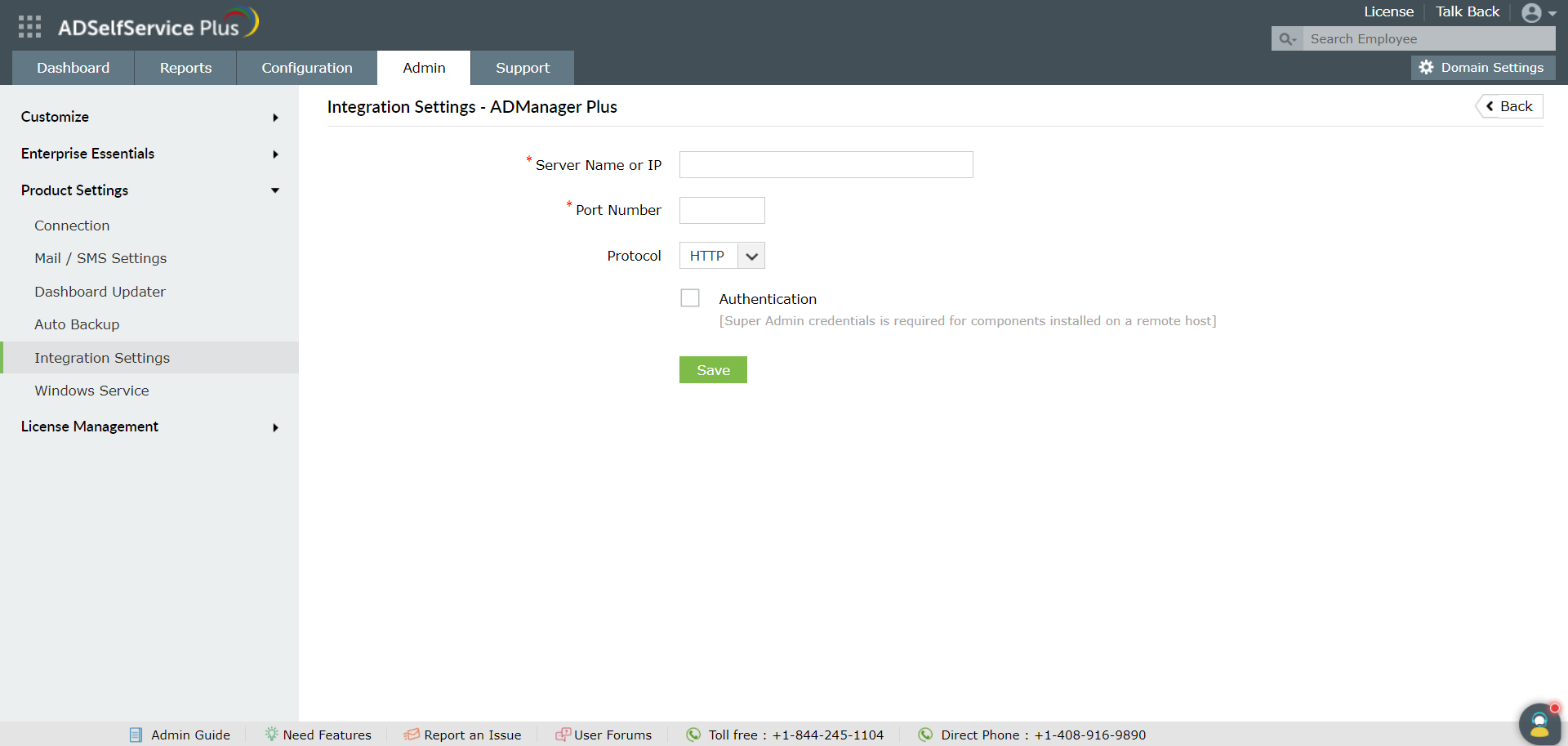
Dans le champ Nom du serveur ou IP saisissez le nom du serveur où ADManager Plus est installé.
-
Saisissez le Numéro de port
- utilisé par ADManager Plus. menu Sélectionnez le
-
Protocole (HTTP/HTTPS) activé dans ADManager Plus dans la liste déroulante. Cliquez sur
-
Enregistrer. Intégration ADSelfService Plus-ServiceDesk Plus ServiceDesk Plus est un logiciel de support qui offre le suivi des demandes informatiques ainsi que la gestion des actifs et des changements, dans une console unique.
-
Avec l'intégration ADSelfService Plus – ServiceDesk Plus, pour chaque action en libre-service effectuée par un utilisateur, une demande IT est automatiquement générée dans ServiceDesk Plus. Cela aide les administrateurs à suivre les actions en libre-service des utilisateurs et à faire un suivi si nécessaire. De plus, les utilisateurs finaux peuvent accéder à la console ServiceDesk Plus pour créer des tickets IT en un clic depuis la console ADSelfService Plus via le SSO. Intégration de ServiceDesk Plus avec ADSelfService Plus Étape 1 : Lier ServiceDesk Plus à ADSelfService Plus
-
et installez ServiceDesk Plus. Connectez-vous à la
console web ADSelfService Plus
avec les identifiants administrateur.
Admin > Paramètres du produit > Paramètres d'intégration
vignette.
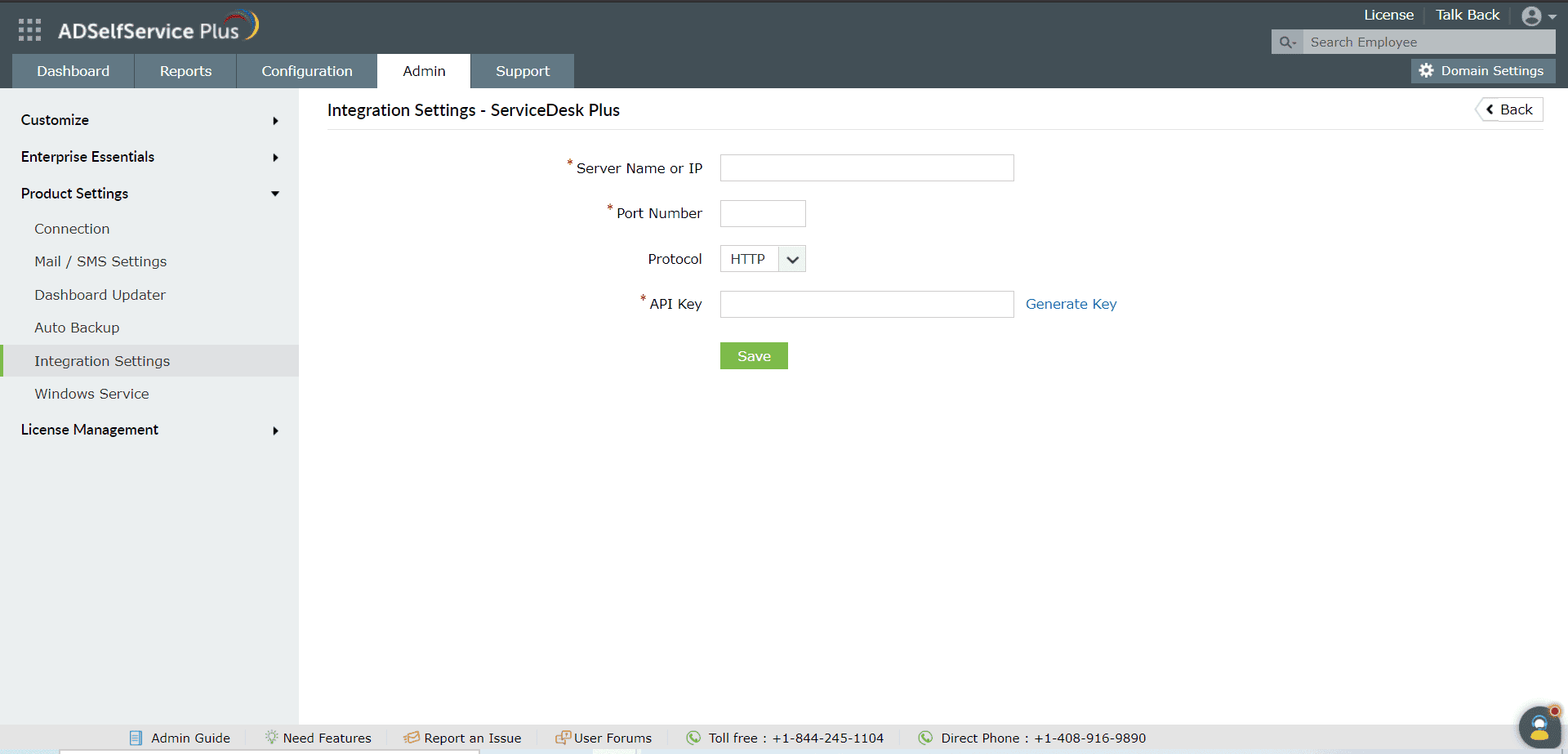
Dans le champ, saisissez le
- SIEM complet et UEBA nom
- du serveur sur lequel ServiceDesk Plus est installé. utilisé par ServiceDesk Plus. (HTTP/HTTPS) activé dans ServiceDesk Plus dans la liste déroulante.
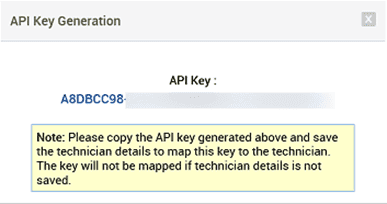
- Saisissez le Clé API.
- utilisé par ADManager Plus. l' générée
- Protocole (HTTP/HTTPS) activé dans ADManager Plus dans la liste déroulante. dans ServiceDesk Plus pour un technicien disposant des droits de connexion. Enregistrer Étape 2 : Configurer la génération automatique des tickets
- Enregistrer. Intégration ADSelfService Plus-ServiceDesk Plus Onglet Configurations
- Avec l'intégration ADSelfService Plus – ServiceDesk Plus, pour chaque action en libre-service effectuée par un utilisateur, une demande IT est automatiquement générée dans ServiceDesk Plus. Cela aide les administrateurs à suivre les actions en libre-service des utilisateurs et à faire un suivi si nécessaire. De plus, les utilisateurs finaux peuvent accéder à la console ServiceDesk Plus pour créer des tickets IT en un clic depuis la console ADSelfService Plus via le SSO. Intégration de ServiceDesk Plus avec ADSelfService Plus dans la console web ADSelfService Plus.
- Enregistrer. Sous Politiques disponibles, cliquez sur l'icône (Paramètres avancés correspondant à la politique que vous souhaitez modifier.
- et installez ServiceDesk Plus. Naviguez vers l'onglet.
Notification
- utilisé par ADManager Plus. > Notifier l'Administrateur/Responsable
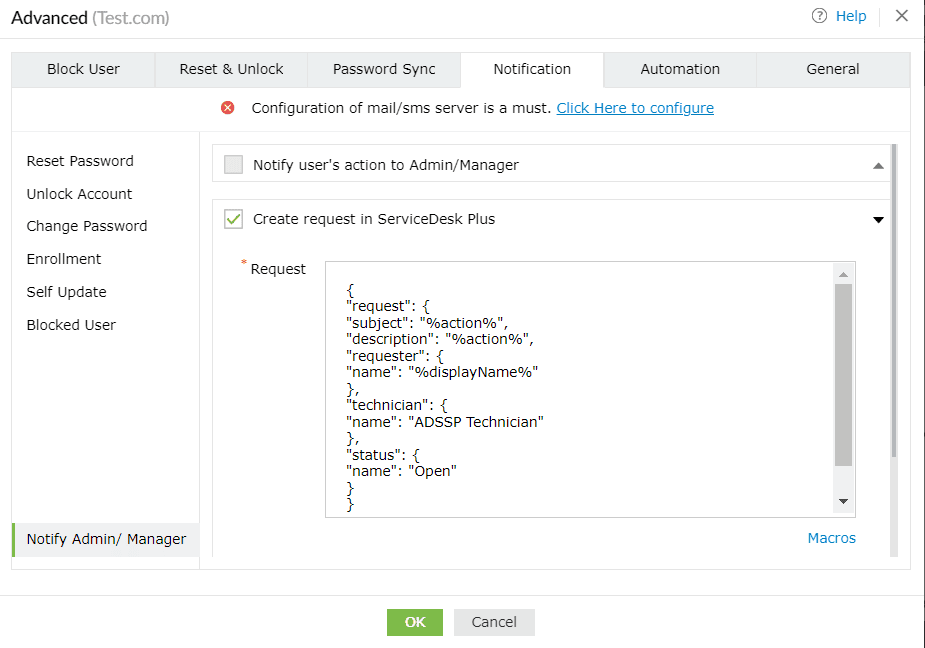
- Cochez la case Créer une demande dans ServiceDesk Plus. Définissez les attributs de la demande et saisissez-les au format JSON. Pour en savoir plus sur les différents attributs pouvant être utilisés dans la demande :
- Admin > Espace Développeur > API Documentation lien. Onglet Demande. Une liste exhaustive de tous les attributs pouvant être utilisés dans une demande est répertoriée ici..
- OK Vos techniciens de support peuvent désormais suivre les opérations en libre-service des utilisateurs via ServiceDesk Plus grâce aux tickets créés automatiquement dans l'onglet Demandes.
- Tickets créés automatiquement
- Dans le champ l'.
- Saisissez le De plus, les utilisateurs peuvent désormais accéder instantanément au portail ServiceDesk Plus depuis ADSelfService Plus en cliquant sur.
- utilisé par ADManager Plus. Assistance Portail utilisateur final ADSelfService Plus après intégration avec ServiceDesk Plus
- utilisé par ADManager Plus. Intégration ADSelfService Plus-ServiceDesk Plus Cloud ServiceDesk Plus Cloud est un logiciel de support IT cloud qui offre le suivi des demandes, la gestion des actifs et la gestion des changements, le tout dans une console unique.
- et installez ServiceDesk Plus. Avec l'intégration ADSelfService Plus-ServiceDesk Plus Cloud, pour chaque action en libre-service effectuée par un utilisateur, un ticket est automatiquement généré dans.
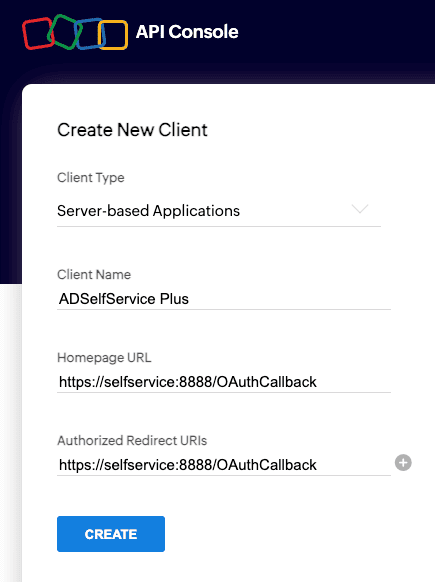
Intégration de ServiceDesk Plus Cloud avec ADSelfService Plus Allez dans la console API Zoho

et connectez-vous avec votre compte Zoho.
Après connexion, dans la fenêtre Choisir un type de client console API Zoho

sélectionnez les
Applications basées sur serveur
Dans la fenêtre Créer un nouveau client, saisissez un
Nom du client.
URL de la page d'accueil
- et URI de redirection autorisés saisissez les
- valeurs URL dans ce format : <product_access_url>/OAuthCallback. Exemple d'URL https://selfservice:8888/OAuthCallback générée
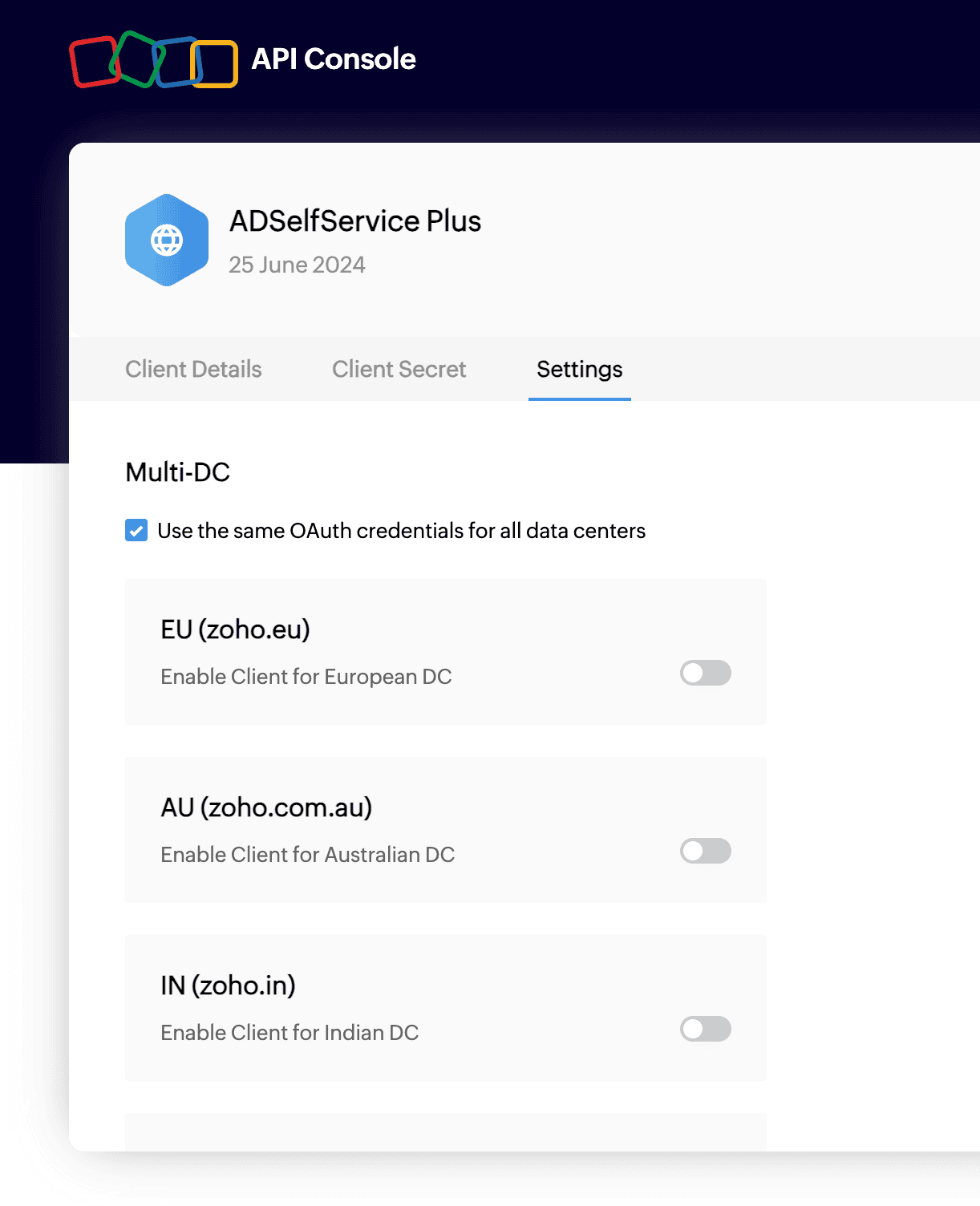
- Protocole Activez le support multi-centres de données (DC) ( optionnel ) en sélectionnant l'option
- Protocole Utiliser les mêmes identifiants OAuth pour tous les centres de données dans la section Paramètres. Par défaut, l'ID client reste le même et le secret client diffère d'un DC à l'autre. Activer ce paramètre permet d'avoir le même secret client sur plusieurs domaines selon les besoins de votre entreprise. De plus, vous pouvez autoriser les utilisateurs de certains domaines à accéder au client en utilisant le même secret client en activant ou désactivant ce paramètre pour ces régions. Remarque : L'option ci-dessus ne s'applique pas aux comptes utilisateurs basés dans les DC chinois.
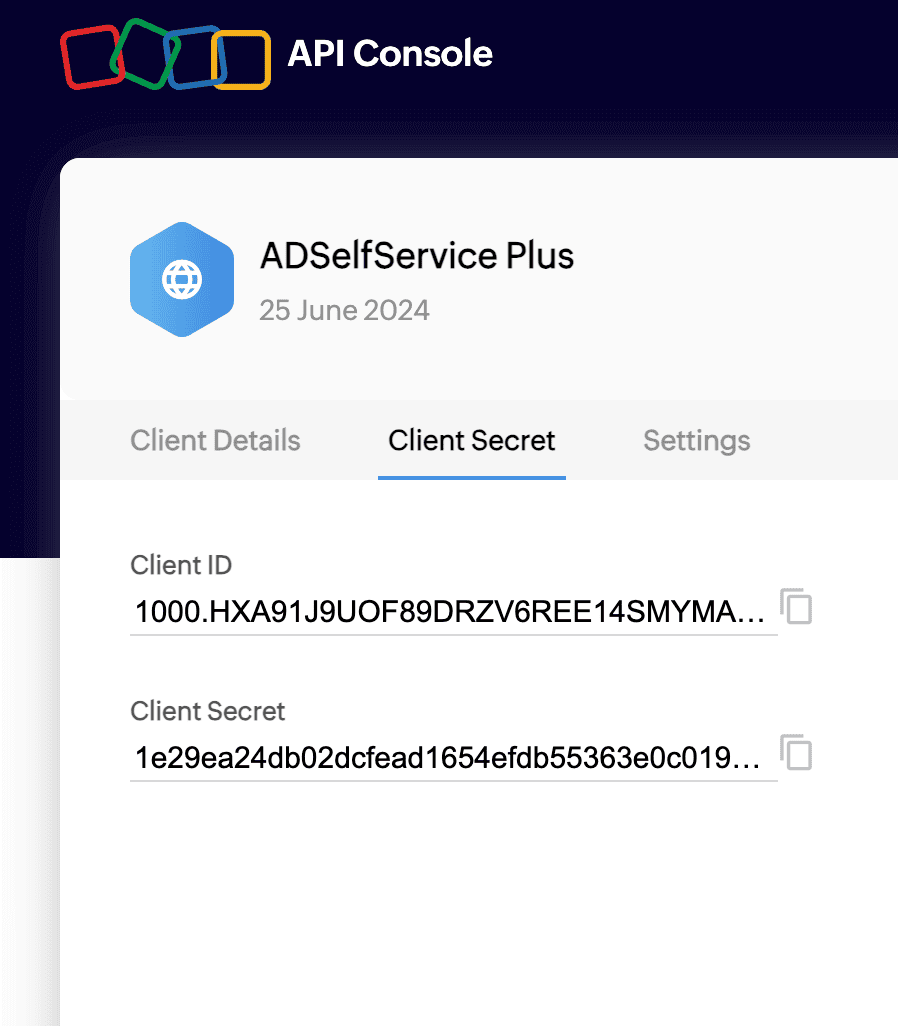
Copiez les valeurs de: l'ID client.
- et duSecret clientdepuis la section. Ensuite, connectez-vous à la console ADSelfService Plus section. By default, the client ID remains the same, and the client secret differs from one DC to another. Enabling the section. setting allows you to have the same client secret across multiple domains based on your business needs. Additionally, you can allow users from specific domains to access the client using the same client secret by toggling the settings for those regions.
Note: The above option is not applicable for user accounts based in Chinese DCs.
- Copy the values of the Client ID and the Client Secret from the Client Secret section.
- Next, log in to the ADSelfService Plus console (HTTP/HTTPS) activé dans ServiceDesk Plus dans la liste déroulante.
- Saisissez le Admin > Paramètres du produit > Paramètres d’intégration.
- utilisé par ADManager Plus. approuve dans ADManager Plus générée
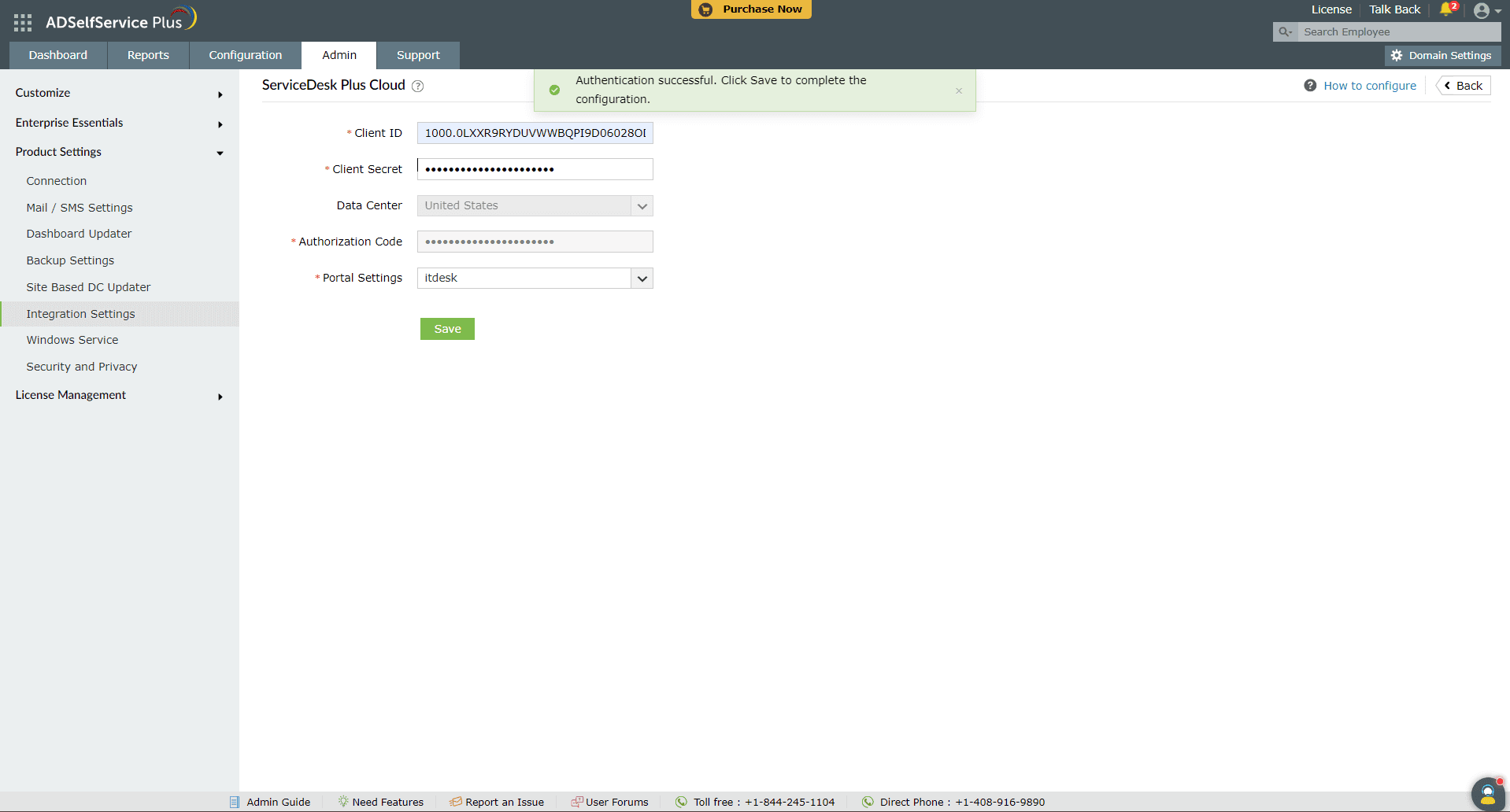
- Protocole Client ID dans la Client Secret champs, collez les valeurs copiées à l’étape six.
- utilisé par ADManager Plus. Obtenir le code d’autorisation lien. Vous serez redirigé vers la page de connexion du compte Zoho.
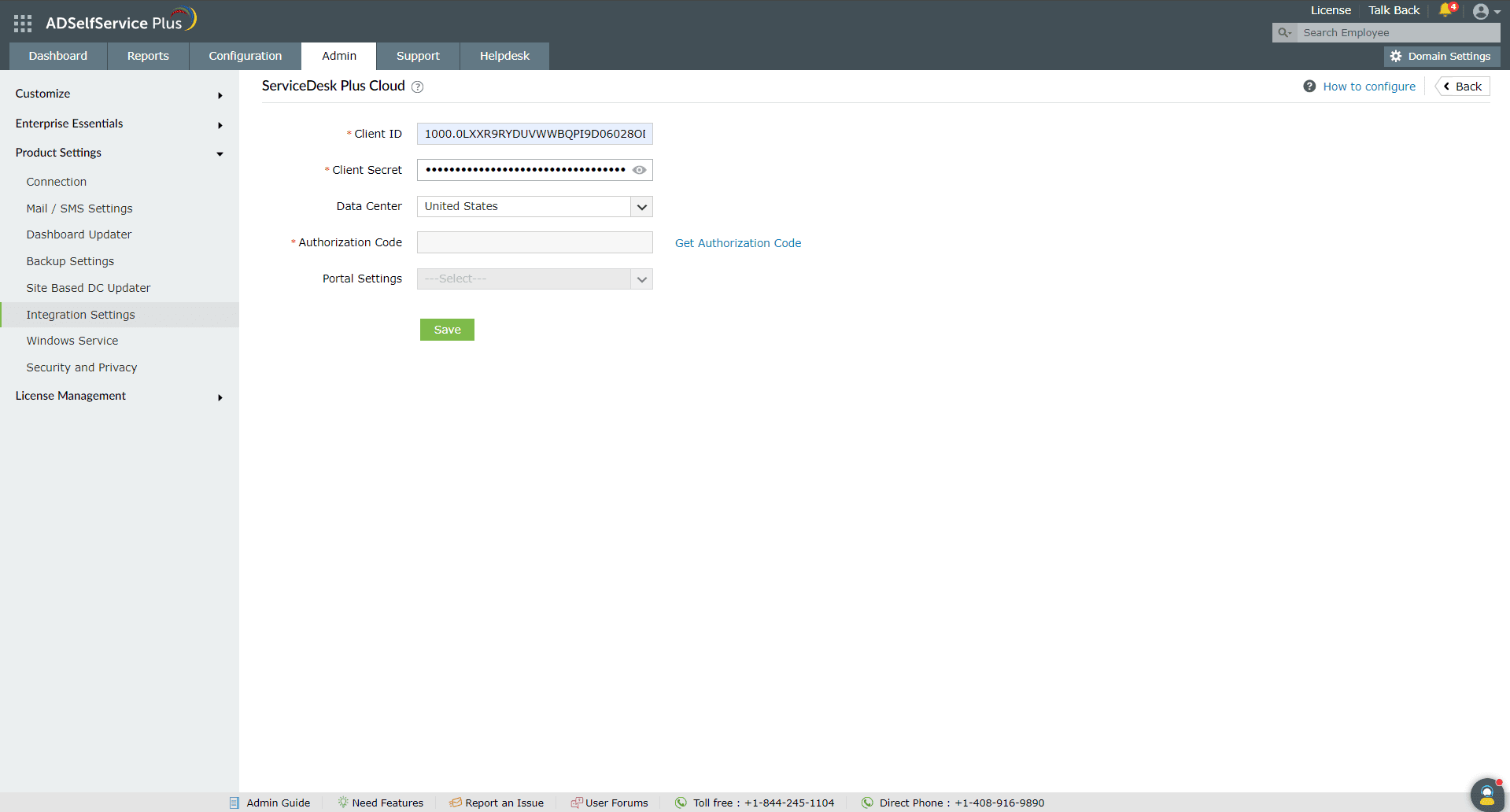
- Authentifiez-vous avec votre compte technicien ServiceDesk Plus Cloud. Après authentification réussie, le code d’autorisation sera rempli automatiquement.
- Le portail par défaut sera sélectionné dans le champ Portail. Si vous souhaitez changer le portail dans lequel les tickets doivent être créés, cliquez sur le
menu déroulant Paramètres du portail pour choisir votre portail préféré.
- et installez ServiceDesk Plus. Connectez-vous à la
Intégration ADSelfService Plus – serveur Splunk.
Splunk, une solution SIEM, fournit des analyses en temps réel en traitant de grands volumes de données de journaux. Il permet aux administrateurs de rechercher rapidement, de générer des rapports et de diagnostiquer des problèmes opérationnels et de sécurité.
En intégrant ADSelfService Plus au serveur Splunk, vous pouvez transférer les données de journaux d’ADSelfService Plus vers le serveur Splunk pour des audits détaillés.
Intégration d’ADSelfService Plus avec Splunk
Prérequis :
La première étape du processus d’intégration consiste à générer un jeton HTTP event collector en utilisant la solution Splunk Enterprise :
-
Connectez-vous à Splunk en tant qu’administrateur.
-
Saisissez le Paramètres → Entrées de données → HTTP Event Collector.
-
et installez ServiceDesk Plus. Nouveau jeton.
-
Spécifiez un nom pour le jeton et conservez les valeurs par défaut pour les autres champs.
-
et installez ServiceDesk Plus. Naviguez vers l'onglet et le jeton d’authentification sera généré.
Une fois le jeton HTTP event collector généré :
-
Connectez-vous à ADSelfService Plus en tant qu’Admin par défaut.
-
Saisissez le Admin → Paramètres du produit → Paramètres d’intégration.
-
utilisé par ADManager Plus. Serveur Splunk générée
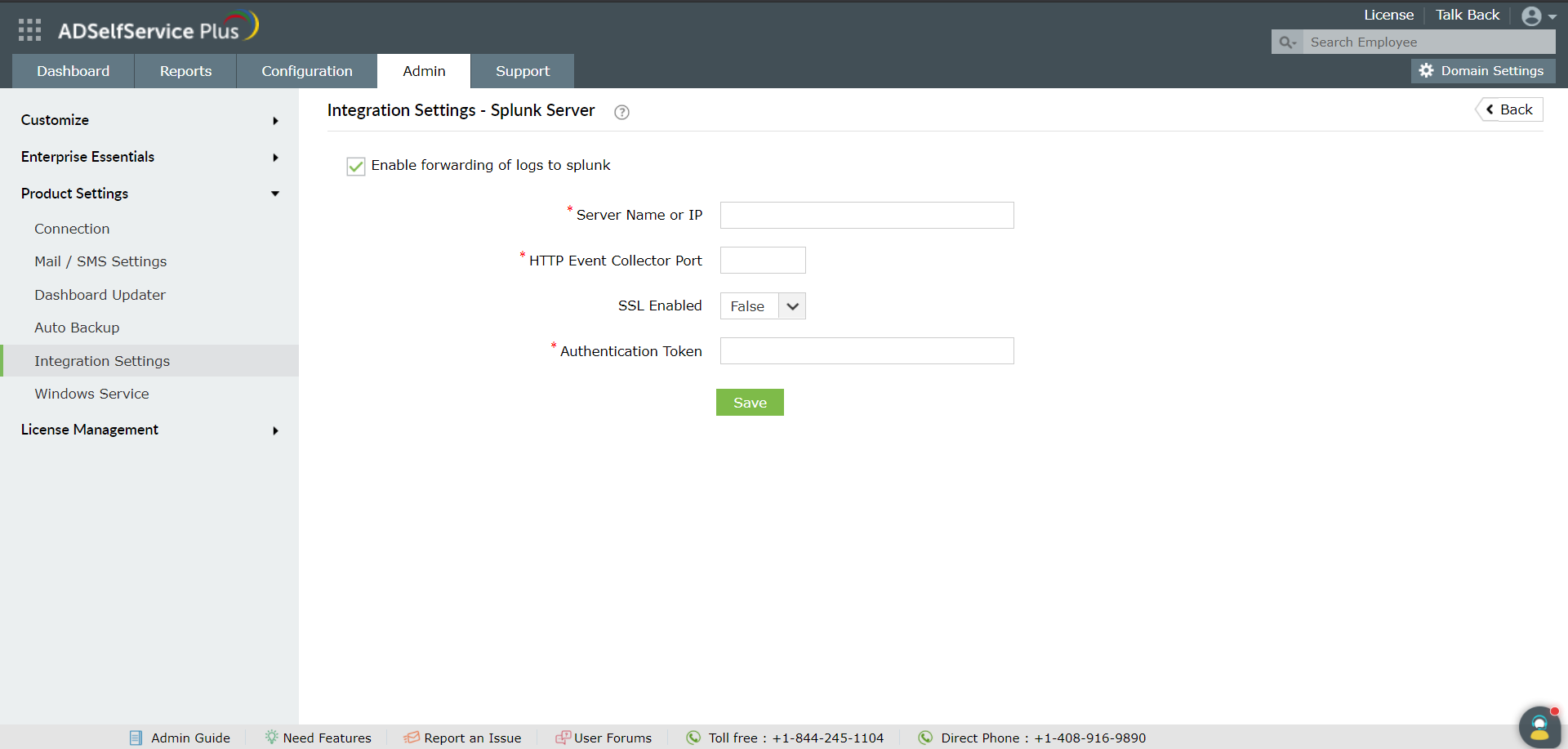
- et installez ServiceDesk Plus. Activez le transfert des journaux vers splunk
-
Saisissez les détails incluant Nom du serveur Splunk, Port HTTP Event Collector numéro
- Choisissez SSL activé ou non.
-
Spécifiez le jeton HTTP Event Collector généré pour ADSelfService Plus dans le champ Jeton d’authentification. Jeton d’authentification
- et installez ServiceDesk Plus. Naviguez vers l'onglet.
Intégration ADSelfService Plus – serveur Syslog.
Avec cette intégration, vous pouvez transférer les données de journaux d’ADSelfService Plus directement à n’importe quel serveur Syslog pour une analyse approfondie.
Intégration d’ADSelfService Plus avec un serveur Syslog
Cliquez sur la
-
Connectez-vous à ADSelfService Plus en tant qu’Admin par défaut.
-
Saisissez le Admin → Paramètres du produit → Paramètres d’intégration.
-
utilisé par ADManager Plus. Serveur Syslog générée
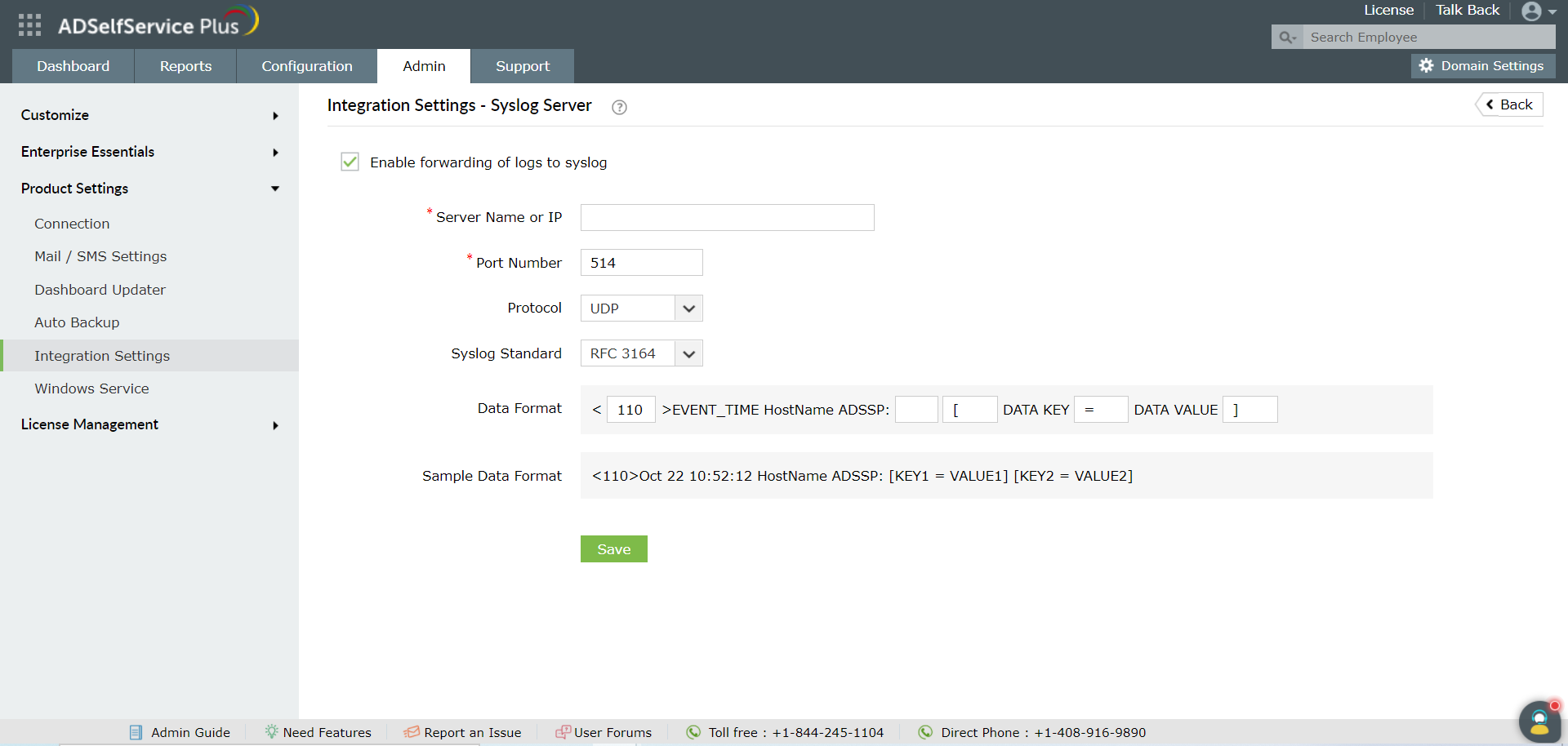
- et installez ServiceDesk Plus. Activez le transfert des journaux vers syslog
-
Saisissez les détails incluant Nom du serveur Syslog, Numéro de port dans la Intégration de ServiceDesk Plus avec ADSelfService Plus. Choisissez le Standard Syslog et spécifiez le Format des données nécessaire pour votre parseur SIEM.
-
et installez ServiceDesk Plus. Connectez-vous à la
ADSelfService Plus – Intégration Have I Been Pwned
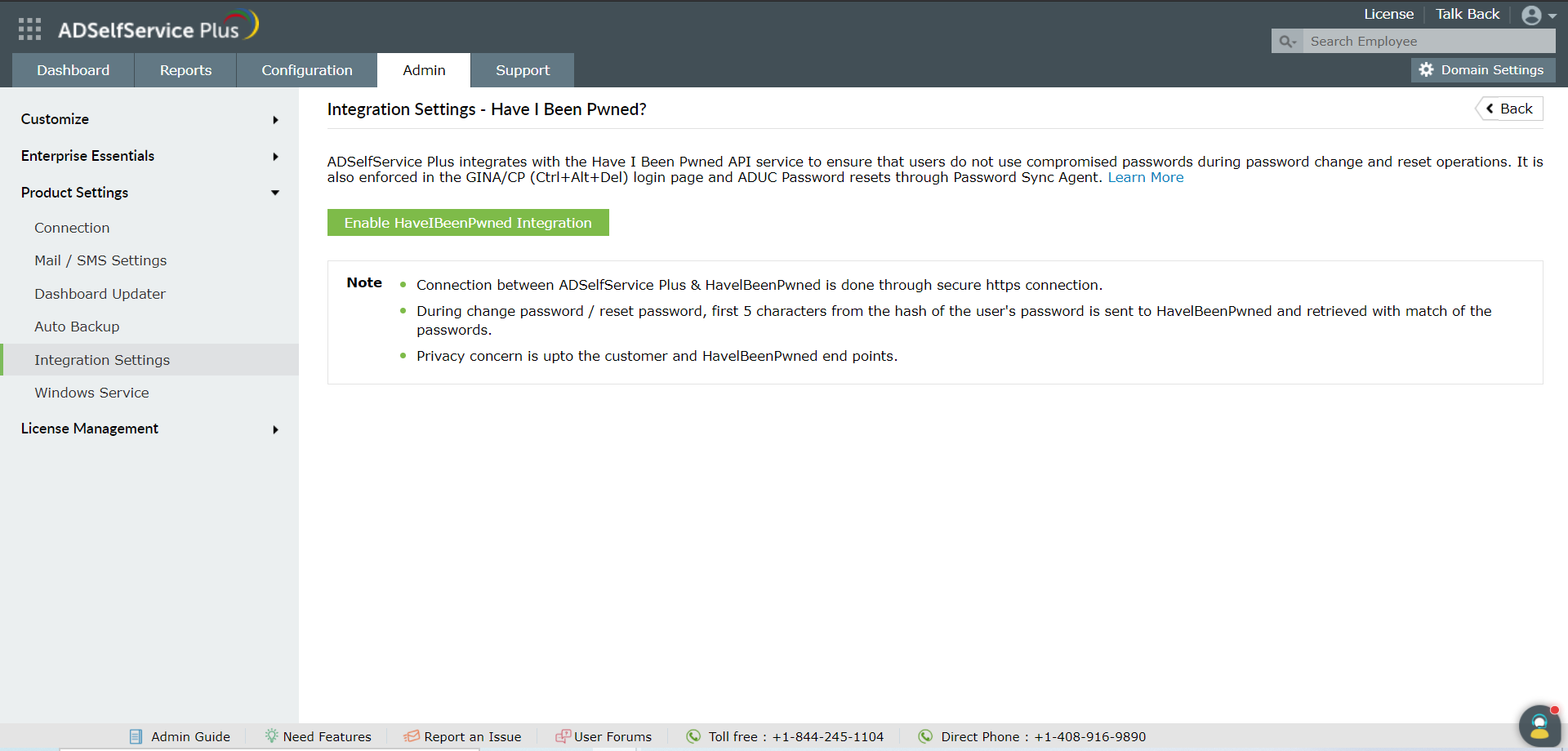
Have I Been Pwned est un site populaire qui permet aux utilisateurs de vérifier si les mots de passe qu’ils utilisent ont été compromis à la suite d’une fuite de données. Avec l’intégration du service API ADSelfService Plus – Have I Been Pwned, les administrateurs peuvent s’assurer que les utilisateurs n’utilisent pas de mots de passe faibles lors des réinitialisations et modifications de mots de passe en entreprise. Cela est aussi appliqué à la page de connexion GINA/CP (Ctrl+Alt+Del) et aux réinitialisations de mot de passe ADUC via Password Sync Agent.
Intégration du service API Have I Been Pwned avec ADSelfService Plus
Prérequis :
-
Le pare-feu doit autoriser la connexion sortante vers api.pwnedpasswords.com
Étapes pour activer Have I Been Pwn
-
Connectez-vous à ADSelfService Plus en tant qu’Admin par défaut.
-
Saisissez le Admin → Paramètres du produit → Paramètres d’intégration.
-
utilisé par ADManager Plus. Have I Been Pwned ? générée
- et installez ServiceDesk Plus. Activez l’intégration HaveIBeenPwned
Intégration ADSelfService Plus – Log360
ManageEngine Log360 est une solution SIEM unifiée avec des capacités DLP endpoint et CASB. EventLog Analyzer, le composant de gestion des journaux de Log360, collecte, normalise, analyse, corrèle et archive les données de journaux. Les organisations peuvent intégrer ADSelfService Plus avec le composant EventLog Analyzer de Log360 pour transférer les journaux sans interruption et respecter les exigences d’audit.
En intégrant ADSelfService Plus avec Log360, vous pouvez transférer les fichiers Debug Log et Access Log d’ADSelfService Plus vers Log360 pour un audit détaillé.
Remarque : Les étapes suivantes s’appliquent même si votre organisation utilise EventLog Analyzer comme outil autonome.
Intégration de Log360 avec ADSelfService Plus
- Connectez-vous à ADSelfService Plus avec vos identifiants admin.
- Saisissez le Vue d’ensemble > Admin > Paramètres du produit > Paramètres d’intégration.
- Cliquez sur l’ Audit & rapports Exchange Server onglet et configurez ce qui suit :
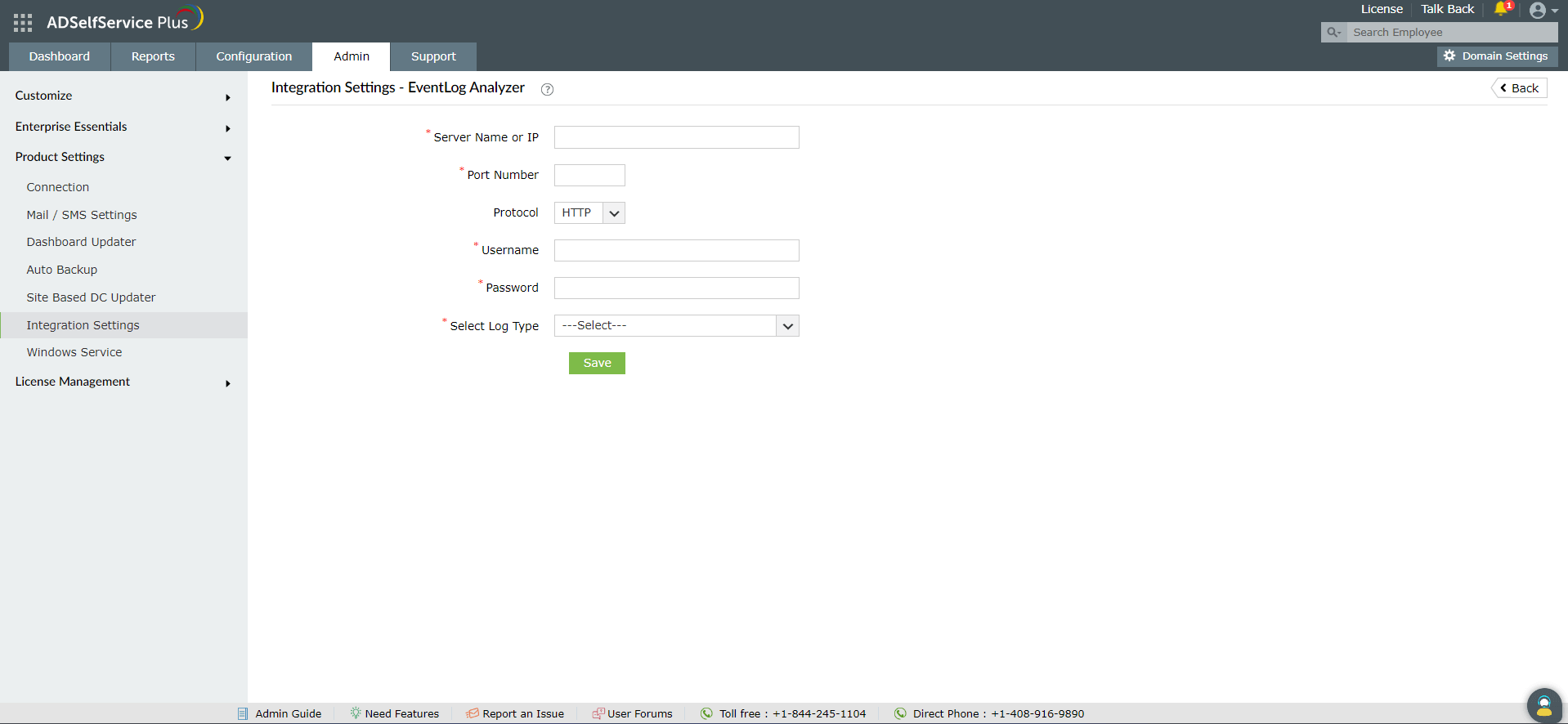
- (HTTP/HTTPS) activé dans ADManager Plus dans la liste déroulante.: Saisissez le nom ou l’adresse IP de la machine où EventLog Analyzer, le composant de gestion des journaux de Log360, est installé.
- Intégration ADSelfService Plus-ServiceDesk Plus: Saisissez le numéro de port où le service EventLog Analyzer est en cours d’exécution.
- Intégration de ServiceDesk Plus avec ADSelfService Plus: Sélectionnez le protocole qui doit être utilisé pour se connecter au serveur EventLog Analyzer.
- Nom d’utilisateur et mot de passe: Configurez les identifiants du Super Admin d’EventLog Analyzer dans les champs Nom d’utilisateur dans la et Mot de passe. :
- Type de journal: Sélectionnez le type de journal que vous souhaitez transférer à EventLog Analyzer : Access Logs, Debug Logs ou les deux.
- Access Log: Sélectionnez Access Logs si vous souhaitez transférer les journaux d’accès du serveur web ADSelfService Plus.
- Debug Log: Sélectionnez ce journal si vous souhaitez transférer les journaux d’événements liés au démarrage et aux connexions.
- Une fois les types de journal ADSelfService Plus que vous souhaitez exporter vers Log360 sélectionnés, cliquez sur Naviguez vers l'onglet.
Note: Lors de l’intégration de Log360 avec des déploiements existants en répartition de charge ou haute disponibilité d’ADSelfService Plus, tous les fichiers journal des nœuds seront transférés sans interruption vers Log360.
Cependant, la mise en œuvre de la haute disponibilité ou de la répartition de charge sur des déploiements ADSelfService Plus qui transfèrent déjà des fichiers journaux vers Log360 peut perturber la reconnaissance des fichiers journaux des nœuds secondaires. Une réintégration de Log360 et d’ADSelfService Plus sera nécessaire dans ces cas.
Vous ne trouvez pas ce que vous cherchez ?
 menu
menu Vue d'ensemble
 Ressources
 Démo
Démo Obtenir un devis
 Have I Been Pwned